云打印设备
云打印体验
行业案例
解决方案
OpenAPI
关于我们
开放平台
beta
中文
可以
简体中文
English
什么是云打印
云打印核心概念
客户端类型
如何测量物料
接口|互联网
接口|局域网
接口|TCP局域网
接口|AI 生图
产品白皮书
产品操作手册
-
分享
# 一、软件简介 TCP客户端软件是一款专为单机环境下设备与远程服务器进行可靠数据交互而设计的专用工具。它基于TCP协议,确保了数据传输的稳定性与准确性,适应不同屏幕尺寸。 **终端软件主体界面:** 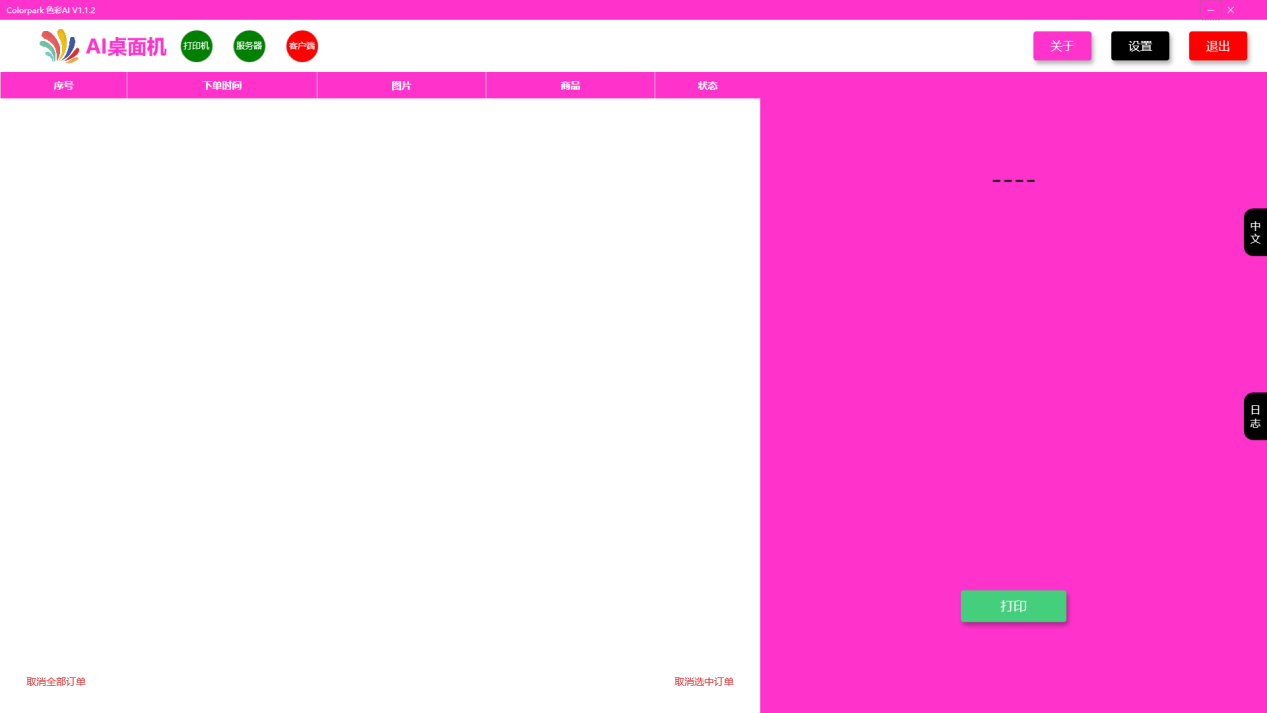 # 二、核心功能 ###(一)接口调用 **1) 连接客户端** 建立“客户端-服务器”模型,通信双方的IP都指向本机,连接方式详情如下: | 参数名 | 参数名 | 参数说明 | | ------------ | ------------ | ------------ | | IP | 127.0.0.1 | 局域网内使用对应的IP | | 端口 | 63333 | 固定的端口 | | 连接方式 | TCP | 采用TCP的长连接方式 | | 编码格式 | UTF8 | 收发数据全部采用UTF8编码 | | 数据格式 | json | 数据发送与接收都采用Json格式 | 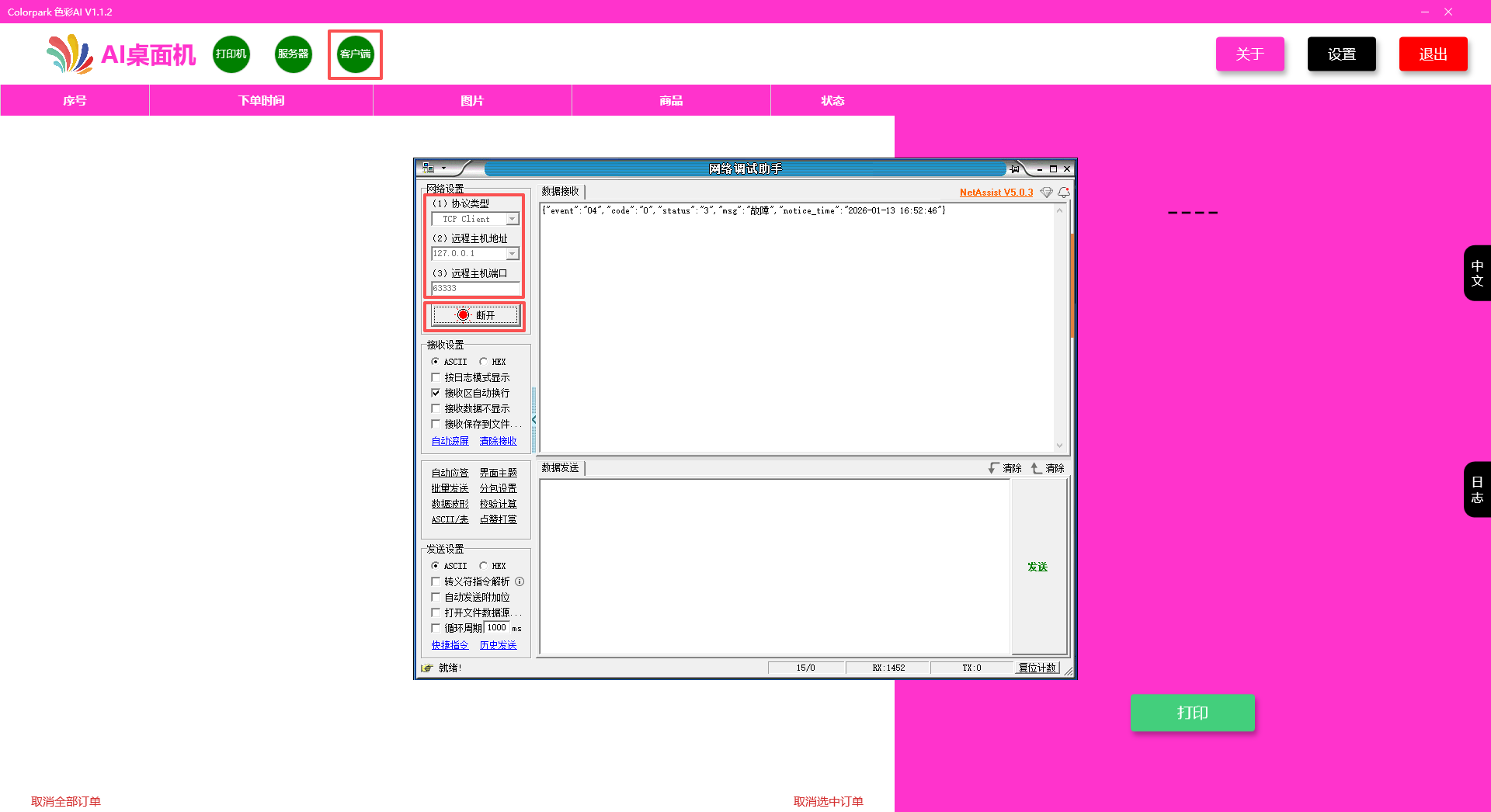 **2) 接口调用** **调用前提:** 1、确认图片打印尺寸(宽度、高度) 2、完成打印位置测量(从打印机面对治具的视角看,左上角为原点到物品的距离,测量左边距与上边距距离) **核心接口包括以下接口:** - [1、发送心跳包事件](https://colorpark.cn/admin/guide/document?id=26 "发送心跳包事件") - [2、创建打印任务](https://colorpark.cn/admin/guide/document?id=27 "创建打印任务") - [3、取消打印任务](https://colorpark.cn/admin/guide/document?id=28 "取消打印任务") - [4、打印任务状态回调事件](https://colorpark.cn/admin/guide/document?id=29 "打印任务状态回调事件") - [5、打印机状态回调事件](https://colorpark.cn/admin/guide/document?id=30 "打印机状态回调事件") - [6、打印机缺墨回调事件](https://colorpark.cn/admin/guide/document?id=31 "打印机缺墨回调事件") 具体说明关注TCP接口- 瑞丰彩开放平台:https://www.colorpark.cn/admin/guide/document?id=32 ###(二)功能介绍 | 功能 | 简介 | 图片 | | ------------ | ------------ | ------------ | | | 操作【设置】→【系统设置】打开多功能弹框可操作相应功能 | | | **1) 订单打印** | 建立客户端连接订单创建之后,手动点击【打印】按钮对订单进行打印,图片将以tif格式转输到打印机软件进行打印。|  | | **2) 设置旋转角度** | 逆时针旋转:打印区域右侧向下倾斜,需要向上旋转,角度填写负数。顺时针旋转:打印区域右侧向上倾斜,需要向下旋转,角度填写正数。(默认角度为0,若产品测试打印有倾斜再根据实际情况下进行调整)|  | | **3) 选择语言** | 启动软件,可根据使用习惯切换界面文字语言显示,点击右侧【中文】→弹框中选择不同语言,点击【确定】保存配置,目前支持English、简体中文、繁體中文三种语言切换。|  | | **4) 版本说明** | 启动软件,点击【关于】可查看软件当前版本号,方便与服务商核对更新功能。|  | | **5) 日志** | 日志中记录本次启动后所有操作日志、(服务器、打印机、客户端)连接状态、故障信息,方便使用方查阅与排查问题。|  | # 二、快速入门 ### (一)适用支持 适用对象:本手册适用于所有使用瑞丰彩TCP桌面版客户端软件的所有用户。 支持渠道:若使用过程中遇到问题,可通过以下方式获取帮助: > 进入开放平台文档查阅:https://www.colorpark.cn/admin/login/login 社群支持:微信群【联系销售人员】 联系电话:137-5177-4454【微信同号】 官方邮箱:info@ColorPark.cn ### (二)相关插件 1)、NET Framework 4.8.1框架包适用于 x86 和 x64 架构的 Windows 系统: NDP481-x86-x64-AllOS-ENU.zip 或进入官网下载:https://dotnet.microsoft.com/zh-cn/download/dotnet-framework/net481 2)、打印机软件PrintExp:PrintExp_N10_29_CN_20240801.zip 3)、客户端软件:WPFTcpCoinAiDesktop.exe 4)、开机自启动设置文件:start.bat ###(三)环境要求 在安装软件前,请确保设备满足以下系统要求,避免因环境不兼容导致软件无法正常运行。 | 环境类型 | 最低配置 | 参数说明 | | ------------ | ------------ | ------------ | | 操作系统 | Windows 10及以上 X64位 | Windows 11 X64位 | | 处理器 | Intel i3 或以上性能处理器 | Intel i3或以上性能处理器 | | 内存 | 8GB RAM | 8GB RAM及以上 | | 安装盘存储空间 | 至少10GB可用空间 | 20GB及以上可用空间 | | WIFI类型 | 支持WiFi4及以上 | 支持WiFi5及以上 | | 登录账户身份 | 不限 | Administrator | | 其他要求 | 打印机网络连接正常、本地网络连接正常、安装管理员权限 |稳定网络环境、固态硬盘(256G) | | 内存 | 8GB RAM | 8GB RAM及以上 | ###(四)环境配置 **1) 检查是否已关闭防火墙** 点击左下角【程序】,输入【控制面板】点击打开 > 选择【系统和安全】 >【Windows Defender 防火墙】 > 【启用或关闭Windows Defender 防火墙】,在“专用网络”和“公用网络”下选择【关闭Windows Defender防火墙】,点击【确定】。 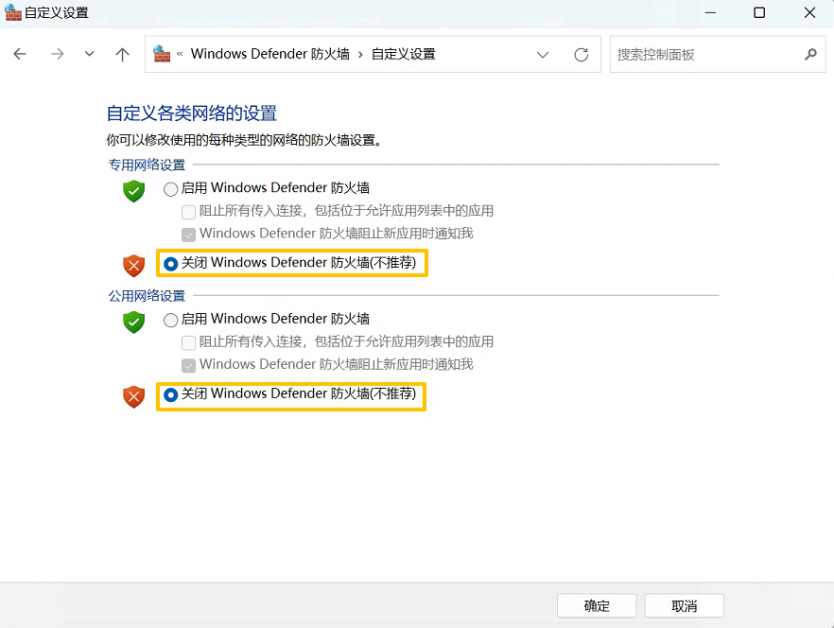 **2) 检查退出并卸载杀毒软件** **通过控制面板卸载:** 1) 打开控制面板(Windows 10/11:右键【开始】菜单 → 选择【设置】→ 【应用】或【程序和功能】)。 2) 在程序列表中找到目标杀毒软件(如“360安全卫士”“瑞星”等),点击【卸载/更改】按钮。 3) 按提示完成卸载向导,务必勾选【删除用户配置文件】等选项避免残留。 **3) 安装打印机软件** **安装打印机软件:** 1) 打开PrintExp安装包,双击exe文件 → 点击“下一步” → 点击“安装” → 点击“完成” → 弹出“微软常用运行库合集”弹框,点击“下一步” → 点击下一步 → 点击“结束”。 **4) 配置打印机网络** 1) 点击右下角网络图标 → 更改适配器选项 → 选择“以太网/以太网4”(提示无法访问internet) → 右键选择“属性” → 双击Internet协议版本4 (TCP/IPv4)出现属性配置弹框,按以下内容进行配置: > IP:192.168.127.11 子网掩码:255.255.255.0 默认网关:192.168.127.1 首选DNS服务器:8.8.8.8 判断打印机已连接正常标准: 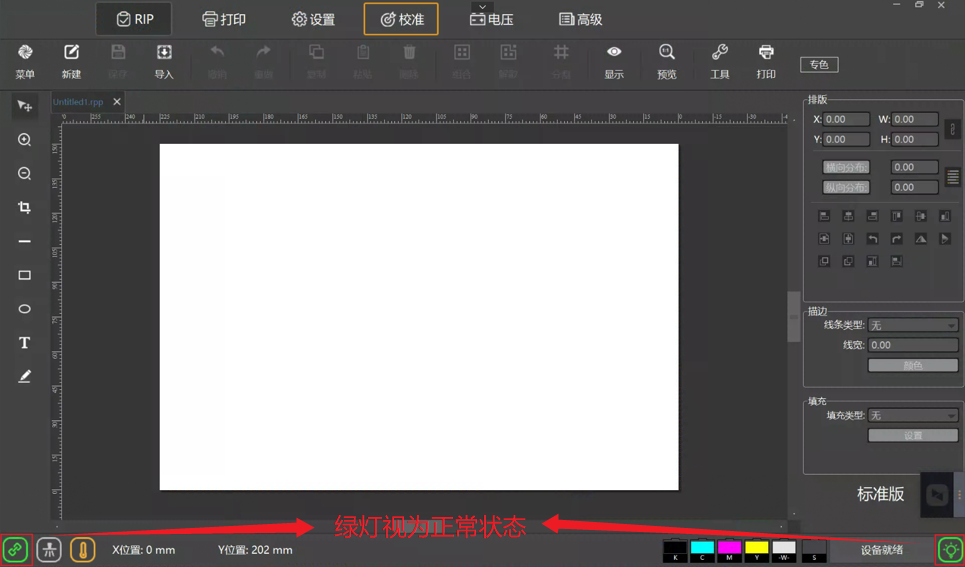 ### (五)软件安装与卸载 **1) 安装新包** 1、安装.NET Framework 4.8.1框架包:联系瑞丰彩软件售后人员提供安装包或从官网下载并安装:https://dotnet.microsoft.com/zh-cn/download/dotnet-framework/net481 2、获取客户端软件安装包:联系瑞丰彩软件售后人员提供安装包; 3、客户端软件安装:双击WPFTcpCoinAiDesktop安装包文件,勾选【创建桌面快捷方式】,默认路径为C:\,点击【下一步】或【安装】,直至完成。 **2) 卸载软件** 1、关闭软件:检查客户端软件是否是开启状态,打开客户端软件点击右上角【退出】。 2、备份data配置文件:右键点击桌面客户端软件图标,选择【打开文件所在的位置】,复制data文件夹粘贴到桌面,备份配置文件数据。 3、卸载软件:右键点击桌面客户端软件图标,选择【打开文件所在的位置】,双击unins000.exe确认弹框中选择“是”,完成卸载。 **3) 升级版本** Windows系统 1、卸载旧包:执行上述“卸载软件”流程 2、安装新包:执行上述“安装新包”流程 3、替换data:将备份的data文件替换到安装路径下,复制桌面的data文件粘贴到新包安装路径下,点击替换。 **4) 设置开机自启动** 1、禁用开机自启动进程,防止与第2点start.bat文件内进程冲突 右键点击任务栏 -> 打开【任务管理器】,切换到“启动”选项卡:右键禁用终端软件ColorMax、WPFColorMax、ColorMax、WPFColorMax启动项。 2、设置开机自启动,以下为常用设置方式二选一: 方式 1:同时启动 点击任务栏左下角的【开始】按钮,在弹出的快捷菜单中输入【运行】选项 → 输入命令:shell:startup,点击确定 → 打开当前用户启动文件夹 → 将目标软件的快捷方式复制到此文件夹。 方式 2 :自定义启动先后顺序(推荐) 按Win +R → 输入命令:shell:startup,点击确定 → 打开当前用户启动文件夹 → 创建start.bat文件,以记事本文件格式打开编辑,输入内容: Timeout 10 C: cd C:\WPFTcpCoinAiDesktop\ start WPFColorPark.exe (文件参数说明:Timeout 10:开机后延迟10秒后启动,C:\WPFTcpCoinAiDesktop\ :终端软件执行文件路径,WPFColorPark.exe是终端软件执行程序) # 四、常见问题与故障排查 ###(一)登录相关问题 **1、双击桌面软件图标无法打开?** 点击Window程序 → 搜索【任务管理器】,切换到【进程】选项下 → 找到软件程序ColorMax、WPFColorPark、 ColorPark→ 右键选择【结束任务】 → 重新双击桌面软件图标启动客户端软件。 ###(二)软件运行相关问题 **1、软件启动失败,提示缺少.NETFramewiork Version 4.8.1框架?** 下载.NETFramewiork Version 4.8.1框架包NDP481-x86-x64-AllOS-ENU.zip,双击exe文件安装,点击【下一步】,直至完成。 **2、终端软件“打印机”状态为红色?** 打开打印机软件PrintExp并保持在线 Win显示屏已使用网线连接打印机 Win已配置以太网网络 **3、终端软件“服务器”状态为红色?** 确认WiFi已连接 确认服务器连接正常:点击任务栏左下角的【开始】按钮,输入命令:cmd 回车→ 输入命令:ping tprint.colorpark.cn 若已发送> 0,已接收> 0,视为正常。 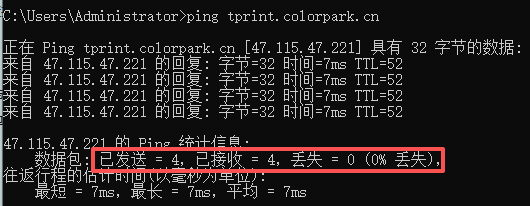 **4、终端软件“客户端”状态为红色?** 确认是否建立【客户端-服务器】本地连接,具体步骤见上述【接口调用-连接客户端】说明。 ###(三)文件操作相关问题 **1、无法播放视频?** 确认安装路径/data/media/video.mp4下视频文件是否存在。 # 五、附录 ###(一)专业术语解释 打印机软件:PrintExp软件/汉森软件 客户端软件:UV打印软件/ColorPark软件/终端软件/WPFTcpCoinAiDesktop软件/桌面机软件 X:左边距/left Y:上边距/top ###(二)版权信息与免责声明 **版权所有:** 本手册及相关软件的知识产权归开发商【UV云打印服务商 ® 瑞丰彩】所有,未经授权,不得擅自复制、传播或修改。 **免责声明:** 本手册内容基于软件当前版本编写,若软件版本更新导致操作差异,以最新版本软件界面和官方文档为准; 开发商不对因用户错误操作、设备故障、网络问题或第三方软件干扰导致的数据丢失或损失承担责任; 用户使用本软件时,应遵守相关法律法规和软件使用协议,不得用于非法用途。 ------------ *若设备在调试过程中遇到不能解决问题,可以联系云打印负责人排除问题,找到解决的方法。联系方法如下: 电 话:137-5177-4454【微信同号】 邮 箱:info@ColorPark.cn* ##### *软硬件深度整合的UV云打印服务商 ® 瑞丰彩*
操作手册-云打印-冰箱贴自助机
操作手册-自助机-AI纪念币
操作手册-闺蜜机-AI拍照机
说明书-桌面机-高尔夫球
说明书-桌面机-纪念币
说明书-桌面机-手机壳
说明书-桌面机-万能打印
客户端-TCP【自助版】
客户端-TCP【桌面版】
客户端-互联网【自助版】
客户端-互联网【桌面版】
AI风格上架步骤