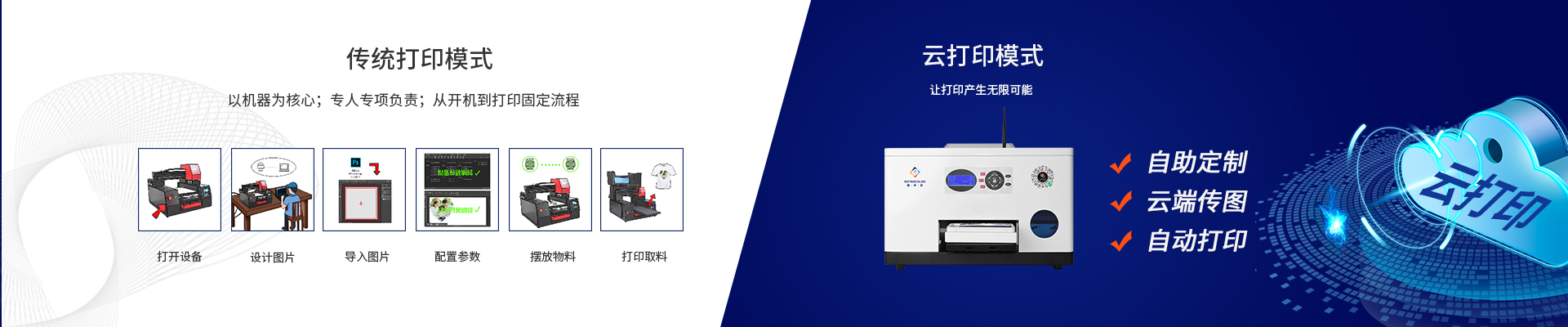
云打印设备
云打印体验
行业案例
解决方案
OpenAPI
关于我们
开放平台
beta
中文
可以
简体中文
English
什么是云打印
云打印核心概念
客户端类型
如何测量物料
接口|互联网
接口|局域网
接口|TCP局域网
接口|AI 生图
产品白皮书
产品操作手册
-
分享
## 设备参数 |设备图片| | :------------: | |  | |描述|说明| | ------------ | ------------ | | 喷头配置 | XP600 | | 适用墨水 | UV墨水 | | 墨水颜色 | CMYK | | 介质高度 | 固定 | | 印刷速度 | 8Pass/12Pass/16Pass | | 升降功能 | 红外线自动下降 | | 喷头数量 | 单喷头 | | 电压要求 | AC220/110,50z-60z | | 工作环境 | 室内、或者防雨防晒,温度18°- 30°,湿度20 ~ 80% | | 打印软件 | 锐印 | | 打印实例 | 金币 | | 喷头保养 | 自动清洗 | | 平台 | 标配平台 | | 打印模式 | 单向/双向 | | 高度调节 | 自动调节/手动调节 | | 连续打印 | 可设置遍数全自动重复打印 | | 供墨方式 | 全自动供墨系统 | | 墨水固化 | LED UV灯 | | 文件格式 | TIF JPG | | 配置要求 | Windows系统 千兆网口 - 网络适配器含字符 Gigabit、GBE、10/100/1000M、RT8169 | | 操作系统 | XP/Win7/Win10/Win11 | | 吸风平台 | 可选 | | 电源标准 | 国标 | ## 外观介绍 ### 正背面 |正面|背面| | ------------| ------------ | | 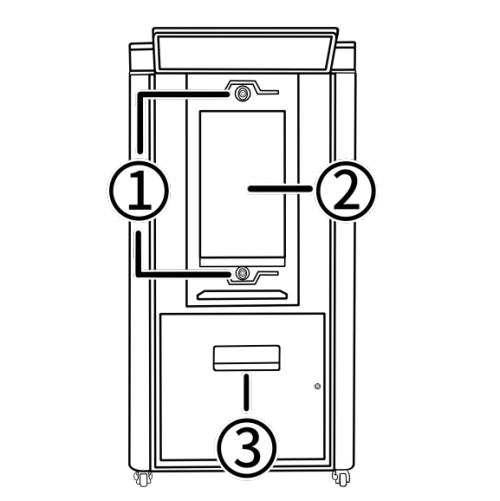|  | |描述|说明| | ------------| ------------ | | ① 摄像头 | 上下双摄像头,可对应不同视角拍照 | | ② 电脑屏幕 | 可触屏操作 | | ③ 物料出口 | 成品打印完成可在此处拿取 | | ④ USB接口 | 连接键盘鼠标U盘 | | ⑤ 网线接口 | 路由器入网口 | | ⑥ 电源开关 | 打印机总开关 | | ⑦ 电源接口 | 支持220V(±10%),110V(±10%) | ### 两侧面 |左侧面|右侧面| | ------------| ------------ | |  |  | ### 前置按键 |前置按键图片| | :------------: | |  | |描述|说明| | ------------| ------------ | | ① NOZZLE | 打印机喷嘴检测 | | ② PAUSE | 当打印机打印时按下可暂停打印,再次按下可继续打印 | | ③ CLEAN | 按下后喷头进行清洗 | | ④ L | 控制字车(X轴)向左移动 | | ⑤ IN | 控制机头(Y轴)向前移动 | | ⑥ R | 控制字车(X轴)向右移动 | | ⑦ OUT | 控制机头(Y轴)向后移动 | | ⑧ UP | 备用按钮 | | ⑨ DOWN | 备用按钮 | | ⑩ 归位键 | 字车复位 | | ⑪ 货道1下 | 控制货道1下降 | | ⑫ 货道1上 | 控制货道1上升 | | ⑬ 货道2下 | 控制货道2下降 | | ⑭ 货道2上 | 控制货道2上升 | | ⑮ 货道3下 | 控制货道3下降 | | ⑯ 货道3上 | 控制货道3上升 | ## 软件介绍 |软件介绍图片| | :------------: | |  | |描述|说明| | ------------| ------------ | | ① 服务器状态 | 显示设备连接服务器状态 绿色:设备联网成功 红色:设备未联网 显示AI软件连接状态 | | ② 客户端状态 | 绿色:AI软件连接成功 红色:AI软件未连接 | | ③ 打印机状态 | 显示设备连接打印机状态 绿色:设备连接打印机成功 红色:设备未连接打印机 | | ④ 串口状态 | 显示工控板连接状态 | | ⑤ 语言 | 可切换其他语言 | | ⑥ 切换维护 | 可将机器切换成维护模式 | | ⑦ 退出 | 退出客户端 | | ⑧ 打印订单 | 正打印的订单作品 | | ⑨ 订单列表 | 待打印的订单列表,长按可取消打印 | | ⑩ 日志列表 | 打印的日志清单 | ## 操作介绍 ### 打开包装 |打开包装图片| | :------------: | |  | |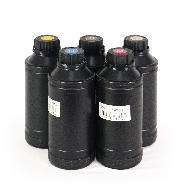|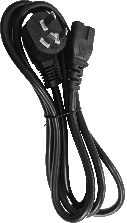|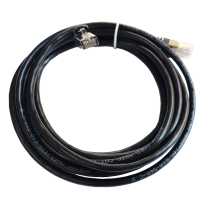|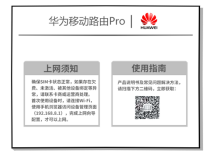|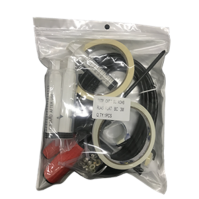| | ------------| ------------ |------------|------------|------------| | 墨水 | 电源线 |网线|用户手册|配件包| ### 拆箱指导 |描述|说明| | ------------| ------------ | | 1、机器放置在平整的地面,用手电钻或者螺丝刀将木箱外的螺丝逐一拧开 |  | | 2、卸下木箱顶盖及其四面的木板 |  | | 3、平稳抬出机器 |  | ### 拆除固定支架 |描述|说明| | ------------| ------------ | | 1、用钥匙解开柜锁,打开机器前盖、侧盖和后盖 | 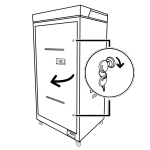| | 2、按照如图所示位置,找到机器Y轴固定支架,拆除固定支架,推动机头确保无遮挡 |  | | 3、按照如图所示位置,找到机器X轴固定支架,拆除固定支架,推动字车确保无遮挡 | 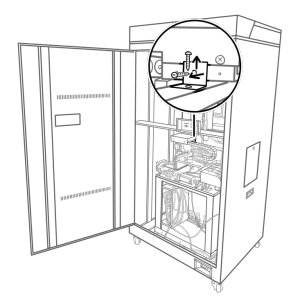| ### 机器开机安装 |描述|说明| | ------------| ------------ | | 1、插入电源线,并通电。确保通电之后屏幕、灯光、机器会自动打开,小电脑启动后会自动打开软件,机器内部会自动运行。| | | 2、插入接收器,使用键盘鼠标更灵敏的操作使用设备 | | | 3、通电机器自启之后,大屏操作连接可用WIFI | 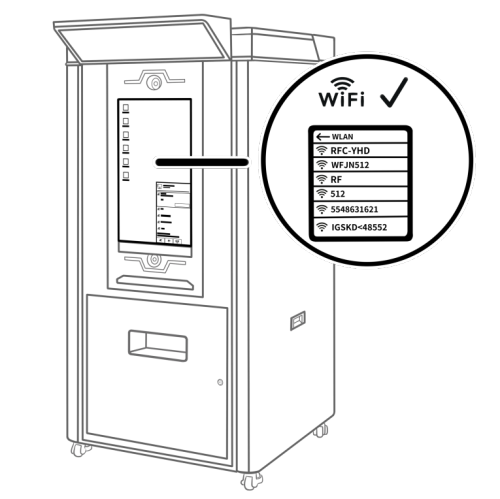| | 4、网络连接成功之后,软件内以下图标全部显示绿色已连接 |  | ### 机器开机测试 |描述|说明| | ------------| ------------ | | 打开前盖找到按键板,按左右前后字车会移动,上升下降确保正常| | ### 机器加墨 |描述|说明| | ------------| ------------ | | 1、按照对应颜色把墨水充分摇晃均匀并加满。废墨瓶会排出墨水,定期检查墨水跟废墨瓶,废墨瓶满了需要倒掉。 |  | | 2、墨水加满,点击软件“设置”,点击“装墨”。首次装墨需要装墨30秒,然后点击停止,等待5秒,再装墨10秒。 |  | | 3、左移检查有墨后,按锁键复位后再清洗 |  | | 4、清洗完成后,放置一张白纸,检测喷头状态 |  | | 5、点击“NOZZLE”进行喷嘴检测 | 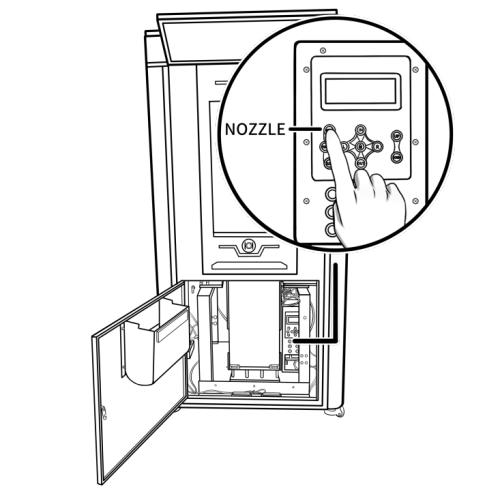 | | 6、自动打印出来喷嘴检测线条 |  | ### 放置产品 |描述|说明| | ------------| ------------ | | 1、打开产品摆放位置,放置产品可以按上升下降来摆放更多产品,并关闭产品模具 |  | ### AI定制 |描述|说明| | ------------| ------------ | | 1、屏幕操作下单 |  | | 2、首次打印可能需要调整偏移值。右键点击CoinPrinter-打开文件位置-Data-Config.ini| | | 3、用尺子测量偏移值,按照图片上传方向来测量左右中心点和上下中心点的偏移值 | | | 4、将测量结果放入对应的数值框中,然后点击左上角的“文件”和“保存”,再次扫码打印,并将打印的偏移值调整到位。 |  | ------------ *若设备在调试过程中遇到不能解决问题,可以联系云打印负责人排除问题,找到解决的方法。联系方法如下: 电 话:137-5177-4454【微信同号】 邮 箱:info@ColorPark.cn* ##### *软硬件深度整合的UV云打印服务商 ® 瑞丰彩*
操作手册-云打印-冰箱贴自助机
操作手册-自助机-AI纪念币
操作手册-闺蜜机-AI拍照机
说明书-桌面机-高尔夫球
说明书-桌面机-纪念币
说明书-桌面机-手机壳
说明书-桌面机-万能打印
客户端-TCP【自助版】
客户端-TCP【桌面版】
客户端-互联网【自助版】
客户端-互联网【桌面版】
AI风格上架步骤