一、认识这个网站
这是一个「自助AI打印」的H5网页,通常由商场、景区等地的自助打印设备提供。把手机里的照片上传,可以让 AI 把照片变成动漫、手绘等各种有趣风格,然后现场打印成手机壳、纪念币、冰箱贴、徽章等小礼品带走。
它的特点:
- 不用下载 App,用手机浏览器(或扫设备上的二维码)打开就能用
- 支持 AI 变装:一张普通自拍照,几十秒变成宫崎骏动漫、3D 粘土漫画等风格
- 也可以不做 AI 处理,直接打印手机里的照片
- 全程在手机上点选,完成后到设备取货
整体流程一句话: 打开网页 → 点开始体验 → 选风格 → 上传照片 → 等 AI 生成 → 选要打印的商品 → 确认打印 → 等设备出货。
二、打开网站与首页
用手机浏览器打开网址(一般在设备上扫码进入),网址里会带有一串设备编号(如 machine_code=1000929002),表示你正在操作的是哪一台机器。
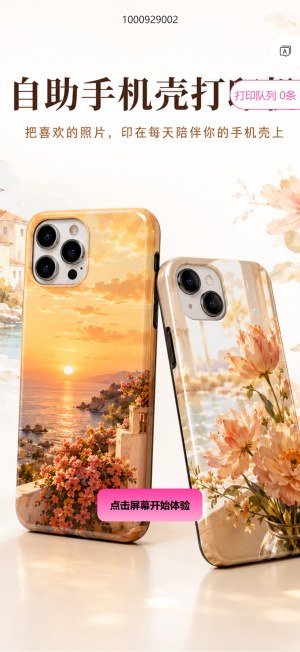
首页上能看到这些内容:
- 顶部数字:当前设备的编号,确认和你面前的设备一致即可
- 右上角小图标:切换语言(详见第十二章)
- 「打印队列」标签:查看已提交订单的排队情况(详见第十一章)
- 粉色「点击屏幕开始体验」按钮:点它正式开始
操作步骤: 点一下「点击屏幕开始体验」。
预期结果: 进入风格选择页面。
注意事项: 如果页面长时间打不开,请检查手机网络,或换一个浏览器重试。
三、选择喜欢的风格
进入后第一屏是「请选择你喜欢的风格」。
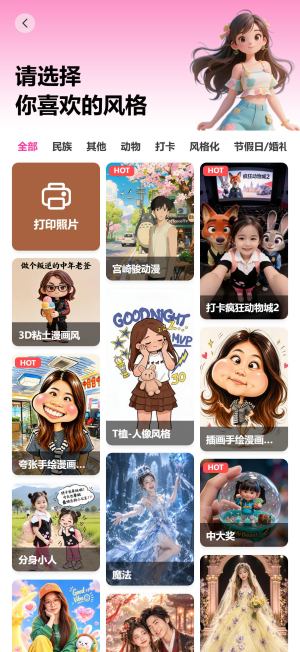
页面结构:
- 顶部分类标签:全部、民族、其他、动物、打卡、风格化、节假日/婚礼、单人,点标签可以只看某一类风格
- 风格卡片:每张卡片是一种 AI 风格的效果示例,标有「HOT」的是热门推荐,上下滑动可以浏览更多
- 第一张「打印照片」卡片:不做 AI 处理、直接打印原照片的入口(详见第十三章)
操作步骤: 左右滑动分类标签或上下滑动页面浏览,点一张喜欢的风格卡片,例如「宫崎骏动漫」。
预期结果: 屏幕下方弹出该风格的详情窗口。
注意事项: 选风格只是看效果,不收费,可以放心多点几个比较。
四、查看风格详情与拍照要求
点开风格卡片后,会弹出详情窗口。
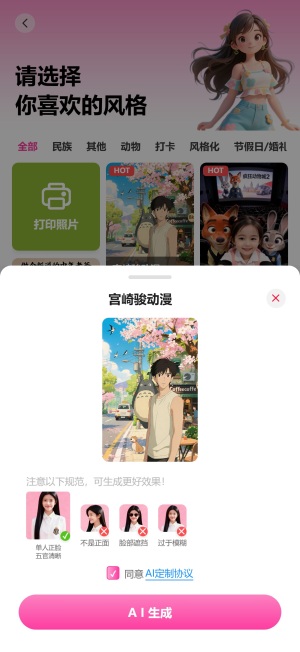
窗口里有:
- 风格名称和效果图:确认这是你想要的样子
- 照片规范提示:想要生成效果好,照片要满足「单人正脸、五官清晰」;「不是正面、脸部遮挡、过于模糊」的照片效果会打折扣
- 「同意 AI 定制协议」勾选框:默认已勾选;点蓝色的「AI定制协议」可以阅读协议全文
- 粉色「AI 生成」按钮:点它去选照片
操作步骤: 确认照片规范后,点「AI 生成」。
预期结果: 手机弹出相册/拍照选择窗口,让你挑一张照片。
注意事项: 尽量选单人、正脸、清晰的照片,戴墨镜、侧脸、模糊的照片生成效果会差。
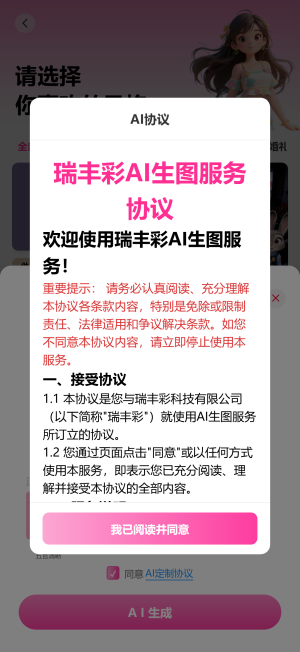
点「AI定制协议」可查看《瑞丰彩AI生图服务协议》,主要说明:AI 生成内容可能存在偏差、生成内容的知识产权归你所有、平台不会拿你的生成内容去训练模型等。
五、上传照片
点「AI 生成」后,手机会调起系统相册(部分手机可选择拍照)。
操作步骤: 从相册里选一张符合要求的照片,点确定。
预期结果: 照片自动上传,页面跳转到「作品生成中」。
注意事项:
- 上传需要几秒钟,请保持网络畅通
- 照片只用于本次生成和打印
六、等待 AI 生成
上传成功后进入生成页面。

页面显示「作品生成中」「预计还需 XX 秒」,照片上有一条粉色扫描线来回移动。
操作步骤: 什么都不用做,耐心等待约 30~60 秒。
预期结果: 倒计时结束,自动生成好的作品展示出来。
注意事项: 生成过程中不要关闭浏览器或切走太久,以免页面中断。
七、查看生成好的作品
生成完成后,页面显示「作品已生成」。
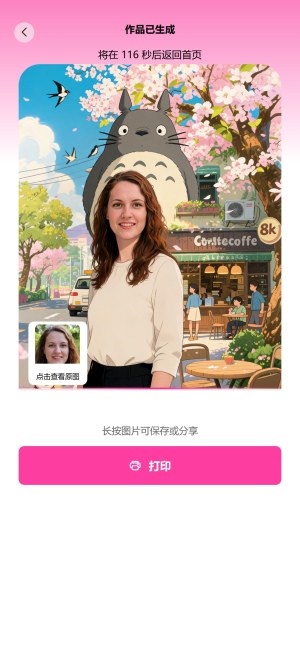
这个页面可以做的事:
- 欣赏作品:大图展示 AI 生成效果
- 点左下角小图「点击查看原图」:对照看你上传的原始照片
- 长按大图:可以保存图片到手机或分享给朋友
- 点底部粉色「打印」按钮:进入打印流程
操作步骤: 满意就点「打印」;不满意可以点左上角返回箭头重新选风格再做一次。
预期结果: 点「打印」后弹出商品选择面板。
注意事项: 页面顶部有「将在 XX 秒后返回首页」的倒计时(约 120 秒),时间到了页面会自动回到首页,想打印请抓紧操作;万一被跳回首页,重新走一遍流程即可。
八、选择要打印的商品
点「打印」后,下方弹出商品选择面板,顶部显示当前设备编号(如 1000929)和已选件数。
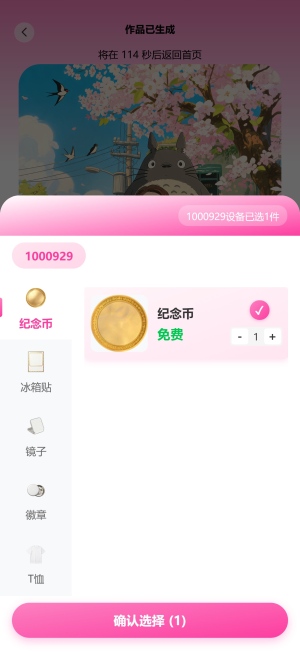
页面结构:
- 左侧商品分类:纪念币、冰箱贴、镜子、徽章、T恤、手机壳、拼图(具体以设备实际配置为准)
- 右侧商品列表:每个商品有图片、名称、价格(有的商品显示「免费」)
- 数量加减:选中商品后可按「-」「+」调整份数
- 底部「确认选择 (N)」按钮:N 是已选商品数量
操作步骤:
- 点左侧分类切换商品种类
- 点想要的商品,右侧出现勾选标记
- 需要多份就按「+」
- 点「确认选择」
预期结果: 进入「确认打印」预览页面。
注意事项: 免费商品不收费;收费商品的价格以页面显示为准,支付环节按页面提示完成(不同设备配置可能不同)。
九、调整打印效果
「确认打印」页面会把你的作品套在商品实物图上预览,比如纪念币就是一个金色圆币。
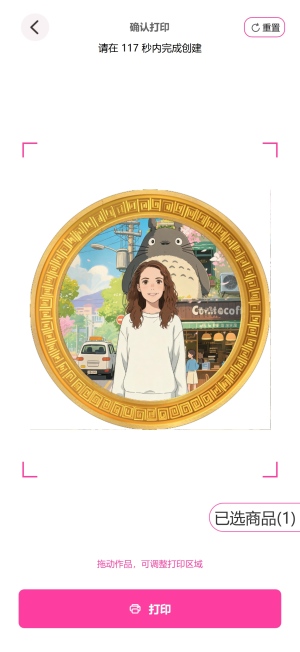
这个页面可以做的事:
- 用手指拖动作品:调整图案在商品上的位置和显示区域,把人物挪到正中间
- 点右上角「重置」:恢复到默认位置
- 点「已选商品(N)」:查看或修改刚才选的商品
- 点底部「打印」:进入最后一步
操作步骤: 拖动调整好位置 → 点「打印」。
预期结果: 弹出「选择打印模式」窗口。
注意事项: 本页同样有倒计时(约 120 秒),请在时间内完成;调整时留意人脸不要被商品边缘裁掉。
十、选择打印模式并提交订单
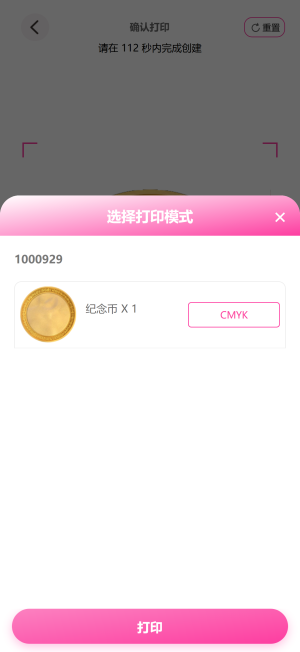
「选择打印模式」窗口列出已选商品(如「纪念币 X 1」)和打印模式(如 CMYK 彩色模式)。
操作步骤: 一般保持默认即可,点底部「打印」。
预期结果: 屏幕中央弹出「订单创建成功,可前往首页历史记录查看订单状态」,随后自动回到首页。
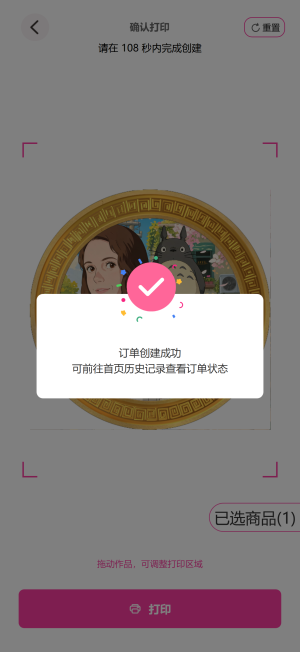
注意事项: 看到成功提示后,就可以留意设备的出货口了;设备会按订单顺序依次打印。
十一、查看打印队列
回到首页后,「打印队列」标签上的数字会变成你的订单数量。
操作步骤: 点首页的「打印队列」。
预期结果: 弹出「排队列表」,能看到订单的商品效果缩略图、名称、设备编号、下单时间和状态(如「等待打印」)。
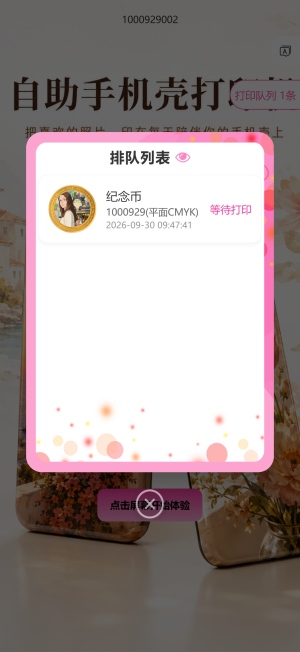
注意事项: 状态变成打印完成后,记得及时从设备取走成品。
十二、切换语言
首页右上角有一个「A」字形小图标,点它可以切换界面语言。
操作步骤: 点右上角语言图标 → 在弹窗中选「中文(简体)」或「English」→ 点「确认」。
预期结果: 整个界面切换成所选语言。
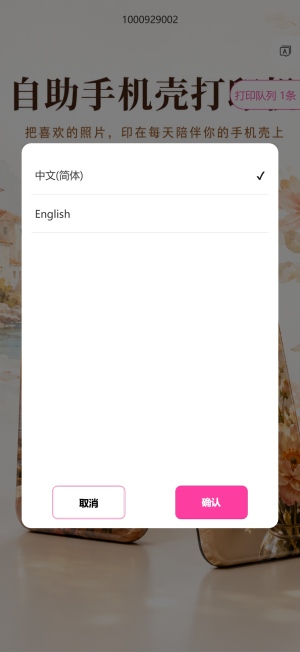
注意事项: 点「取消」则保持不变。
十三、不做 AI 处理,直接打印照片
如果只想打印手机里的原照片,不玩 AI 变装,也很简单。
操作步骤:
- 首页点「点击屏幕开始体验」
- 在风格选择页点第一张「打印照片」卡片
- 从相册选一张照片
- 页面直接弹出商品选择面板,后续选商品、确认打印的步骤与第八到十一章完全相同
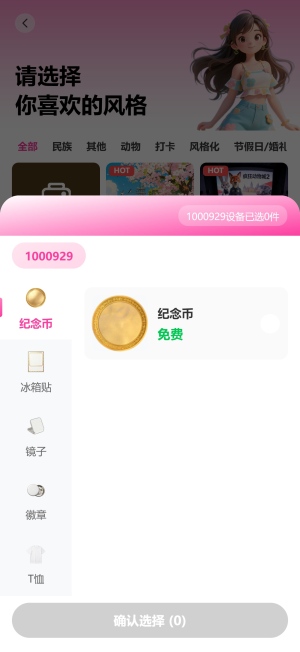
预期结果: 跳过了 AI 生成环节,速度更快。
十四、常见问题与注意事项
| 问题 | 说明与建议 |
|---|---|
| 生成效果不好 | 换一张单人正脸、五官清晰的照片重试 |
| 页面突然回到首页 | 各页面有停留倒计时,超时自动返回,重新操作即可 |
| 上传卡住 | 检查手机网络,重新进入网站再试 |
| 不知道订单好没好 | 回首页点「打印队列」查看状态 |
| 想保存电子图 | 在「作品已生成」页面长按图片保存或分享 |
| 打印要花钱吗 | 以商品标价为准,标「免费」的不收费,收费商品按页面提示支付 |
通用提醒:
- 整个过程都在手机浏览器里完成,不需要注册登录
- 每个操作页面都有停留时间限制,看到倒计时请抓紧操作
- 设备编号(首页顶部数字)请与你面前的机器保持一致,别扫错别人的设备码