这是一台桌面式UV云打印一体机,把触控电脑、打印系统、供墨装一起,能在手机壳、充电宝、文创小物件等多种平面上直接彩印,扫码就能下单,不用专业培训,一台机器搞定多品类小批量定制,适合工作室、门店、新手创业用。
1. 产品概述
1.1 什么是云打印?
云打印是一种基于互联网的智能打印服务,通过结合UV打印机资源和云端技术,为您提供高度定制化的打印服务。
核心优势:
- ✅ 不受距离限制:通过手机端上传图片,即可远程打印
- ✅ 操作简单高效:扫码即可开始定制,无需专业培训
- ✅ 高度定制化:支持个性化图案打印,满足多样化需求
1.2 系统组成
云打印服务包含四大模块:
| 模块 | 功能说明 |
|---|---|
| 定制端 | 用户通过微信小程序或H5页面进行个性化定制 |
| 运营端 | 管理人员监控设备状态、管理订单 |
| 客户端 | 控制打印机执行打印任务 |
| 打印机 | UV打印设备,负责最终的产品打印 |
1.3 产品特点
本设备是专为云打印场景深度定制的UV打印设备,具有以下特点:
- 高集成度:触控电脑、打印系统、供墨系统一体化设计
- 高稳定性:工业级硬件配置,确保长时间稳定运行
- 低故障率:优化结构设计,减少维护需求
- 多功能性:支持多种物料打印(手机壳、充电宝、文创产品等)
2. 设备参数
2.1 技术规格
| 项目 | 参数 |
|---|---|
| 打印喷头 | EPSON-F1080 |
| 打印尺寸 | 宽200 × 长168 × 高80 mm |
| 墨水颜色 | CMYK / CMYKWW(四色或六色) |
| 墨水容量 | 彩色250ml×4 + 白色500ml×1(开放式墨瓶) |
| 打印软件 | 锐印 |
| 操作系统 | Windows PC |
| 设备尺寸 | 56 × 42 × 48.5 cm |
| 印刷速度 | 8Pass / 12Pass / 16Pass(可选) |
| 工作电源 | AC 220V/110V, 50Hz/60Hz |
| 打印模式 | 单向 / 双向 |
| 供墨方式 | 全自动供墨系统 |
| 适用产品 | 文创产品、手机壳、充电宝等 |
2.2 打印速度参考
| 打印质量 | Pass数 | 适用场景 |
|---|---|---|
| 标准模式 | 8Pass | 快速打样、测试打印 |
| 高质量模式 | 12Pass | 日常生产(推荐) |
| 超高质量 | 16Pass | 精品定制、细节要求高 |
提示:Pass数越高,打印质量越好,但速度越慢。日常使用建议选择12Pass。
3. 外观与部件介绍
3.1 设备整体外观
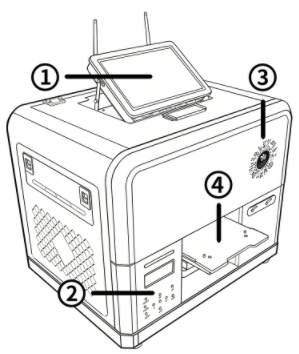 图3-1 设备正侧面
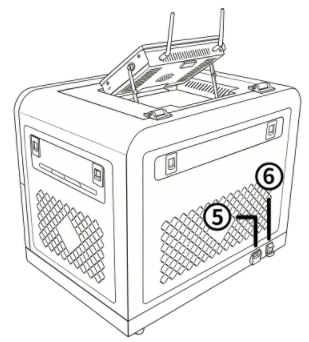 图3-2 设备背侧面
3.2 两侧面
| 设备左侧面 |
|---|
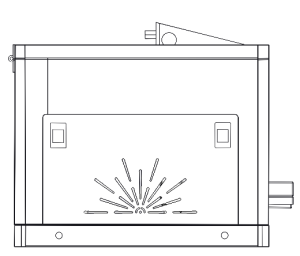 |
图3-3 设备左侧面
提示:左侧配有加墨挡板,开启左侧挡板可进行添墨操作。
| 设备右侧面 |
|---|
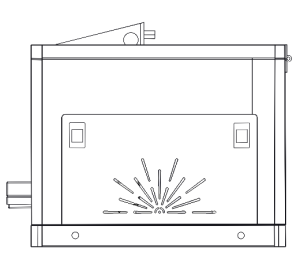 |
| 图3-4 设备右侧面 |
3.3 主要部件说明
| 编号 | 部件名称 | 功能说明 |
|---|---|---|
| ① | 触控电脑 | 高性能桌面式盒式电脑,运行客户端软件 |
| ② | 二维码 | 打印机二维码,用户扫码即可开启定制 |
| ③ | 功能按键 | 设备前置控制面板,详见第3.4节 |
| ④ | 打印平台 | 放置物料夹具,执行打印作业 |
| ⑤ | 电源接口 | 支持 220V (±10%), 110V (±10%) |
| ⑥ | 电源开关 | 打印机总开关 |
| 前部件 | 后部件 |
|---|---|
|
|
图3-5 设备主要部件标识
3.4 前置按键功能
设备前置控制面板包含以下按键和指示灯:
| 编号 | 按键/指示灯 | 功能说明 |
|---|---|---|
| ① | NOZZLE | 打印头喷嘴检测(测试打印头状态) |
| ② | PAUSE | 打印暂停/继续(打印过程中按下可暂停) |
| ③ | CLEAN | 喷头清洗(建议定期执行) |
| ④ | L | 控制打印平台向左移动 |
| ⑤ | OUT | 控制打印平台向前移动 |
| ⑥ | R | 控制打印平台向右移动 |
| ⑦ | IN | 控制打印平台向后移动 |
| ⑧ | UP | 控制打印平台上升 |
| ⑨ | DOWN | 控制打印平台下降 |
| ⑩ | 归位键 | 字车(打印头)复位 |
| ⑪ | 缺墨报警装置 | 彩条静止:打印机待机状态 彩条闪烁:缺墨报警 |
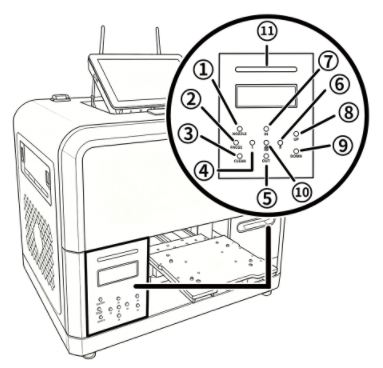 图3-6 前置控制面板
4. 首次使用指南
4.1 开箱与检查
操作步骤:
- 打开包装
- 拆除外包装纸箱或木箱
- 检查包装内物品是否齐全
图4-1 开箱后的设备
- 拆箱指导
⚠️ 错误操作警示:
- ❌ 禁止将包装(木箱或纸箱)倾斜或侧翻取出机器
- ❌ 抬起机器时,禁止抬握图示平台部位
✅ 正确操作方法:
- 拆除包装后,按图示将机器从顶部正向抬出
- 抬起机器时,请握住图示标明的部位(见下文图示)
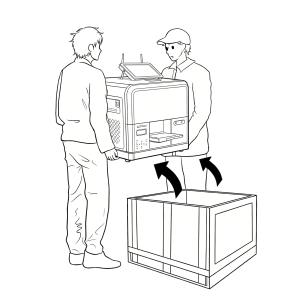
图4-2 拆箱正确与错误操作对比
- 搬运指导
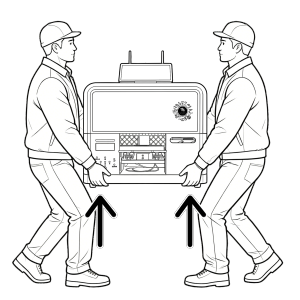
图4-3 正确搬运姿势
⚠️ 重要:设备重量较重,建议两人合作搬运,避免受伤。
4.2 拆除运输固定装置
操作步骤:
- 打开设备顶部盖板
- 使用螺丝刀拆除①所示固定支架
- 使用螺丝刀拆除②所示固定支架
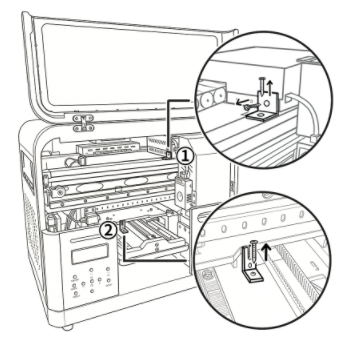 图4-4 固定支架位置(①和②)
4.3 机器通电
操作步骤:
- 将电源线连接到设备背面电源接口(⑤)
- 接通电源(220V或110V)
- 按下电源开关(⑥)
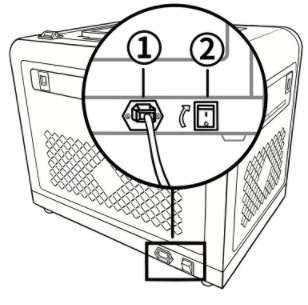 图4-5 电源接口与开关
✅ 成功标志:电源指示灯亮起,触控电脑启动。
4.4 装墨操作
装墨分为两个步骤:物理装墨和系统装墨。
4.4.1 物理装墨
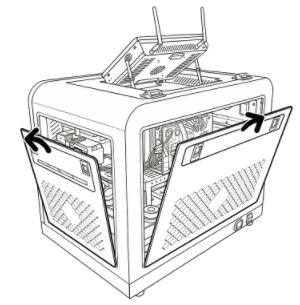
- 打开设备左侧的加墨挡板
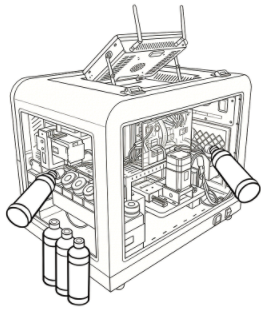
- 将墨水按对应颜色依次倒入墨盒
- 彩色墨水:CMYK各250ml
- 白色墨水:WW各500ml
| 打开打印机侧盖和后盖 | 将墨水按对应颜色依次倒入墨盒 |
| ---- | ---- |
|
 |
|  |
|
图4-6 物理装墨操作
⚠️ 注意:
- 请确保墨水颜色与墨盒标识一致,避免装错
- 操作时建议戴上防护手套
4.4.2 系统装墨
- 在触控电脑上打开软件设置界面
- 点击"装墨"按钮,等待30秒
- 在弹出窗口点击"停止",等待5秒
- 再次点击"装墨",等待10秒
- 点击"停止"完成装墨
| 系统装墨图 |
|---|
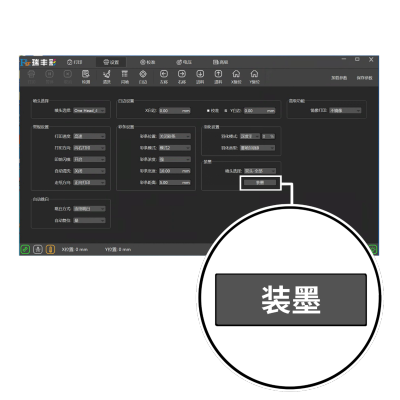 |
图4-7 系统装墨操作
- 在前置按键面板按"CLEAN(清洗喷头)"按键
- 重复清洗两次,确保喷头通畅
✅ 完成标志:墨水管路无气泡,喷头清洗后喷嘴检测正常。
5. 日常操作流程
5.1 准备工作
5.1.1 放置夹具
- 根据打印物料类型,选取对应的物料夹具
- 将夹具放置在打印平台上并固定
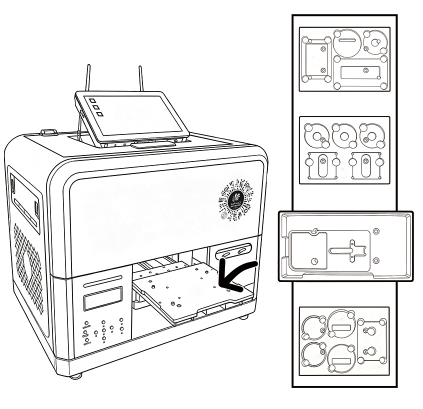 图5-1 放置夹具
提示:不同物料需要不同的夹具(如手机壳夹具、充电宝夹具等)。
5.1.2 调节平台高度
- 通过前置按键的 UP 和 DOWN 键调节平台高度
- 将打印高度设置为距离喷头 2-3mm
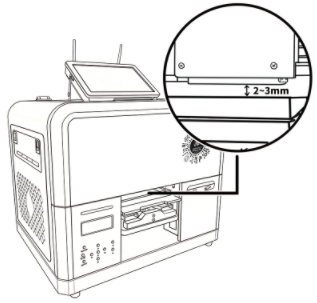 图5-2 调节平台高度
⚠️ 重要:平台高度不当会导致打印质量下降或撞击喷头,请务必仔细调节。
5.1.3 喷头归位
调节好平台高度后,轻按按键板上的"归位键",将喷头归位。
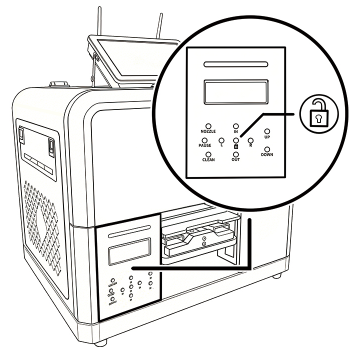 图5-3 喷头归位
5.1.4 喷嘴检测
- 找一张白纸,平整放置在平台上
- 按一下前置按键的"NOZZLE"按键
- 观察打印出的测试条,检查喷嘴是否正常
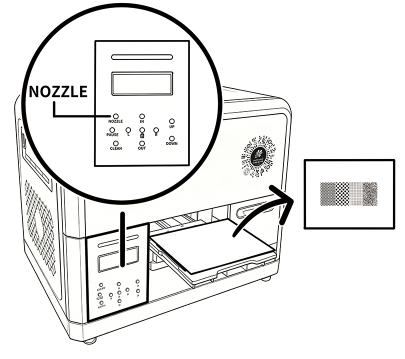 图5-4 喷嘴检测测试条
✅ 正常标志:测试条线条连续清晰,无断线、飞墨现象。
❌ 异常标志:测试条有断线或飞墨,需执行"喷头清洗"操作。
5.2 打印操作流程
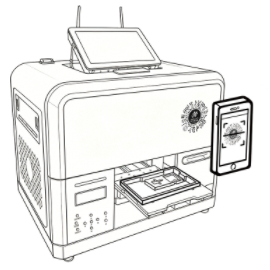
5.2.1 扫码定制
- 打开微信或带有扫码功能的APP(如浏览器)
- 扫描机器正面右上角的二维码
- 在打开的小程序或H5页面(AI)开始定制
- 上传图片、调整位置、确认订单
| 手机扫码下单 | 排版定制 |
|---|---|
 |
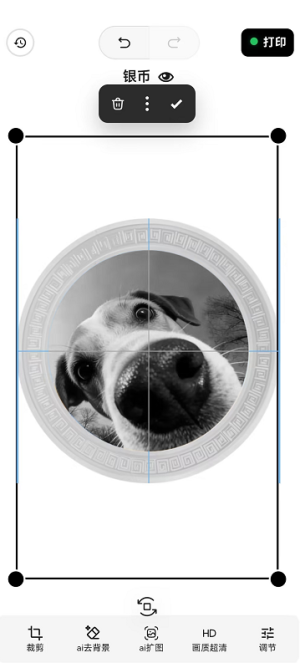 |
图5-5 扫码定制流程
提示:用户可通过手机完成整个定制过程,无需现场操作。
5.2.2 人工放料
- 选取要打印的物料(如手机壳、充电宝等)
- 将物料置于平台夹具上,并保持物料平整
- 打印手机壳特殊要求:需将摄像头朝向固定于平台右上角
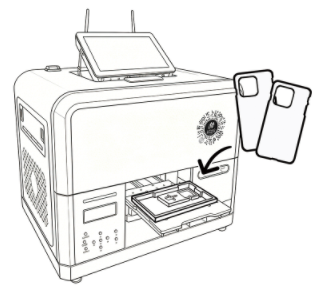 图5-6 放置物料
⚠️ 注意:物料必须放置平整,否则会影响打印质量。
5.2.3 再次调节平台高度
放好物料后,需再次通过前置按键将打印高度设置为距离喷头 2-3mm。
5.2.4 再次喷头归位
调整好高度后,轻按"归位键"将喷头归位。
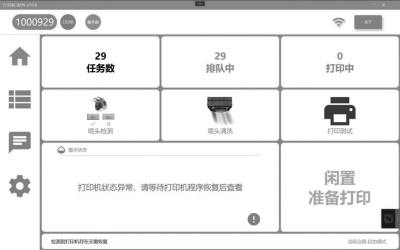
5.2.5 开启打印
- 启动客户端软件
- 点击"打印"菜单项,查看新增的订单
- 选择订单,点击"打印"按钮
- 设备开始打印,并完成推料动作
| 客户端软件 |
| ---- |
|
 |
|
图5-7 开启打印
提示:打印过程中可按"PAUSE"键暂停,按"归位键"恢复。
5.2.6 出料取货
打印完成后,物料将从平台自动推出,拿取即可。
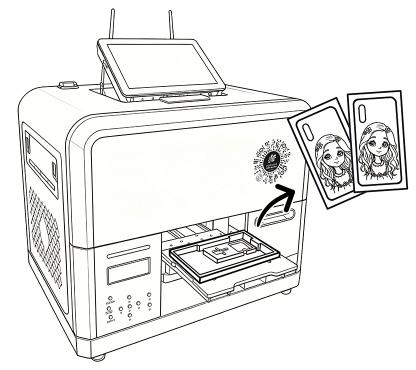 图5-8 出料取货
5.3 关机指引
正确关机顺序:
- 先关闭触控电脑上的客户端软件
- 关闭触控电脑
- 按下设备背面的电源开关,切断设备电源
- 拔掉电源线(如长期不使用)
⚠️ 重要:请勿直接断电!先关闭电脑再关设备,避免系统损坏。
6. 软件功能介绍
6.1 客户端软件界面
客户端软件是运行在触控电脑上的控制程序,主要功能如下:
| 客户端软件 |
|---|
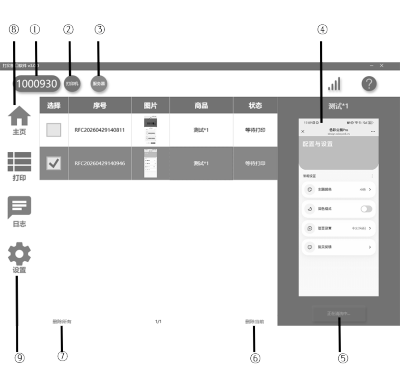 |
| 图6-1 客户端软件主界面 |
6.2 功能模块说明
| 编号 | 功能模块 | 说明 |
|---|---|---|
| ① | 打印机编号 | 显示设备唯一识别编号 |
| ② | 打印机状态 | 显示设备连接打印机状态 ???? 绿色:设备连接打印机成功 ???? 红色:设备未连接打印机 |
| ③ | 服务器状态 | 显示设备连接服务器状态 ???? 绿色:设备联网成功 ???? 红色:设备未联网 |
| ④ | 图片预览 | 图片大图预览 |
| ⑤ | 打印 | 打印图片 |
| ⑥ | 删除当前 | 删除当前选中订单 |
| ⑦ | 删除所有 | 清空列表所有待打印订单 |
| ⑧ | 主页 | 喷头检测、喷头清洗、打印测试、墨水状态、打印模式与夹具切换 |
| ⑨ | 设置 | 包含所有附加功能 |
6.3 设置功能详解
在"设置"菜单中,您可以:
- 打印机校准:调整打印位置偏差
- 颜色管理:调整色彩浓度、亮度等
- 墨水管理:查看墨水余量、执行装墨操作
- 系统更新:升级软件版本
- 数据统计:查看打印量、成功率等数据
提示:详细设置方法请参考软件帮助文档或联系技术支持。
7. 故障排除
7.1 常见问题与解决方法
问题1:客户端服务器状态显示红色
原因分析:设备未连接到互联网。
解决步骤:
- 确认桌面盒式电脑已配置好Wi-Fi连接
- 如未配置,请先配置Wi-Fi网络连接:
- 点按底部菜单栏中的 Wi-Fi 图标
- 点按"其他网络"
- 点按"其他网络"列表底部的"其他"
- 选择您的Wi-Fi网络并输入密码
- 配置完成后,等待片刻,状态应变为绿色
 图7-1 Wi-Fi配置界面
问题2:客户端打印机状态显示红色
原因分析:客户端软件未连接到打印机。
解决步骤:
- 确认桌面触屏电脑的打印机控制软件已同步开启
- 如未开启,请先双击打开打印机控制软件
- 再打开客户端软件
- 等待片刻,状态应变为绿色
 图7-2 开启打印机控制软件
问题3:打印质量差(线条模糊、颜色不准确)
可能原因:
- 喷头堵塞
- 平台高度不当
- 墨水不足
解决步骤:
- 执行"喷嘴检测",检查测试条
- 如测试条有断线,按"CLEAN"键清洗喷头,重复2-3次
- 检查平台高度是否设置为2-3mm
- 检查墨水余量,如不足请及时添加
问题4:设备无法开机
可能原因:
- 电源未接通
- 电源线损坏
- 设备内部故障
解决步骤:
- 检查电源线是否插好,电源开关是否打开
- 检查电源线是否有破损,如有请及时更换
- 如以上操作无效,请联系技术支持
问题5:打印过程中设备停止工作
可能原因:
- 墨水用尽
- 物料放置不当
- 软件故障
解决步骤:
- 检查缺墨报警装置(⑪),如彩条闪烁,请添加墨水
- 检查物料是否放置平整
- 重启客户端软件
- 如问题持续,请联系技术支持
8. 安全注意事项
8.1 安装环境要求
⚠️ 请务必遵守以下安全要求:
- 儿童安全:请勿在儿童可能靠近的区域中安装或使用本产品。
- 防护装备:请在维护机器或者接触墨水时戴上防护手套来保护双手。
- 放置稳定性:请勿将打印机放在不牢固、不稳定、任何会导致打印机震动的地方。
- 温度控制:请勿将打印机放置在温度差大的地方,且避免阳光直射机器。
- 水平放置:请勿将打印机放在不平整的地方,确保打印机运行时是水平状态。
- 平台牢固性:请选择平台牢固的位置放置打印机。
- 电源线检查:请勿使用任何有破损的电源线连接打印机。
8.2 操作安全
- ⚠️ 禁止触摸:打印过程中,请勿触摸打印头和移动部件
- ⚠️ 通风要求:确保工作区域通风良好,避免墨水气味积聚
- ⚠️ 火源远离:请勿在设备附近吸烟或使用明火
- ⚠️ 液体防护:请勿将液体洒入设备内部
8.3 维护安全
- ⚠️ 断电操作:清洁设备或更换部件前,请务必切断电源
- ⚠️ 专业维修:设备内部维修应由专业技术人员进行,请勿自行拆解
- ⚠️ 墨水处理:废弃墨水应按当地环保法规处理,请勿随意倾倒
9. FAQ常见问题
9.1 关于产品
Q1:ZP1升级版支持打印哪些物料?
A:本设备支持打印多种平面或近平面物料,包括:
- 手机壳(各种型号)
- 充电宝
- 文创产品(如钥匙扣、冰箱贴等)
- 其他高度不超过80mm的平面物体
提示:不同物料需要不同的夹具,请联系供应商购买。
Q2:打印一幅图案需要多长时间?
A:打印时间取决于以下因素:
- 打印质量:8Pass约2-3分钟,12Pass约4-5分钟,16Pass约6-8分钟
- 图案复杂度:色彩丰富、渐变多的图案耗时更长
- 物料类型:不同物料的墨水吸附速度不同
推荐:日常使用建议选择12Pass,兼顾质量与效率。
Q3:墨水可以用多久?
A:墨水使用时间取决于打印量:
- 彩色墨水(250ml×4):约可打印500-800个手机壳(12Pass)
- 白色墨水(500ml×2):约可打印1000-1500个手机壳(如需白色底)
建议:定期检查墨水余量,及时添加。
9.2 关于操作
Q4:我从来没有操作过打印机,能学会吗?
A:完全可以!本设备专为普通用户设计,操作流程非常简单:
- 用户扫码进入定制页面
- 上传图片、调整位置、确认订单
- 放置物料、按开始键、等待打印完成
- 取走成品
提示:整个过程无需专业知识,10分钟即可学会。
Q5:如果打印过程中出现问题怎么办?
A:您可以采取以下措施:
- 按"PAUSE"键暂停打印
- 检查问题原因(如物料移位、墨水不足等)
- 解决问题后,按"归位键"恢复打印
- 如无法解决,请联系技术支持
Q6:每天需要做什么维护?
A:建议每日进行以下维护:
- ✅ 开机自检:执行喷嘴检测,确保打印质量
- ✅ 清洁平台:用无尘布擦拭打印平台,保持整洁
- ✅ 检查墨水:查看墨水余量,及时添加
- ✅ 清理废墨:清理废墨收集垫,避免溢出
9.3 关于软件
Q7:客户端软件打不开怎么办?
A:请按以下步骤排查:
- 检查触控电脑是否正常开机
- 确认打印机控制软件已开启
- 重启客户端软件
- 如仍无法打开,请重启触控电脑
Q8:扫码后无法进入定制页面?
A:可能原因及解决方法:
- 网络问题:检查设备是否联网(服务器状态是否绿色)
- 二维码损坏:如二维码模糊,请联系供应商重新生成
- 浏览器兼容性问题:建议使用微信扫码,或尝试其他浏览器
Q9:订单无法打印?
A:请检查以下事项:
- 订单是否已支付(如涉及支付)
- 打印机状态是否绿色(是否已连接打印机)
- 物料是否已放置并固定
- 墨水是否充足
9.4 关于故障
Q10:打印出来的图案颜色不准确?
A:可能原因及解决方法:
- 喷头堵塞:执行喷头清洗操作
- 颜色配置错误:在设置中校准颜色
- 图片色彩模式问题:建议使用RGB模式的图片
- 墨水问题:检查墨水是否过期或型号错误
Q11:设备发出异常声音?
A:请立即采取以下措施:
- 按"PAUSE"键暂停打印
- 关闭设备电源
- 检查是否有异物卡住移动部件
- 如无法解决,请联系技术支持,切勿强行使用
Q12:缺墨报警装置一直闪烁?
A:这表示墨水不足,请立即添加墨水:
- 打开左侧加墨挡板
- 按对应颜色添加墨水
- 执行系统装墨操作
- 如添加墨水后仍闪烁,请检查墨水管路是否堵塞
9.5 关于维护
Q13:多久需要清洗一次喷头?
A:建议按以下频率清洗:
- 每日首次开机:执行1-2次喷头清洗
- 打印过程中:如发现打印质量下降,随时清洗
- 长期停用后:重新使用前,务必执行3-5次喷头清洗
Q14:设备需要定期保养吗?
A:是的,建议按以下周期保养:
- 每日:清洁打印平台、检查墨水余量
- 每周:清理废墨、检查电源线、清洁设备外壳
- 每月:深度清洗喷头、检查各部件紧固情况
- 每季度:联系专业技术人员进行全方位检修
Q15:我可以自己更换喷头吗?
A:不建议自行更换。喷头是精密部件,更换需要专业技术和工具。如需更换,请联系技术支持或授权维修中心。
感谢您选择我们的产品!
如有任何疑问或建议,请随时联系我们。我们将竭诚为您服务!
祝您使用愉快!