一句话概括:手机做图下单 → 服务器传任务 → 电脑上的软件收任务并驱动机器 → 机器打印+雕刻 → 回电脑软件看结果。
三个角色各干什么:
| 角色 | 干什么 | 你要做什么 |
|---|---|---|
| 机器 | 真正干活,负责喷墨打印和雕刻刀雕刻 | 放材料、检查耗材、等它停下来再取件 |
| Windows 电脑(装两个软件) | 「互联网桌面端」+「打印接口软件」:接任务、连机器、显示状态、调位置 | 装软件、绑机器编号、校准位置、看任务状态 |
| 手机 | 扫机器上的二维码,进 AI Pro 设计页面做图并下单 | 选材料规格、编辑图案、确认打印 |
最重要的一条建议:第一次别直接上正式材料。 先用废纸或废料试走一遍,等图案位置和雕刻边缘都对上了,再放正式材料。
1. 开始前要准备什么
- 机器及随箱配件、适用于该机器的材料和耗材 —— 具体配件以随箱清单为准。
- 一台 Windows 电脑(跑互联网桌面端和打印接口软件)+ 一部 手机(扫码下单)。
- 稳定的电源和网络。
- 一张用来测位置的测试纸或废料。
- 说明里的截图只是操作示例,机器编号、坐标值、软件版本、材料名称都以你现场设备显示的为准,不要照抄截图里的数字。
2. 六步走完第一件成品
① 开箱检查摆放 → ② 电脑装软件绑机器 → ③ 后台确认设备类型
                → ④ 校准打印和雕刻位置 → ⑤ 手机扫码设计下单 → ⑥ 完成后检查
第 1 步:收到机器后,检查和摆放
1.1 检查外箱和机器 先看外箱有没有明显破损,再核对机器、线缆和配件。如果发现机身损伤、线缆破皮或配件缺失 —— 拍照记录,联系供货方,暂时不要通电。
1.2 放置机器 放在平整、稳固、方便操作的位置,给运动部件和材料进出留出空间。取下运输固定物时按随箱安装说明操作,不要拉扯喷头、刀具或排线。
1.3 连接并开机 在断电状态下,按接口标识连接电源和随箱线缆。确认没有东西挡住运动路径后再开机,观察是否正常启动。
接口位置因机型而异,以机身标识和随箱接线说明为准。
1.4 检查材料和耗材 放入与本次任务匹配的材料,观察墨水或其他耗材状态。
正式材料的厚度、放置方式、喷头高度,应按对应机型的操作要求设置,不要凭经验强行调整。
第 2 步:在 Windows 电脑上绑定机器
2.1 安装软件 在 Windows 电脑上安装供货方提供的「互联网桌面端」和「打印接口软件」,装完启动。
原稿截图中的打印接口软件版本为 v3.5.5,你的版本可能不同。
2.2 拿到并填写机器编号 在打印接口软件主界面找到机器编号;如果是首次启动,会弹出绑定窗口,按供货方给你的编号填写,点「绑定机器码」。
⚠️ 不要把截图里的示例编号填到自己的机器上。
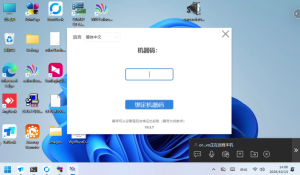
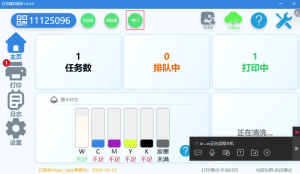
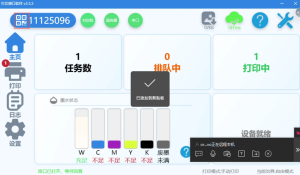
2.3 检查三个连接状态 主界面上「打印机」「服务器」「串口」三项状态都应为正常。
- 尤其要确认「串口」是已连接的;
- 如果显示未连接,先检查线缆、端口占用和软件配置,再去校准。
2.4 给技术人员看的提示
串口需要在 /data/config.Json 里配置。这个文件属于软件配置项 —— 普通用户先在界面上看连接状态就行;要改串口参数,由安装人员根据现场端口信息处理。
第 3 步:在管理后台确认设备类型
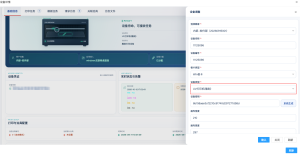
设备绑定好之后,进管理后台打开这台设备的设置页:
- 核对设备编号;
- 把「设备类型」选成「UV打印机(雕刻)」;
- 保存。
如果设备类型里没有这一项,或者选了之后仍然无法下发任务,联系管理员检查设备配置。
第 4 步:校准打印和雕刻位置(最关键的一步)
为什么必须校准? 校准的目标就两件事:
- 让屏幕里的图案,落到材料上你预期的位置;
- 让雕刻刀刻出来的轮廓,和打印的图案对得上。
两个前提要知道:
- 原稿以平台右下角作为测量参考点;
- 坐标单位是毫米(mm);
- 首次校准只用测试纸或废料。
4.1 固定测试材料 把测试纸或废料按照正式使用时同样的方向和位置放好,边缘对齐并固定。用卷尺记录材料相对平台右下角的位置。
每次试走都要保持相同的放料方式,否则校准白做。
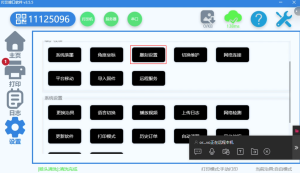
4.2 进入位置设置 在打印接口软件点「设置」→ 打开「雕刻设置」。 这里可以分别调整「打印起点」和「雕刻起始位置」的 X、Y 坐标;截图中还能看到 Y 轴位置、雕刻速度、功率等项目。
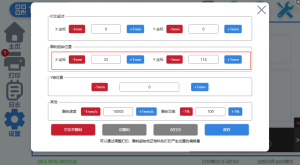
4.3 选择测试方式 按要校准的内容,选三种之一:
| 方式 | 用来干什么 |
|---|---|
| 仅打印 | 单独校准图案的打印位置 |
| 仅雕刻 | 单独校准雕刻刀的位置 |
| 打印并雕刻 | 前面两项都调好后,检查两者是否重合 |
正确顺序:先单独调打印 → 再单独调雕刻 → 最后用「打印并雕刻」复核。
4.4 小幅调整 X 和 Y
- 先记录当前数值,再做一次小范围测试;
- 图案偏了,就用界面上的 +1 mm / -1 mm 逐步调整对应坐标;
- 每次只改一个方向,保存后重新试走;
- ⚠️ 不要直接套用截图里的 33、114 这类示例值。
4.5 确认并保存 当「打印图案落在预期区域」+「雕刻边界与图案对齐」+「没有超出材料」三条都满足时,保存设置,并记下这种材料对应的放置基准和坐标。
更换材料尺寸或摆放方向后,需要重新检查。
第 5 步:用手机扫码设计并下单
5.1 扫机器上的二维码 在打印接口软件主界面,点机器编号旁边的二维码图标,用手机扫码进入 AI Pro 设计页面。
扫码后确认页面对应的就是当前这台机器。
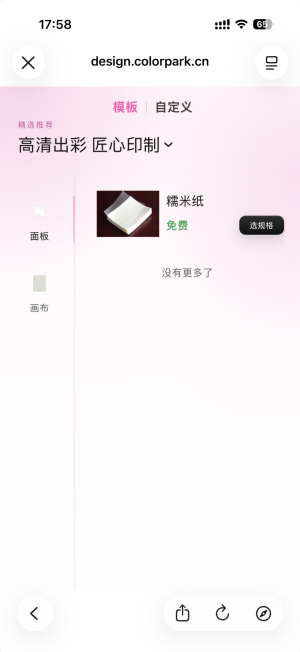
5.2 选择材料或模板 在手机页面上,选择和实际放入机器的材料一致的项目,再选规格。
原稿以「糯米纸」为例;实际可选项目以你的页面为准。
5.3 编辑内容 在画布里添加图片、贴纸、AI 内容或文字,移动、缩放到合适位置。 检查三件事:图案方向、边缘留白、预览尺寸,避免内容超出材料或雕刻范围。
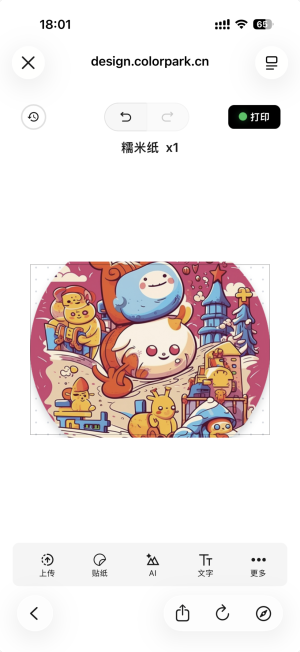
5.4 核对打印设置 点「打印」后,检查这几项:
| 设置项 | 说明 | 原稿示例值(仅示例) |
|---|---|---|
| 数量 | 要做的件数 | — |
| 打印模式 | 本次用哪种加工方式 | 雕刻 |
| 墨水模式 | 匹配材料的墨水方案 | 食品雕刻 |
| 描边 | 图案边缘描边粗细 | 0 像素 |
这些是示例参数,请根据材料和本次任务选择;不确定就先做一件测试。
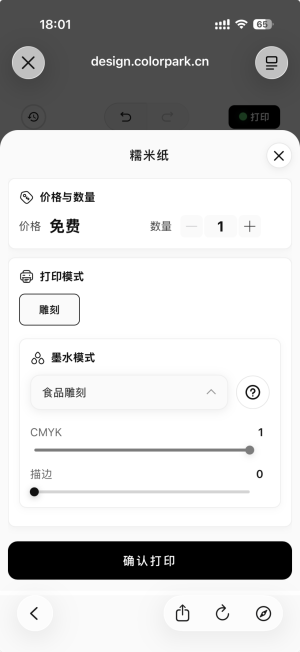
5.5 确认下单 核对无误后点「确认打印」。然后回到 Windows 打印接口软件,看任务是否进入队列、机器是否开始执行。
机器正在运动时,不要去调整材料位置。
第 6 步:打印完成后
在打印接口软件里查看任务状态。等机器完全停止后再取出材料,然后确认:
- 图案位置对不对;
- 图案是否完整;
- 雕刻边缘是否满意。
如果出现偏移:保留试样,记录下材料方向、X/Y 坐标和选择的模式,然后回到第 4 步重新调整。
3. 几个名词,大白话解释一下
| 名词 | 是什么意思 | 用的时候注意 |
|---|---|---|
| 串口 | 软件上显示的一项连接状态,代表电脑与机器之间的控制线路是否连通 | 未连接就先查线缆、端口占用、软件配置;改参数找安装人员 |
| 设备类型 | 后台给这台机器打的"标签" | 必须选「UV打印机(雕刻)」,选错任务发不下来 |
| 打印起点 X/Y | 图案在平台上从哪个坐标开始打印,单位毫米 | 一次只改一个方向 |
| 雕刻起始位置 | 雕刻刀从哪个坐标开始下刀 | 同样一次只改一个方向 |
| 打印并雕刻 | 一个任务里既打印又雕刻 | 用来检查打印和雕刻是否重合 |
| 墨水模式 | 针对材料的墨水方案(如"食品雕刻") | 按实际材料选,不确定先做测试件 |
4. 出问题了,先这样排查
| 现象 | 先检查什么 |
|---|---|
| 扫码后找不到机器 | 核对扫码的机器编号;检查 Windows 打印接口软件是否启动,以及「服务器」连接状态 |
| 任务下单后没动作 | 查看任务是否进入队列;核对设备类型是否为「UV打印机(雕刻)」,并检查「打印机」和「串口」状态 |
| 图案位置偏了 | 确认材料放置方向与校准时一致;分别检查打印起点 X/Y。每次只改一个方向并重新试走 |
| 雕刻与图案不重合 | 先单独验证打印位置,再单独验证雕刻位置;调整雕刻起始位置后用「打印并雕刻」复核 |
| 打印效果不完整 | 确认材料规格、图案是否超出画布、耗材状态和所选打印模式;仍异常时保留试样联系售后 |
5. 首次正式打印前,逐条核对
- 机器没有运输损伤,材料已按测试时的方向放好。
- Windows 软件已绑定本机编号,打印机、服务器和串口连接正常。
- 后台设备类型正确,打印和雕刻位置已用测试材料校准。
- 手机端材料、规格、数量、打印模式和墨水模式均已核对。
- 测试件的打印位置与雕刻边缘符合预期。