一个手机扫码就能远程管控 UV 打印机的 H5 管理平台,核心能力包括状态实时监控、远程操作与维护、多设备集群管理、降本增效(手机端测试打印与快速校准)。
运营端是什么?能做什么?
一句话总结:运营端是一个用手机扫码就能远程管控 UV 打印机的 H5 管理平台,让你不用守在机器旁边也能掌握设备全局。
核心能力
| 能力 | 说明 |
|---|---|
| 状态实时监控 | 手机随时查看所有设备状态、故障预警、墨水余量 |
| 远程操作与维护 | 手机端远程清洗喷头、检测喷头,无需到现场 |
| 多设备集群管理 | 统一管理数十甚至上百台设备,避免单机瓶颈 |
| 降本增效 | 手机端测试打印、快速校准,无需电脑操作 |
简单来说:云端统一管、手机就能控、订单自动跑、故障早知道。
第一步:获取运营二维码
运营端通过扫描维护码(二维码)来登录,有三种方式获取这个二维码:
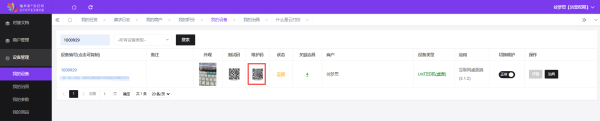
方式一:从开放平台获取
- 打开浏览器,访问 [https://open.colorpark.cn/admin/index/index]
- 登录后台账号
- 进入菜单 【我的设备】
- 找到 【维护码】,点击放大
- 用手机扫码,或右键保存图片备用
| 开放平台获取二维码 |
|---|
 |
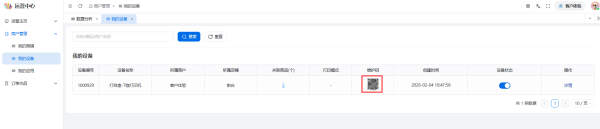
方式二:从AI运营端获取
- 打开浏览器,访问 [https://ops.colorpark.cn/#/auth/login]
- 登录后台账号
- 进入菜单 【我的设备】
- 找到 【维护码】,点击放大
- 用手机扫码,或右键保存图片备用
| AI运营端获取二维码 |
|---|
 |
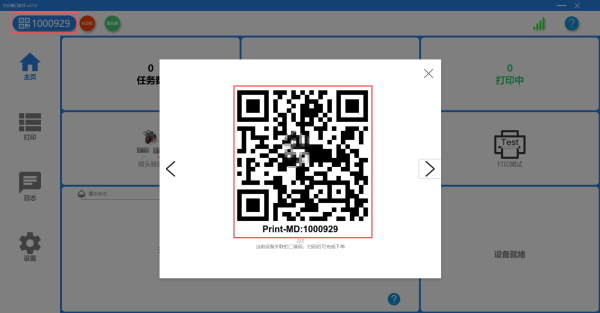
方式三:从客户端获取(推荐)
- 打开电脑上的客户端软件
- 双击右上角维护,翻页显示
Print-MD二维码 - 用手机扫码即可进入运营登录页
| 客户端获取二维码 |
|---|
 |
⚠️ 注意:三种方式获取的是同一个二维码,选择方便的方式即可。
第二步:设置登录密码
密码只需设置一次,永久生效,名下所有设备统一使用这个密码。
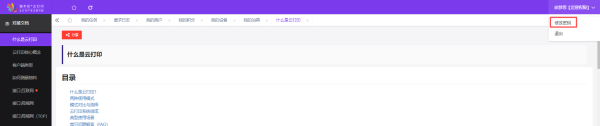
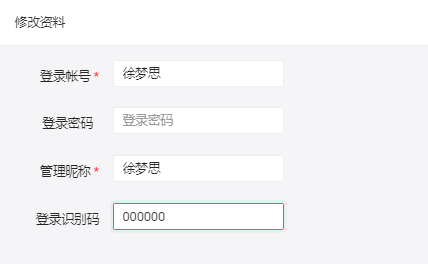
方式一:从开放平台设置
- 登录开放平台后台
- 点击右上角 【修改密码】
- 修改 【登录识别码】 字段
- 点击 【确认】 完成设置
| 修改密码入口 | 保存密码 |
|---|---|
 |
 |
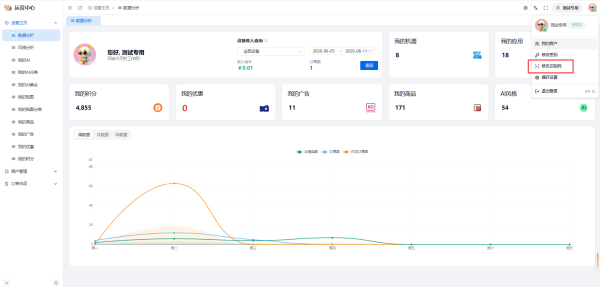
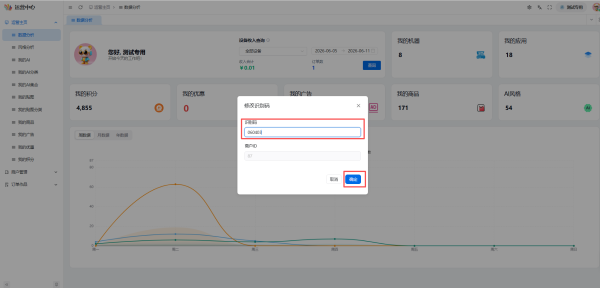
方式二:从AI运营设置
- 登录开放平台后台
- 点击右上角 【修改密码】
- 修改 【登录识别码】 字段
- 点击 【确认】 完成设置
设置成功后,扫描任意一台名下设备的维护码,统一使用该密码登录。
| 修改密码入口 | 保存密码 |
|---|---|
 |
 |
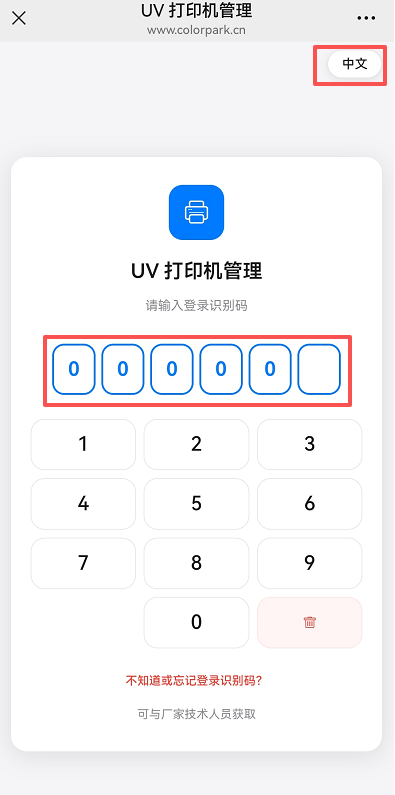
第三步:登录运营端
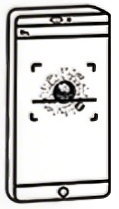
- 用手机扫描设备的维护码(二维码)
- 在登录页面输入在后台设置的密码
- 点击登录,进入运营端主页
贴心提示:运营端支持中英文切换显示,根据需要自行切换即可。
| 手机扫码 | 登录运营端 |
|---|---|
 |
 |
核心功能
设备监控
查看设备状态
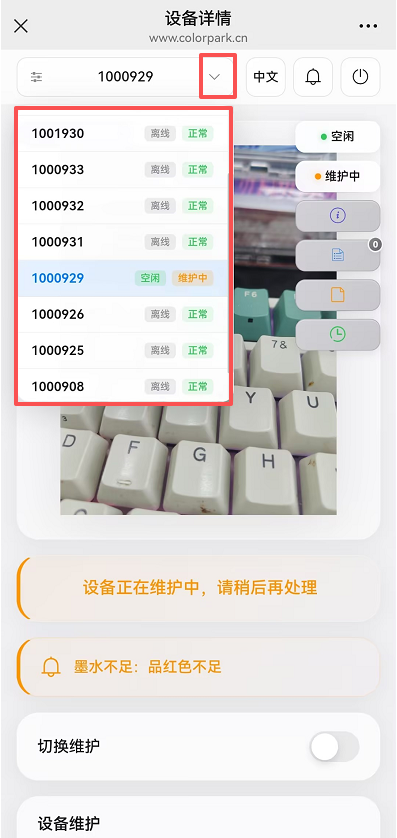
在运营端首页,可以看到所有设备的实时状态:
| 状态 | 颜色 | 含义 |
|---|---|---|
| 在线 | 绿色 | 设备正常连接 |
| 离线 | 红色 | 设备未连接或断电 |
| 打印中 | 蓝色 | 正在执行打印任务 |
| 故障 | 黄色 | 需要检查或维护 |
| 查看设备状态 |
|---|
 |
查看设备详情
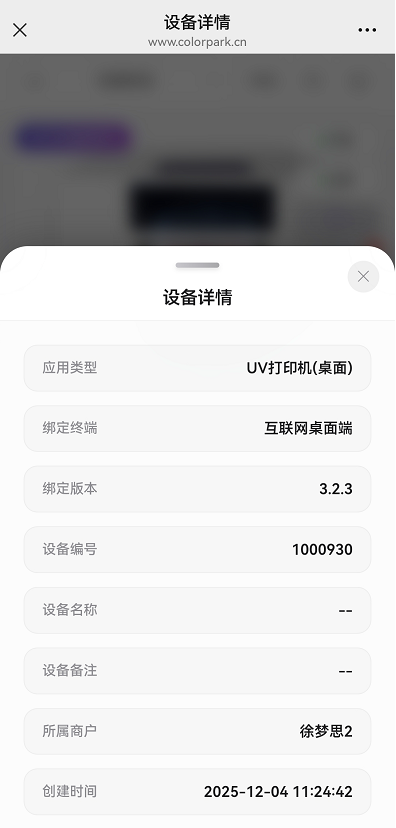
点击设备卡片,进入设备详情页,可以看到:
- 设备基本信息(型号、序列号、位置)
- 实时状态(在线/离线、打印状态)
- 墨水余量(CMYKW各颜色)
- 废墨瓶状态
| 查看设备详情 |
|---|
 |
墨水监控
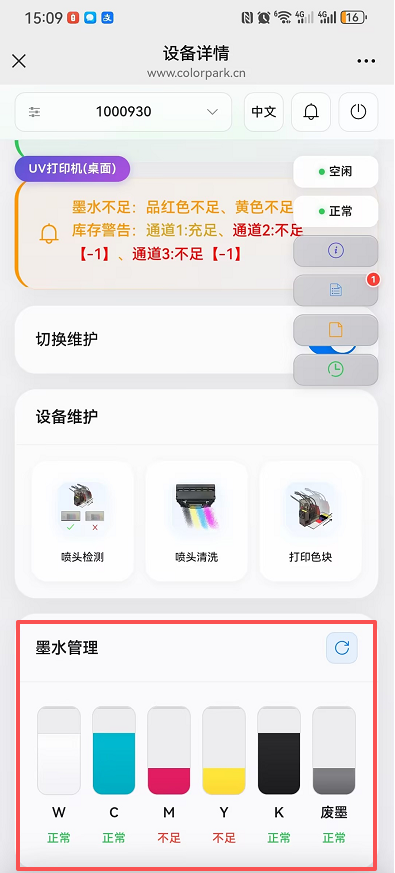
显示打印机CMYKW墨水容量:
- 充足 - 正常,无需操作
- 不足 - 需要及时补充墨水
- 缺失 - 无法打印,必须补充
废墨瓶状态:
- 未满 - 正常
- 已满 - 需要及时抽取倒掉,否则影响打印
| 墨水管理界面 |
|---|
 |
⚠️ 重要:CMYKW墨水不足会影响打印质量,废墨瓶满会导致设备停止工作,务必及时处理!
设备维护
支持远程对设备进行基础维护和检测,提升效率及打印品质。
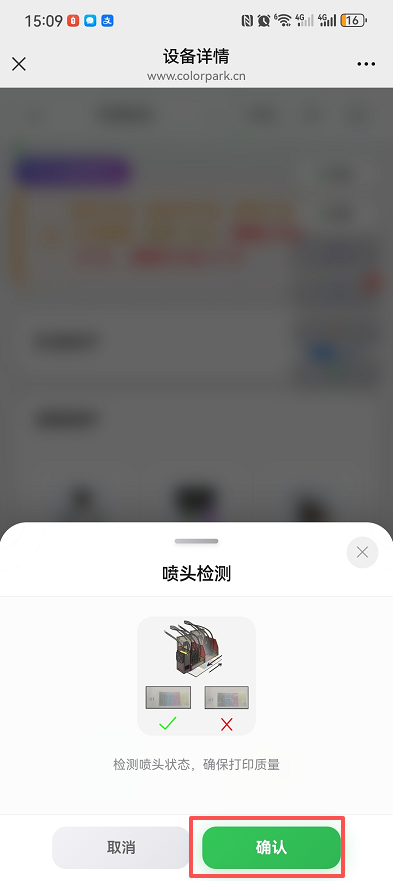
喷头检测
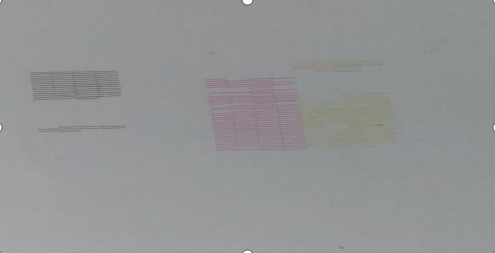
用途:检测喷头是否有断针、缺色情况。
操作步骤:
- 进入设备详情页
- 点击【喷头检测】按钮
- 等待设备执行检测(约1-2分钟)
- 查看检测结果
| 喷头检测界面及检测结果示例 | 异常示例图 | 正常示例图 |
|---|---|---|
 |
 |
 |
判断标准:
- ✅ 正常:所有喷头出墨均匀,无断点
- ❌ 异常:有断针或缺色,需要清洗喷头
喷头清洗
用途:常用于打印画面出现模糊、拉丝、积墨堵孔等情况,清洗可防堵塞及提升打印清晰度。
操作步骤:
- 进入设备详情页
- 点击【喷头清洗】按钮
- 选择清洗强度(轻度/中度/深度)
- 等待设备执行清洗(约3-10分钟)
- 建议清洗后做一次喷头检测,确认效果
| 喷头清洗界面及清洗选项 |
|---|
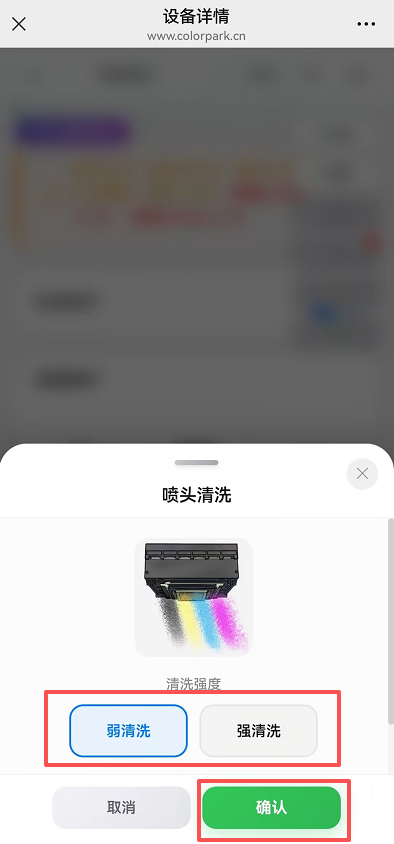 |
建议:
- 轻度/弱清洗:日常维护,每天1-2次
- 中度清洗:打印质量下降时使用
- 深度/强清洗:严重堵头时使用(耗墨较多)
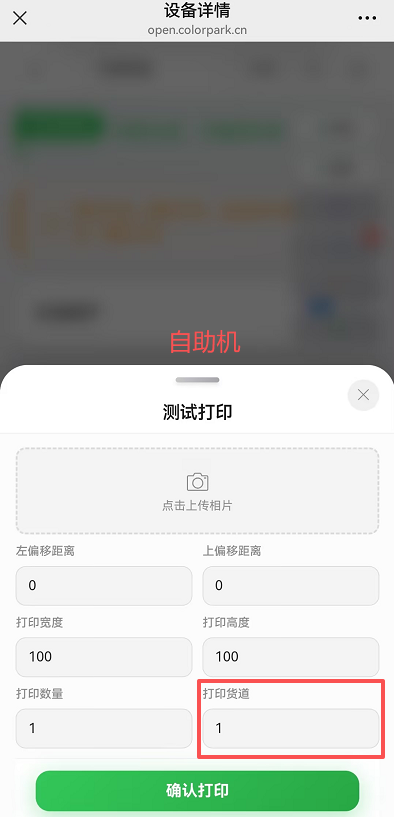
测试打印
用途:方便对商品位置及打印效果进行调试。
操作步骤:
- 进入设备详情页
- 点击【测试打印】按钮
- 选择测试图案(色条/定位标记/全色块)
- 放置测试物料
- 点击【开始打印】
- 查看测试结果,调整参数
| 测试打印界面 |
|---|
 |
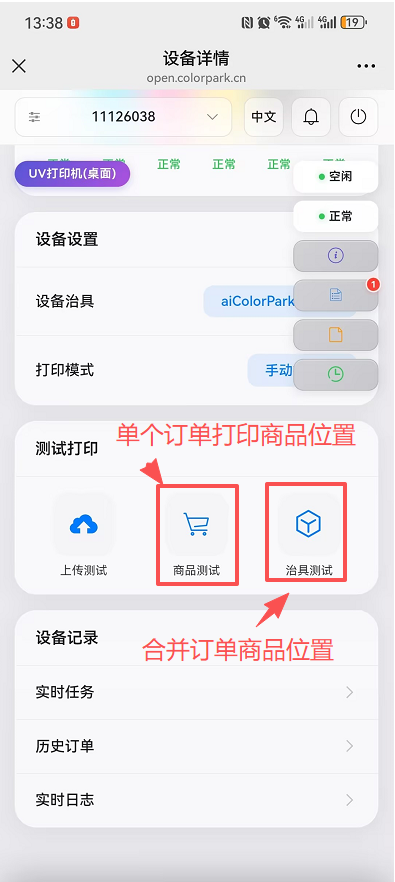
商品&夹具测试
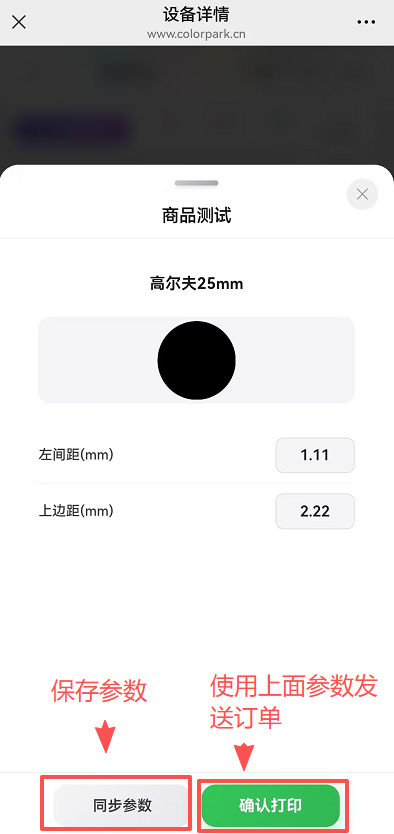
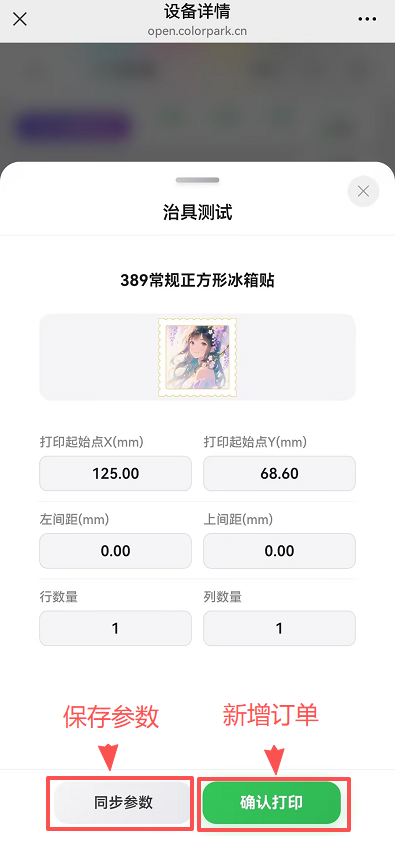
用途:方便对已绑定商品位置进行调试及位置数据保存。 商品测试:适用于单个订单打印场景。 治具测试:适用于合并订单打印场景,结合客户端选择夹具模板进行打印场景。
操作步骤:
- 进入测试打印栏目下
- 点击【测试打印】按钮
- 选择【商品测试】或【治具测试】,选择调试商品
- 放置测试物料
- 调整参数(调整规则:以面向打印机视角,向左移动左边距增加,反之减少,向上移动上边距增加,反之减少)
- 点击【开始打印】
- 确认位置准确后,点击【同步参数】,保存最新位置
| 商品测试与治具测试介绍 | 商品测试 | 夹具测试 |
|------|------|
|  |
|  |
|  |
|
墨水管理
在运营端可以实时查看墨水状态:
| 墨水颜色 | 正常范围 | 需要补充 | 紧急处理 |
|---|---|---|---|
| C (青色) | >30% | <30% | <10% |
| M (洋红) | >30% | <30% | <10% |
| Y (黄色) | >30% | <30% | <10% |
| K (黑色) | >30% | <30% | <10% |
| W (白色) | >30% | <30% | <10% |
补充墨水步骤:
- 准备对应颜色的UV墨水
- 打开设备墨水仓
- 向墨囊中注入墨水至80%-90%
- 在运营端确认墨水余量已更新
- 关闭墨水仓
| 墨水管理界面 |
|---|
|
⚠️ 注意:
- 必须使用原装UV墨水,避免堵塞喷头
- 补充墨水时避免溢出
- 废墨瓶满时及时抽取处理
打印模式设置
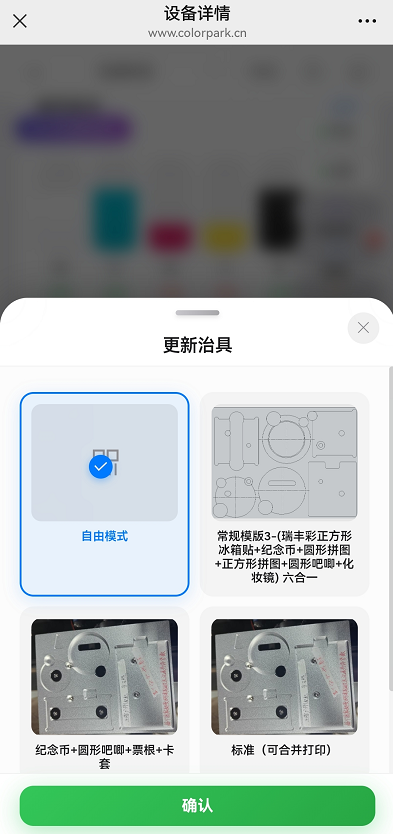
切换夹具
用途:用于单个订单及多个订单合并打印选择。
| 模式 | 说明 | 适用场景 |
|---|---|---|
| 自由模式 | 单个订单打印 | 小批量、定制化订单 |
| 夹具模板 | 多个订单同时打印 | 大批量、标准化订单 |
操作步骤:
- 进入设备详情页
- 点击【切换夹具】按钮
- 选择【自由模式】或【夹具模板】
- 如果选择夹具模板,需要选择对应的模板
- 确认切换,客户端会同步生效
| 切换夹具界面及夹具模板选择界面 |
|---|
 |
打印模式
支持三种打印模式:
1. 手动打印
- 流程:创建任务后,需要在客户端软件选择订单,点击"打印"按钮才能打印
- 适用:需要人工确认每个订单的场景
2. 接口打印
- 流程:需要按顺序调用两个接口:创建任务接口 + 开始打印任务接口
- 适用:与第三方系统集成的场景
3. 循环打印
- 流程:只需要调用创建任务接口,客户端软件按顺序自动循环完成所有任务打印
- 适用:批量生产、无需人工干预的场景
| 打印模式选择界面及三种模式 |
|---|
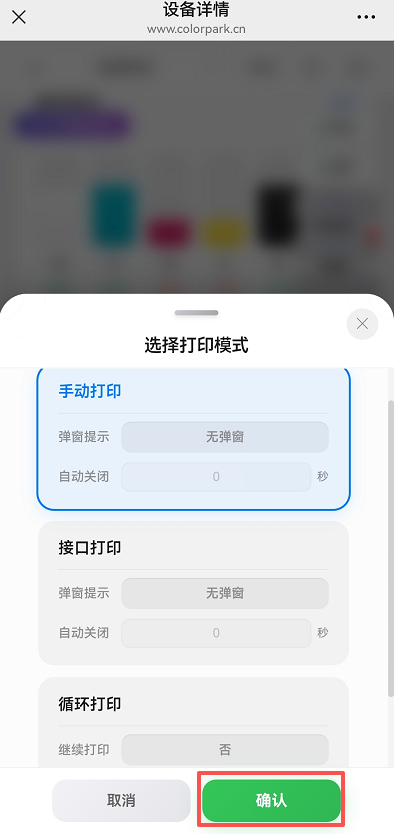 |
提示:切换夹具及打印模式在运营端切换后,会同步生效于客户端。
订单管理
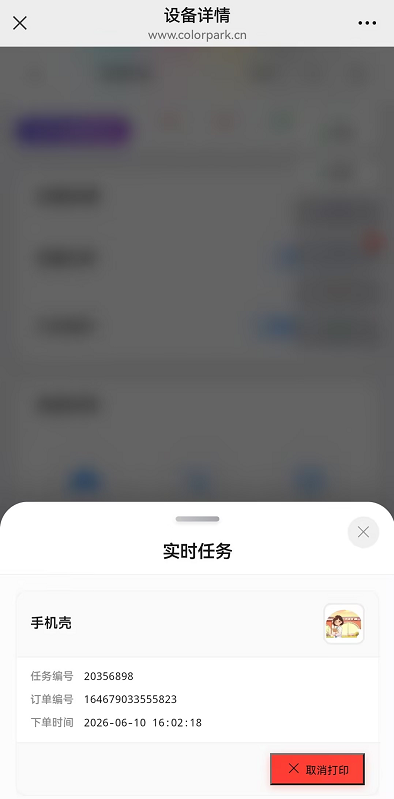
实时任务列表
显示当前设备的所有进行中的任务:
- ✅ 待打印订单 - 已创建,等待打印
- 打印中订单 - 正在打印
可操作功能:
- 取消订单 - 取消待打印的订单
- 结束打印 - 停止正在打印的订单
| 实时任务列表界面 |
|---|
 |
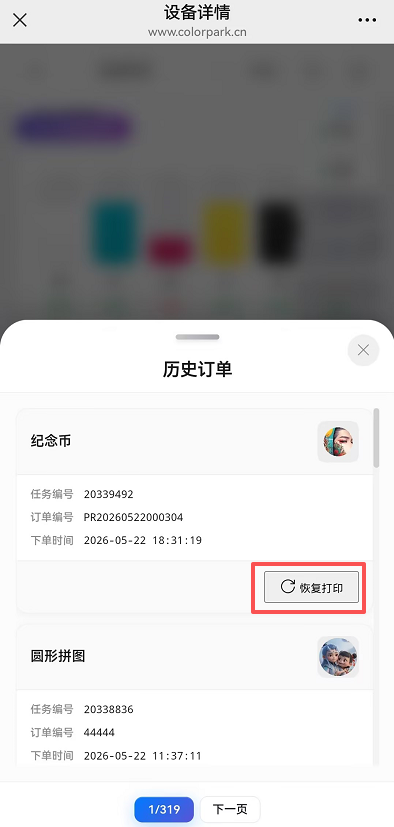
历史订单列表
显示当前设备的所有已完成/已取消/失败的任务:
- ✅ 打印完成 - 成功完成
- ❌ 打印失败 - 因故障等原因失败
- 打印取消 - 用户主动取消
可操作功能:
- 恢复订单 - 将取消或失败的订单重新加入打印队列
- 查看详情 - 查看订单的详细信息
| 历史订单列表界面 |
|---|
 |
实时日志
记录当前设备的所有操作日志:
- 订单创建/取消/完成
- 设备维护操作(清洗、检测等)
- 故障报警信息
- 墨水补充记录
| 实时日志界面 |
|---|
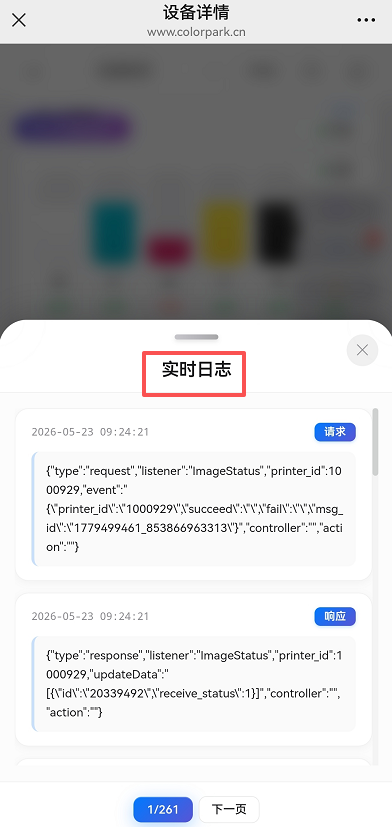 |
建议:定期查看日志,及时发现和解决问题。
常见问题(FAQ)
Q1:扫码后无法打开运营端页面?
可能原因及解决方法:
| 原因 | 解决方法 |
|---|---|
| 手机未联网 | 检查手机WiFi或移动数据连接 |
| 二维码过期 | 重新在开放平台后台获取最新二维码 |
| 浏览器不兼容 | 使用Chrome、Safari等主流浏览器 |
| 设备未绑定 | 确认设备已正确绑定到账号 |
Q2:设备显示离线,但实际在线?
解决步骤:
- 刷新运营端页面(下拉刷新)
- 检查设备是否通电、网络连接正常
- 重启设备控制器
- 如果仍无法解决,联系技术支持
Q3:喷头清洗后仍有断针?
处理方法:
- 执行深度清洗(2-3次)
- 检查墨水是否充足
- 检查墨水是否过期或变质
- 如果问题依旧,可能需要更换喷头模块
Q4:墨水充足但打印颜色偏淡?
可能原因:
- 打印浓度设置过低 → 在客户端软件中调整浓度参数
- 喷头部分堵塞 → 执行喷头清洗
- 墨水质量问题 → 使用原装UV墨水
Q5:废墨瓶满了怎么办?
处理步骤:
- 准备废墨收集容器
- 佩戴手套(废墨不易清洗)
- 小心取出废墨瓶
- 将废墨倒入收集容器
- 清洗废墨瓶并装回设备
- 在运营端确认废墨状态已更新
⚠️ 警告:废墨瓶满会导致设备停止工作,务必及时处理!
Q6:如何批量管理多台设备?
方法:
- 在开放平台后台,进入【我的设备】
- 可以看到所有已绑定的设备
- 在运营端,通过下拉菜单或设备列表切换不同设备
- 建议为每台设备设置清晰的名称或备注(位置、编号等)
Q7:订单打印到一半失败了?
处理步骤:
- 在【历史订单列表】中找到失败的订单
- 点击【恢复订单】重新加入打印队列
- 检查失败原因(查看实时日志)
- 解决问题后重新打印
常见失败原因:
- 墨水不足 → 补充墨水
- 喷头堵塞 → 清洗喷头
- 物料用尽 → 更换物料
- 设备故障 → 联系维修
Q8:运营端和客户端有什么区别?
| 功能 | 运营端(H5) | 客户端(PC软件) |
|---|---|---|
| 使用设备 | 手机/平板 | 电脑 |
| 主要用途 | 远程监控、维护 | 打印控制、参数设置 |
| 适用人员 | 运营人员、管理员 | 操作员 |
| 网络要求 | 移动网络/WiFi | 有线网络/WiFi |
| 核心功能 | 状态监控、远程维护、订单管理 | 打印执行、参数调整、色彩管理 |
最佳实践:运营端用于监控和管理,客户端用于打印操作,两者配合使用效果最佳。
Q9:如何判断是否需要补充墨水?
查看方法:
- 打开运营端
- 进入设备详情页
- 查看墨水余量显示
补充时机:
- > 30% - 无需操作
- 10% - 30% - 准备补充
- < 10% - 立即补充(否则无法打印)
Q10:可以同时管理多少台设备?
理论上没有上限,但实际使用中建议:
- 50台以内 - 直接通过设备列表管理,响应快速
- 50-200台 - 建议使用分组或筛选功能
- 200台以上 - 建议分区域管理,每个运营人员负责一部分