一、认识这个网站
这是一个「自助定制打印」的手机网页(名字:色彩公园Pro),通常由商场、景区、活动场地里的自助打印设备提供。它最大的特点是:你自己就是设计师——把手机里的照片传到画板上,可以加贴纸、加文字、让 AI 帮忙生成图案,排好版后现场打印成手机壳、纪念币、冰箱贴、徽章、T恤、拼图等小礼品。
它的特点:
- 不用下载 App,用手机浏览器(或扫设备上的二维码)打开就能用
- 有一个「画板」,照片、贴纸、文字、AI 图案都可以自由拖动摆放
- AI 功能丰富:照片变漫画风、文字描述生成图片、AI 去背景、AI 扩图
- 也可以不懂设计:直接上传一张照片就能印,全程几分钟
- 支持 11 种语言界面,外国朋友也能用
整体流程一句话: 打开网页 → 点开始定制 → 选商品(或自定义尺寸)→ 在画板上放照片/做设计 → 点打印 → 选支付方式 → 订单提交成功 → 到打印队列看状态 → 等设备出货。
二、打开网站与首页
用手机浏览器打开网址(一般在设备上扫码进入),网址里会带有一串设备编号(如 machine_code=1000929001),表示你正在操作的是哪一台机器。
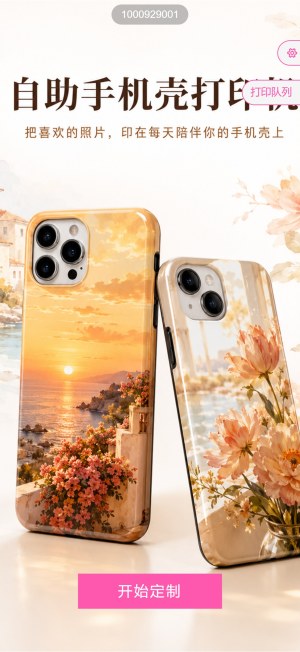
首页上能看到这些内容:
- 顶部胶囊里的数字:当前设备的编号,确认和你面前的设备一致即可
- 右上角齿轮「设置」图标:打开常规设置(主题颜色、语言),详见第十五章
- 「打印队列」标签:查看已提交订单的排队情况,详见第十四章
- 粉色「开始定制」按钮:点它正式开始
- 首页大图横幅会随设备主题不同而变化(例如手机壳、保温杯等),不影响操作
操作步骤: 点一下「开始定制」。
预期结果: 进入商品选择页面。
注意事项: 如果页面长时间打不开,请检查手机网络,或换一个浏览器重试。
三、选择商品:模板方式
进入后默认是「模板」页,左边是商品分类,右边是该分类下的商品列表。
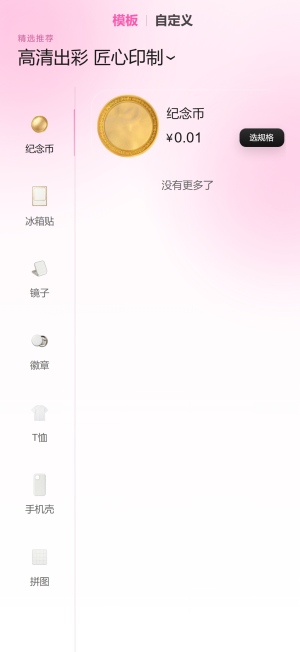
页面结构:
- 顶部「模板 | 自定义」两个标签:模板 = 选现成的商品(推荐新手用);自定义 = 自己填材料尺寸(详见第四章)
- 左侧商品分类:纪念币、冰箱贴、镜子、徽章、T恤、手机壳、拼图(具体以设备实际配置为准)
- 右侧商品列表:每个商品有图片、名称、价格和「选规格」按钮
操作步骤: 点左侧分类挑商品种类 → 找到想要的商品 → 点「选规格」。
预期结果: 屏幕下方弹出商品详情小窗。
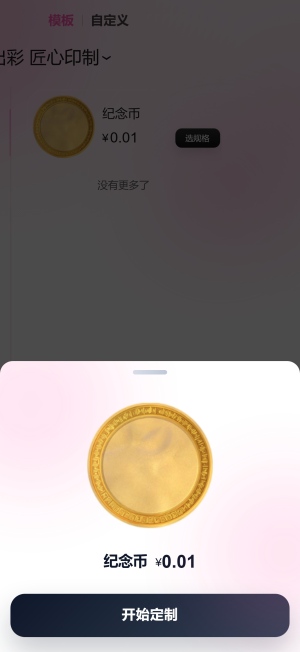
继续操作: 在弹窗里确认商品和价格后,点底部的「开始定制」。
预期结果: 进入设计画板页面(详见第五章)。
注意事项: 价格是单件价格,数量可以在最后打印时再调。
四、选择商品:自定义尺寸方式
如果你要打印的不是列表里的现成商品(例如自己带的材料),可以点顶部「自定义」标签。
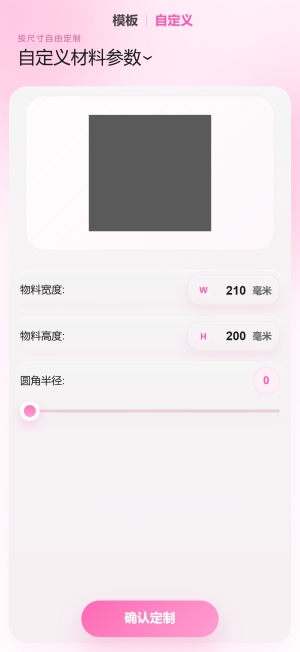
页面内容:
- 物料宽度 W / 物料高度 H:点数字可以修改,单位是毫米
- 圆角半径:拖动下面的滑块,设置材料四个角的圆润程度(0 是直角)
操作步骤: 填好宽度、高度、圆角 → 点底部「确认定制」。
预期结果: 进入设计画板页面。
注意事项: 普通顾客一般直接用「模板」里的现成商品即可;自定义尺寸适合工作人员或有特殊材料的场景。
五、设计画板总览
进入设计页后,屏幕中间是商品的效果图(画板),比如纪念币就是一个金色圆币框。
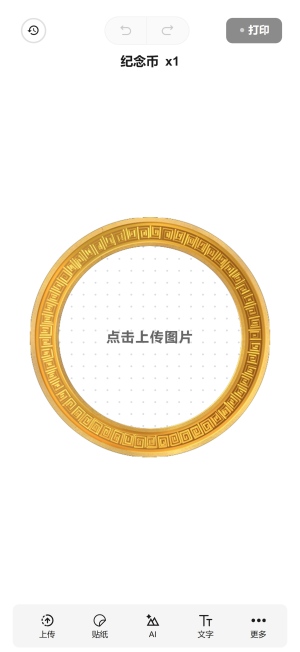
页面结构:
- 左上角时钟图标:历史记录
- 顶部中间的两个弯箭头:撤销 / 重做,画错了随时退回
- 右上角「打印」按钮:灰色表示还不能打,放好图片后会变亮
- 中间画板:「点击上传图片」区域,你的作品就放在这里
- 底部工具栏:上传、贴纸、AI、文字、更多,五个工具(后面几章分别介绍)
注意事项: 画板上的图案会被完整印到商品上,超出商品边缘的部分会被裁掉,设计时留意范围。
六、上传照片并调整位置
操作步骤:
- 点底部「上传」(或直接点画板上的「点击上传图片」)
- 手机弹出相册,选一张照片
- 照片自动出现在画板里
预期结果: 照片放入商品框内,四周出现黑色边框和圆点,「打印」按钮变亮。
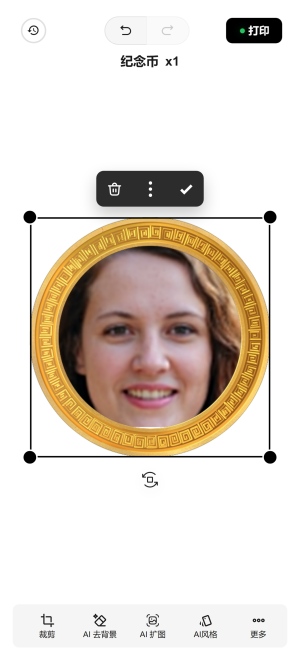
上传后可以这样调整:
- 手指拖动:移动照片位置,把人物挪到正中间
- 拖动四角圆点:放大缩小照片
- 照片上方的黑色小条:垃圾桶=删除这张照片;三个点=更多选项;对勾=确认放好
- 底部工具栏变成了新工具:裁剪、AI 去背景、AI 扩图、AI 风格、更多(选中照片时专用)
注意事项: 照片越清晰,打印效果越好;人脸尽量放在商品框正中,别贴着边缘。
七、加贴纸装饰
操作步骤: 点底部「贴纸」→ 在弹出的面板里点分类(花草美食、金币元素、风格合集、人物萌宠、装饰元素、文字标签等)→ 点喜欢的贴纸。
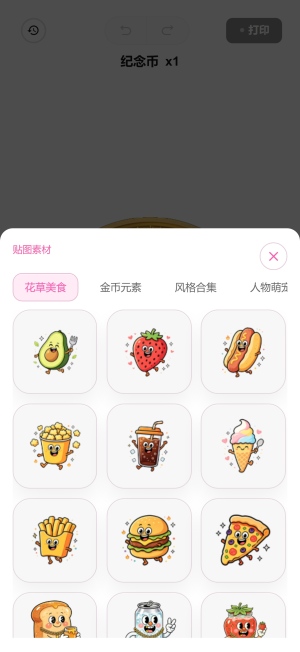
预期结果: 贴纸出现在画板上,同样可以拖动位置、拖角缩放、旋转。
注意事项: 贴纸可以叠多张;点贴纸后上方也会出现删除/确认小条,不想要就删。
八、用 AI 生成图案
底部「AI」工具里有两张牌:
图生图(把照片变成艺术风格):
- 点「AI」→ 默认就是「图生图」
- 点「上传照片」,从相册选一张人像照
- 在「模型选择」里点一个风格:宫崎骏动漫、3D粘土漫画风、插画手绘漫画风格肖像、打卡长城、打卡疯狂动物城2、T恤-人像风格、夸张手绘漫画风格肖像等
- 点底部粉色「生成」按钮
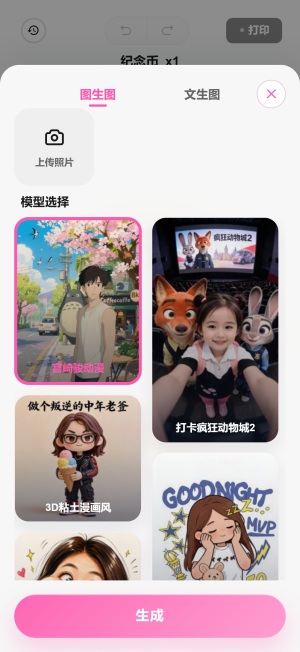
文生图(打字描述,AI 凭空画图):
- 点「AI」→ 点上方「文生图」
- 在输入框里写一句描述,例如「一只戴着墨镜的橘猫」
- 点「生成」
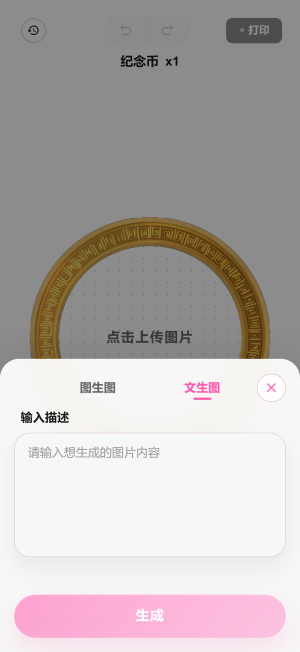
预期结果: 等几十秒,AI 生成好的图案会放进画板。
注意事项:
- 图生图想要效果好,照片要「单人、正脸、五官清晰」,侧脸、戴墨镜、模糊的照片效果会打折扣
- 生成需要时间,请耐心等待,不要反复点「生成」
九、添加文字
操作步骤: 点底部「文字」→ 在字体面板里挑一个喜欢的字体(白路彤彤手写体、鸿蒙黑体、荆南麦圆体、阿里妈妈东方大楷等几十种)→ 输入文字。
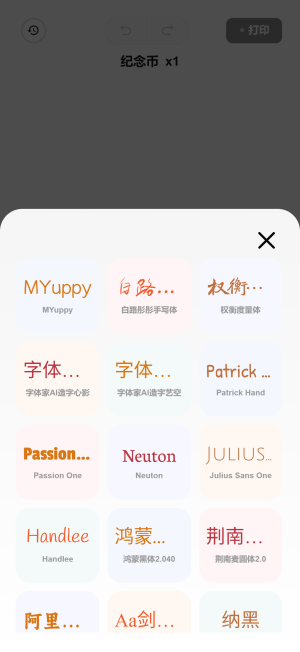
预期结果: 文字出现在画板上,可拖动、缩放、旋转。
注意事项: 纪念币、徽章这类小商品,字尽量写少一点、大一点,太小会印不清楚。
十、更多工具
点底部「更多」,会展开一排小工具:
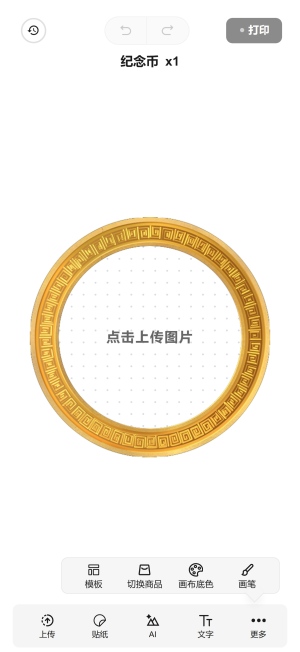
- 模板:套用现成的设计模板
- 切换商品:不换设计内容,换要打印的商品
- 画布底色:给画板换一个背景颜色
- 画笔:在画板上自由手绘涂鸦
十一、确认打印
设计满意后,点右上角「打印」按钮,弹出确认窗口。
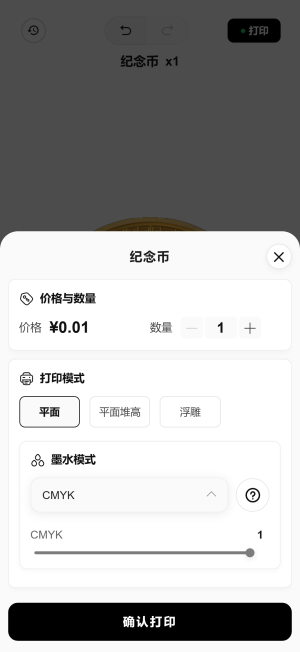
窗口内容:
- 价格与数量:单价和份数,按「-」「+」调整数量
- 打印模式:平面 / 平面堆高 / 浮雕——平面是普通印刷;浮雕有凹凸立体质感(以设备支持为准)
- 墨水模式:如 CMYK 彩色模式,一般保持默认即可
操作步骤: 确认数量 → 选打印模式(不懂就选「平面」)→ 点底部「确认打印」。
预期结果: 弹出「选择支付方式」。
十二、选择支付方式
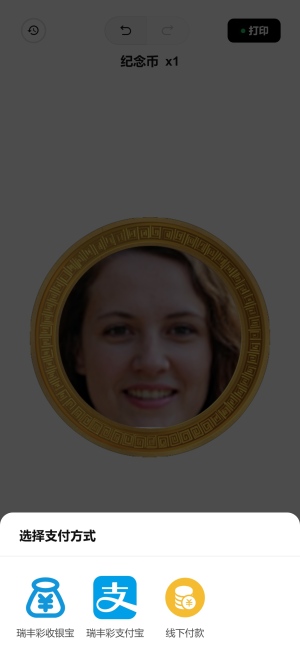
页面提供三种支付方式(以设备实际配置为准):
- 瑞丰彩收银宝:按页面提示完成支付
- 瑞丰彩支付宝:唤起支付宝支付
- 线下付款:在设备现场按工作人员指引付款(如投币、扫码到设备屏幕等)
操作步骤: 点你要用的支付方式,按提示完成。
预期结果: 支付/提交完成后,弹出「订单创建成功」。
十三、订单提交成功
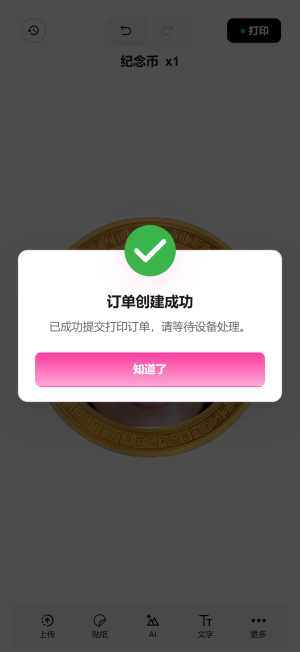
屏幕中央弹出绿色对勾:「订单创建成功——已成功提交打印订单,请等待设备处理」。
操作步骤: 点「知道了」。
预期结果: 回到设计页,订单已进入打印队列,留意设备出货口即可。
十四、查看打印队列
回到首页,点「打印队列」标签。
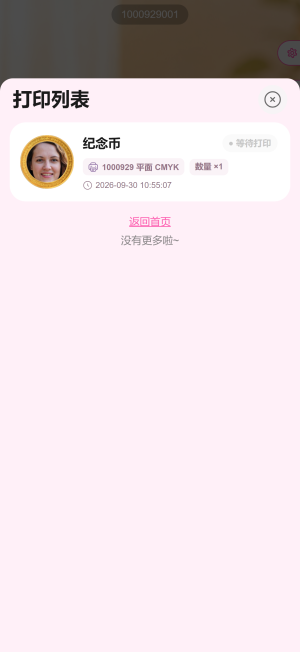
能看到什么:
- 你的订单卡片:商品效果图、名称、设备编号、打印模式和数量、下单时间
- 右上角状态:如「等待打印」
- 点「返回首页」回到首页
注意事项: 状态变为打印完成后,记得及时从设备取走成品。
十五、设置与语言切换
点首页右上角齿轮图标,打开「常规设置」。
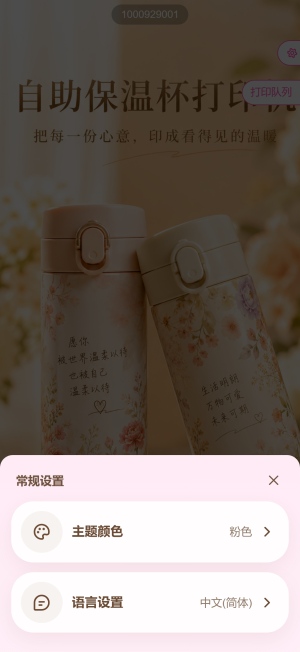
- 主题颜色:切换界面主色调(默认粉色)
- 语言设置:点它弹出语言列表
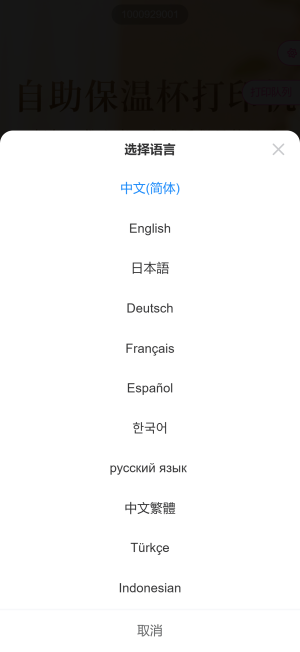
支持 11 种语言:中文(简体)、English、日本語、Deutsch、Français、Español、한국어、русский язык、中文繁體、Türkçe、Indonesian。
操作步骤: 点选需要的语言即可;点「取消」保持不变。
十六、常见问题与注意事项
| 问题 | 说明与建议 |
|---|---|
| AI 生成效果不好 | 换一张单人正脸、五官清晰的照片重试 |
| 「打印」按钮是灰色的 | 画板里还没有内容,先上传照片或放贴纸/文字 |
| 画错了怎么办 | 点页面顶部中间的弯箭头撤销 |
| 想换商品但不想重画 | 底部「更多」→「切换商品」,设计内容保留 |
| 不知道订单好没好 | 回首页点「打印队列」查看状态 |
| 字印出来太小 | 设计时把字放大些,小商品少写字 |
| 页面打不开/上传卡住 | 检查手机网络,重新进入网站再试 |
| 有哪些打印效果可选 | 平面 / 平面堆高 / 浮雕,浮雕更有立体感 |
通用提醒:
- 整个过程都在手机浏览器里完成,不需要注册登录
- 设备编号(首页顶部胶囊里的数字)请与你面前的机器保持一致,别扫错别人的设备码
- 设计时图案、人脸尽量放在商品框正中,超出边缘会被裁掉
- 价格以商品页和打印确认页显示为准