第一章 商品配置概述:管什么、怎么串起来
1.1 什么是"商品配置"
顾客在ColorPark智能设备上买到的每一件商品(手机壳、冰箱贴、纪念币、蛋糕等),都需要商户提前在后台"配置"出来。商品配置就是把一件商品从无到有、从后台到设备前台的全部准备工作,具体包括四件事:
- 给商品归类:建立商品分类(如"冰箱贴""纪念币");
- 把商品建出来:填写名称、价格、上传设计图、填写生产尺寸;
- 准备装饰素材:上传贴图,供顾客在商品上叠加图案;
- 把商品装到设备上:在设备管理里把商品加入设备的可售清单,并完成治具、售价、库存通道等配置。
1.2 涉及的菜单和入口
商品配置相关的功能分布在两个大菜单下:
| 一级菜单 | 子菜单 | 作用 |
|---|---|---|
| 商品中心 | 商品分类 | 管理商品的大类,可设置打印角度 |
| 商品中心 | 商品列表 | 新增和维护商品本体(名称、价格、设计图、生产尺寸) |
| 商品中心 | 贴图分类 | 管理装饰贴图的大类 |
| 商品中心 | 贴图列表 | 上传贴图素材,支持批量上传 |
| 设备应用 | 我的设备 | 查看设备,进入"设备商品与治具绑定配置" |
| 设备应用 | 我的应用 | 查看应用与设备的关联关系、下载设备二维码 |
1.3 各环节的关系(一句话版本)
商品分类是"货架分区",商品列表是"货物本体",贴图是"包装纸",设备绑定是"把货摆上柜台"。四步都做完,顾客在设备屏幕上才能买到这件商品。
1.4 完整业务流程与操作路径
从登录到完成商品配置的标准路径如下:
第一步:登录后台(见第二章);
第二步:进入"商品中心 - 商品分类",确认或新建商品分类(见第三章);
第三步:进入"商品中心 - 商品列表",新增商品并填写全部参数(见第四章);
第四步:按需进入"贴图分类 / 贴图列表"准备装饰素材(见第五章);
第五步:进入"设备应用 - 我的设备",打开设备详情,进入"设备商品与治具绑定配置",把商品加入设备可售清单并完成售价、治具、通道配置(见第六章,这是最关键的一步);
第六步:回到设备上实际验证:顾客端能看到商品、能下单、能打印(见第八章)。
第二章 登录系统
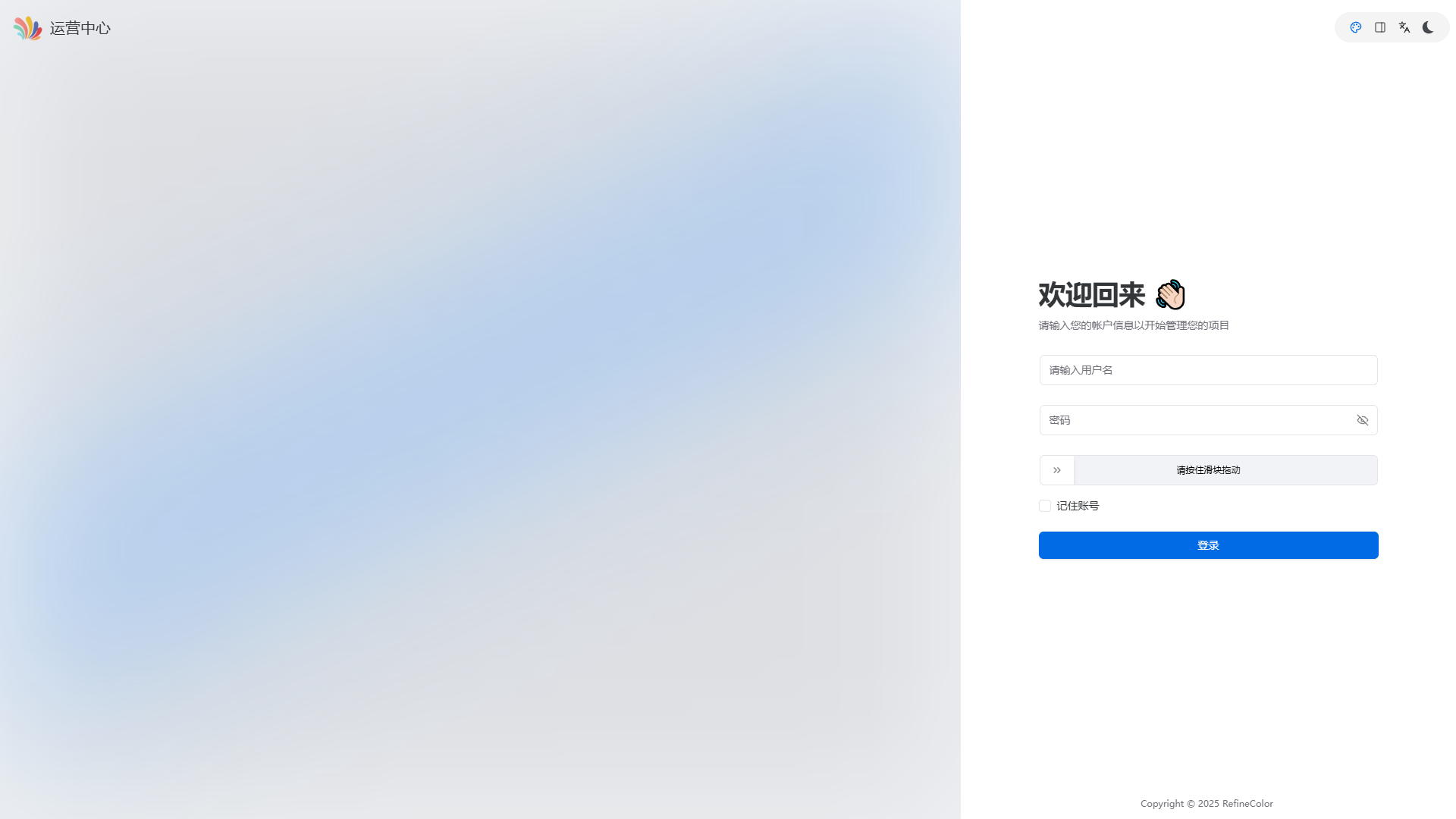
2.1 打开登录页面
操作步骤:
- 打开电脑浏览器(推荐 Chrome、Edge);
- 地址栏输入 https://ops.colorpark.cn 并回车。
预期结果:出现"欢迎回来"登录界面,右侧为登录表单。
2.2 输入账号密码并完成滑块验证
操作步骤:
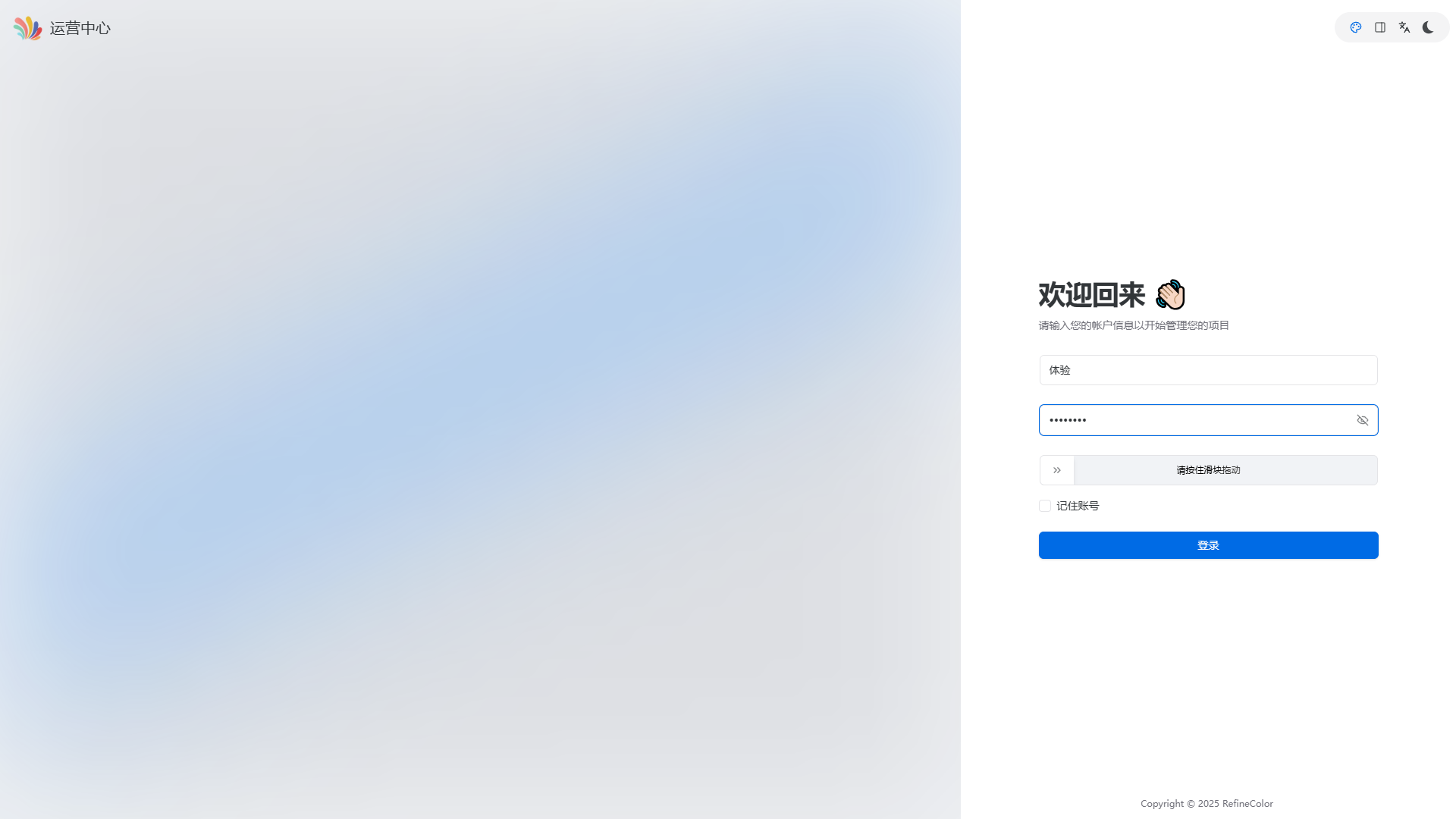
- 在"请输入用户名"框输入账号,在"密码"框输入密码;
- 按住"请按住滑块拖动"长条最左侧的滑块,按住鼠标左键一路拖到最右端后松手,出现"验证通过"字样;
- 点击蓝色"登录"按钮。
预期结果:滑块处显示"验证通过";点击登录后进入运营主页。
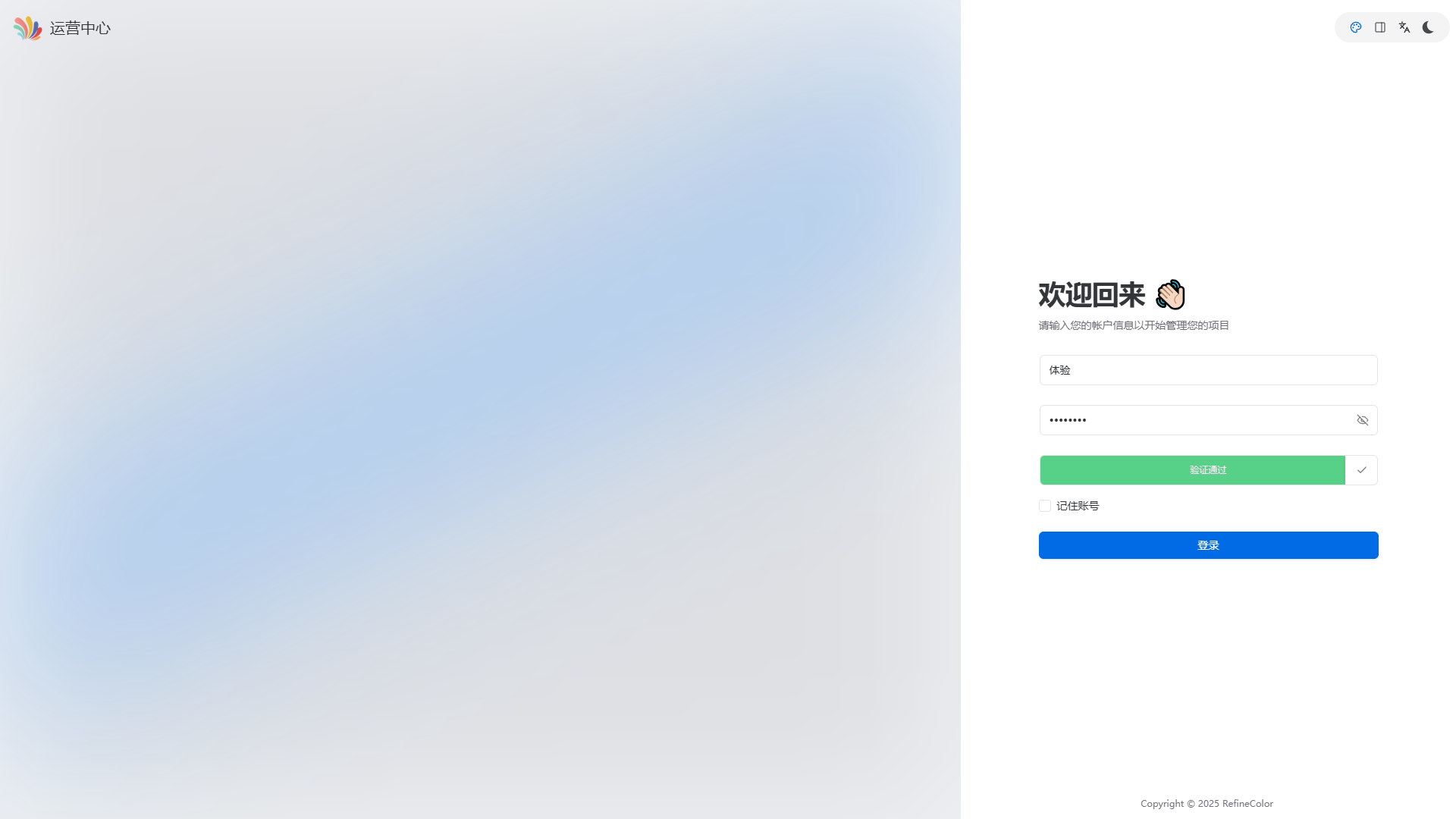
注意事项:拖滑块时中途停顿或松手都会失败,回到起点重新拖即可;公共电脑用完记得退出登录(右上角头像 - 退出登录)。
2.3 找到商品配置的入口
登录后看左侧菜单栏:点"商品中心"展开四个子菜单(商品列表、商品分类、贴图列表、贴图分类);点"设备应用"展开三个子菜单(我的商铺、我的设备、我的应用)。本手册的操作都在这两组菜单里完成。
第三章 商品分类管理
3.1 查看商品分类列表
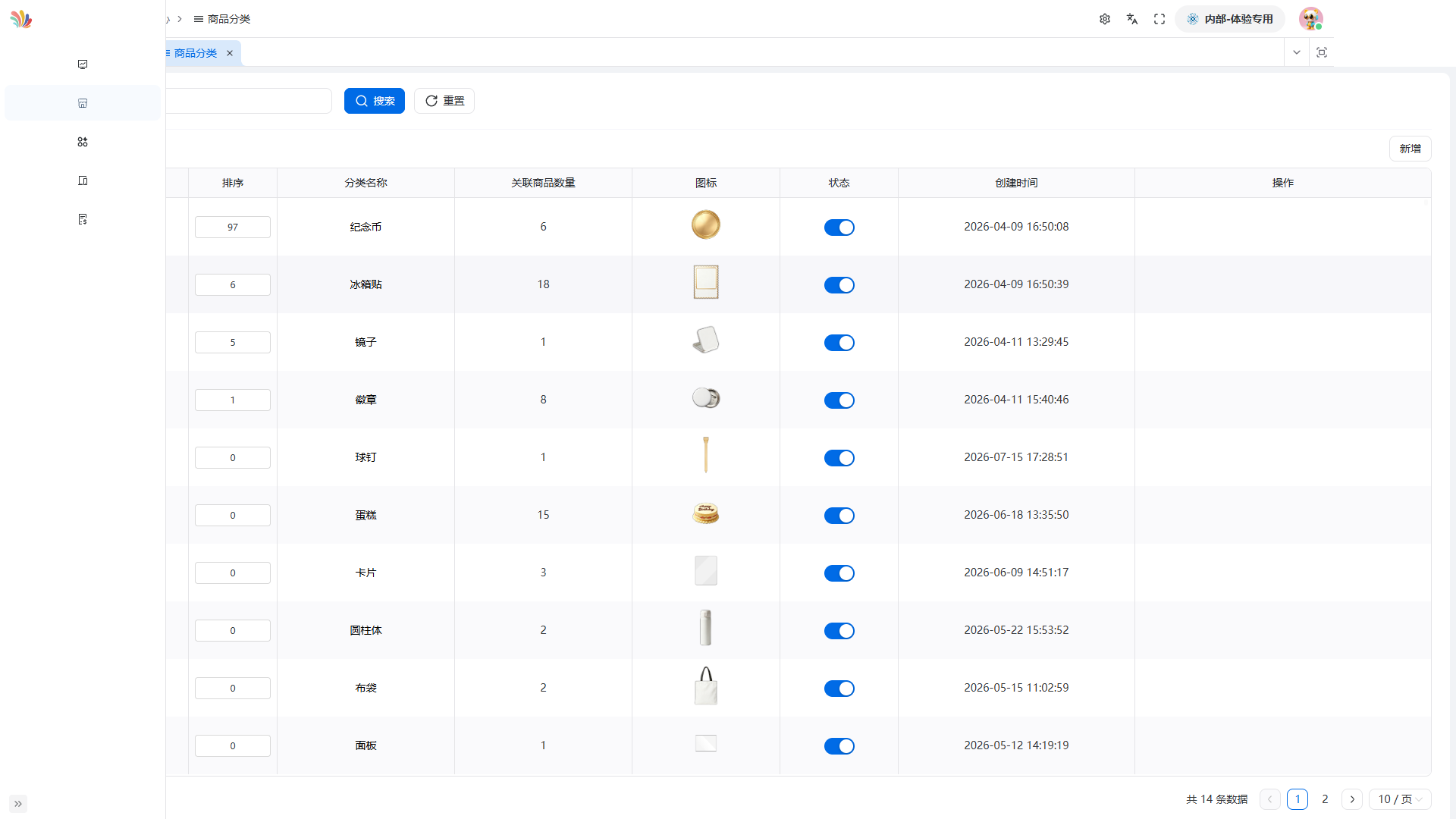
操作步骤:点击左侧菜单"商品中心 - 商品分类"。
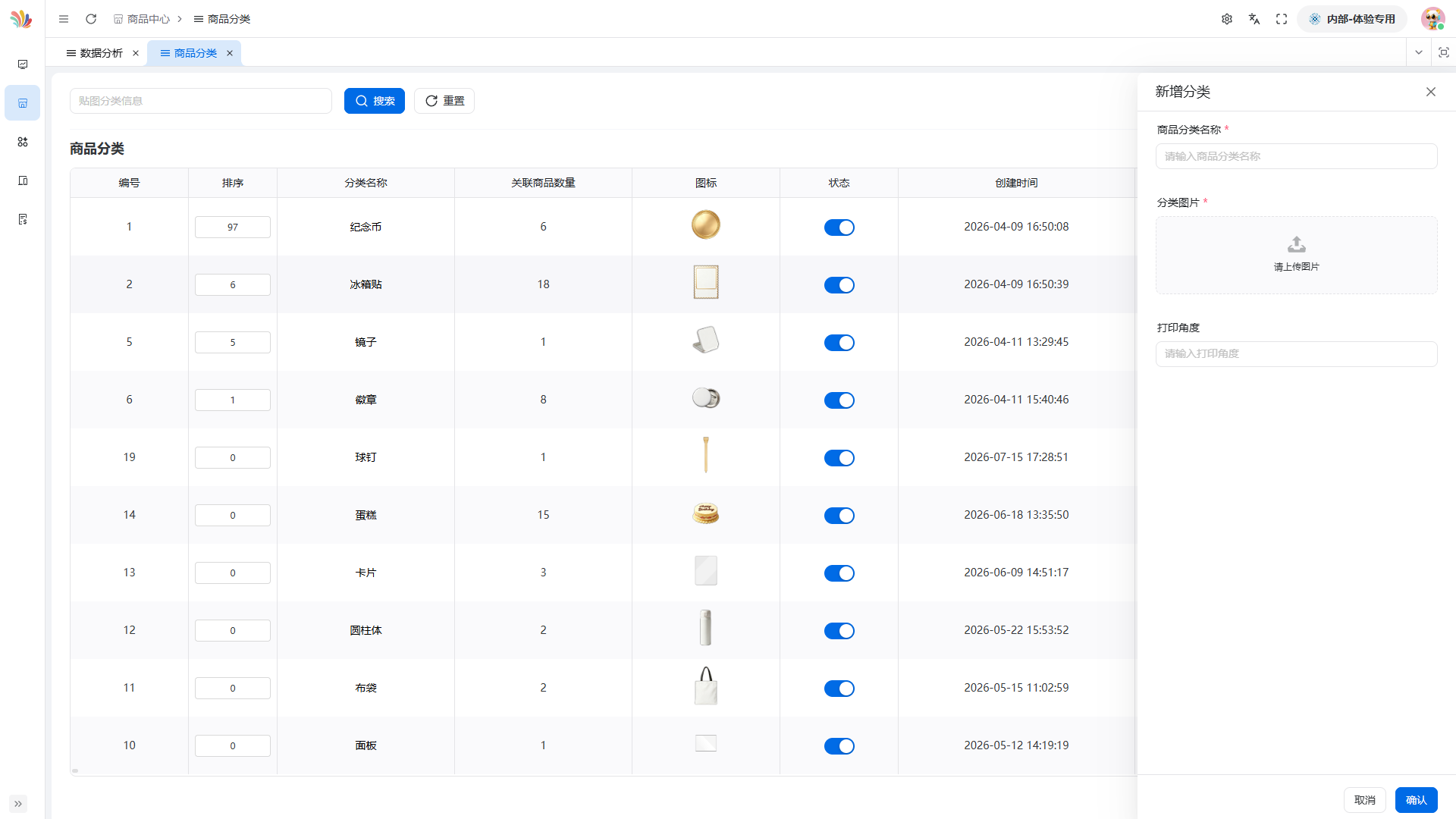
预期结果:页面显示"商品分类"列表,每一行包含以下信息:
- 编号:分类的系统编号;
- 排序:白色输入框,直接改数字后即可调整分类在设备上的显示顺序,数字越小排越前;
- 分类名称:如纪念币、冰箱贴、镜子、徽章等;
- 关联商品数量:该分类下已挂多少个商品;
- 图标:分类小图标,设备端会显示;
- 状态:蓝色开关,可随时启用/停用该分类;
- 创建时间。
3.2 新增商品分类
操作步骤:
- 在商品分类页面点击"新增"按钮;
- 右侧弹出"新增分类"窗口,包含三项:
- 商品分类名称(必填):如"冰箱贴";
- 分类图片(必填):点击上传分类图标;
- 打印角度(选填):填写该类商品的打印角度数值;
- 点击"确认"保存,点击"取消"放弃。
预期结果:新分类出现在列表中,"关联商品数量"从0开始累计。
注意事项:
- 分类图片是必填项,上传前先准备好正方形小图标;
- "打印角度"影响图案在实物上的方向,不确定时先留空,参考同类商品的设置或咨询厂商;
- 分类建好后建议不要删除,商品都挂在分类下,删除分类会影响商品归属。
第四章 商品管理(新增、查看、启停)
4.1 商品列表页面结构
操作步骤:点击左侧菜单"商品中心 - 商品列表"。
预期结果:页面分为两部分——上方是搜索区(名称/别名、备注、商品分类、关联设备、是否私有 + 搜索/重置按钮),下方是"我的商品"数据表格。
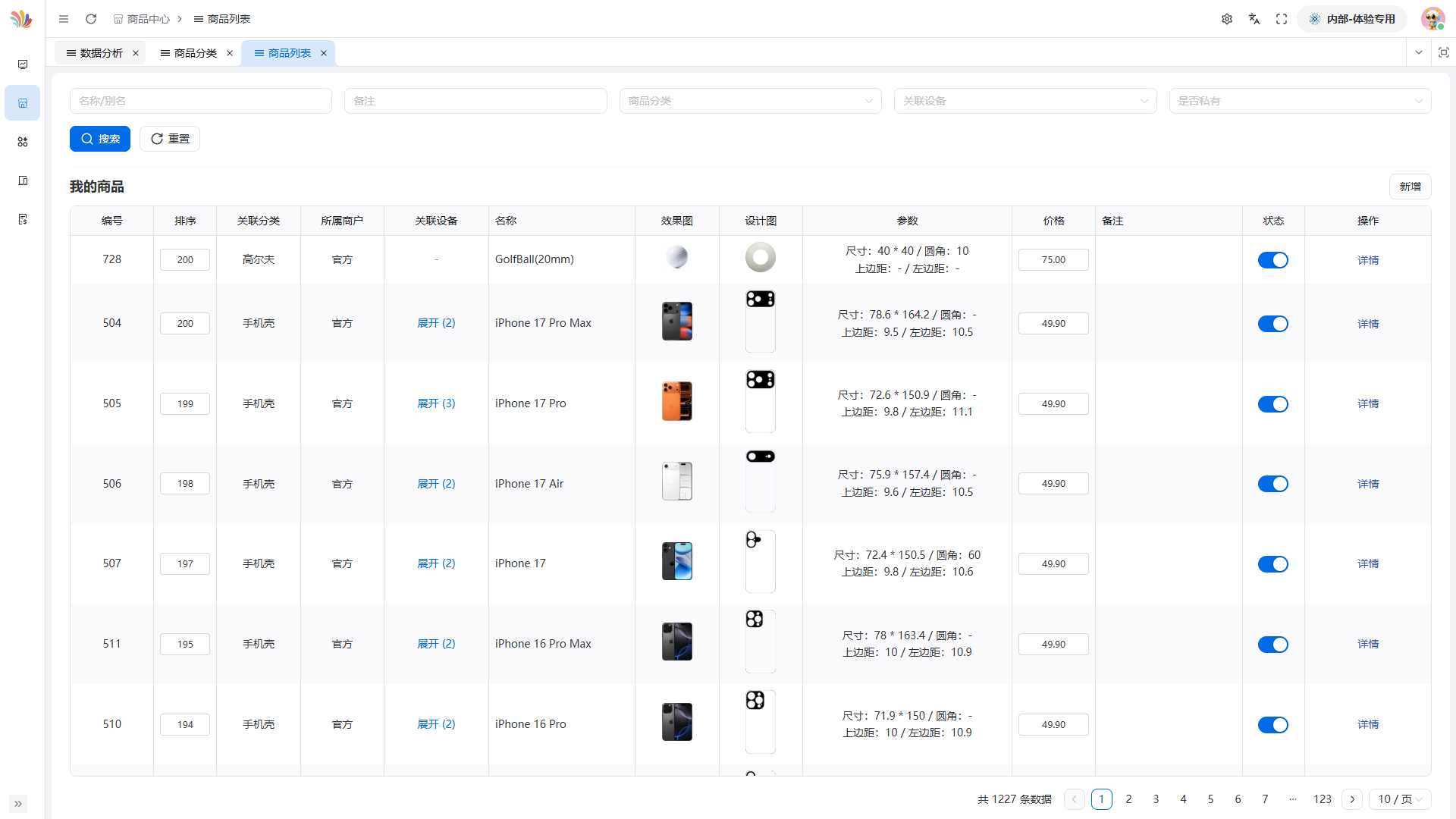
表格的每一列含义:
- 编号 / 排序:系统编号和显示顺序;
- 关联分类:商品挂在哪个分类下;
- 所属商户:官方表示平台提供的公共商品;
- 关联设备:该商品已绑定到哪些设备(鼠标悬停可看设备编号);
- 名称:商品名,手机壳类商品名称就是机型名(如 iPhone 17 Pro);
- 效果图 / 设计图:商品的外观示例图和可打印的设计图;
- 参数:自动汇总的生产尺寸,如"尺寸:78.6 * 164.2 / 圆角:- / 上边距:9.5 / 左边距:10.5";
- 价格:销售价格(元);
- 状态:蓝色开关,控制商品上架/下架;
- 操作:"详情"按钮。
4.2 新增商品(重点操作)
操作步骤:
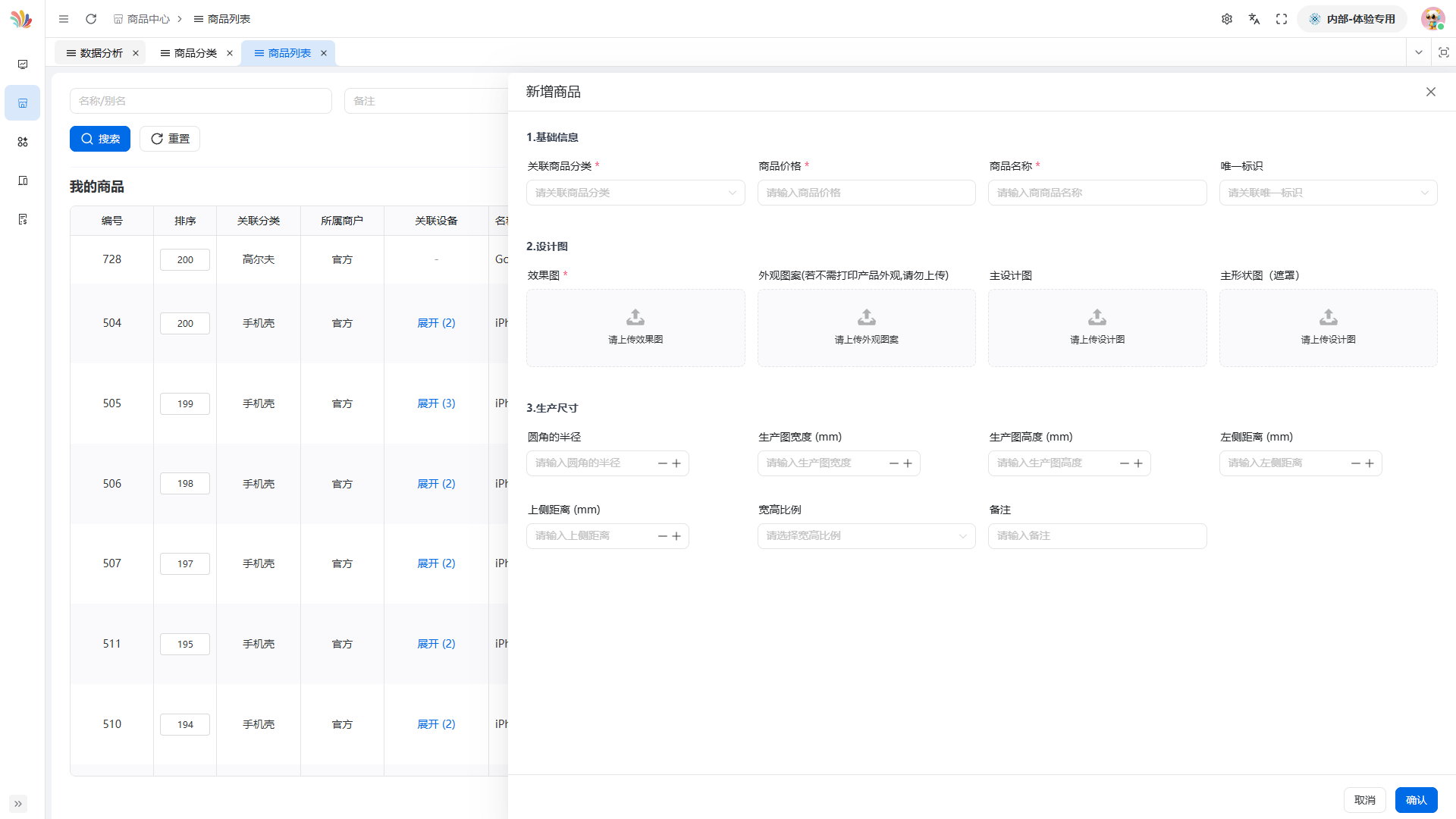
- 在商品列表页点击"新增"按钮,右侧弹出"新增商品"窗口。窗口从上到下分为三个区域:
-
第一区"1.基础信息",共四项:
- 关联商品分类(必选):下拉选择第三章建好的分类,如"手机壳";
- 商品价格(必填):销售价格,单位元;
- 商品名称(必填):顾客看到的商品名;
- 唯一标识(选填):商品的唯一编码,用于与外部系统对应,可留空。
-
第二区"2.设计图",共四项:
- 效果图(必传):给顾客看的外观效果图;
- 外观图案:若不需打印产品外观可不传;
- 主设计图:实际用于打印的设计底图;
- 主形状图(遮罩):控制图案形状范围的遮罩图。
-
第三区"3.生产尺寸",共八项(决定图案打印在实物上的位置和大小,单位毫米):
- 圆角的半径:商品四角的圆角数值;
- 生产图宽度 / 生产图高度:打印画布尺寸;
- 左侧距离 / 上侧距离:图案距商品左边缘、上边缘的距离;
- 宽高比例:下拉选择画布比例;
- 备注:补充说明。
-
填写完成后点击"确认"保存。
预期结果:新商品出现在列表中,参数列自动汇总刚才填写的尺寸信息。
注意事项:
- 生产尺寸直接决定打印实物是否合格,建议先查看系统里同类商品的参数(点"详情"即可看到),照着填最稳妥;
- 效果图和设计图建议使用自有版权的图片;
- 价格填错会直接影响顾客付款金额,保存前再核对一遍。
4.3 查看商品详情
操作步骤:在商品列表中点击目标商品行末尾的"详情"。
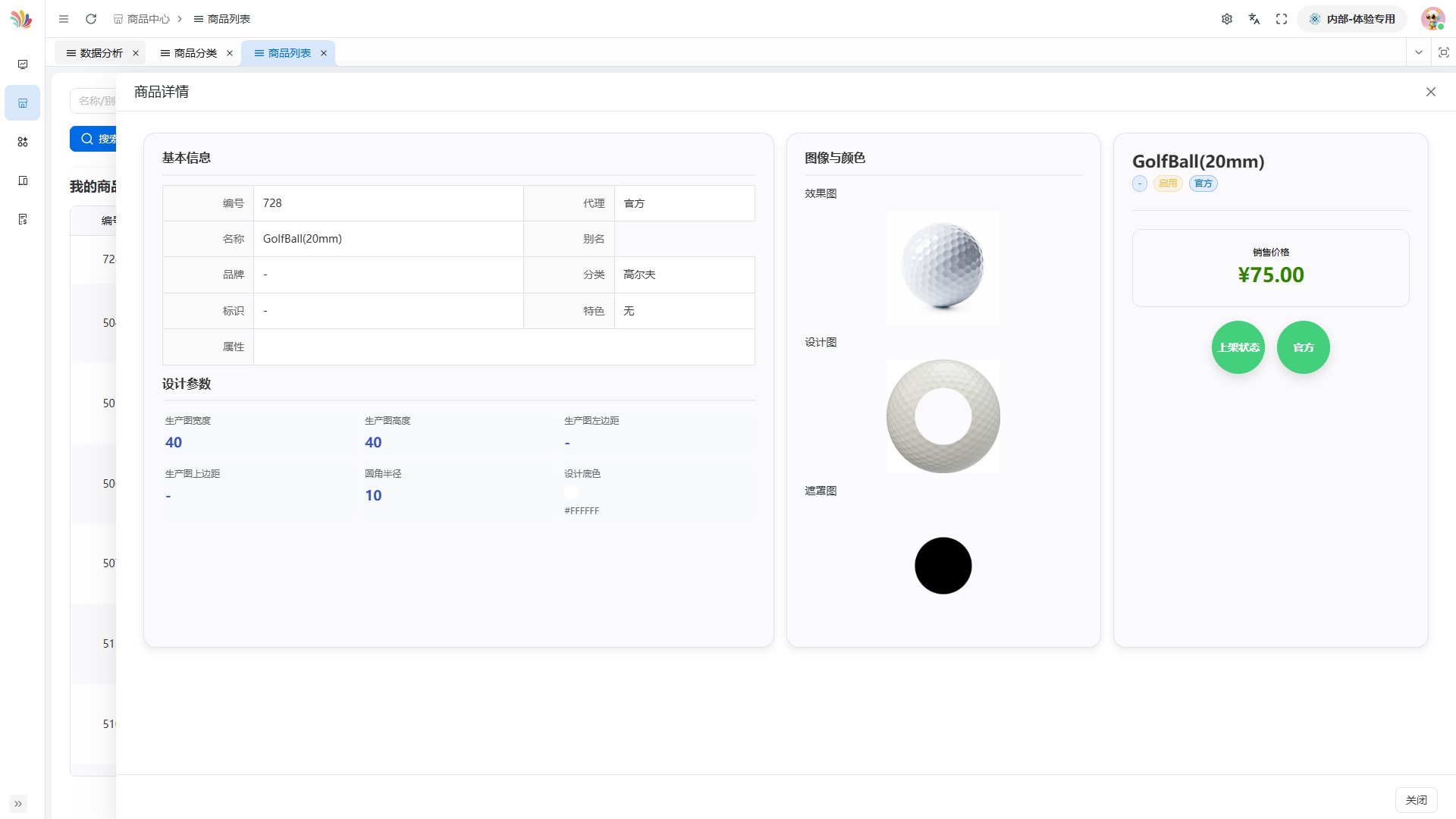
预期结果:弹出"商品详情"窗口,分三块展示:
- 基本信息:编号、代理、名称、别名、品牌、分类、标识、特色、属性;
- 设计参数:生产图宽度、生产图高度、生产图左边距、生产图上边距、圆角半径、设计底色;
- 图像与颜色:效果图、设计图、遮罩图;右侧显示销售价格(如 ¥75.00)和上架状态。
注意事项:详情窗口是只读的,修改商品参数需要通过编辑入口或联系平台处理;查看详情是核对生产尺寸最方便的方法。
4.4 商品与设备的关联关系
商品列表中"关联设备"列显示该商品绑定的设备。部分商品行的"关联设备"下方有"展开 (2)"这类字样,表示该商品关联了2台设备,鼠标悬停即可看到设备编号(如 1000929、100098)。
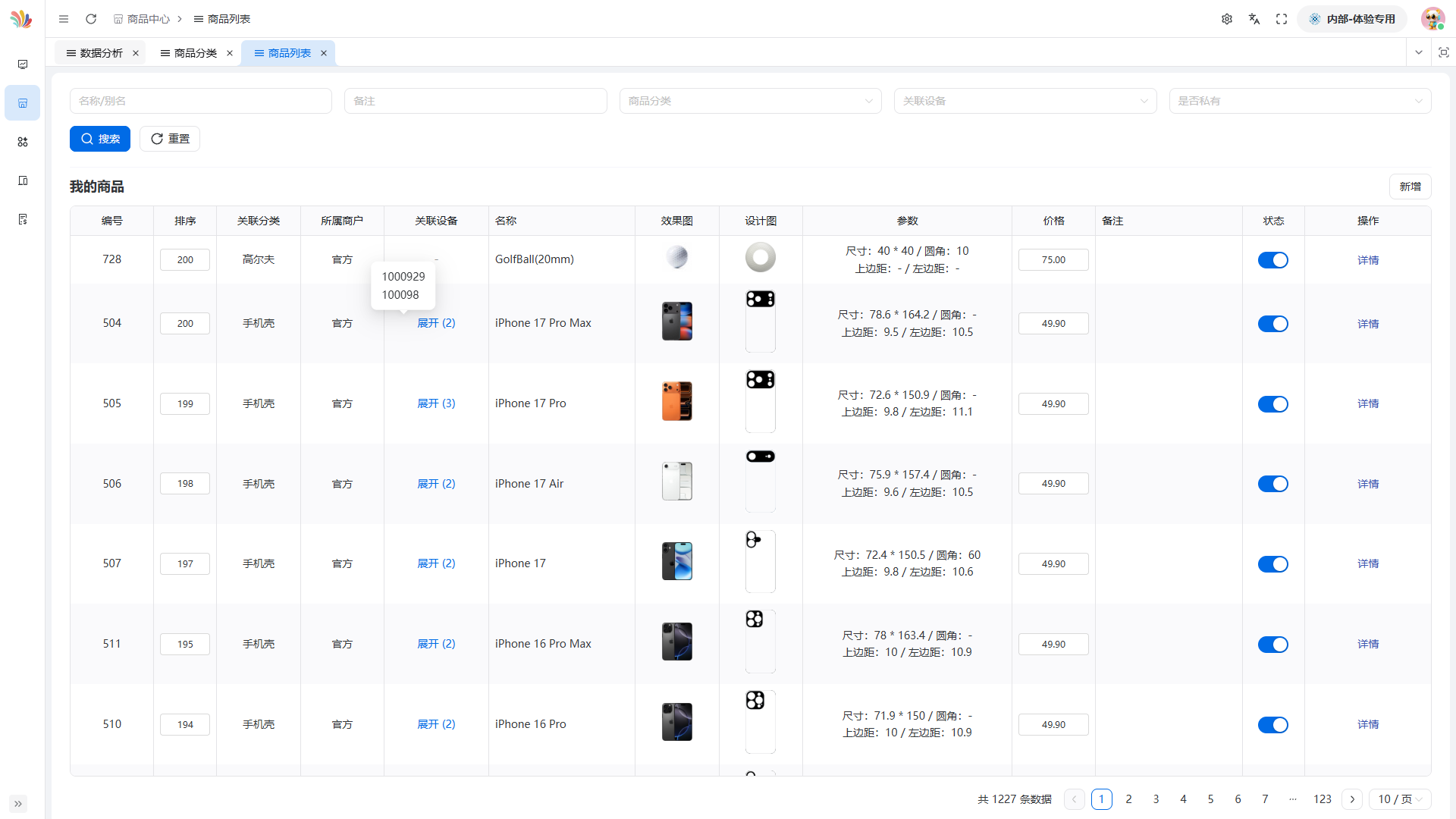
注意事项:商品必须关联到设备才能被顾客买到;如果一个商品下面有多台设备,"展开"数字就是设备台数。绑定操作在第六章完成。
4.5 商品的上架与下架
操作步骤:在商品列表中,直接点击目标商品"状态"列的蓝色开关。
预期结果:开关打开表示上架(顾客可买),关闭表示下架(顾客端立即不可见)。
注意事项:下架是即时生效的,正在设备上操作购物的顾客可能会遇到商品消失,建议在门店空闲时段操作。
第五章 贴图管理(商品的"装饰素材库")
贴图是顾客在设备上装饰商品用的图案素材(卡通形象、文字标签、花纹等)。贴图按"分类 - 素材"两级管理。
5.1 查看与新增贴图分类
操作步骤:
- 点击"商品中心 - 贴图分类",列表显示分类名称、图标、已选图标、贴图数量、状态等;
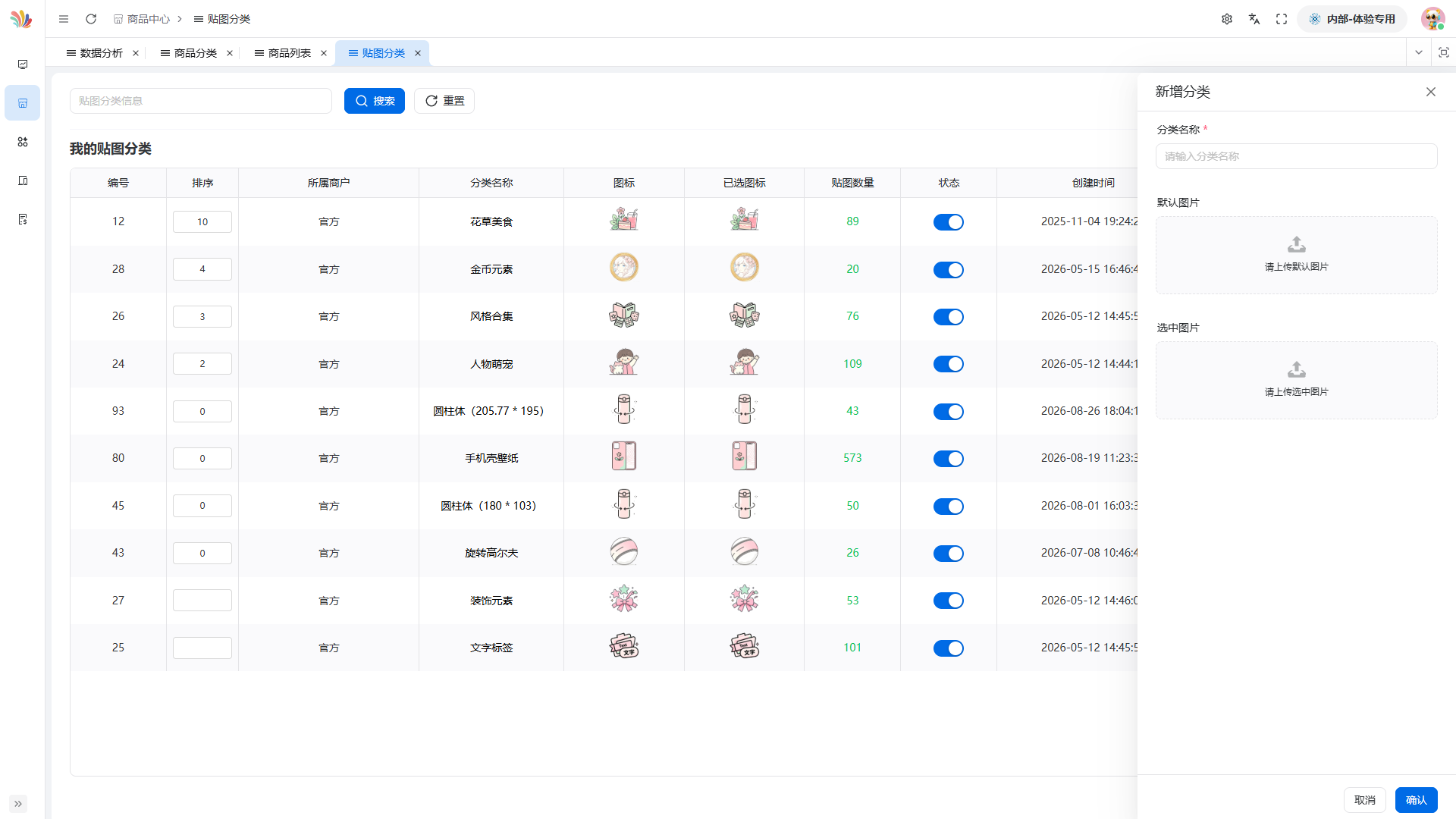
- 点击"新增"按钮,弹出"新增分类"窗口;
- 填写分类名称(必填),上传默认图片和选中图片(设备端未选中/选中时分别显示的图标);
- 点击"确认"。
预期结果:新分类出现在列表中,"贴图数量"从0开始累计。
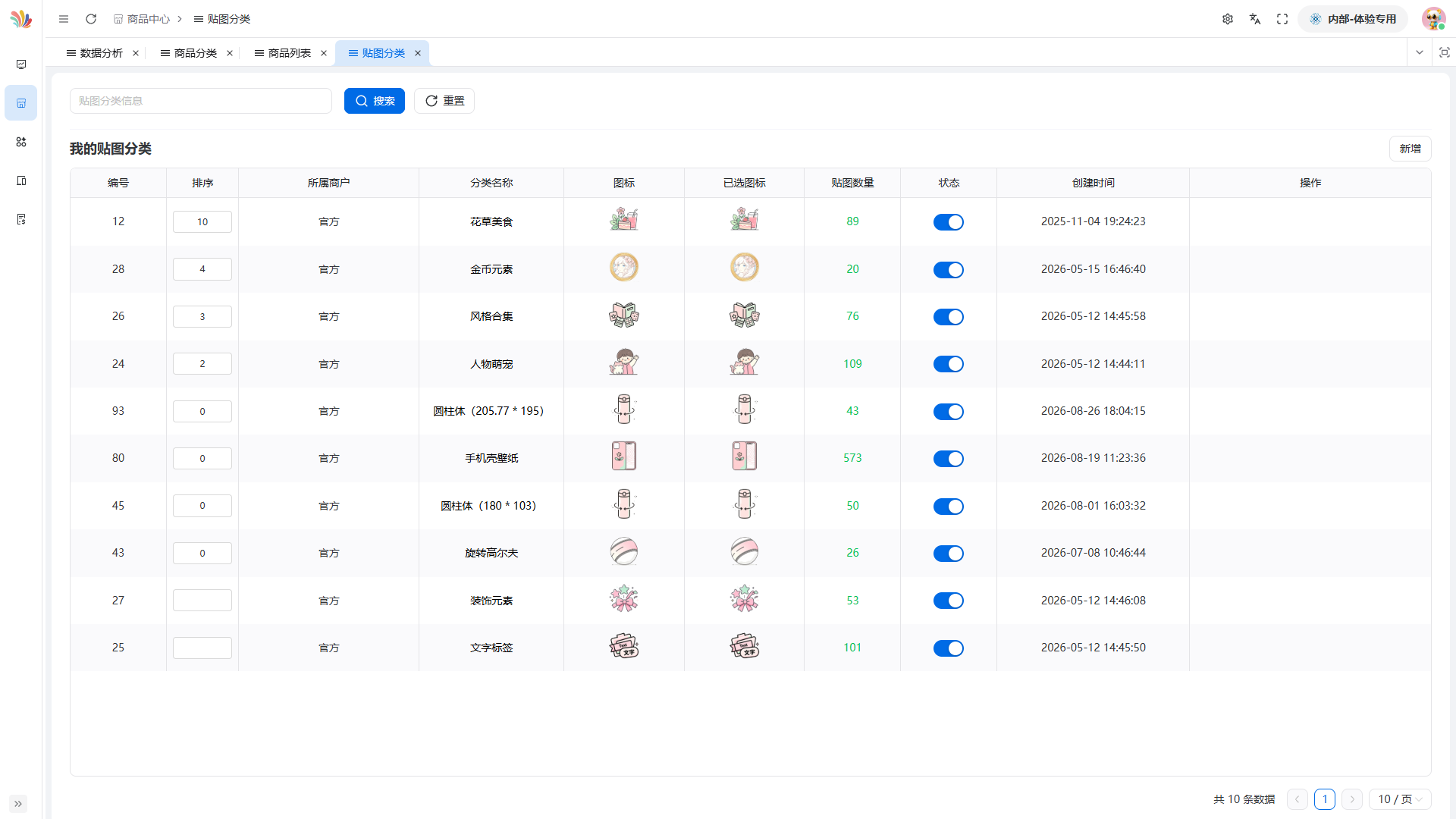
注意事项:系统里不少贴图分类名称带有尺寸标注(例如"圆柱体(180 * 103)"),表示这组贴图适配该尺寸的商品。新建分类时建议照此格式命名,方便后续归档。
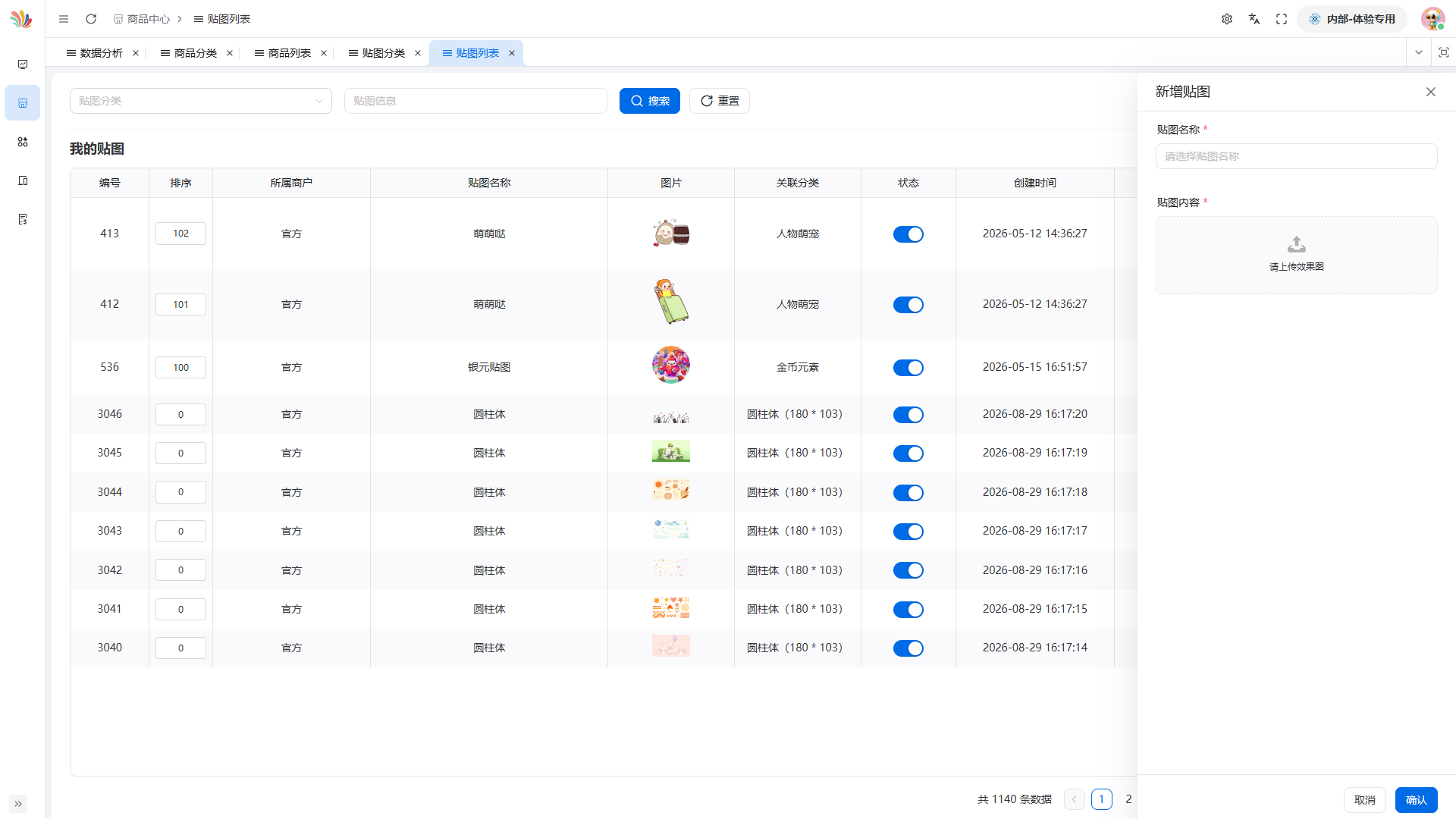
5.2 单张上传贴图
操作步骤:
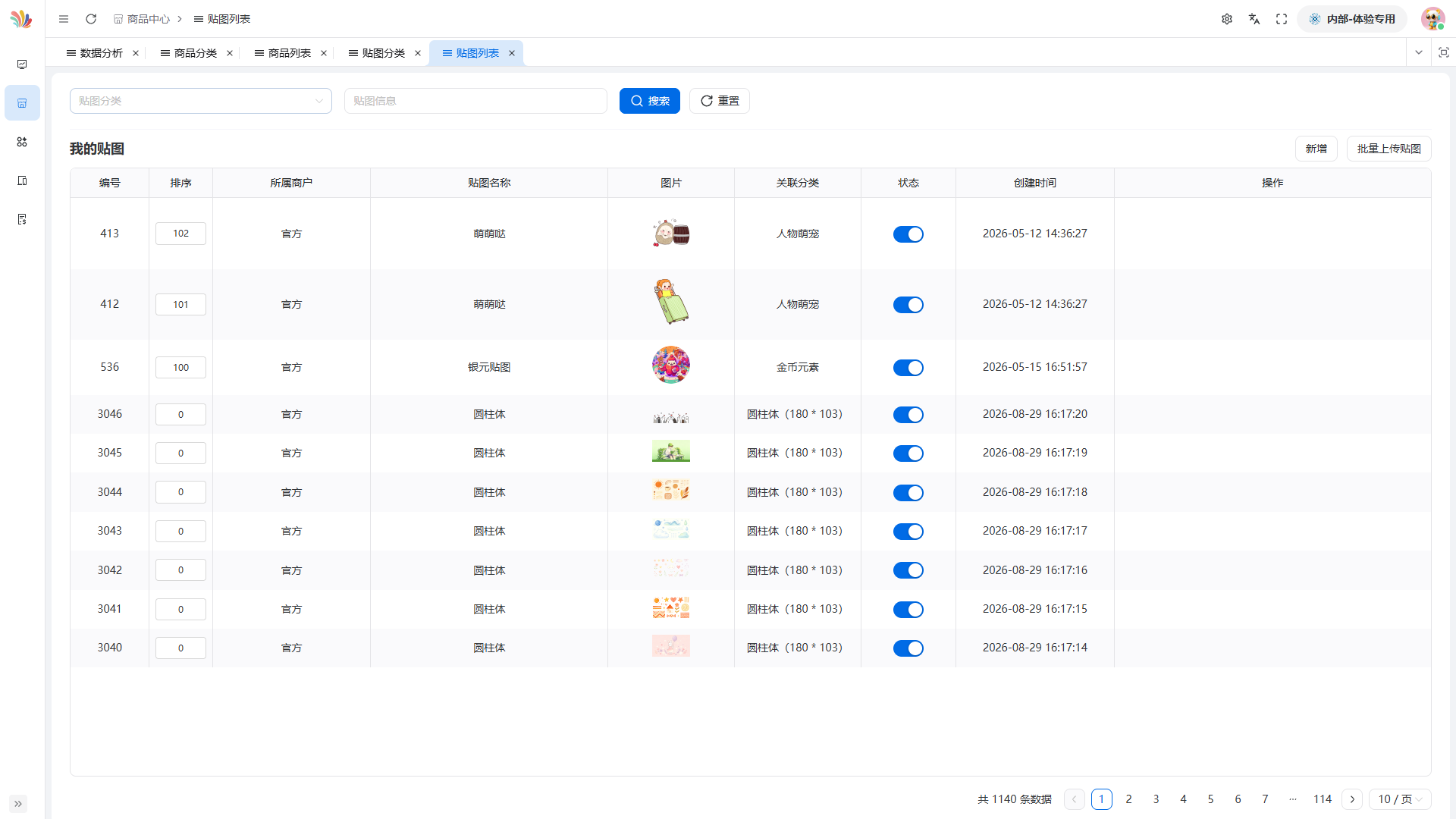
- 点击"商品中心 - 贴图列表";
- 点击"我的贴图"旁的"新增"按钮;
- 在弹出的"新增贴图"窗口中填写贴图名称(必填)、上传贴图内容(必传);
- 点击"确认"。
预期结果:新贴图出现在列表中,显示缩略图、所属分类、状态和创建时间。
5.3 批量上传贴图
贴图数量多时用批量上传,一次传完。
操作步骤:
- 在贴图列表页点击"批量上传贴图"按钮;
- 在弹窗中填写贴图名称(必填)、点击"点击上传"选择多张图片(必传)、选择关联贴图分类;
- 点击"确认上传"。
预期结果:所选图片批量进入所选分类,列表中可逐条查看。
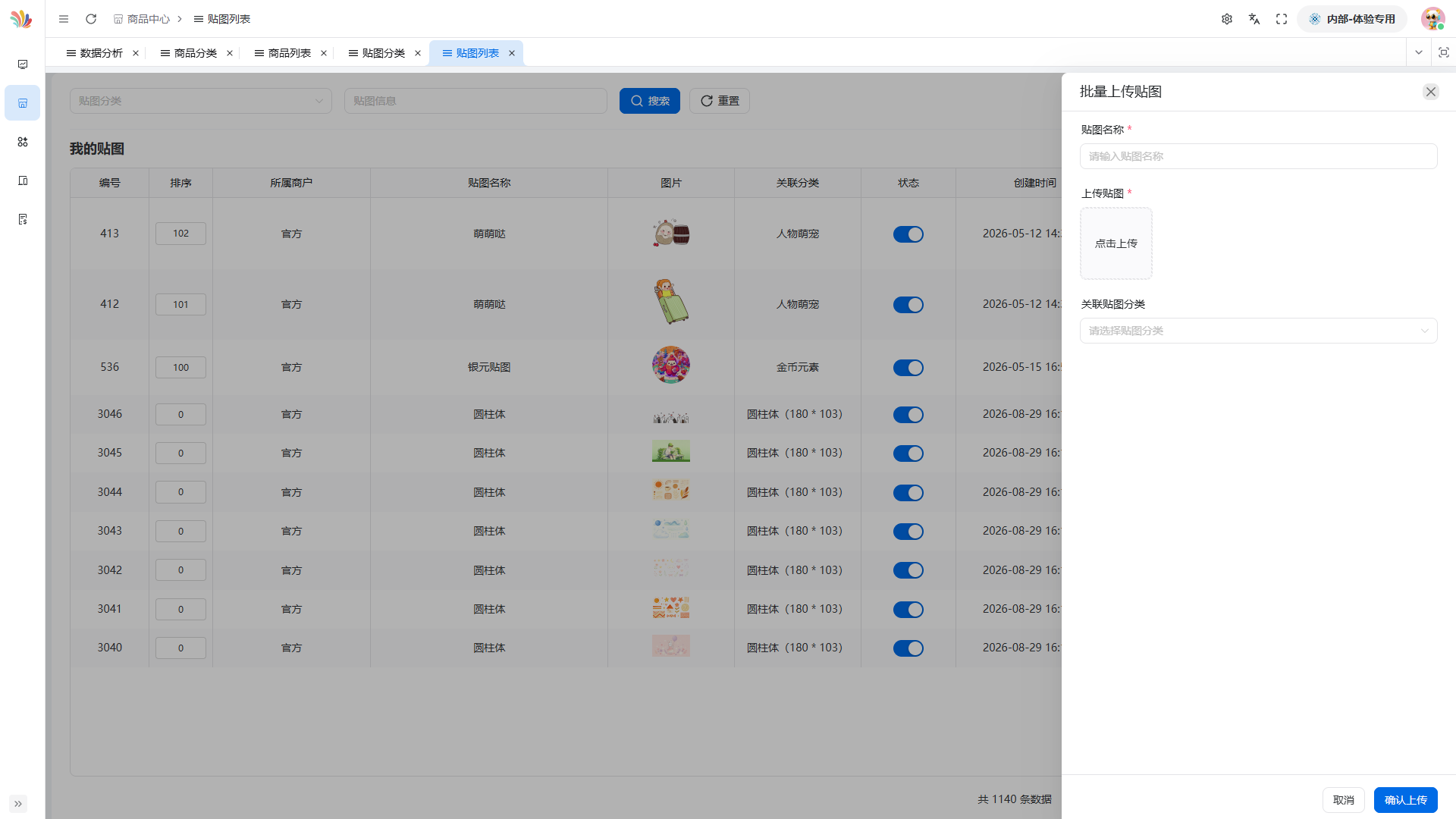
注意事项:批量上传前请确认图片尺寸规格一致,不同尺寸的贴图要归入各自对应的分类,否则打印时图案可能变形。
第六章 把商品绑定到设备(核心环节)
商品在"商品中心"建好后,还只是"仓库里的货"。要让顾客在设备上买到它,必须把商品绑定到具体设备。这一章是商品配置的核心。
6.1 进入设备列表
操作步骤:点击左侧菜单"设备应用 - 我的设备"。
预期结果:列表显示所有设备:设备编号、设备名称、所属商户、所属店铺、设备时区、关联商品(个)(该设备已绑定的商品数)、维护码、创建时间、设备类型(桌面机(白+彩)、桌面机(彩墨)、自助机等)、设备状态和"详情"按钮(自助机还会多一个"库存"按钮)。
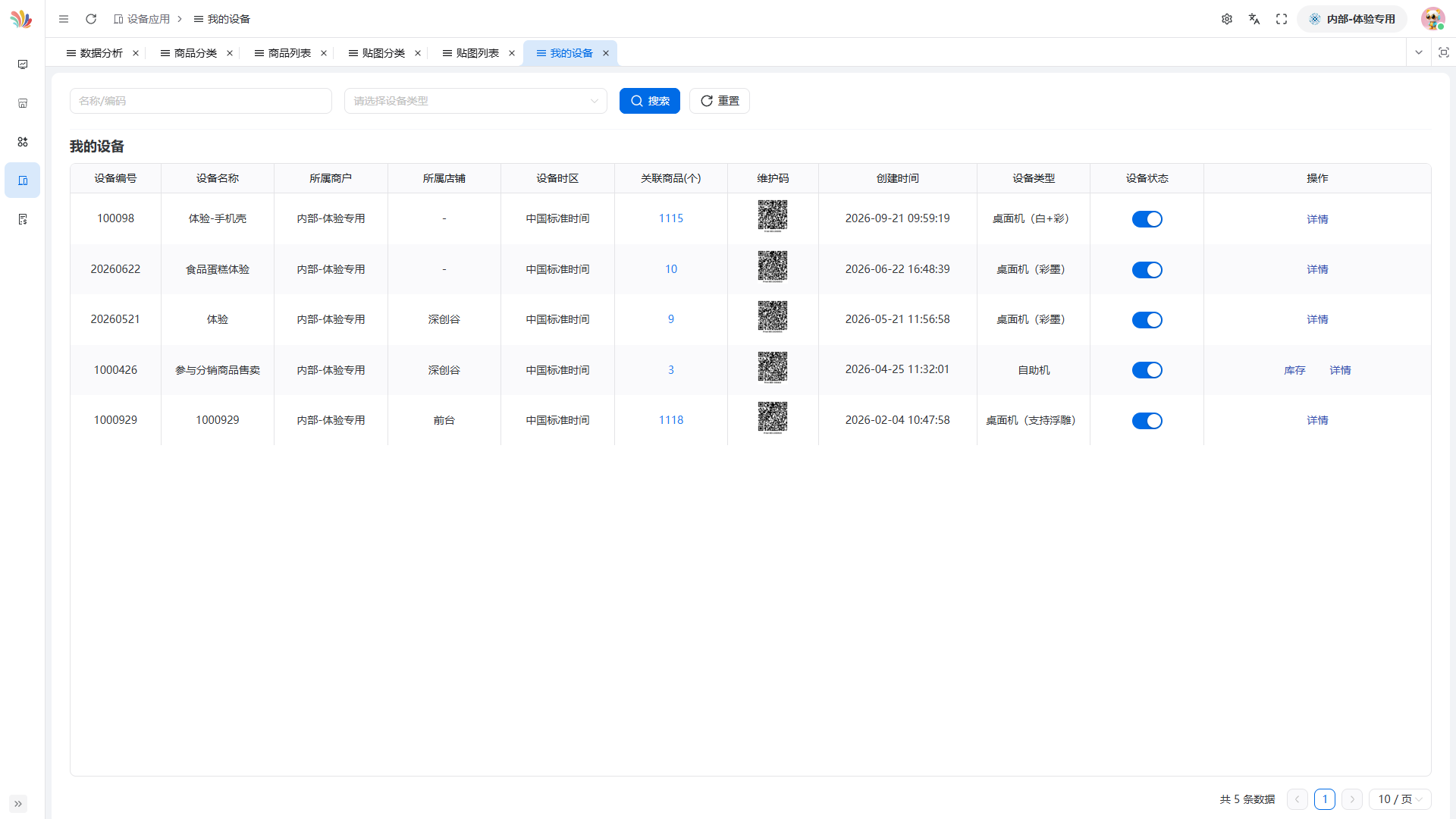
注意事项:"关联商品(个)"就是这台设备当前可卖的商品数量,新设备如果显示很少,就是还没绑定够商品。
6.2 打开设备详情面板
操作步骤:点击目标设备行的"详情"按钮。
预期结果:右侧滑出"设备详情"面板,显示基础信息(设备名称、设备编号、所属商户、关联店铺、维护码二维码、治具信息)和一排蓝色调整按钮:编辑设备名称、关联店铺、设备商品与治具绑定配置、设备时区、复制当前打印参数、设备类型。
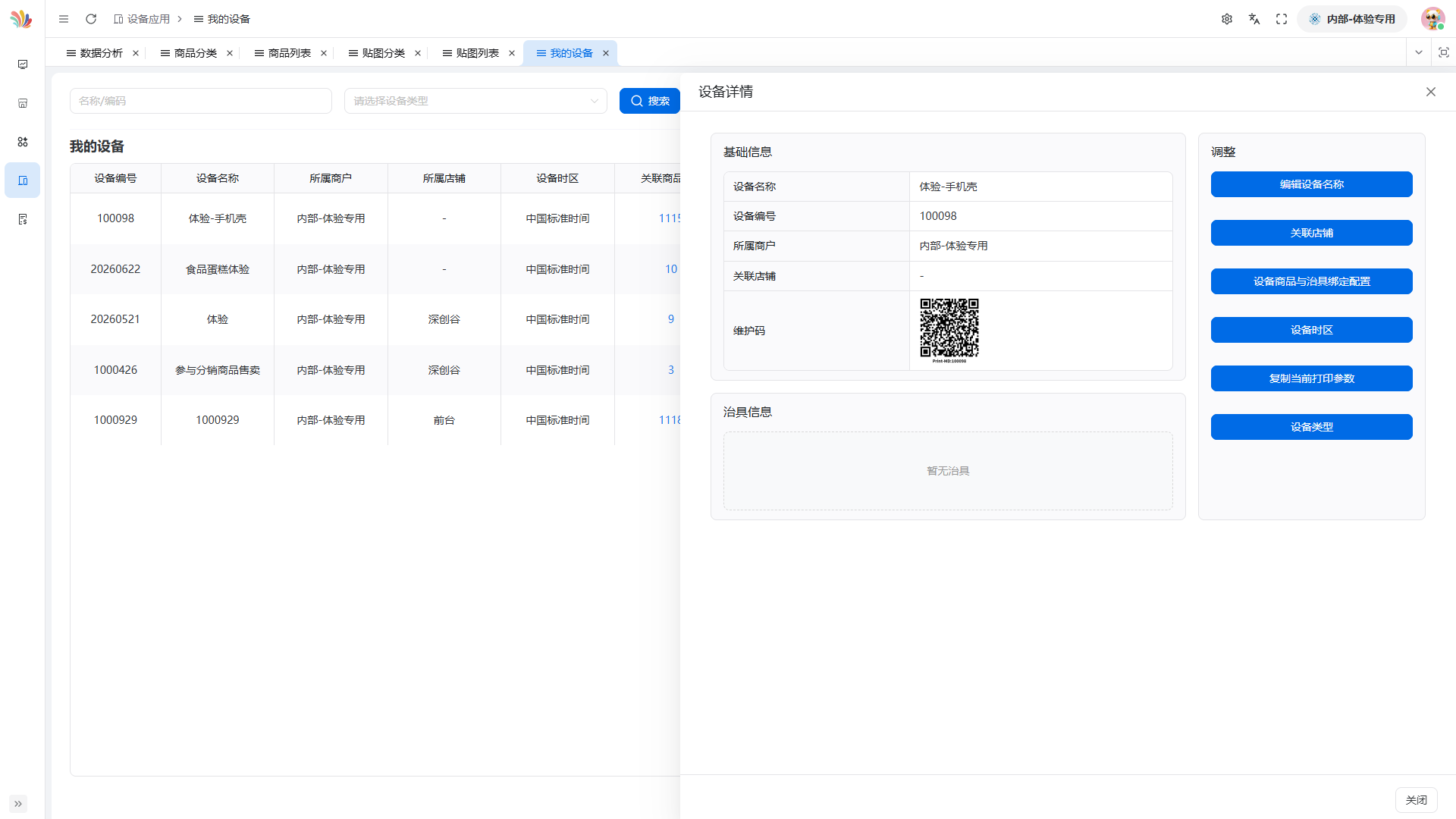
注意事项:本手册只讲其中的"设备商品与治具绑定配置"按钮,它是商品上架设备的大门;其余按钮(时区、打印参数等)建议交给技术人员操作。
6.3 认识"设备商品与治具绑定配置"页面
操作步骤:在设备详情面板中点击"设备商品与治具绑定配置"按钮。
预期结果:打开一个大型配置窗口,顶部有两个页签:"设备商品"和"治具管理"。默认进入"设备商品"页签,显示"设备商品池"。
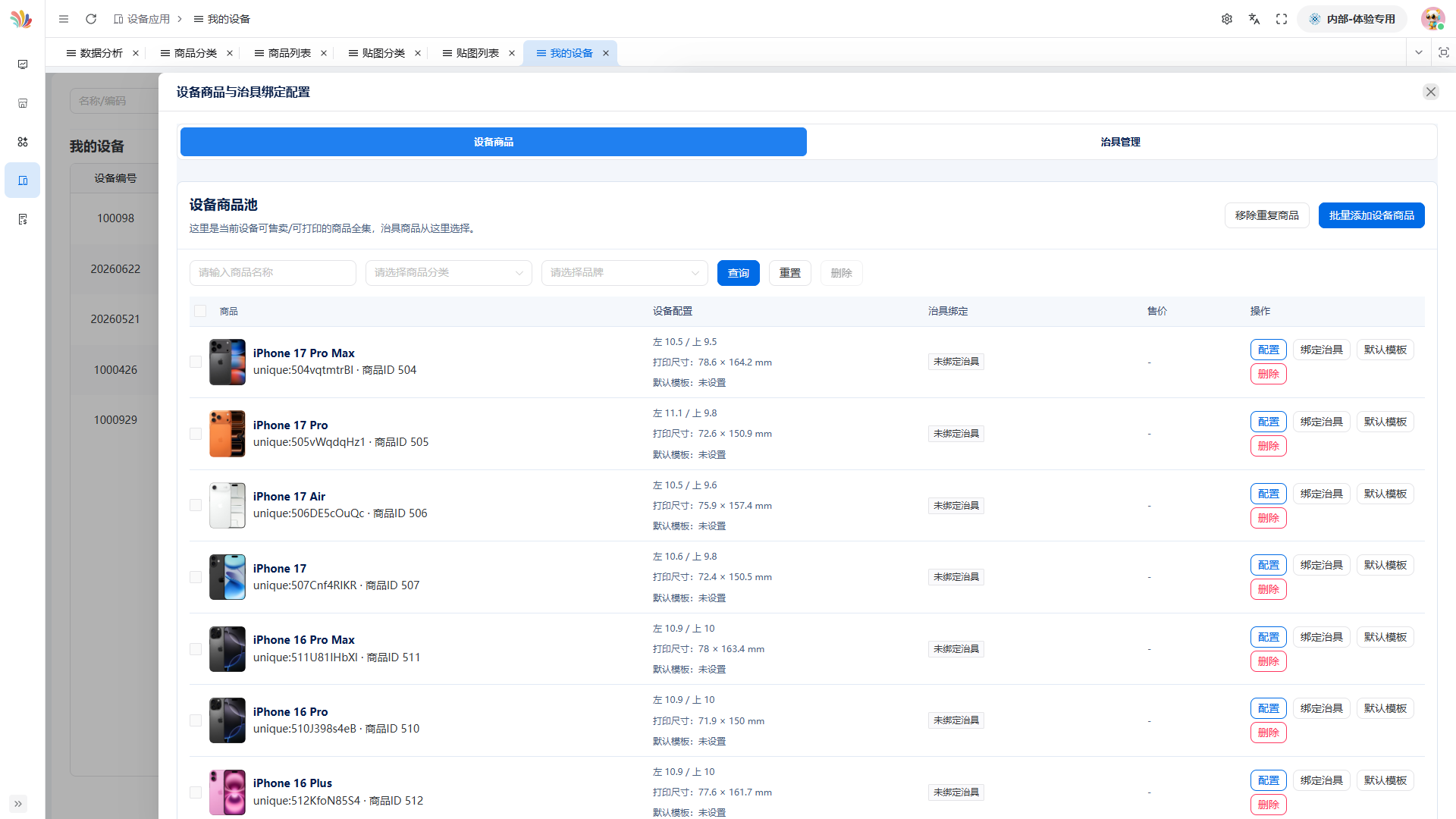
页面各部分说明:
- 设备商品池:当前设备可售卖/可打印的商品全集,治具商品从这里选择;
- 右上角按钮:"移除重复商品"(一键清理重复绑定的商品)和"批量添加设备商品"(蓝色主按钮,批量上架用);
- 搜索区:按商品名称、商品分类、品牌筛选后点击"查询";
- 商品列表列:商品(缩略图+名称+商品ID)、设备配置(打印边距汇总)、治具绑定(未绑定治具/已绑定)、售价、操作(配置、绑定治具、默认模板、删除)。
6.4 批量添加设备商品(推荐方式)
这是把商品加入设备的标准流程,共三步向导。
操作步骤:
-
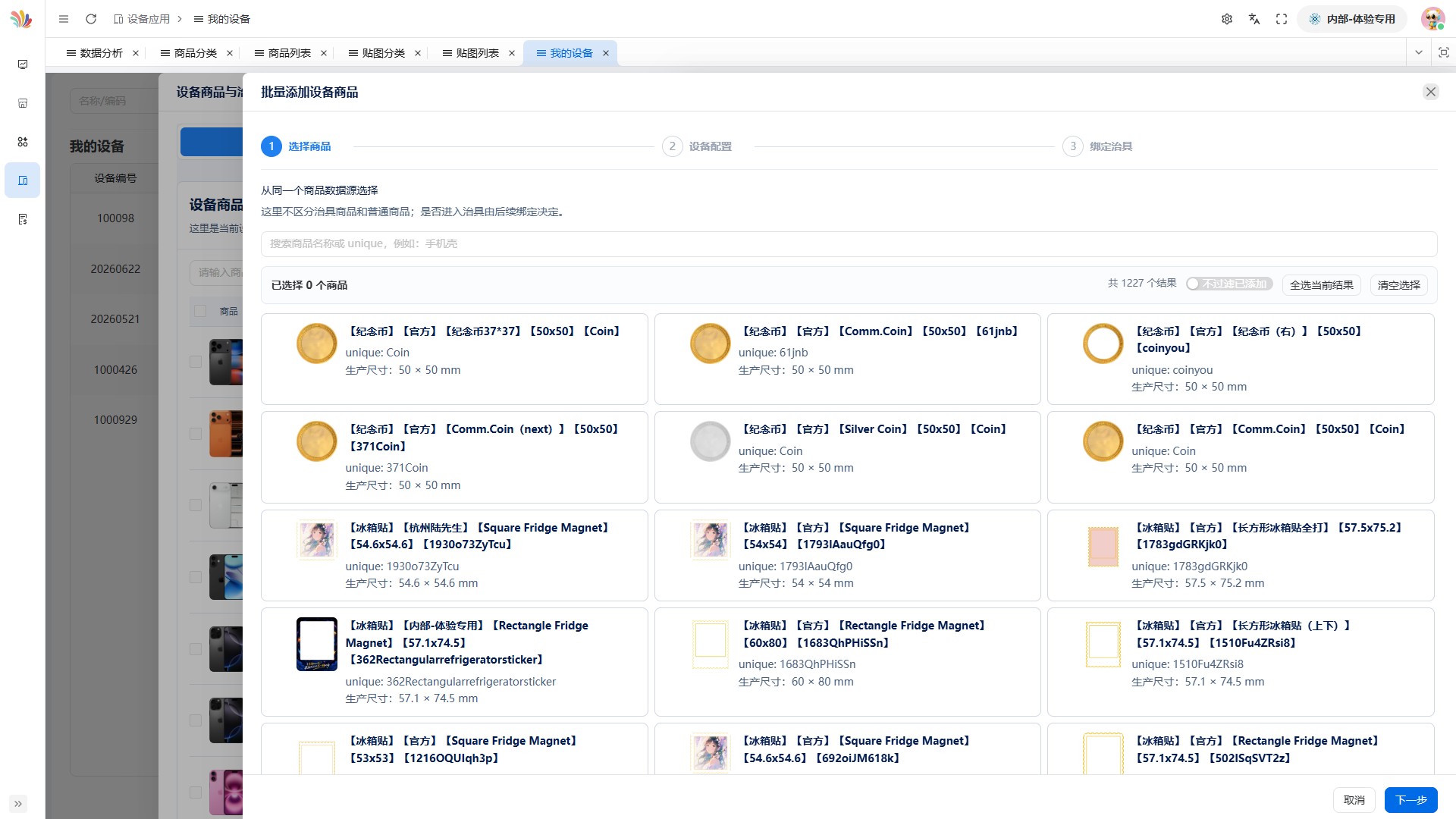
点击"批量添加设备商品"按钮,弹出三步向导:第1步选择商品、第2步设备配置、第3步绑定治具;
-
第1步"选择商品":从商品列表里点选要上架的商品卡片(可以多选),已选数量会实时显示(如"已选择 1 个商品");顶部可按商品名/unique码/分类快速过滤;右上角还有"全选当前结果""清空选择"按钮;选好后点"下一步";
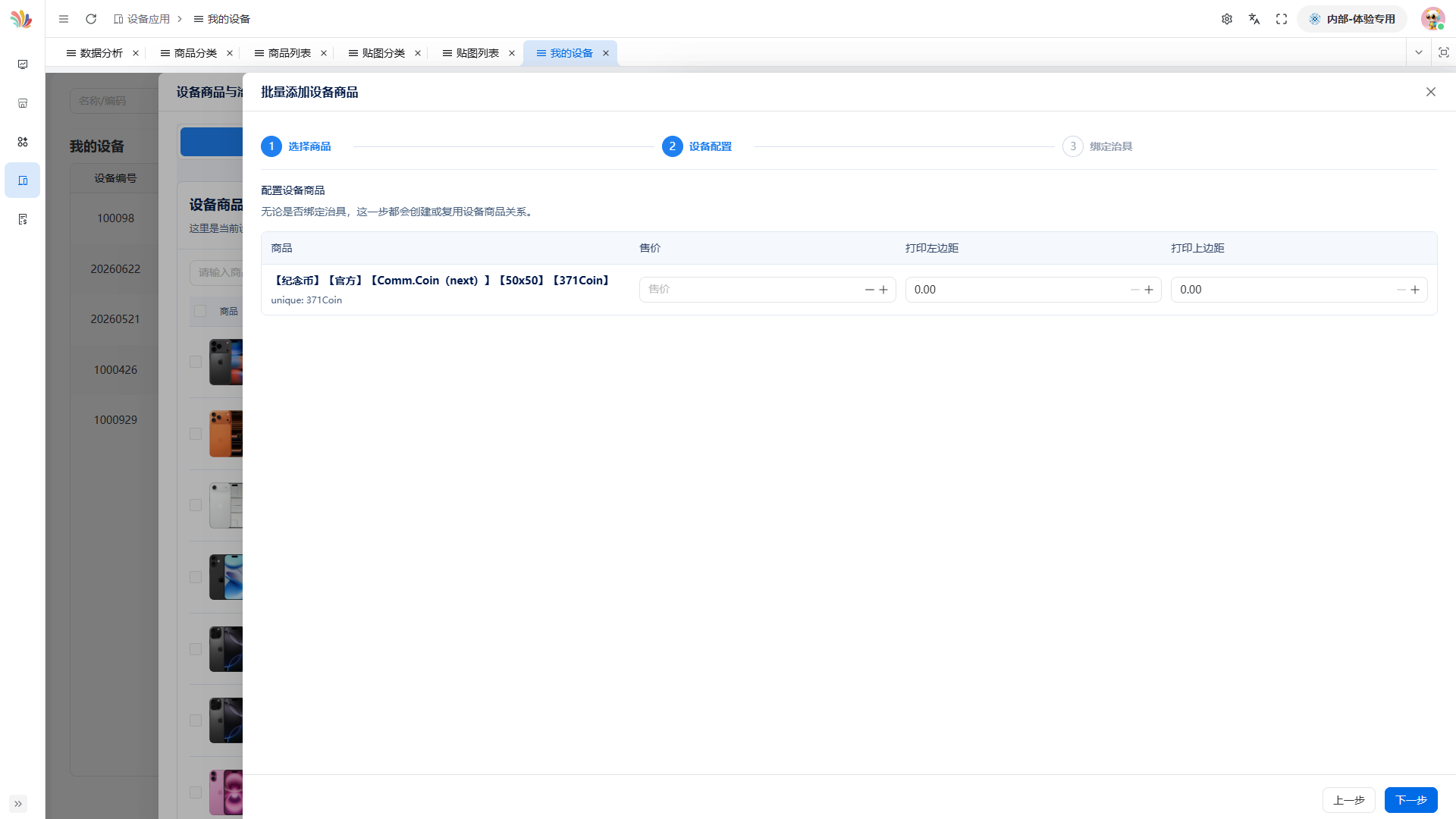
- 第2步"设备配置":为刚选的每个商品分别填写售价、打印左边距、打印上边距(留空售价则该商品在设备上按默认价格售卖);填好后点"下一步";
- 第3步"绑定治具":选择商品要绑定到哪个治具。注意:不勾选治具时,商品只作为设备商品保存;勾选后会同时写入对应治具排版。选好后点"保存"完成。
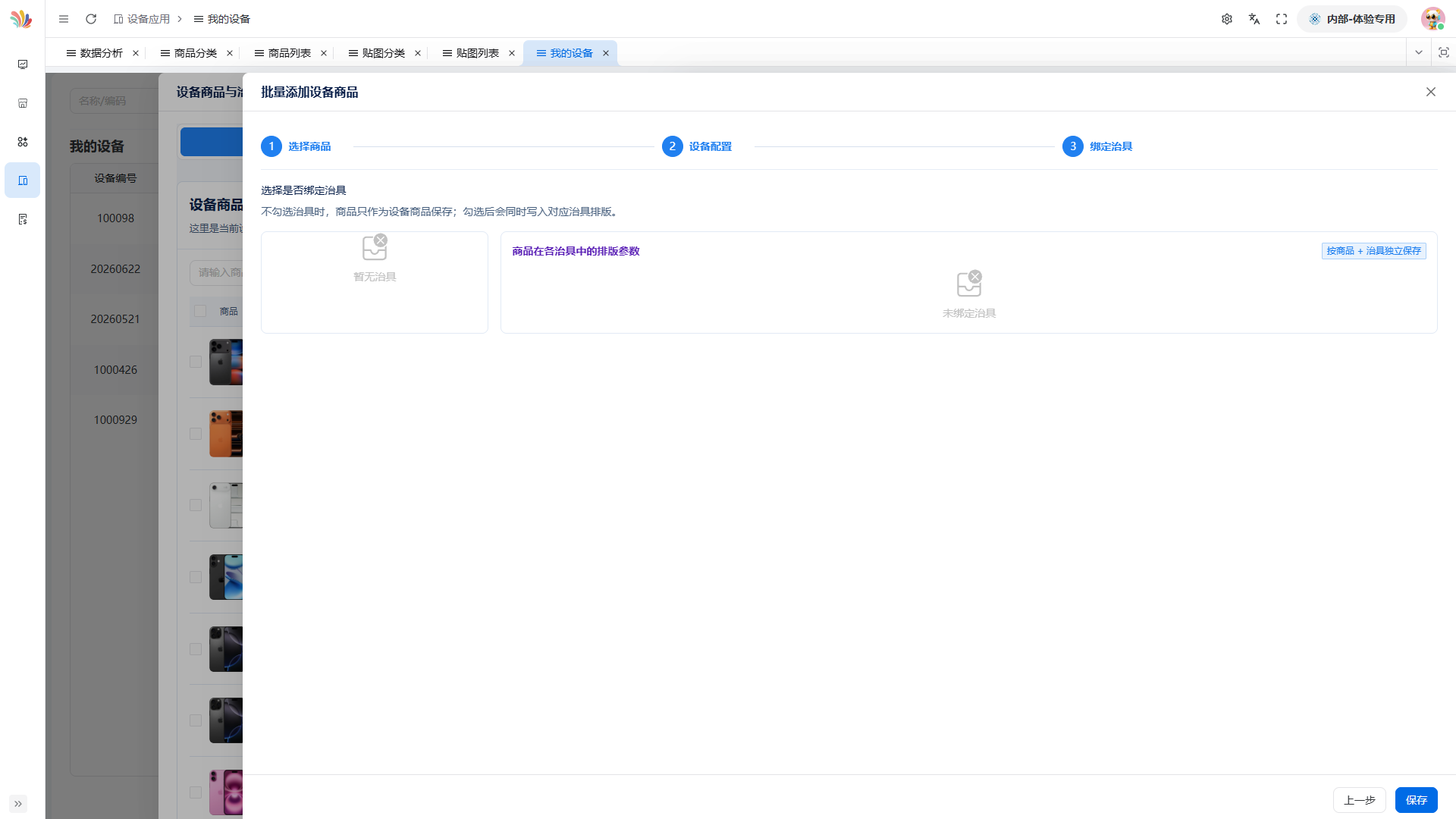
预期结果:回到设备商品池,刚添加的商品出现在列表中,售价、边距等参数按第2步的填写值显示。
注意事项:
- 治具(也叫夹具)是设备里固定商品的物理卡槽,只有实物需要放进治具打印的商品才需要绑定治具;不确定哪些商品要绑治具时,先不勾选直接保存,之后可在单商品配置里补绑;
- 售价在第2步填的是"这台设备上的卖价",可以和商品中心里的默认价格不同,实现不同门店不同价。
6.5 单个商品的设备配置(价格、SKU、通道)
对已绑定的商品,可单独调整设备侧参数。
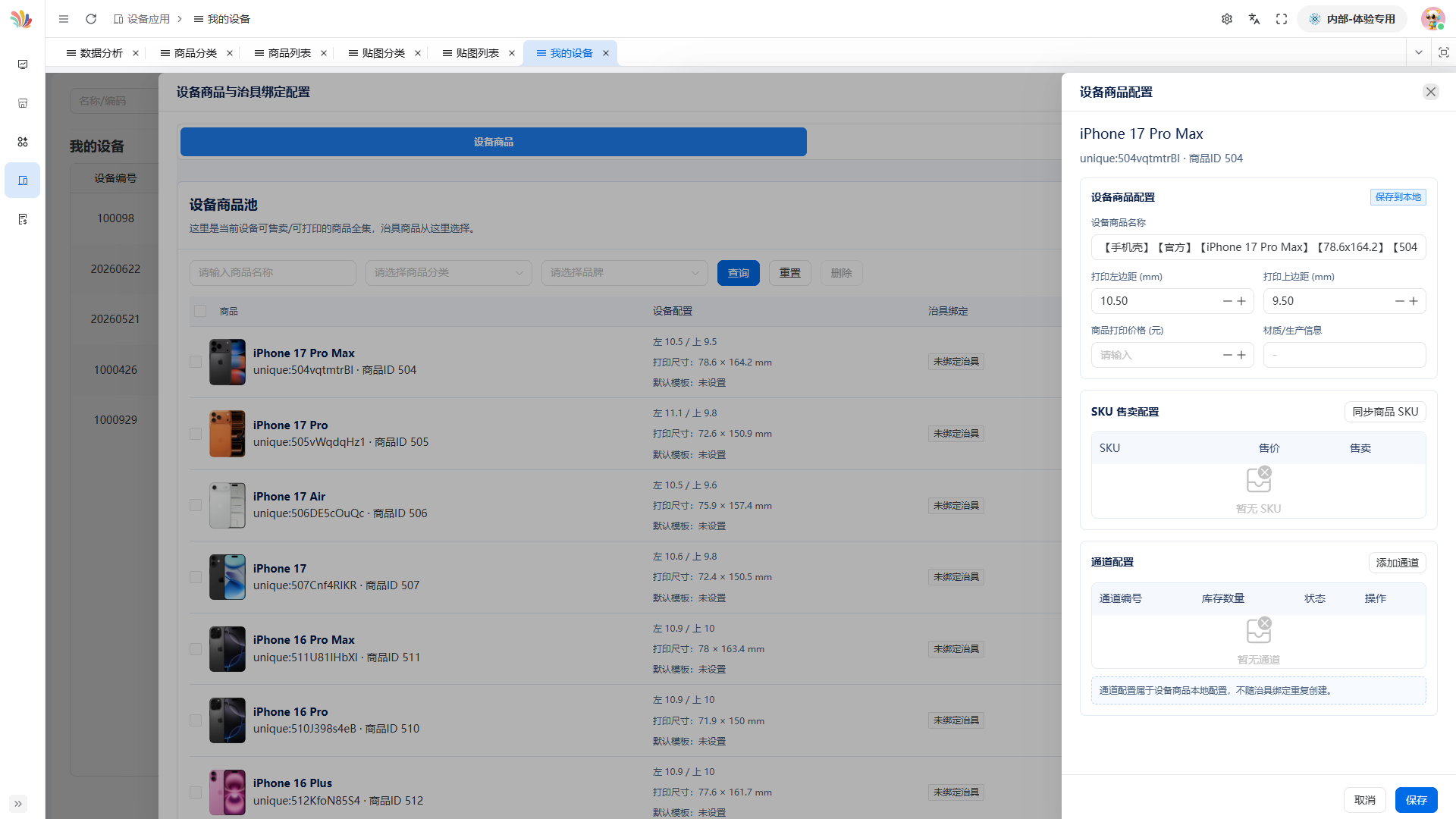
操作步骤:在设备商品池中,点击目标商品行操作列的"配置"按钮,弹出"设备商品配置"窗口,包含:
- 设备商品配置区:设备商品名称、打印左边距、打印上边距、商品打印价格(元)、材质/生产信息;点"保存到本地"立即保存;
- SKU售卖配置区:点"同步商品 SKU"可把商品中心里的规格同步过来,列表显示 SKU、售价、售卖开关;
- 通道配置区:点"添加通道"可为自助机类设备配置货道(通道编号、库存数量、状态);提示"通道配置属于设备商品本地配置,不随治具绑定重复创建";
- 填完点右下角"保存"。
预期结果:配置即时生效,商品池列表中该商品的设备配置、售价列同步更新。
注意事项:
- "保存到本地"表示这些参数只对当前这台设备生效,不影响其他设备;
- 通道配置只对自助贩卖类设备有意义,桌面机不用管;
- 修改打印价格后,建议在设备上下单一笔验证金额正确。
6.6 绑定治具与治具管理
单个商品补绑治具:在设备商品池中点击该商品行的"绑定治具"按钮,按提示选择治具并保存即可。
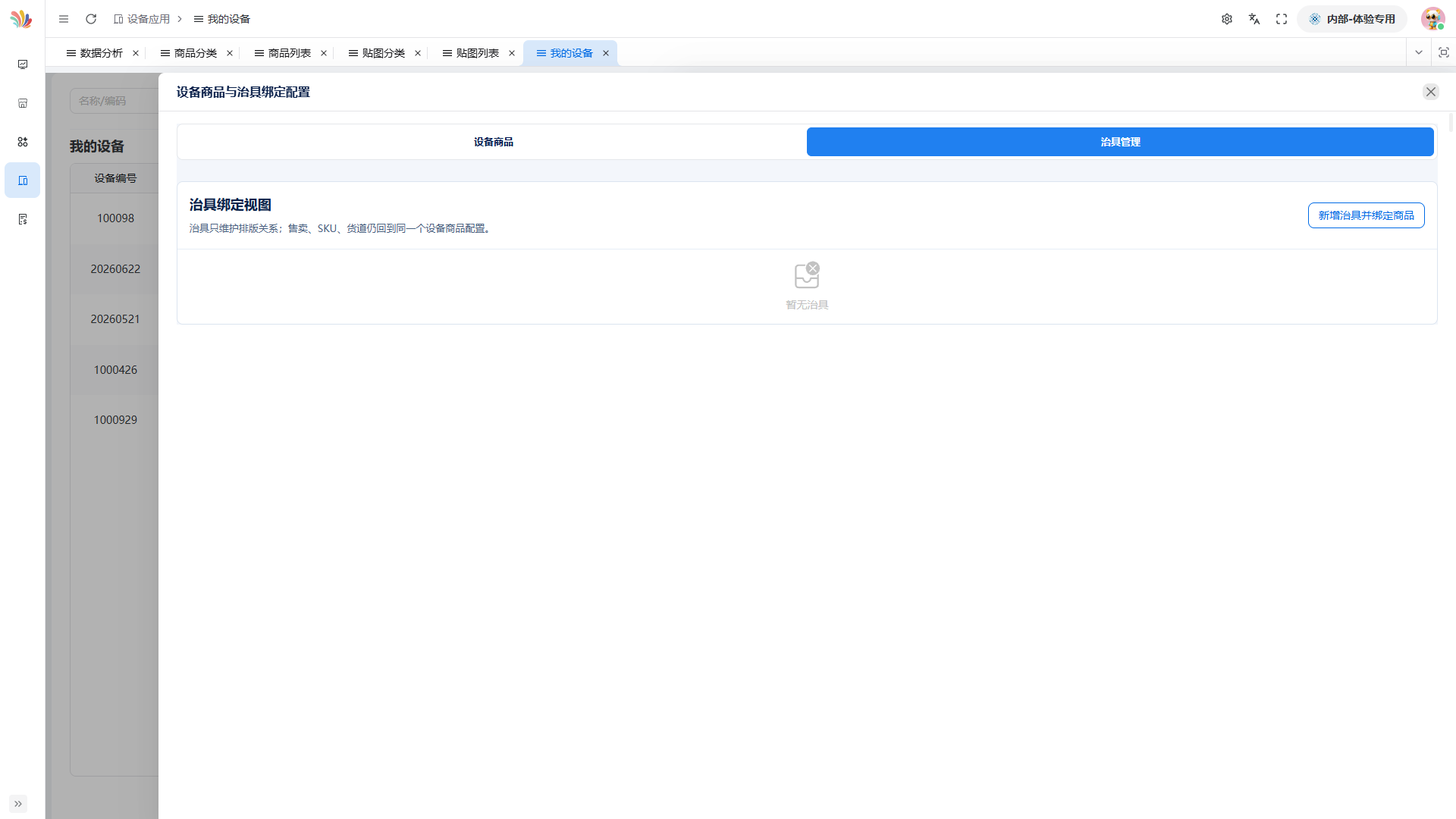
治具管理页签:点击配置窗口顶部的"治具管理"页签,进入"治具绑定视图"。这里只维护排版关系;售卖、SKU、货道仍回到同一个设备商品配置里管理。点"新增治具并绑定商品"可以新建治具并挑选要放进该治具的商品。
6.7 默认模板
操作步骤:在设备商品池中点击商品行的"默认模板"按钮,弹出"设置默认模板"窗口,从可用模板列表中选择;如需清除,点"取消默认模板"。
预期结果:该商品在设备端默认套用所选模板展示。
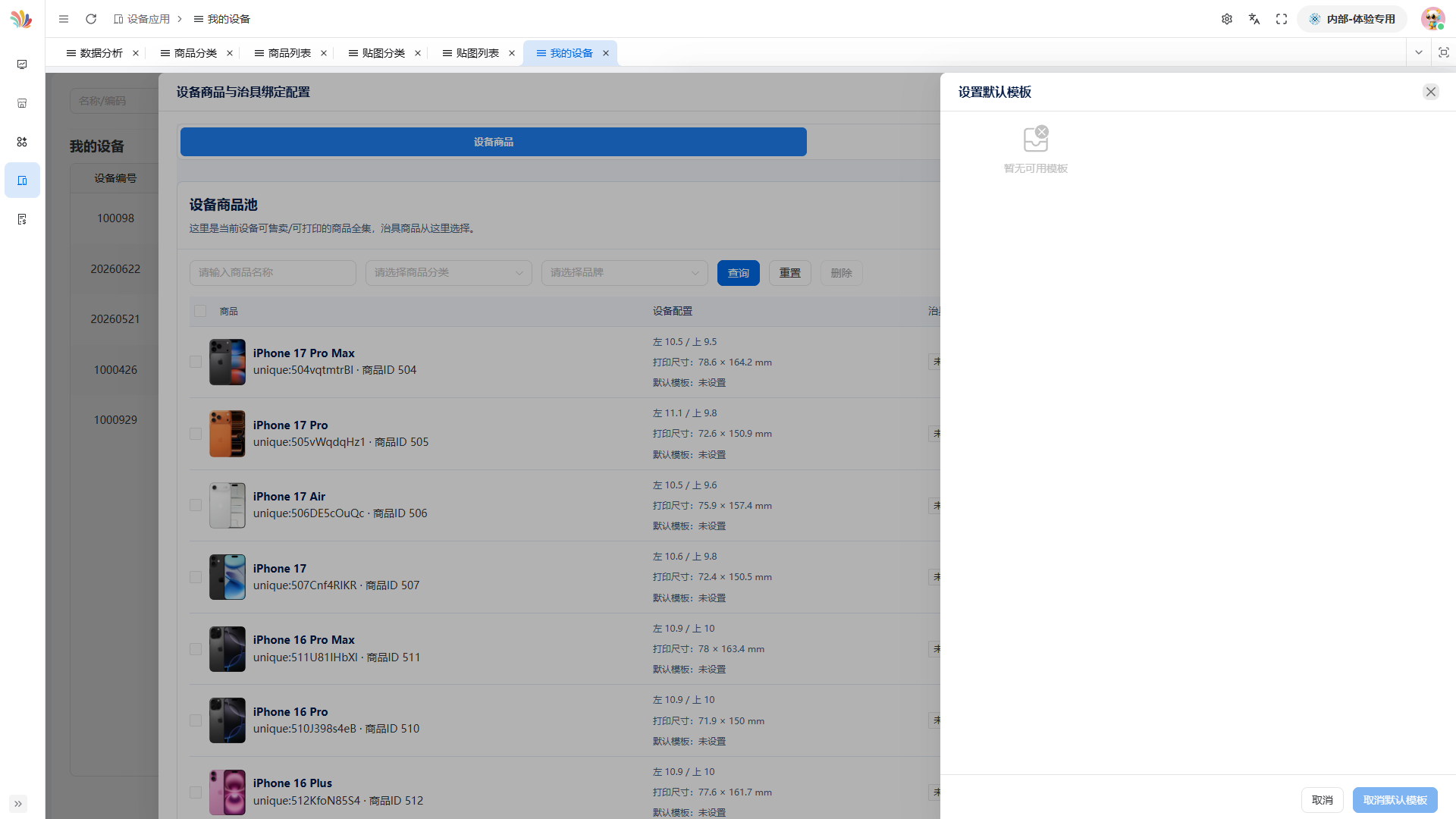
注意事项:模板需要平台或厂商预先下发,若显示"暂无可用模板"属正常现象,可联系厂商获取。
6.8 删除设备商品
操作步骤:在设备商品池中点击目标商品行的"删除"按钮并确认。
预期结果:商品从这台设备的可售清单中移除。
注意事项:删除只是"从这台设备下架",商品本体仍保留在商品中心;如需彻底删除商品本体,需在商品中心操作(建议只下架不删除,保留历史订单的可追溯性)。
第七章 应用与商品的关系
很多新商户会问:商品要不要在"我的应用"里再配一遍?答案是不需要。商品的绑定全部在"设备"层面完成(第六章),应用只是设备上运行的程序。
7.1 我的应用页面
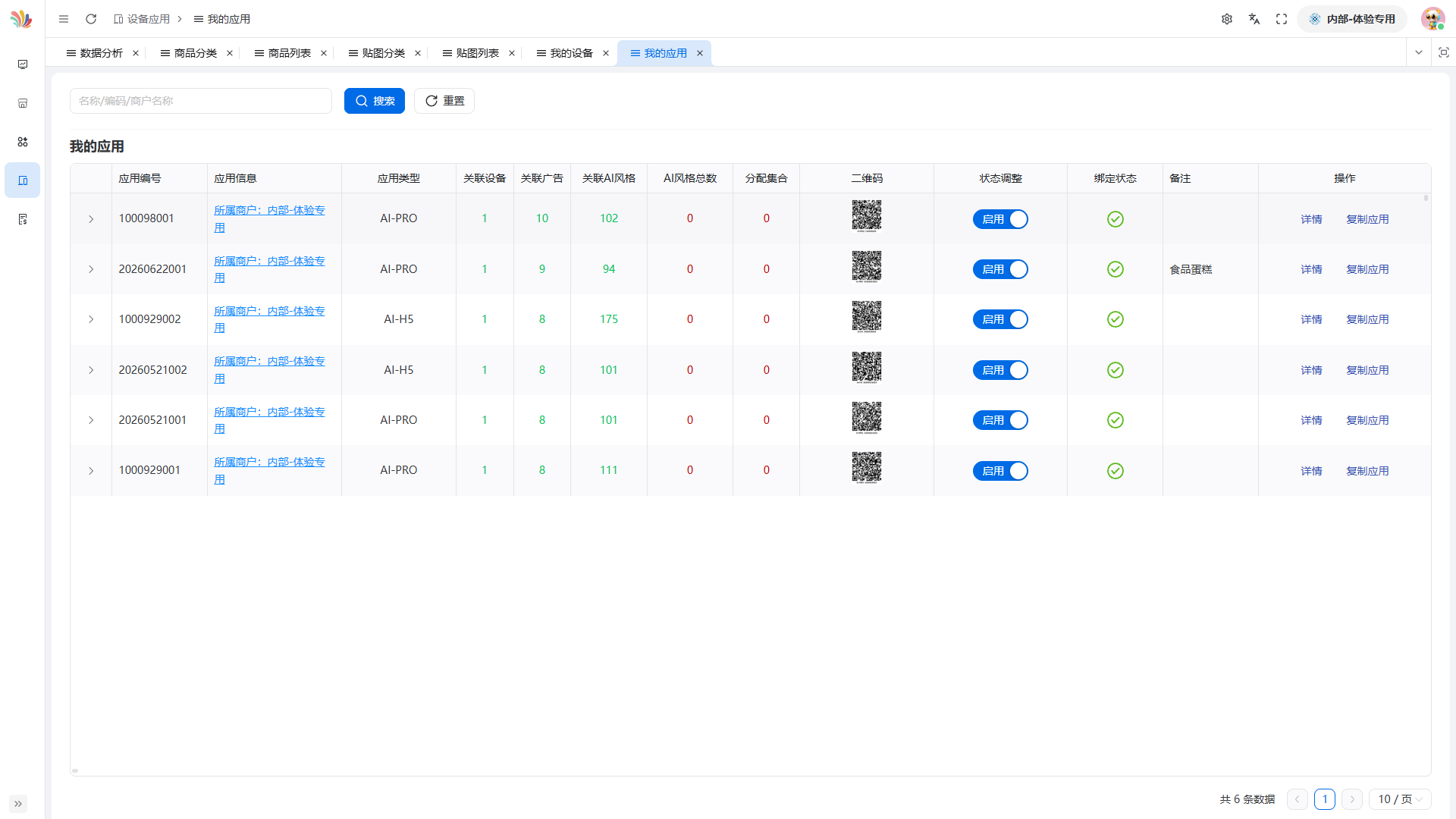
操作步骤:点击"设备应用 - 我的应用"。
预期结果:列表显示应用编号、应用信息、应用类型(AI-PRO/AI-H5)、关联设备数、关联广告数、关联AI风格数、分配集合、二维码、状态调整(启用/挂起)、绑定状态、备注和操作(详情、复制应用)。
7.2 应用详情里和商品有关的两个要点
操作步骤:点击应用行的"详情",打开"应用详情"面板。
预期结果:面板显示基础信息、二维码(可刷新/下载,顾客扫码即进入该应用)、快捷操作(关联设备、关联语言、分配AI风格、分配广告)、其他操作(默认语言、生成二维码)以及功能配置概览(支付方式、功能开关、显示开关、定制配置)。
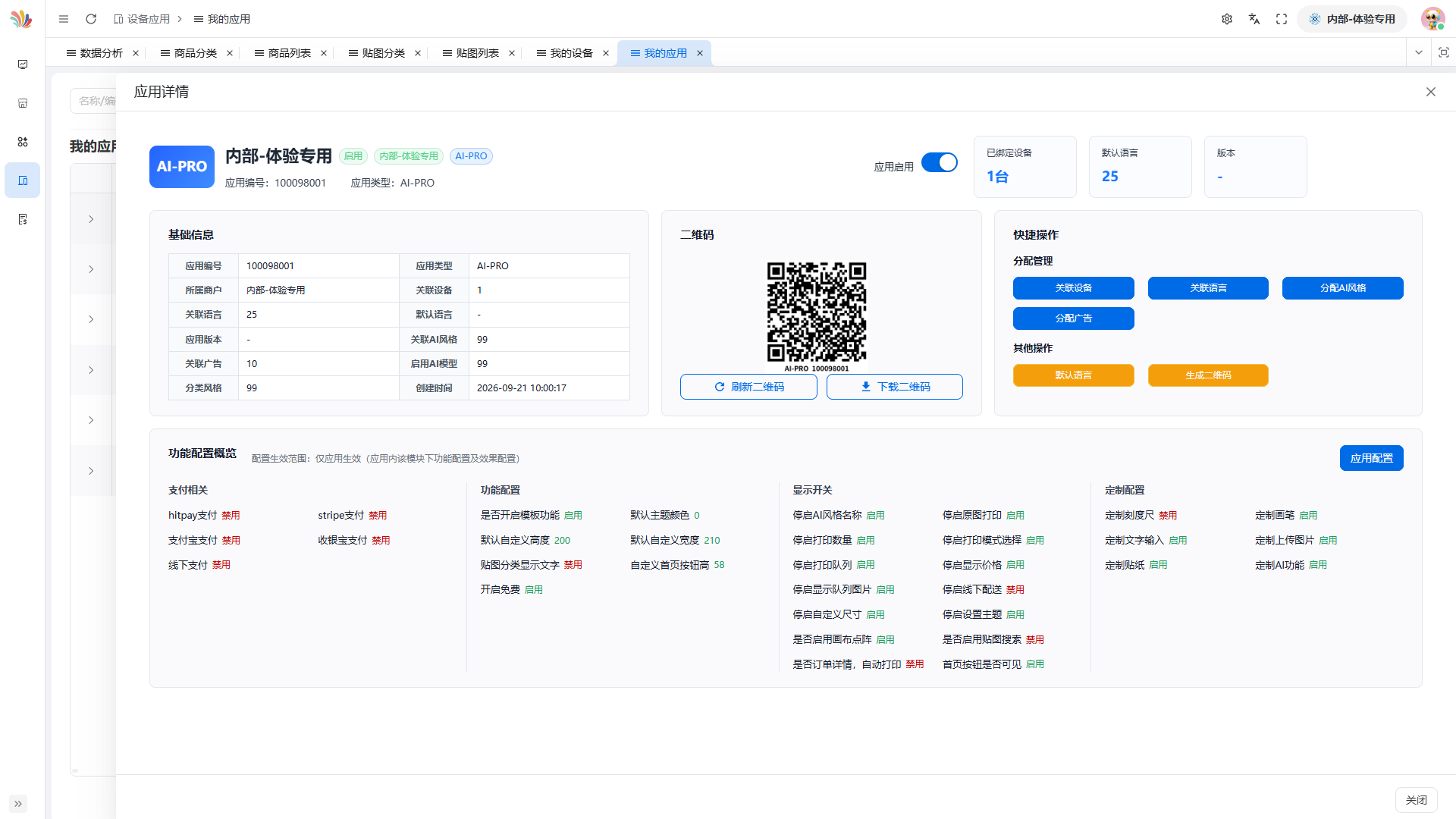
与商品相关的两个要点:
- 应用通过"关联设备"连接到设备,商品挂在设备上,所以只要"应用 - 设备 - 商品"这条链是通的,顾客就能在设备上看到商品;
- 应用里能"分配"的是AI风格、语言、广告,没有商品入口——如果在应用里找不到商品配置,不是漏了功能,而是商品本来就在设备里配置。
注意事项:应用详情里的支付方式、显示开关等会影响顾客购买流程,如需调整请谨慎操作并逐项验证。
第八章 完整流程演示:从零配置一款新商品
假设要在"体验-手机壳"这台设备上新增一款可售卖的商品,完整操作如下:
- 登录后台(第二章);
- "商品中心 - 商品分类":确认已有合适分类(如"手机壳"),没有则点"新增"建一个,上传图标并填好打印角度(第三章);
- "商品中心 - 商品列表":点"新增",依次填基础信息(分类、价格、名称)、上传设计图(效果图必传)、填写生产尺寸(参考同类商品详情里的参数),点"确认"(第四章);
- 需要装饰素材时:"贴图分类"建好分类,"贴图列表"单张或批量上传贴图(第五章);
- "设备应用 - 我的设备":找到目标设备(如编号100098),点"详情",点"设备商品与治具绑定配置"(第六章);
- 点"批量添加设备商品",第1步勾选刚建的商品,第2步填售价和打印边距,第3步按需绑定治具,点"保存";
- 回到设备商品池检查:商品已在列表中、售价正确、状态正常;
- 在设备上实际操作一遍:商品能选、能下单、打印出来的位置和大小正确;
- 有问题回到第6步的单商品"配置"里微调边距,边调边试。
第九章 常见问题
问题一:新增商品时生产尺寸不会填怎么办?
答:先在商品列表找一个同类商品,点"详情"查看它的设计参数(宽度、高度、边距、圆角),照着填;再不确定就咨询设备厂商,不要凭感觉填。
问题二:商品建好了,设备上却看不到?
答:按顺序检查三点:商品"状态"开关是否打开(第四章4.5节);是否已在"设备商品与治具绑定配置"里把商品加入这台设备的商品池(第六章6.4节);应用是否处于"启用"状态(第七章)。
问题三:不同门店想卖不同价格怎么办?
答:在每台设备的"批量添加设备商品"第2步或单商品"配置"里分别填售价即可,设备侧价格只对本机生效。
问题四:批量添加时第3步要不要勾选治具?
答:商品需要放进设备治具里实物打印的(如冰箱贴、纪念币)要绑;只做图案展示或不需要治具的商品可不勾,直接保存为设备商品。
问题五:贴图上传后图案打印变形?
答:多半是贴图归错了尺寸分类。检查贴图所属分类名称里的尺寸标注(如"圆柱体(180 * 103)")是否与商品生产尺寸一致,不一致就把贴图移到正确的分类。
问题六:设备商品池里出现重复商品怎么办?
答:点击"移除重复商品"按钮一键清理;平时批量添加时注意不要对同一商品重复执行向导。
问题七:改了商品参数,设备上没变化?
答:设备商品池里的"配置"参数是设备本地参数,改这里立即生效;但商品中心里的名称、设计图等本体信息,设备可能需要重新同步,修改后到设备上验证一次。
问题八:误删了设备上的商品怎么办?
答:重新走一遍"批量添加设备商品"向导即可恢复;商品本体只要没在商品中心删除就不会丢失。
本手册基于运营端当前版本编写,聚焦商品配置全链路(商品分类、商品、贴图、设备绑定)。如系统界面后续升级,个别按钮位置可能变化,但操作逻辑不变。如有疑问请联系平台管理员。