本手册基于汉森打印软件(PrintExp)的实际操作流程编写,教你如何调整打印墨量,解决颜色太深或太浅的问题。
一、什么是墨量调整
简单说,墨量调整就是控制打印机喷多少墨水。
打印机的墨水不是想喷多少就喷多少。喷多了,颜色会糊在一起、流墨、干燥慢;喷少了,颜色发淡、不饱满、有白点。墨量调整就是找到一个合适的量,让颜色既饱满又不糊。
汉森软件里,墨量调整是通过调整 CMYK 四个颜色通道的数值来实现的。每个通道可以单独调,也可以整体一起调。
二、什么时候需要调墨量
以下几种情况,你需要调墨量:
| 情况 | 表现 | 怎么调 |
|---|---|---|
| 颜色太深 | 画面发暗、深色区域糊成一片、墨水流淌 | 降低对应通道的墨量值 |
| 颜色太浅 | 画面发淡、不饱满、有白点露白 | 提高对应通道的墨量值 |
| 某个颜色不准 | 比如红色偏暗或偏亮,其他颜色正常 | 单独调整对应通道(红色调M通道) |
| 换了新材料 | 不同材质吸墨程度不同,旧参数不适用 | 重新测试并调整墨量 |
| 更换了PASS数 | 从4PASS换成8PASS,墨量叠加方式不同 | 针对新PASS重新调整 |
三、调墨量前的准备
在开始调墨量之前,确认以下几点:
- 打印机已正常连接:软件左下角显示绿色,表示连接正常
- 喷头状态正常:先做一次喷嘴检测,确保喷头没有堵塞。喷头堵了的话,调墨量没用,得先清洗喷头
- 知道当前用的PASS数:比如4PASS、6PASS、8PASS,调墨量要对应到正确的PASS精度上
- 准备测试材料:调完墨量后需要打印测试图来验证效果,准备几张同材质的废料
四、操作步骤
第1步:确认当前PASS数
打开汉森软件,进入 RIP 界面,点击"打印",先确认当前是用多少 PASS 在打印。
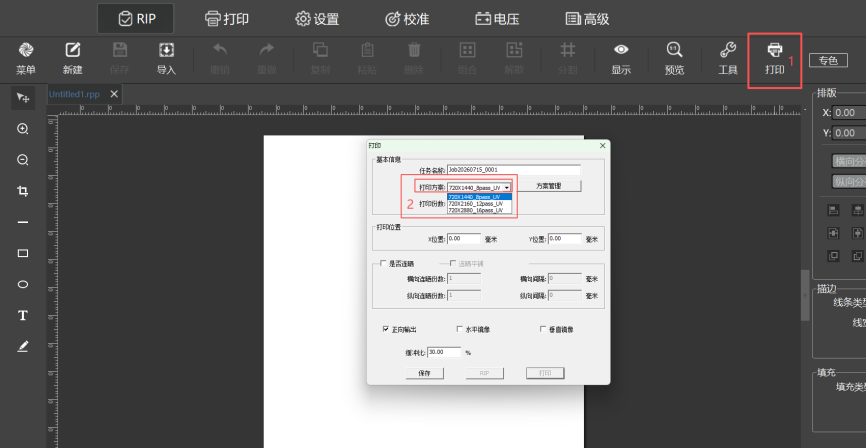
这一步在做什么:看看你现在打印用的是几PASS。PASS数决定了喷头来回打几遍,也决定了墨量叠加的次数。调墨量时必须对应到正确的PASS精度上,不然调了不生效。
通俗理解:PASS数就像是刷墙刷几遍。4PASS就是刷4遍,8PASS就是刷8遍。刷8遍的每遍墨量自然要比刷4遍的少,否则就太厚了。所以调墨量前先搞清楚你"刷几遍"。
第2步:进入方案管理
打开软件左上角的菜单,找到方案管理。
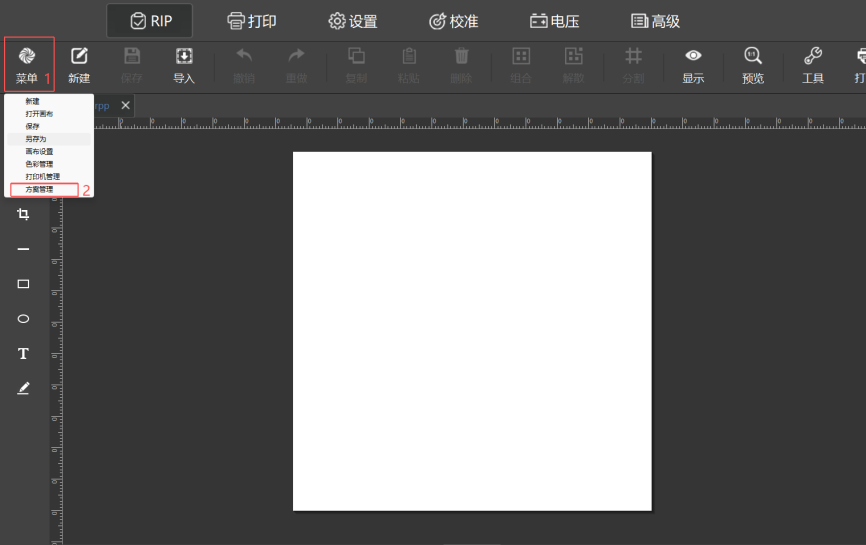
这一步在做什么:方案管理里保存了不同PASS精度下的打印参数配置。每个PASS精度对应一套方案,墨量调整就是在对应的方案里改参数。
通俗理解:方案管理就像是一个"配方本"。4PASS有4PASS的配方,8PASS有8PASS的配方。你要调8PASS的墨量,就得到8PASS的配方里去改,不能跑到4PASS的配方里改。
第3步:选择对应PASS精度并打开设置
在方案管理中,选择你当前使用的PASS精度(比如8PASS),然后点击设置。
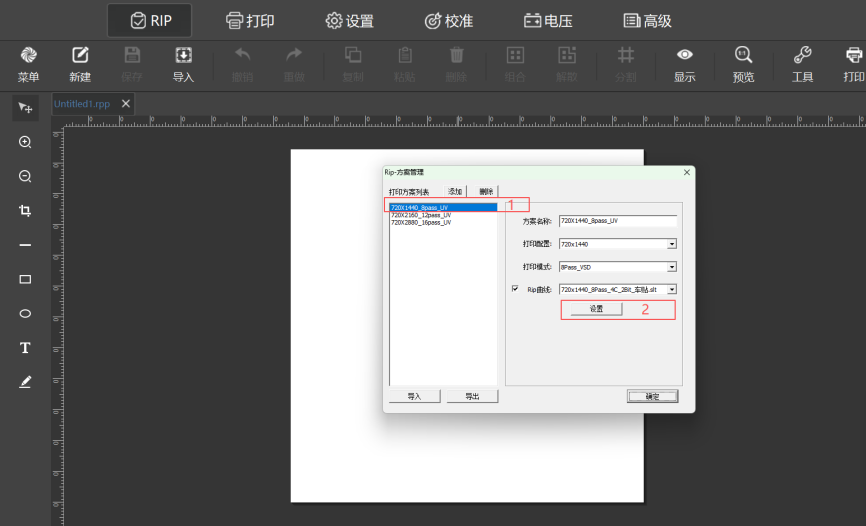
这一步在做什么:选中你要调整的那个PASS方案,打开它的详细设置页面。只有打开设置,才能看到CMYK通道的墨量调整选项。
通俗理解:相当于打开了8PASS这个配方本的详细内容页,接下来就可以改里面的具体参数了。
第4步:调整CMYK通道墨量
打开设置后,找到CMYK选项,进入通道墨量调整界面。
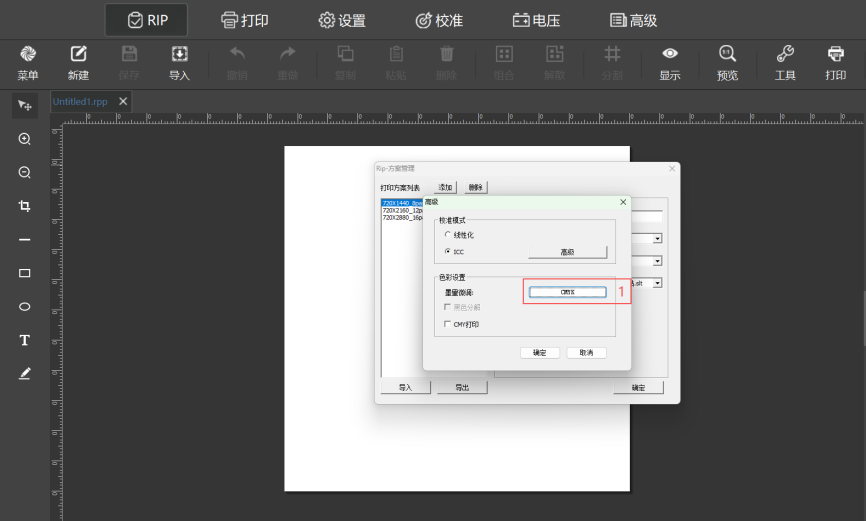
按照通道名称来修改颜色的深浅:
| 通道 | 颜色 | 作用 |
|---|---|---|
| C | 蓝色(青色) | 控制画面中蓝色部分的深浅 |
| M | 红色(品红) | 控制画面中红色部分的深浅 |
| Y | 黄色 | 控制画面中黄色部分的深浅 |
| K | 黑色 | 控制画面中黑色部分的深浅 |
整体墨量可以统一加深或降低,也可以单独调某个通道。
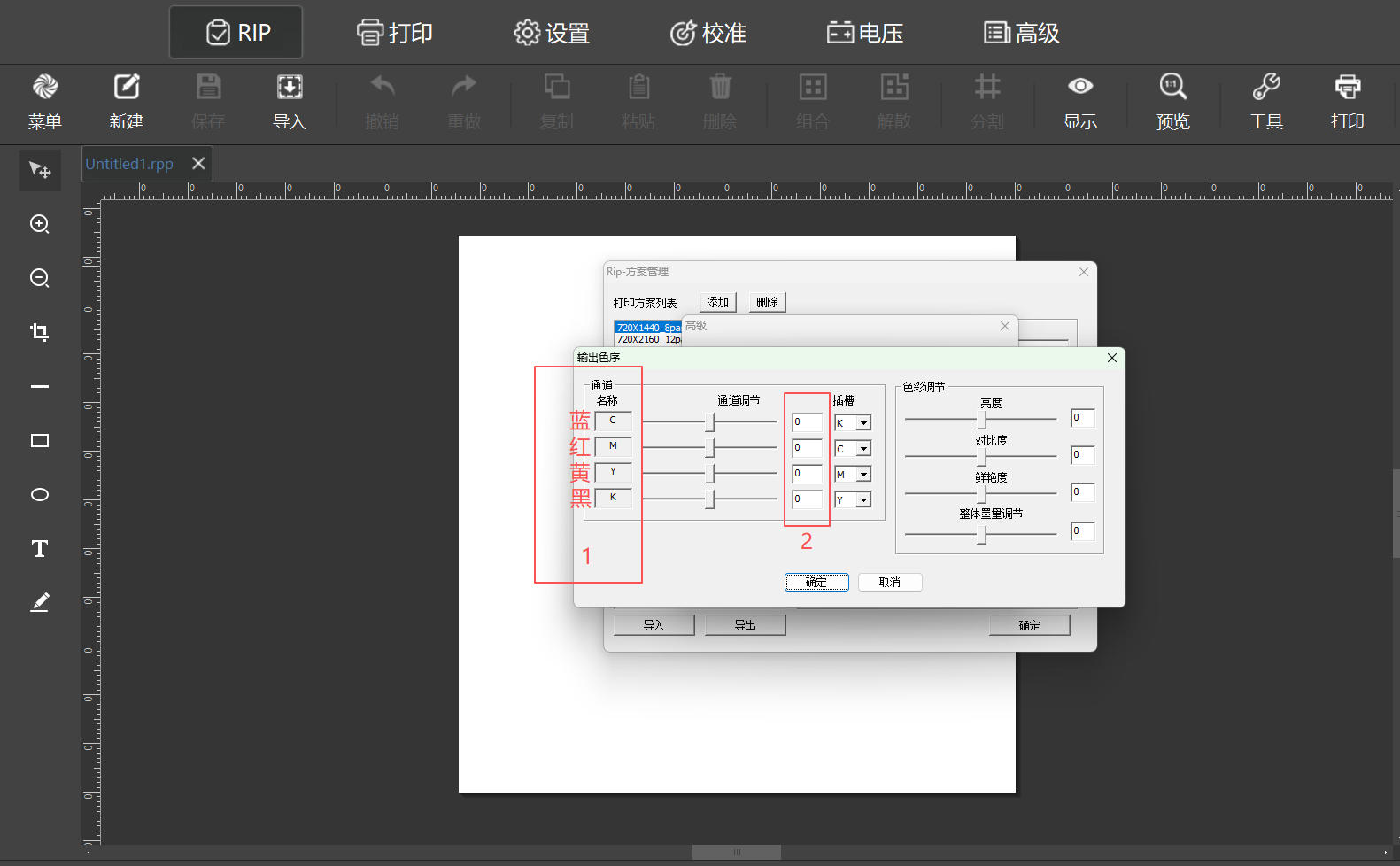
这一步在做什么:这是墨量调整的核心操作。每个通道对应一种颜色,调大数值就是加深这种颜色的墨量,调小数值就是减浅。
通俗理解:
- 画面整体太深 → 把所有通道的值都降低一点
- 画面整体太浅 → 把所有通道的值都提高一点
- 只是红色不对 → 只调M通道,其他不动
- 只是黑色不够黑 → 只调K通道
五、CMYK四个通道分别是什么
CMYK是印刷行业的四种基本颜色,所有颜色都是这四种颜色按不同比例混合出来的:
| 通道字母 | 英文全称 | 中文叫法 | 日常对应的颜色 | 生活中的例子 |
|---|---|---|---|---|
| C | Cyan | 青色 | 蓝色系 | 天空蓝、湖水蓝 |
| M | Magenta | 品红 | 红色系 | 玫瑰红、粉红 |
| Y | Yellow | 黄色 | 黄色系 | 柠檬黄、金黄 |
| K | Key/Black | 黑色 | 纯黑色 | 黑墨水、炭黑 |
为什么用CMYK而不是RGB:手机屏幕和电脑显示器用的是RGB(红绿蓝),因为屏幕是发光的。但打印机是往纸上喷墨水的,墨水吸收光线,所以用的是CMYK。这就是为什么你在电脑上看到的颜色和打印出来的颜色有时候不一样——它们用的是两套不同的颜色系统。
四个通道怎么影响画面:
- C和M混合 → 紫色/蓝紫色
- C和Y混合 → 绿色
- M和Y混合 → 橙色
- C、M、Y混合 → 接近黑色(但不够黑,所以需要K)
- K → 纯黑色,让暗部更黑更实
所以如果你发现打印出来的绿色不够正,可能是C或Y的墨量需要微调。
六、调整技巧和注意事项
调整原则
- 小步快调:每次调整幅度不要太大,建议每次调5左右,打一张测试图看看效果,再决定要不要继续调
- 先整体后局部:如果画面整体偏深或偏浅,先调整体墨量;整体没问题了,再针对某个颜色单独微调
- 记住原始值:调整前先记下当前的数值,万一调乱了可以恢复回去
- 对应PASS精度:一定要在当前使用的PASS精度下调整,换PASS后需要重新调
注意事项
- 调完墨量后一定要打印测试图验证效果,不要凭感觉调完就直接用
- 不同材质吸墨程度不同,换材质后墨量参数需要重新调整
- 如果是喷头堵塞导致的问题(某个颜色完全不出或断断续续),调墨量解决不了,需要先清洗喷头
- 墨量调得太高可能导致流墨、干燥慢、画面发糊;调得太低可能导致颜色发淡、有白点
- 调整后建议保存方案,方便下次直接调用
七、调整效果验证
墨量调整完之后,按以下步骤验证效果:
- 打印色块测试图:打印一张包含CMYK四个纯色色块的测试图
- 观察墨水覆盖情况:
- 色块饱满均匀,没有白点 → 墨量合适
- 色块有白点或露白 → 墨量偏少,需要加大
- 色块流淌、堆墨、干燥慢 → 墨量偏多,需要降低
- 打印彩色图片测试:打一张包含多种颜色的图片,看整体色彩是否准确
- 检查单个颜色:如果某个颜色还是不准,单独微调对应通道
- 确认后保存方案:效果满意后,记得保存当前方案,避免下次还要重新调
附:常见问题
Q1:调了墨量但没效果是怎么回事?
最常见的原因是调错了PASS精度。比如你当前用8PASS打印,但跑到4PASS的方案里改了参数,自然不生效。回到第1步确认当前PASS数,然后到对应的PASS方案里调整。
Q2:四个通道的数值范围是多少?
具体数值范围取决于软件版本和机型设置。一般来说,数值越大墨量越大(颜色越深),数值越小墨量越小(颜色越浅)。具体范围请参考软件界面上的提示。
Q3:整体太深,是每个通道都调还是有什么快捷方式?
如果软件提供整体墨量调节选项,可以直接调整体。如果没有,就需要把C、M、Y、K四个通道的值都同步降低。建议每次降低幅度一致,保持各颜色之间的平衡。
Q4:换了一种材质,之前调好的墨量参数还能用吗?
不能直接用。不同材质的吸墨程度不同,比如纸张吸墨快,塑料几乎不吸墨。换了材质后需要重新打印测试图,根据效果重新调整墨量。
Q5:黑色总是不够黑怎么办?
单独调大K通道的数值。如果调大了还是不够黑,可能是以下原因:
- 喷头部分堵塞,K通道出墨不均匀 → 先清洗喷头
- 材质本身不吸墨,墨水堆在表面发灰 → 适当降低K通道墨量反而可能更黑(墨太多反而反光发灰)
- 可考虑在RIP界面中调整黑白点设置
Q6:调完墨量后画面反而变差了怎么办?
恢复到调整前的数值(所以调整前一定要记下原始值)。如果没记原始值,可以尝试用软件的恢复默认功能,或者联系技术支持获取标准参数。
Q7:PASS数和墨量是什么关系?
PASS数越高(比如8PASS),喷头来回打的遍数越多,每遍喷的墨量自然少一些,总墨量是叠加的。所以同样的墨量参数,在4PASS和8PASS下的效果是不一样的。换PASS数后,墨量参数需要重新调整。
Q8:C、M、Y、K哪个通道最容易出问题?
实际使用中,Y(黄色)通道最容易被忽略,因为黄色浅,肉眼不容易判断深浅。K(黑色)通道最敏感,稍微调多一点就容易糊。建议调整时先调K通道,再调C和M,最后微调Y。
Q9:方案管理里有多个PASS精度,都需要调吗?
只需要调你当前实际使用的那个PASS精度。但如果你经常在不同PASS之间切换,建议把常用的几个PASS精度(比如4PASS、6PASS、8PASS)都调好并保存,这样切换时不用重新调。
Q10:墨量调整和喷墨量加浓有什么区别?
墨量调整(CMYK通道调整)是改颜色的深浅比例,控制每种颜色喷多少。喷墨量加浓是打印页面里的一个功能,是在打印时整体增加墨水的喷射量。两者效果有重叠但调整层级不同——墨量调整是方案级别的参数,喷墨量加浓是打印任务级别的临时调整。
若设备在调试过程中遇到不能解决问题,可以联系云打印负责人排除问题,找到解决的方法。联系方法如下: 电 话:137-5177-4454【微信同号】 邮 箱:info@ColorPark.cn