本手册涵盖打印机日常使用中最常见的三类问题排查:打印模糊散墨、颜色异常缺墨、固件导入更新。每个问题都按"现象 → 原因 → 解决步骤"的思路展开,照着做就行。
一、打印效果模糊,图片边缘有散墨现象
问题现象
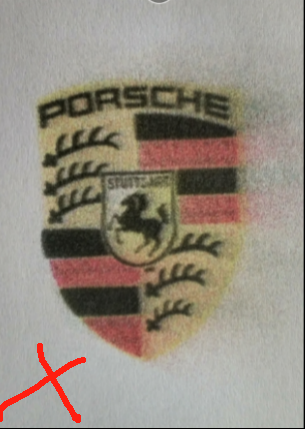
打印出来的图片不够清晰,边缘有墨水飞溅、扩散的痕迹,整体画面发虚。
原因
喷头距离打印材料过远,导致墨水在飞行过程中飘散,没有精准落在该落的位置。
解决方法
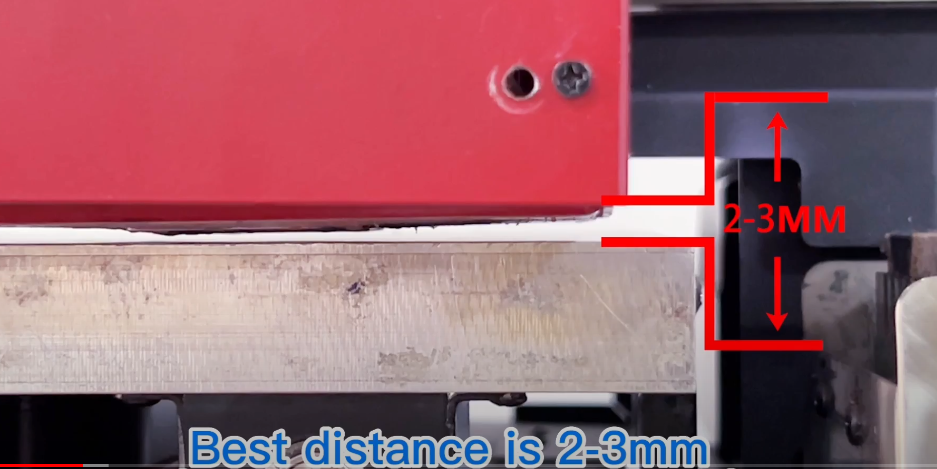
升高平台,调整喷头与打印材料之间的距离为 2-3mm。
通俗解释
可以把喷头想象成一个水龙头,材料就是你要浇水的花盆。水龙头离花盆太远,水就会溅得到处都是;离得近一点,水就能精准浇到花盆里。打印机也一样,喷头离材料太远,墨滴在空中飘,落点就不准,边缘就会发虚散墨。
2-3mm 是一个最佳距离——太近了可能刮到材料,太远了就会散墨。调整时慢慢升平台,边调边试打,直到清晰度满意为止。
操作要点
- 调整前先打一张测试图,对比调整前后的效果
- 升平台时幅度不要太大,一点一点调
- 每调一次打一张测试图,看散墨是否改善
- 如果调到 2mm 还是散墨,可能不是距离问题,检查喷头是否需要清洗
二、打印图片颜色不正常
问题现象
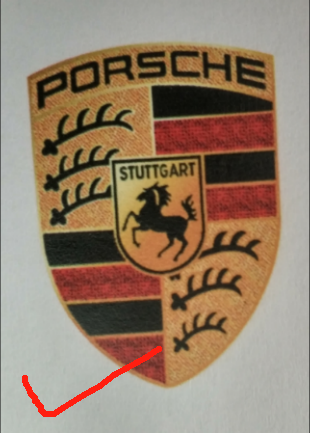
打印出来的图片颜色不对——偏色、缺色、某些颜色完全没打出来。
排查步骤
第1步:打印检测线条
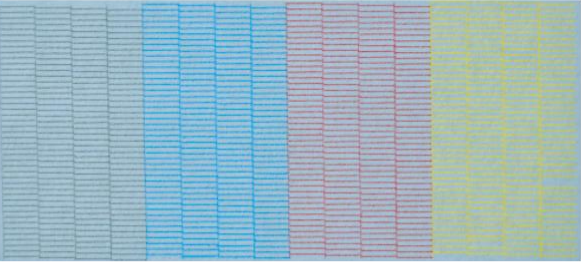
在软件中打印喷嘴检测图(检测线条),查看是否有颜色缺失。下图展示了正常检测和缺墨状态的区别:
第2步:判断缺墨程度
看检测线条,判断是否有断线缺失:

| 正常状态打印效果 | 缺墨状态打印效果 |
|---|---|
 |
|
第3步:清洗喷头
如果检测中有线条缺失,按以下步骤处理:
- 装墨5秒:给喷头重新供墨5秒
- 清洗一次:执行一次喷头清洗
- 再次打印检测:清洗后再打一张检测图,看断线是否减少
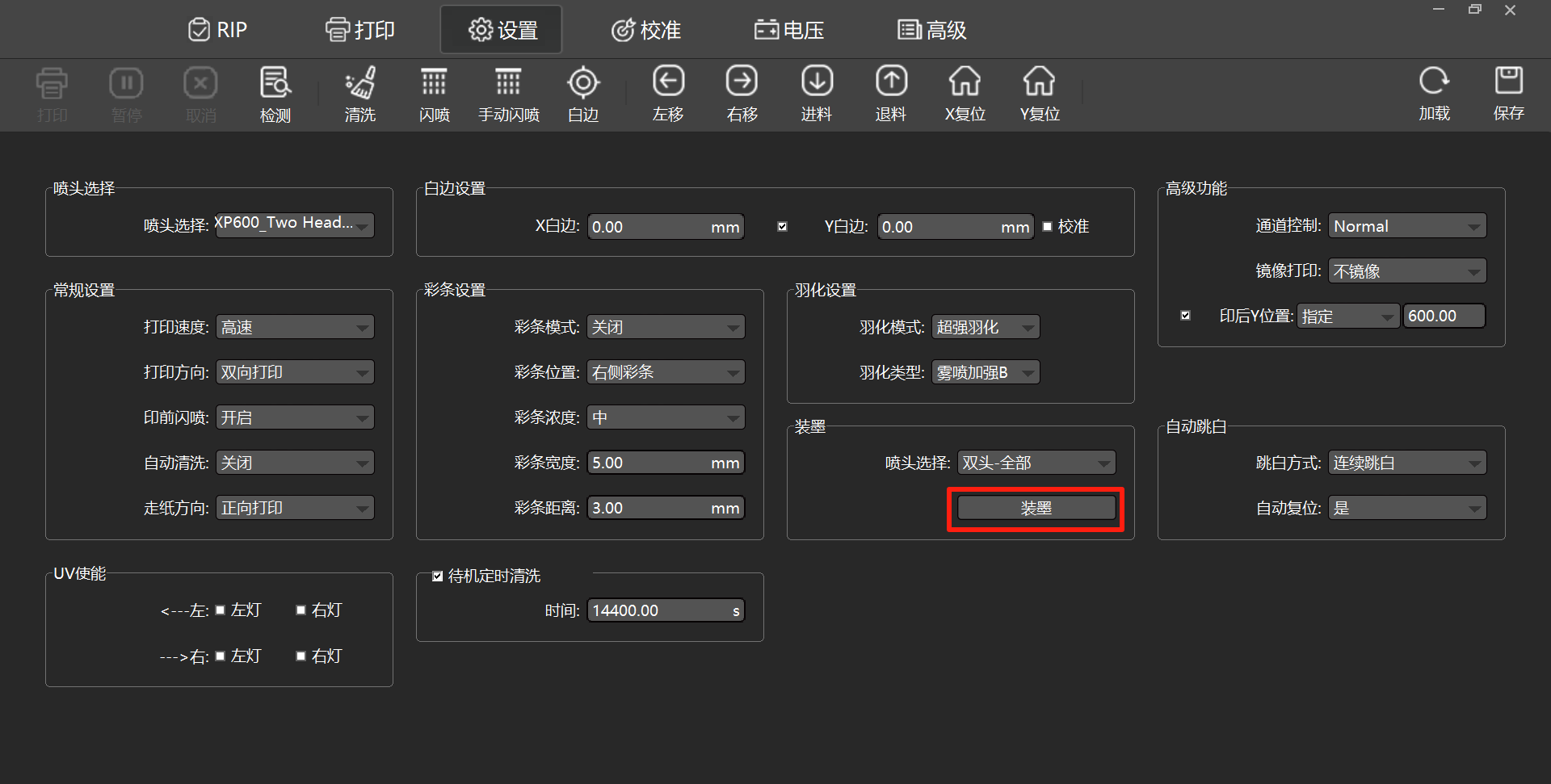
第4步:判断是否可以正常打印
清洗后再次检测,如果缺失线条少于整体线条的10%,即可正常打印。
如果重复上述流程(装墨5秒 + 清洗一次 + 打印检测)3次,仍未解决缺墨问题,请联系技术人员检查。
通俗解释
喷头上面有很多极小的喷嘴孔,就像花洒上的小孔一样。用久了或者墨水干了,有些孔就会堵住,堵住的孔就不出墨了。检测线条就是让每个孔都打一条线,哪个孔堵了,那条线就断掉了。
装墨5秒就是给喷头重新压一些墨水进去,把堵住的地方冲一冲;清洗一次是更深度的冲洗。冲完再检测,看看堵的孔是不是通了。
10% 以内可以正常打印,意思是:100个孔里堵了不到10个,打印效果基本看不出问题,可以继续用。但如果堵的太多了,打印就会明显缺色,这时候就得联系技术人员了。
判断标准速查表
| 检测结果 | 缺失比例 | 处理方式 |
|---|---|---|
| 线条完整无断线 | 0% | 正常打印,无需处理 |
| 少量线条缺失 | 小于10% | 可以正常打印 |
| 较多线条缺失 | 大于10% | 装墨5秒 + 清洗一次,再检测 |
| 清洗3次仍缺墨 | 任意 | 联系技术人员检查 |
三、导入新固件
什么是固件更新
固件就是打印机主板上的"操作系统"。更新固件可以修复已知问题、优化打印性能、增加新功能。但导入新固件会重置部分参数,所以操作前一定要先备份。
操作步骤
整个流程分两大阶段:先备份旧配置,再导入新固件。
阶段一:备份旧配置(第1-5步)
第1步:进入工厂模式
进入"高级 → 工厂模式",输入密码 111111,然后点击"确认"进入"高级模式"。
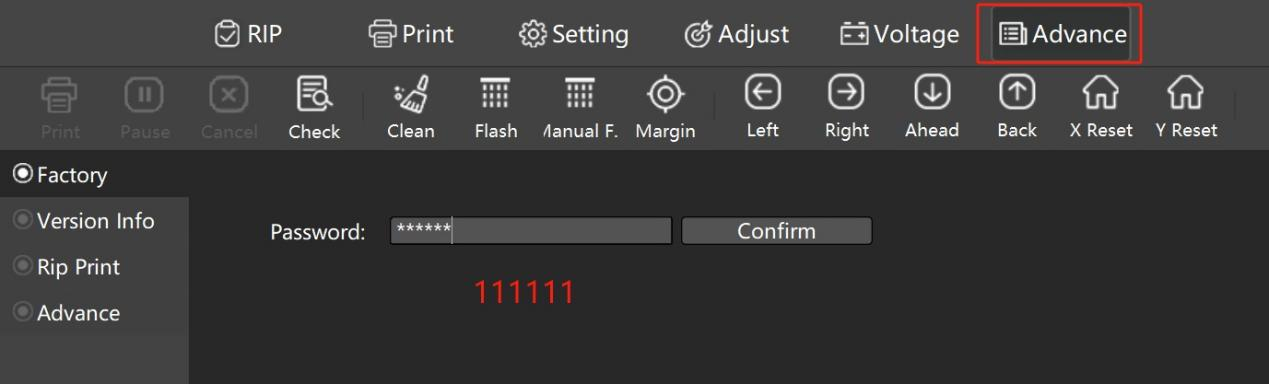
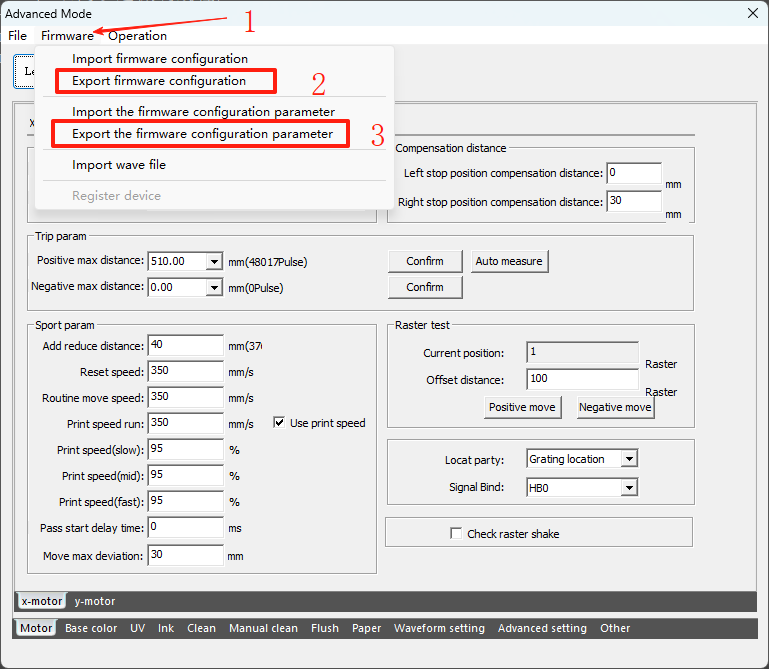
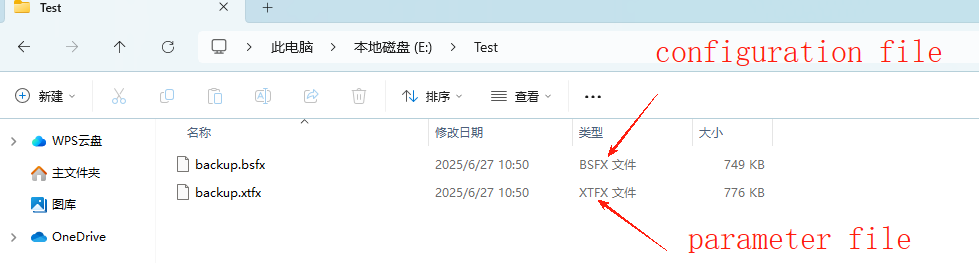
第2步:导出固件配置和参数
选择"导出固件配置"和"导出固件配置参数"。
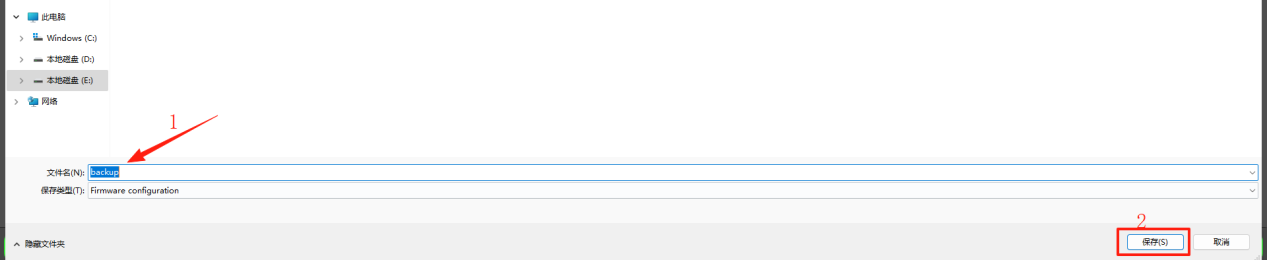
第3步:命名并保存备份
为配置和参数命名后保存为备份。
第4步:确认导出成功
导出成功后会有提示。
第5步:记录白边起始值(非常重要)
点击"其他",记下 X 和 Y 的"白边起始"值。导入新固件会重置这些值,到时候需要手动填回来。
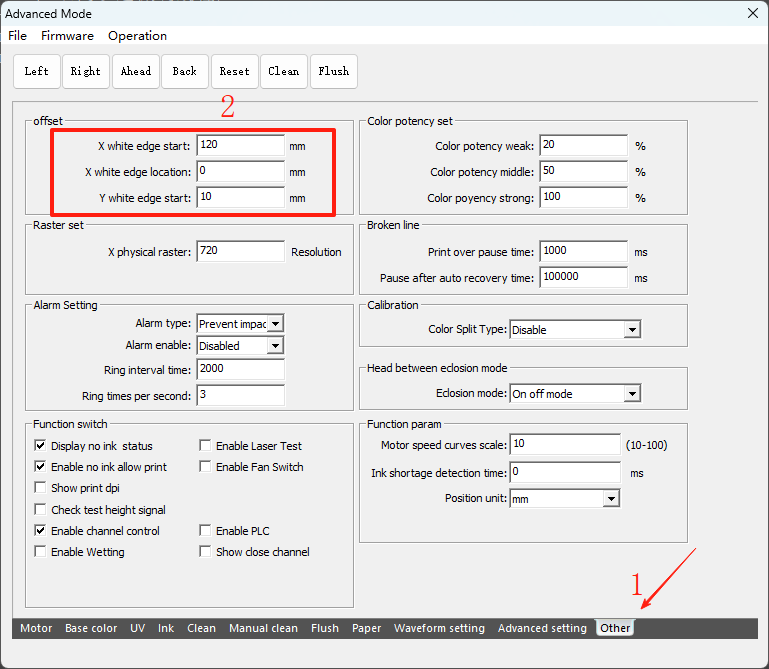
重点提醒:这一步千万不能跳过!白边起始值决定了打印起始位置,如果导入固件后没有填回正确的值,打印位置会偏移。
阶段二:导入新固件(第6-10步)
第6步:进入导入新固件界面
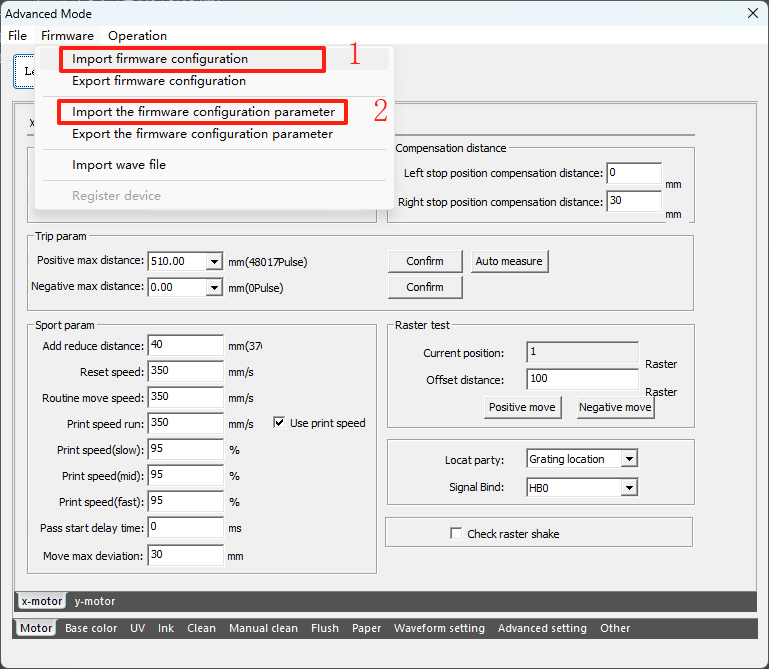
第7步:导入新固件配置
选择"导入新固件配置"。
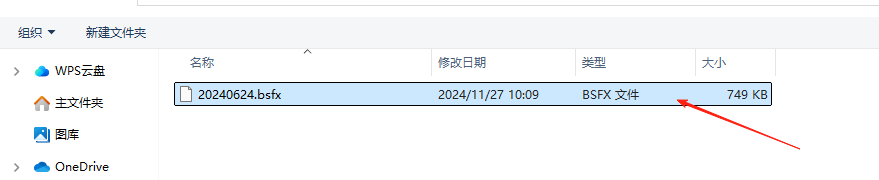
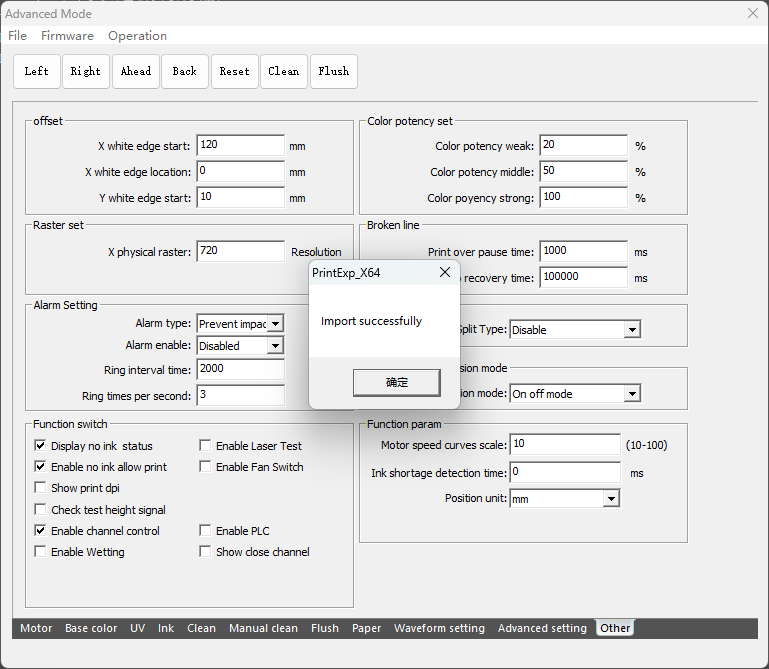
第8步:导入新固件配置参数
选择"导入新固件配置参数"。

第9步:选择选项并确认
选择前三个选项后点击"确定"。
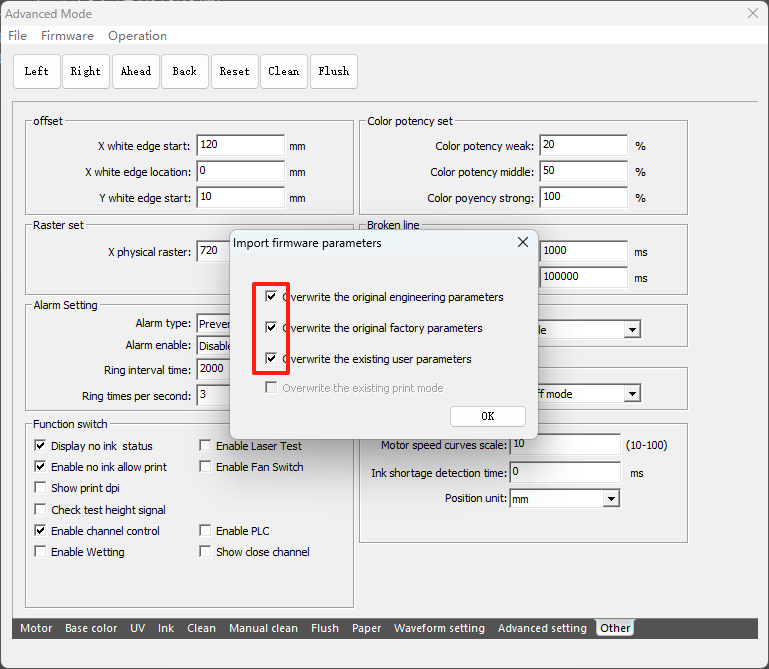
第10步:检查白边起始值是否被重置
检查"其他"选项,如果数值有变化,请重新输入之前在第5步保存的值。
通俗解释
固件更新就像是给手机升级系统。升级前你要先把重要数据备份(导出配置),升级过程中系统会被替换掉(导入新固件),升级完有些设置会恢复默认(白边起始值被重置),你需要把之前记下来的值重新填回去。
整个流程的顺序可以这么记:
- 进工厂模式(拿到管理员权限)
- 导出旧配置(备份)
- 记下白边起始值(防止位置偏移)
- 导入新固件配置 + 参数(升级)
- 检查白边值是否被重置(修复被重置的值)
操作要点
- 密码是 111111(六个1)
- 备份和导入是两个独立操作,都要做
- 白边起始值一定要在第5步就记下来,不要等导入完了才去看(那时候已经被重置了)
- 导入固件后如果发现打印位置偏了,第一时间检查白边起始值
附:常见问题
Q1:打印模糊但喷头距离已经调到2mm了,还是散墨怎么办?
距离调到2mm还有散墨,可能不是距离问题。检查以下几点:
- 喷头是否需要清洗(按第二节的检测线条方法排查)
- 打印材料表面是否有油污或灰尘,影响墨水附着
- 墨量是否设置过高,适当降低墨量试试
- 喷头电压是否异常,联系技术人员检查
Q2:检测线条缺失超过10%但清洗后改善了,还需要再清洗吗?
清洗后缺失降到10%以内就可以正常打印了,不需要继续清洗。但如果打印效果仍不满意,可以再清洗一次看能否进一步改善。注意不要过度清洗,连续清洗太多次会浪费墨水。
Q3:清洗3次还是缺墨,除了联系技术人员还有什么能做的?
在联系技术人员之前,可以尝试:
- 检查墨盒是否还有墨水,墨量不足也会导致缺墨
- 检查墨管是否有弯折或堵塞
- 尝试装墨时间加长到10秒再清洗 如果以上都不行,大概率是喷头硬件问题,需要技术人员上门检查。
Q4:固件更新后打印机不能正常工作了怎么办?
第一时间检查以下几点:
- 白边起始值是否已填回正确数值(第10步)
- 固件配置和参数是否都导入了(第7步和第8步都要做)
- 打印机IP地址是否被重置,检查网络连接 如果以上都没问题还是不正常,使用之前备份的旧配置(第2-3步导出的文件)恢复回去。
Q5:导出固件配置时提示失败怎么办?
检查以下几点:
- 确认已经进入了高级模式(密码111111确认通过)
- 检查U盘或存储路径是否可写
- 确认命名中没有特殊字符
- 重启软件后重试
Q6:白边起始值忘记了,没记下来就导入新固件了,怎么办?
如果之前没有记录,可以尝试以下方法找回:
- 如果导出了旧固件配置(第2步),导入旧配置可以看到原来的白边值
- 联系技术人员获取该机型的默认白边起始值
- 手动微调:打印一张测试图,测量实际打印位置与预期位置的偏差,逐步调整白边值直到位置正确
Q7:固件更新需要多长时间?
整个流程(备份 + 导入 + 检查)一般10-15分钟可以完成。导入固件本身只需要1-2分钟,主要是备份和检查参数需要时间。建议在不赶工的时候操作,预留30分钟以防需要调试。
Q8:散墨只在某个颜色上出现,其他颜色正常,是什么原因?
单色散墨通常是该颜色喷头的问题,而不是距离问题。可能是该颜色的喷头有轻微堵塞或墨水粘度异常。先做喷嘴检测,如果该颜色有断线,按第二节的方法清洗喷头。如果检测正常但仍散墨,可能需要调整该颜色的墨量或喷头电压。
Q9:导入新固件后打印效果变差了,是固件的问题吗?
不一定。导入新固件后参数被重置,包括墨量、白边值等设置都可能变了。按以下顺序检查:
- 先检查白边起始值是否正确(第10步)
- 再检查墨量参数是否被重置,需要重新调整
- 检查PASS精度设置是否正确
- 打印测试图对比效果 如果以上都检查调整后还是不行,考虑恢复旧固件配置。
Q10:工厂模式密码111111会被修改吗?
正常情况下密码是固定的111111。但如果之前有技术人员修改过密码,可能就不是111111了。如果输入111111进不去,联系之前调试的技术人员确认密码。
若设备在调试过程中遇到不能解决问题,可以联系云打印负责人排除问题,找到解决的方法。联系方法如下: 电 话:137-5177-4454【微信同号】 邮 箱:info@ColorPark.cn