一句话理解:治具打印,就是先做一个"内容模板"(每个商品上印什么),再做一个"排列规则"(商品在夹具上怎么摆),最后生成一张完整的打印图发给打印机。
整个流程分三步,按顺序操作即可:
| 步骤 | 做什么 | 通俗理解 |
|---|---|---|
| 第一步 | 创建治具模版 | 定好"每个商品上要印什么内容" |
| 第二步 | 创建治具 | 定好"夹具多大、商品怎么排列" |
| 第三步 | 我的治具任务 | 导入数据 → 生成图片 → 发给打印机 |
第一步:创建治具模版
是什么?
治具模版,简单来说就是 一个商品要打印内容的模版。
比如你要在每个商品上印一个二维码 + 一段文字,那模版就定义了:二维码放哪里、多大,文字放哪里、多大,怎么对齐等。
怎么进入?
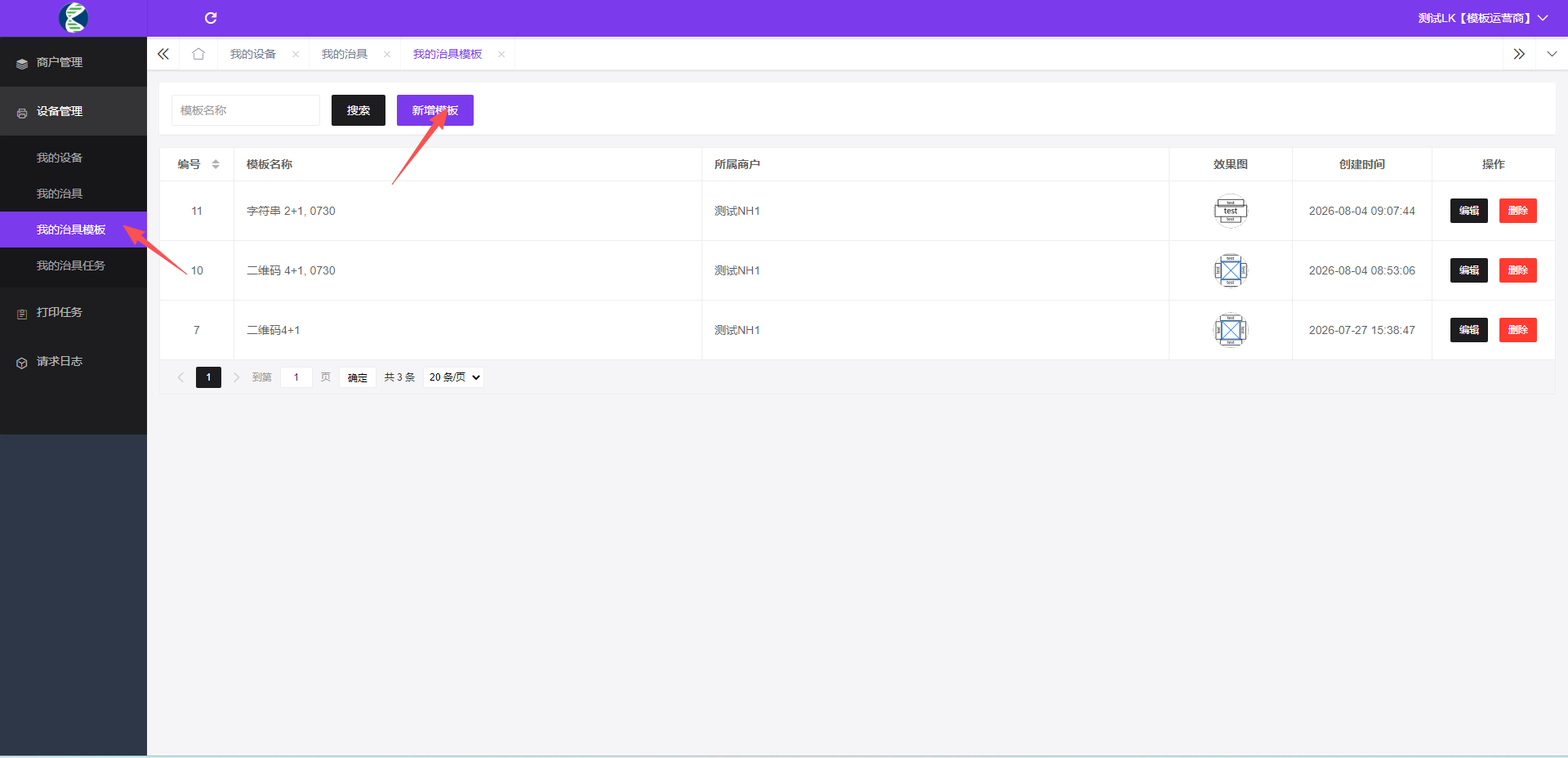
在菜单栏选择 设备管理 → 我的治具模版,点击 新增 或 编辑 模版。
模版有哪些设置项?
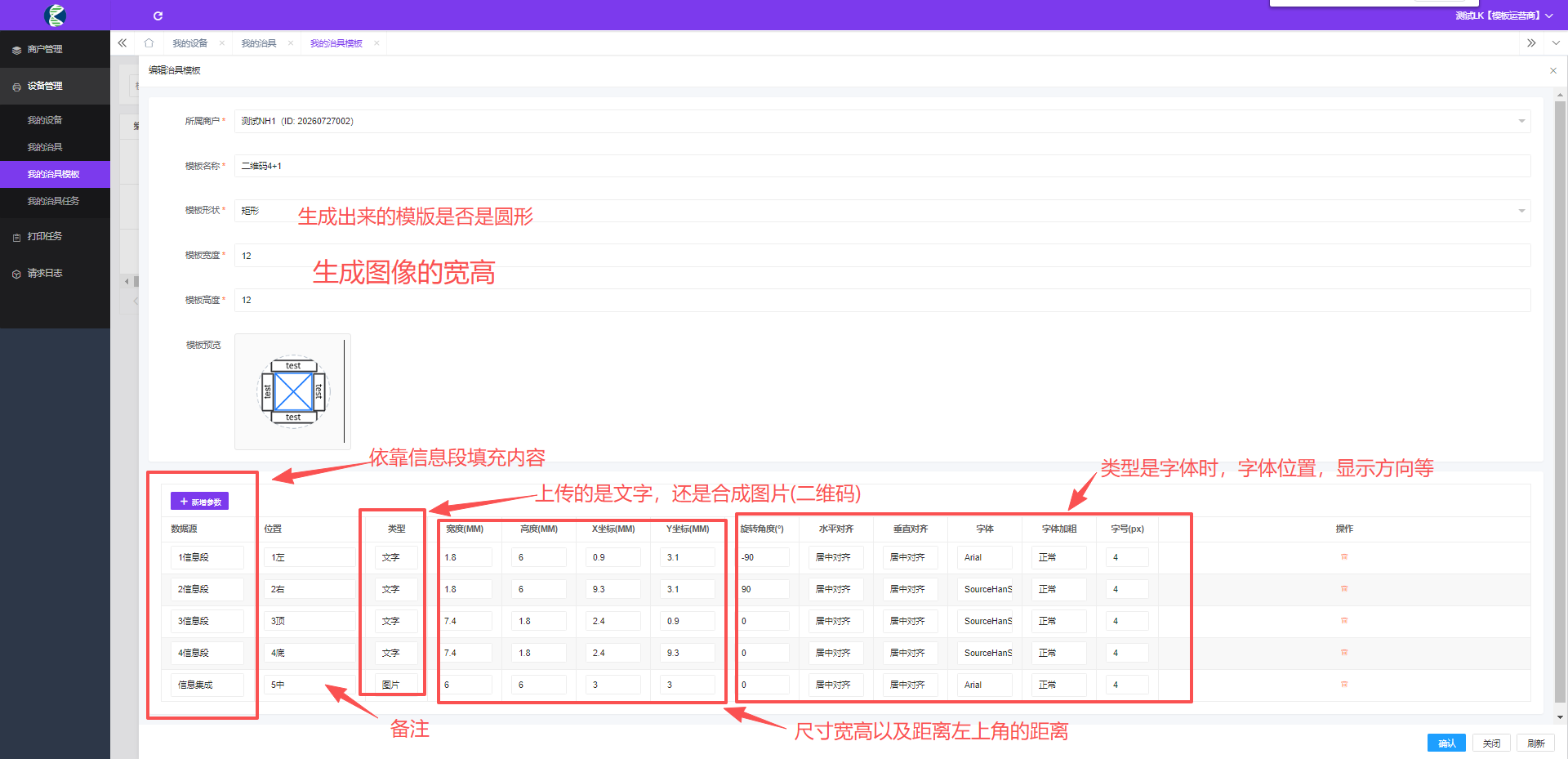
各字段说明如下:
| 字段 | 说明 | 通俗解释 |
|---|---|---|
| 模板形状 | 生成的模版图是圆形还是矩形 | 决定打印区域的外形,比如二维码一般用矩形 |
| 信息段 | 生成任务时,导入的数据根据信息段来定位 | 类似 Excel 的列名,告诉系统"这段数据填到哪个位置" |
| 位置 | 备注位置信息 | 纯备注,方便自己记住这个内容项是干啥的 |
| 类型 | 文字 / 图片(二维码) | 这个区域印的是文字还是图片 |
| 宽、高 | 生成内容区域的大小 | 打印内容的长宽尺寸 |
| x、y | 生成内容区域距离左上角的距离 | 内容在模版中的坐标位置,左上角为原点 (0,0) |
| 旋转角度 | 字体的旋转角度 | 顺时针为正(+),逆时针为负(−),需要旋转打印时用 |
| 水平对齐 | 字体在内容区域内的水平位置 | 左对齐 / 居中 / 右对齐 |
| 垂直对齐 | 字体在内容区域内的垂直位置 | 顶部 / 居中 / 底部 |
小贴士:x、y 是距离左上角的偏移量。比如 x=10, y=20,表示内容从左上角向右 10、向下 20 的位置开始。
第二步:创建治具
是什么?
治具(夹具)是实际承载商品的物理工具。创建治具就是告诉系统:夹具多大、商品怎么排列、每个位置用什么模版。
怎么进入?
在 设备列表详情 页面,点击 创建治具。
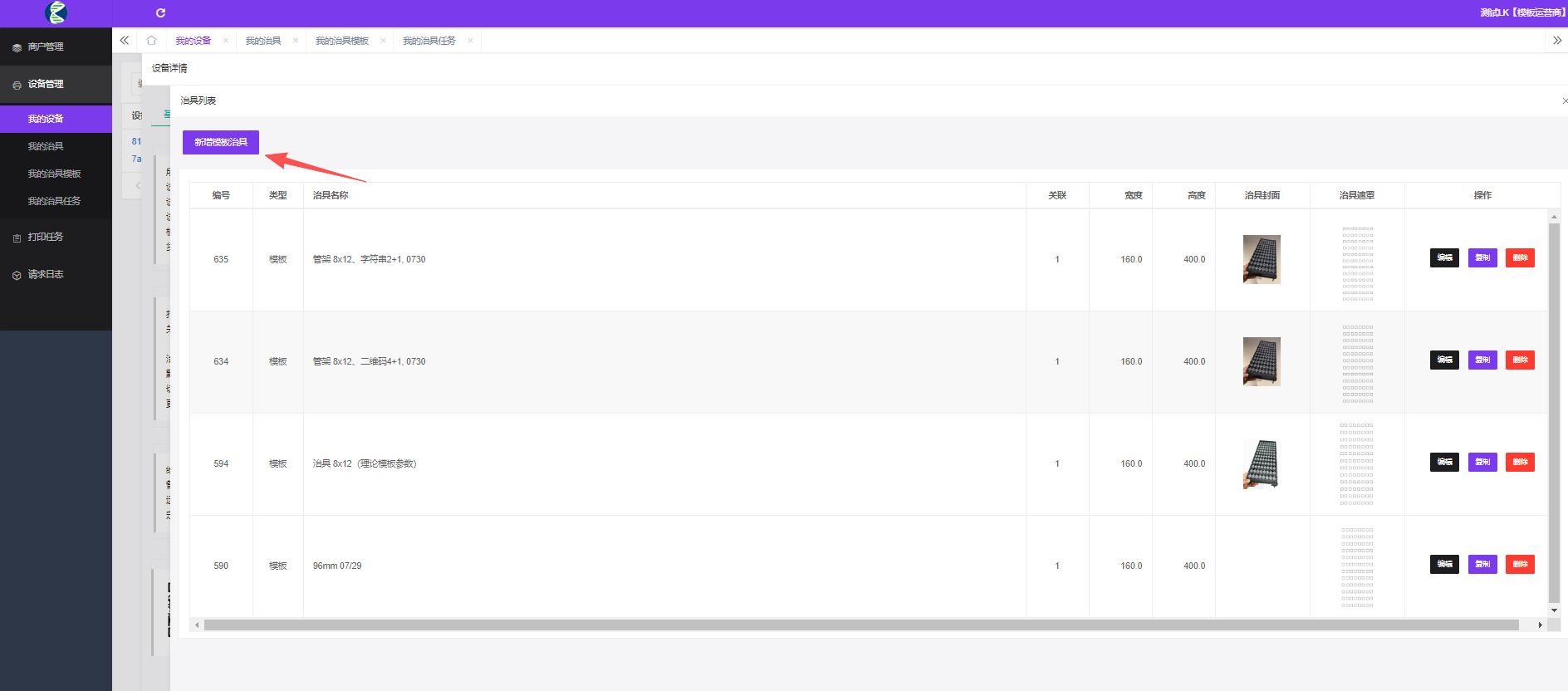
治具设置界面
各字段说明如下:
| 字段 | 说明 | 通俗解释 |
|---|---|---|
| 治具宽高 | 夹具的尺寸(单位 mm) | 夹具实际物理大小,用来计算能放多少个商品 |
| 治具封面 | 治具的封面图 | 用于在列表中快速识别这个治具长什么样 |
| 新增内容项 - 治具模版 | 选择第一步创建的治具模版 | 每个内容项关联一个模版,决定这个位置印什么 |
| 新增内容项 - 左间距 | 列与列商品之间的距离 | 相邻两列商品的间隔(横向间距) |
| 新增内容项 - 上间距 | 行与行商品之间的距离 | 相邻两行商品的间隔(纵向间距) |
| 新增内容项 - 右下打印起始点 x | 距离右下角的 x 距离 | 打印起始位置在右下角的 x 坐标偏移 |
| 新增内容项 - 右下打印起始点 y | 距离右下角的 y 距离 | 打印起始位置在右下角的 y 坐标偏移 |
小贴士:左间距和上间距控制商品之间的间隙,间距设太小可能导致打印内容重叠,设太大则浪费夹具空间,建议根据商品实际尺寸合理设置。
第三步:我的治具任务
是什么?
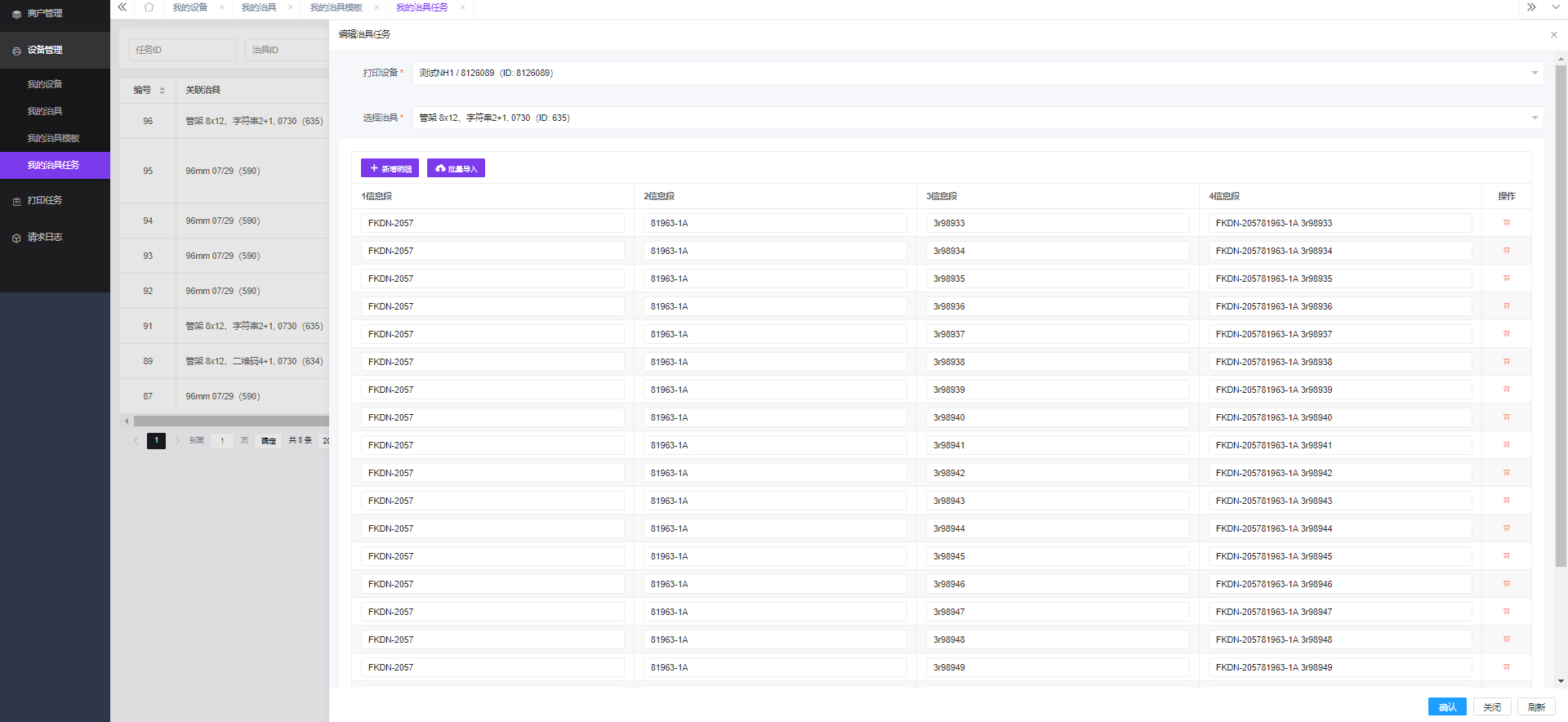
前面两步做好模版和治具后,就可以创建打印任务了。任务的流程是:选治具 → 填/导数据 → 合成预览 → 发送打印。
任务列表
任务操作
| 操作 | 说明 |
|---|---|
| 选择治具 | 选择第二步创建好的治具 |
| 信息段 | 填写或导入数据,系统按治具中的模版生成图案,再按排列规则拼成完整图片 |
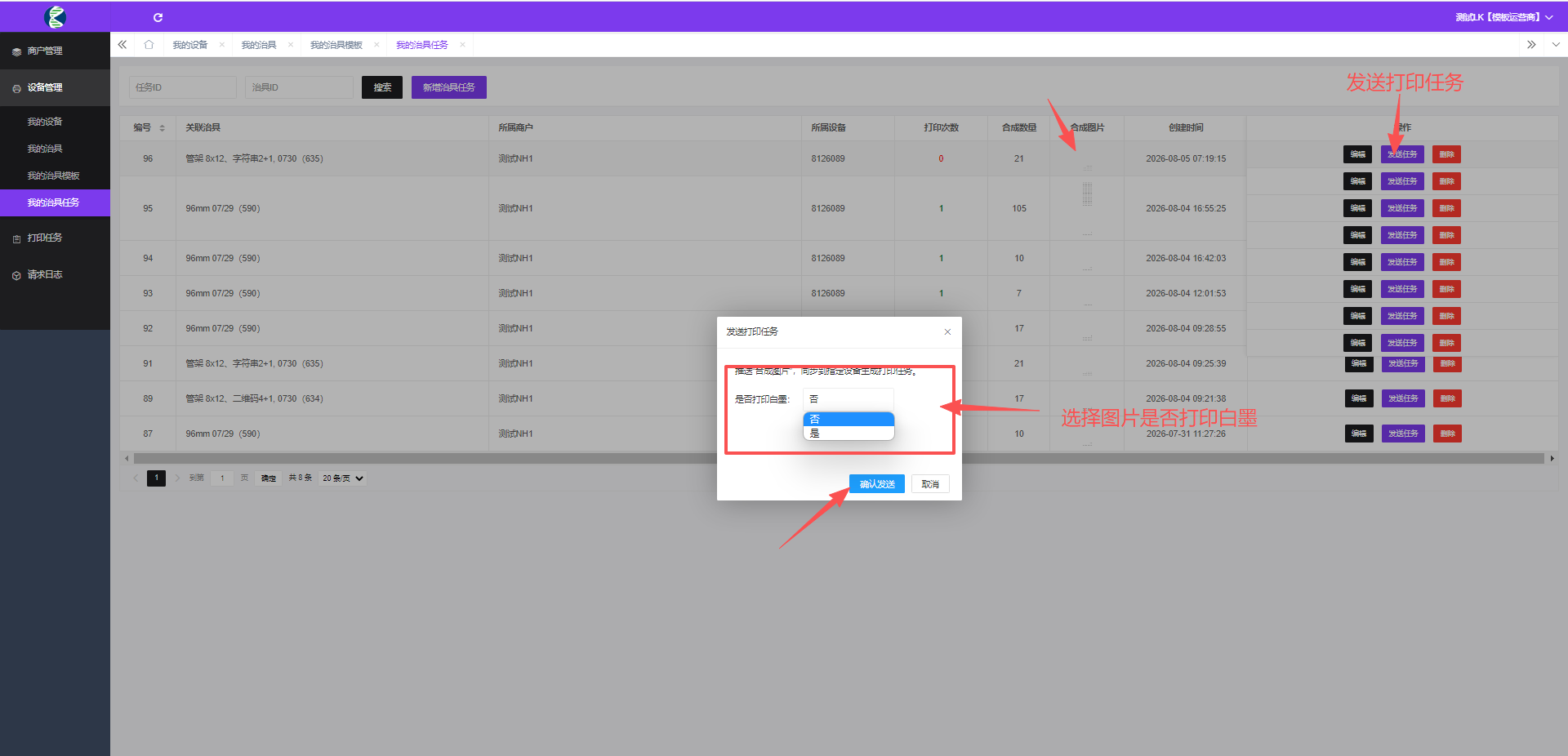
关键操作按钮
| 按钮 | 说明 |
|---|---|
| 合成图片 | 将填好的数据按模版和排列规则合成一张完整打印图,点击可预览效果 |
| 发送任务 | 确认无误后发送给打印机。可选择是否打印白墨(底色),然后发送打印任务 |
建议流程:先点"合成图片"预览,确认内容、位置都没问题后,再点"发送任务"发给打印机,避免浪费材料。
总结:完整操作流程一览
第一步:创建治具模版
  └─ 设备管理 → 我的治具模版 → 新增模版
     └─ 设定形状、类型、宽高、xy坐标、对齐方式等
     └─ 保存

第二步:创建治具
  └─ 设备列表详情 → 创建治具
     └─ 设定治具宽高、封面
     └─ 新增内容项 → 关联模版 → 设定间距和起始点
     └─ 保存

第三步:我的治具任务
  └─ 选择治具
  └─ 填写/导入信息段数据
  └─ 点击"合成图片"预览
└─ 确认无误 → 点击"发送任务" → 选择是否打印白墨 → 发送注意事项:
- 三步必须按顺序操作:先模版 → 再治具 → 最后任务。
- 模版中的"信息段"要和导入数据的字段名对应,否则数据无法正确填充。
- 间距和起始点设置不合理会导致打印内容错位,建议首次使用时先合成预览再发送。
- 发送任务前确认是否需要打印白墨(白色底色),这取决于打印材料和效果需求。