本手册面向操作人员和售后人员,用直白的话讲清楚 PrintExp 打印控制软件每个功能是干什么的、怎么用。看完就能上手操作。
一、软件整体介绍
PrintExp 是一台 UV 打印机的控制软件,干三件事:
- 排版 — 把图片放到画布上,调整大小、位置、排列方式
- 打印 — 设置打印参数,把画布上的图片发给打印机执行
- 设置 — 校准打印机、调电压、查看版本等维护操作
软件主菜单栏有三个核心入口:RIP(排版)、打印(执行打印)、设置(维护配置)。
二、RIP页面
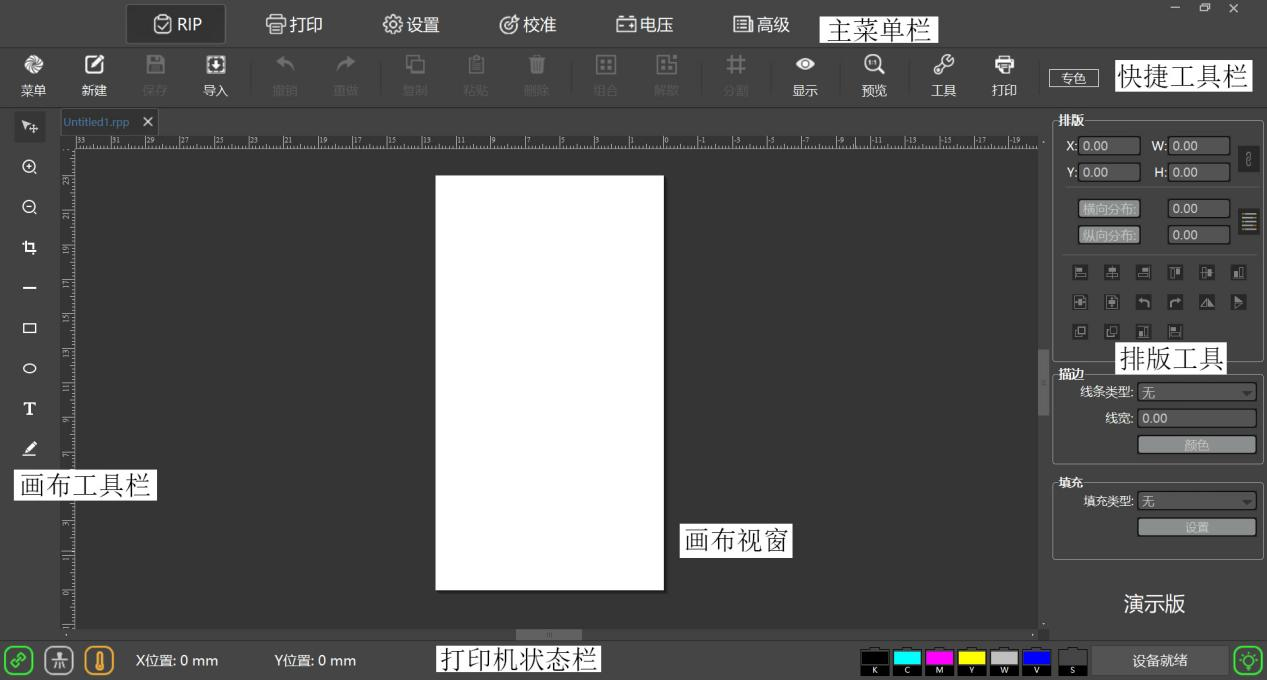
点击主菜单栏中的"RIP"进入界面,该界面主要包括五个区域:
- 快捷按钮栏(最常用的操作按钮)
- 排版工具(图片位置、尺寸调整)
- 画布工具栏(绘图和裁剪工具)
- 画布窗口(中间的工作区域)
- 打印机状态栏(底部显示打印机状态)
1. 菜单
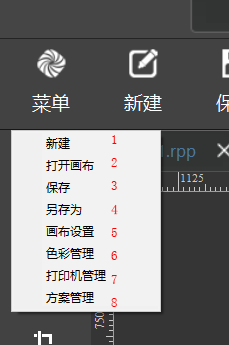
点击"菜单",会弹出列表,包含以下功能:
| 序号 | 名称 | 功能说明 |
|---|---|---|
| 1 | 新建 | 新建一个画布 |
| 2 | 打开画布 | 打开之前保存的画布文件 |
| 3 | 保存 | 将当前画布内容保存为 rpp 文件 |
| 4 | 另存为 | 创建当前画布文件备份 |
| 5 | 画布设置 | 设置画布尺寸、边缘留白、零点坐标位置 |
| 6 | 色彩管理 | 配置打印详细参数 |
| 7 | 打印机管理 | 选择 UV、纺织、食品等打印头配置 |
| 8 | 方案管理 | 配置打印精度、色彩浓度 |
2. 快捷按钮栏
快捷按钮栏是把最常用的操作做成了按钮,不用每次都去菜单里翻。软件默认单位为毫米。

| 序号 | 名称 | 功能说明 |
|---|---|---|
| 1 | 新建 | 新建一个画布 |
| 2 | 保存 | 保存当前画布文件 |
| 3 | 导入 | 为画布导入图片 |
| 4 | 撤销 | 撤销当前操作 |
| 5 | 重做 | 取消撤销操作 |
| 6 | 复制 | 复制已选择的图片 |
| 7 | 粘贴 | 粘贴已复制的图片 |
| 8 | 删除 | 删除已选择的图片 |
| 9 | 组合 | 组合画布上已选择的多个图片 |
| 10 | 解散 | 解散已组合的图片 |
| 11 | 分割 | 分割画布上选择的单个图片 |
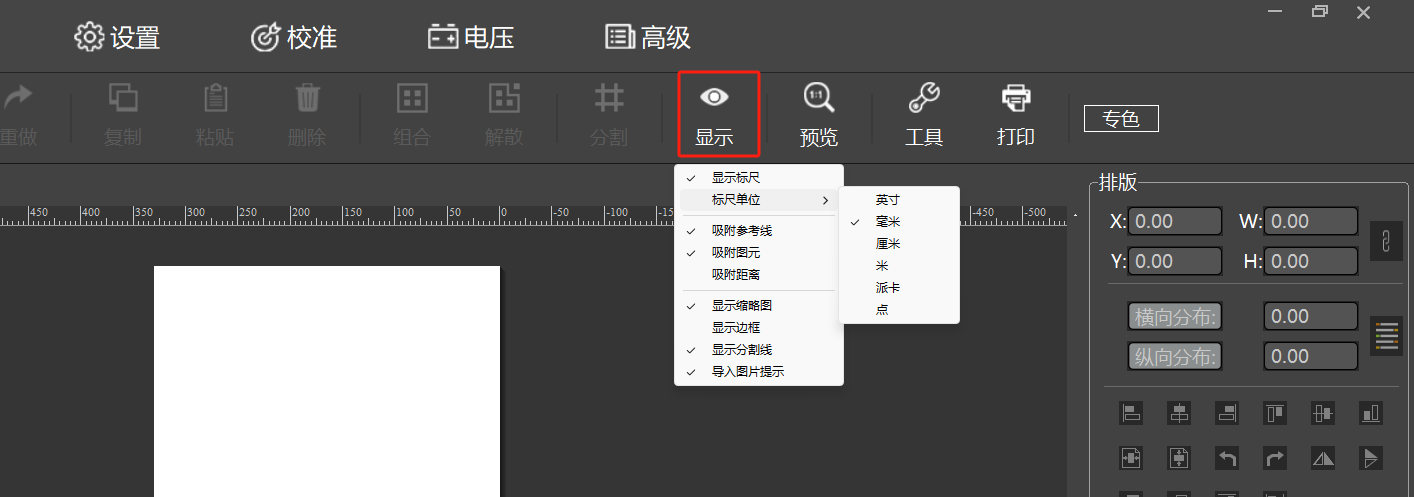
| 12 | 显示 | 开关画布上的参考工具以及选择标尺单位 |
| 13 | 预览 | 以指定比例浏览画布 |
| 14 | 工具 | 打印误差校准、图片默认粘贴位置 |
| 15 | 打印 | 设置打印参数、确认图片打印 |
| 16 | 专色 | 设置白墨、光油专色通道数据生成方式、浓度、范围 |
3. 标尺单位
单击"显示"弹出菜单栏,选择标尺单位,可以更改画布、图片的计量单位。软件默认单位为毫米。
4. 排版工具栏
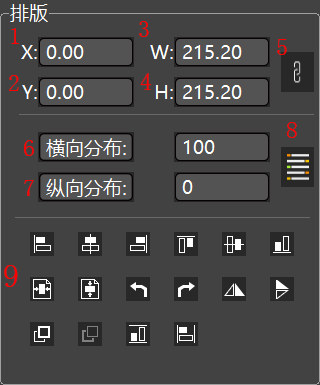
排版工具栏用来精确控制图片在画布上的位置和排列方式。
| 序号 | 名称 | 功能说明 |
|---|---|---|
| 1 | X | 当前选中图片的 X 轴位置 |
| 2 | Y | 当前选中图片的 Y 轴位置 |
| 3 | W | 当前选中图片的宽度 |
| 4 | H | 当前选中图片的高度 |
| 5 | 约束宽高比 | 是否保持图片的宽高比 |
| 6 | 横向分布 | 根据填入的距离将图片横向排列 |
| 7 | 纵向分布 | 根据填入的距离将图片纵向排列 |
| 8 | 自动排版 | 根据设置的距离自动排列图片 |
| 9 | 排版工具 | 对齐、旋转、翻转、图片等高等宽 |
通俗解释:X/Y 是图片在画布上的坐标位置,W/H 是图片的宽高。横向/纵向分布可以批量排列多张图片,自动排版可以一键排好。
5. 画图工具栏
画图工具栏提供绘图和编辑工具。

| 序号 | 名称 | 功能说明 |
|---|---|---|
| 1 | 选择 | 选择点击的图片 |
| 2 | 放大 | 点击放大工作画面 |
| 3 | 缩小 | 点击缩小工作画面 |
| 4 | 裁剪 | 裁剪图片 |
| 5 | 直线 | 在画布上创建一条可自定义长度的直线 |
| 6 | 矩形 | 在画布上创建一个可自定义大小的矩形 |
| 7 | 椭圆 | 在画布上创建一个可自定义大小的椭圆 |
| 8 | 文本 | 在画布上创建一条可自定义内容的文本 |
| 9 | 脚注 | 为打印图片添加水印信息 |
6. 描边与线框
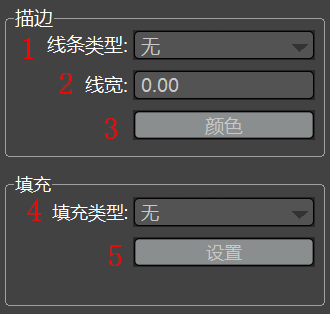
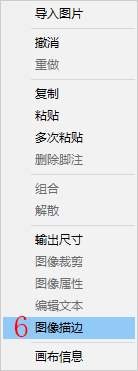
描边功能可为线条、线框设置线条类型、宽度以及颜色;填充功能可在线框内填充指定颜色;选中图片后点击右键,可弹出功能列表,点击图像描边可为指定图像添加一层线框。
| |
|  |
|
| 序号 | 名称 | 功能说明 |
|---|---|---|
| 1 | 线条类型 | 设置选中线条的类型 |
| 2 | 线宽 | 设置选中线条的宽度 |
| 3 | 颜色 | 设置选中线条的颜色 |
| 4 | 填充类型 | 设置选中线框的填充类型 |
| 5 | 设置 | 设置填充内容参数 |
| 6 | 图像描边 | 为选中图像添加描边框 |
7. 打印与专色通道
点击快捷栏的"打印",会弹出打印对话框。
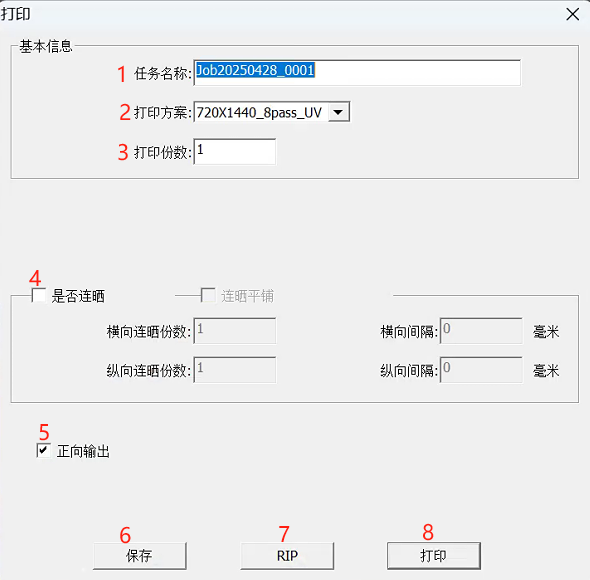
打印对话框中的任务设置:
| 序号 | 名称 | 功能说明 |
|---|---|---|
| 1 | 任务名称 | 可自定义打印任务的名称 |
| 2 | 打印方案 | 选择打印的 pass 精度,pass 越高打印图片越清晰、打印速度越慢 |
| 3 | 打印份数 | 当前打印的图片份数 |
| 4 | 连晒 | 同时打印指定份数的相同任务 |
| 5 | 正向输出 | 不勾选将镜像打印图片 |
| 6 | 保存 | 保存已修改的参数 |
| 7 | RIP | 按照参数对图片进行处理并加入打印列表 |
| 8 | 打印 | 按照参数对图片进行处理并进行打印 |
专色设置可以调整白墨和光油的专色生成方式,通道1和通道2分别为白墨专色通道和光油专色通道。
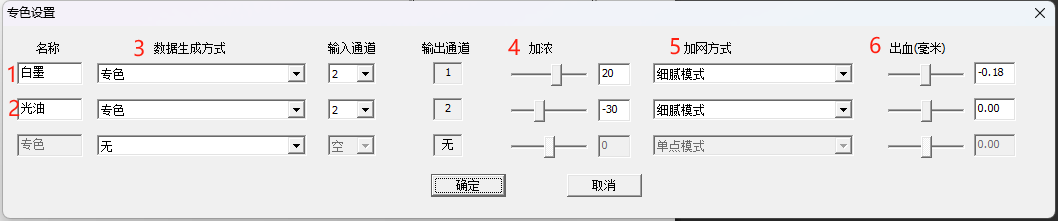
专色设置参数:
| 序号 | 名称 | 功能说明 |
|---|---|---|
| 1 | 白墨 | 白墨专色通道 |
| 2 | 光油 | 光油专色通道 |
| 3 | 数据生成方式 | 选择专色通道生成的方式 |
| 4 | 加浓 | 设置打印墨量的密度,密度越高打印墨量越多,数值可根据需要进行调节 |
| 5 | 加网方式 | 设置图像印刷的方式,推荐"细腻模式" |
| 6 | 出血 | 设置专色通道打印面积,数值为正扩大打印面积、数值为负缩小打印面积 |
点击“数据生成方式”选项框,会弹出如下选项框:
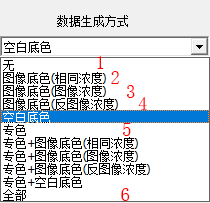
| 序号 | 名称 | 功能说明 |
|---|---|---|
| 1 | 无 | 不进行专色打印 |
| 2 | 图像底色(相同浓度) | 在图像中有色彩的位置进行相同浓度的专色打印,无色彩的位置不进行专色打印 |
| 3 | 图像底色(图像浓度) | 在图像中有色彩的位置专色打印,图像色彩浓度越高,底色打印浓度越高,无色彩的位置不进行专色打印 |
| 4 | 图像底色(反图像浓度) | 在图像中有色彩的位置专色打印,图像色彩浓度越高,专色打印浓度越低,无色彩的位置不进行专色打印 |
| 5 | 专色 | 在专色通道的范围内打印,需要使用PhotoShop为图片制作专色通道 |
| 6 | 全部 | 在图像范围内进行相同浓度的专色打印 |
通俗解释:
- 白墨通道:控制白墨怎么打——是满铺打底还是只跟着彩色图案走
- 光油通道:控制光油怎么打——是满铺一层还是只盖在彩色图案上
- 加浓:墨量大小调节,数值越大墨越浓
- 出血:白墨/光油的打印范围微调,正数扩大、负数缩小
三、打印页面
点击菜单栏中的"打印"进入到打印界面,打印界面包括:
- 操作栏
- 打印任务列表
- 历史任务列表
- 打印预览窗口
- 打印信息窗口
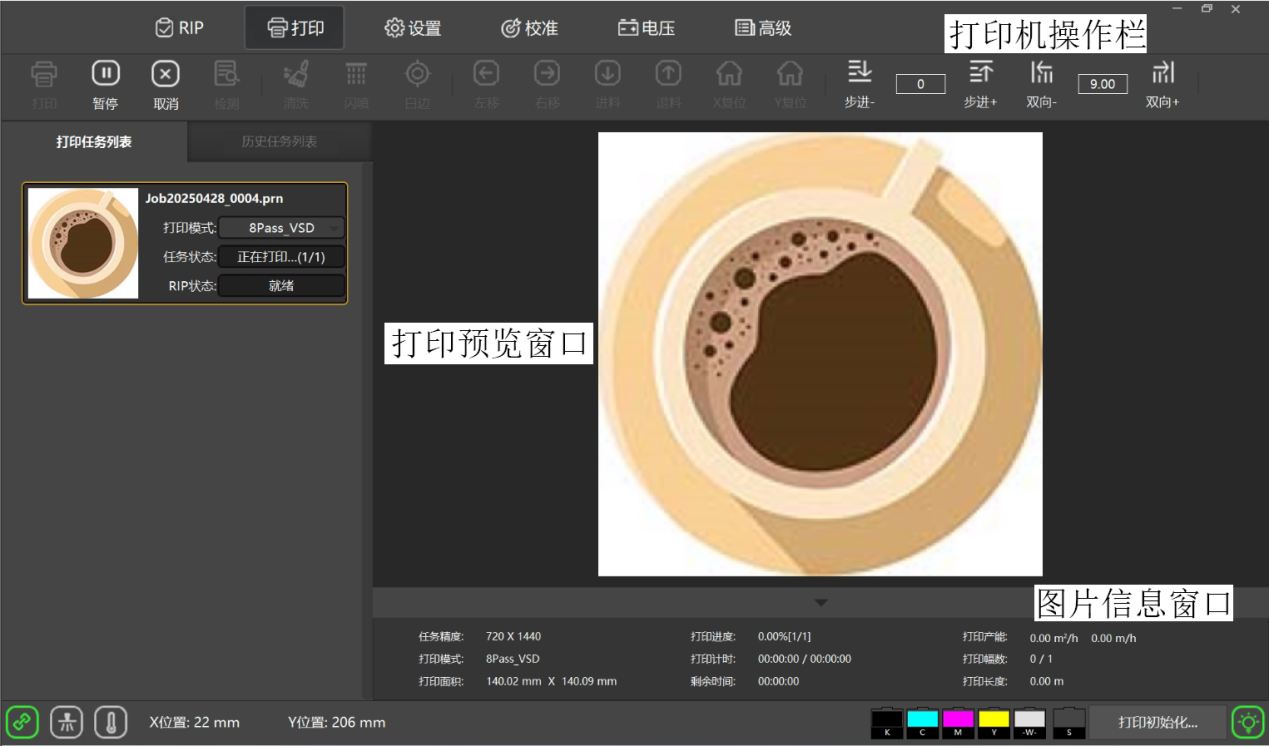
1. 打印快捷按钮
操作栏上的快捷按钮用于控制打印机的各种操作:
[按钮暂未上传设计]
| 序号 | 快捷按钮 | 功能说明 |
|---|---|---|
 |
启动打印 | 执行打印命令 |
 |
暂停/继续 | 打印过程中暂停,或暂停状态下继续打印 |
 |
取消打印 | 结束打印过程 |
 |
喷头检查 | 打印喷头状态图,检查喷孔是否正常或堵塞 |
 |
清洗 | 选择喷头和清洗模式,对喷头进行清洗 |
 |
闪喷开关 | 开启或关闭闪喷 |
 |
立即闪喷 | 喷头立即进行一次闪喷 |
 |
白边定位 | 设定小车当前位置为白边位置 |
 |
复位 | 打印机复位 |
 |
喷头左移 | 喷头向左移动 |
 |
喷头右移 | 喷头向右移动 |
 |
平台前移 | 打印平台向前移动 |
 |
平台后移 | 打印平台向后移动 |
 |
步进减少 | 打印过程中减少步进 |
 |
步进增加 | 打印过程中增加步进 |
 |
双向减少 | 双向打印过程中减少双向值 |
 |
双向增加 | 双向打印过程中增加双向值 |
2. 打印任务列表
选中打印任务列表中的任一任务,点击右键会弹出菜单:
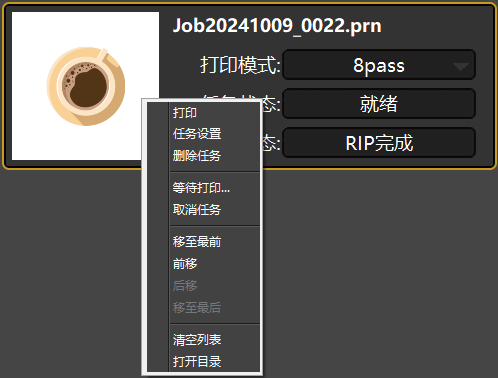
| 序号 | 名称 | 功能说明 |
|---|---|---|
| 1 | 打印 | 执行打印 |
| 2 | 任务设置 | 查看打印参数、墨量消耗统计 |
| 3 | 删除任务 | 从打印任务列表中删除 |
| 4 | 等待打印 | 当前打印完成后执行打印 |
| 5 | 取消任务 | 等待打印过程中点击取消任务即取消等待打印 |
| 6 | 移到最前 | 将选中的任务移到任务列表的最前面 |
| 7 | 前移 | 将打印任务往前移一位 |
| 8 | 后移 | 将打印任务往后移一位 |
| 9 | 移到最后 | 将选中的任务移到任务列表的最后面 |
| 10 | 清空列表 | 将打印任务列表中的所有任务清空 |
| 11 | 打开目录 | 打开打印文件所在的文件夹 |
通俗解释:打印任务列表就是一个排队队列。你可以调整任务的顺序(移到最前/前移/后移/移到最后),也可以让某个任务等当前任务打完再打(等待打印),还可以一次性清空所有任务。
3. 历史任务列表
历史任务列表记录之前打印过的任务,可以重新打印或删除。
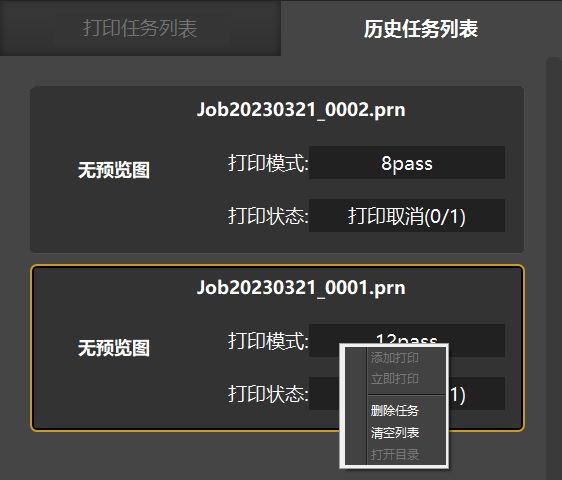
| 序号 | 名称 | 功能说明 |
|---|---|---|
| 1 | 添加打印 | 将任务添加到打印任务列表中 |
| 2 | 立即打印 | 将任务添加到打印任务列表,并立即执行打印 |
| 3 | 删除任务 | 将任务从历史打印列表中删除 |
| 4 | 清空列表 | 将历史打印列表中的任务都清除 |
| 5 | 打开目录 | 打开打印文件所在的文件夹 |
通俗解释:历史任务列表就是"以前打过的东西",需要重新打印同样的任务时,不用重新设置,直接从这里添加或立即打印就行。
4. 任务属性
双击打印任务列表中的任一任务,进入该任务的任务属性窗口。
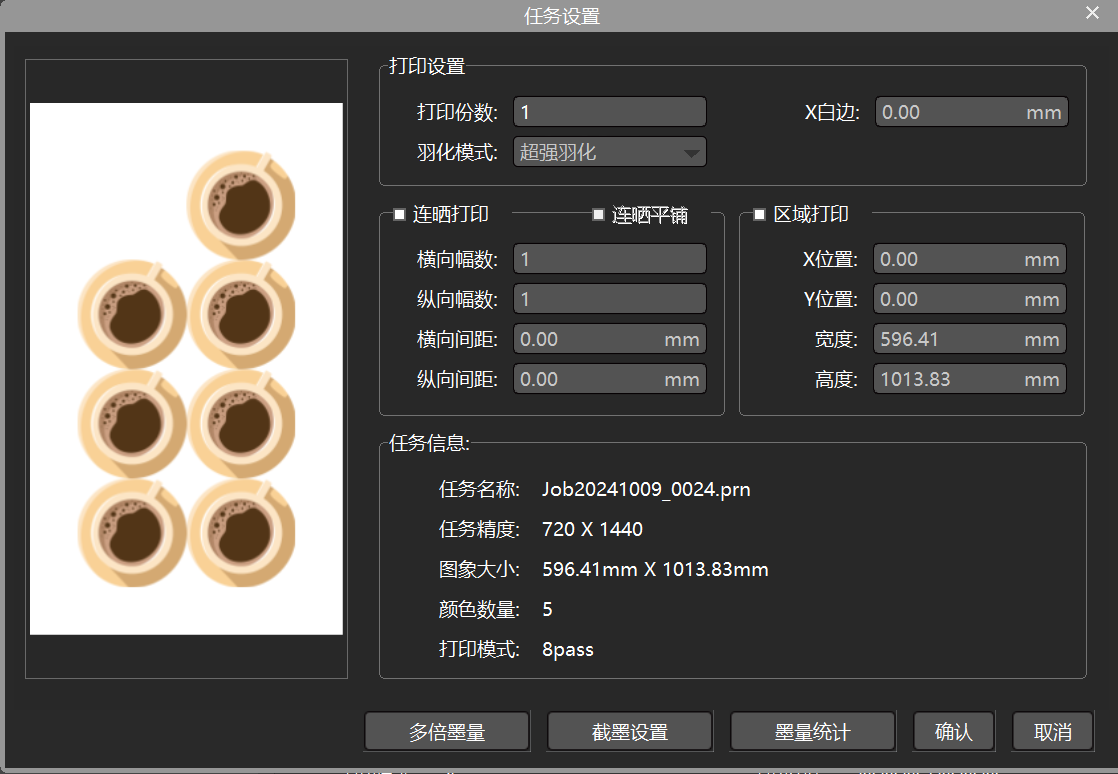
| 序号 | 分类 | 名称 | 功能说明 |
|---|---|---|---|
| 1 | 打印设置 | 打印份数 | 设置任务进行重复打印的次数 |
| 1 | 打印设置 | X 白边 | 设置任务打印的起始位置 |
| 2 | 连晒设置 | 横向幅数 | 水平方向打印指定份数的相同任务 |
| 2 | 连晒设置 | 纵向幅数 | 垂直方向打印指定份数的相同任务 |
| 2 | 连晒设置 | 横向间距 | 水平方向相同任务之间的间隔 |
| 2 | 连晒设置 | 纵向间距 | 垂直方向相同任务之间的间隔 |
| 3 | 区域打印 | X 位置 | 打印任务 X 方向的起始位置 |
| 3 | 区域打印 | Y 位置 | 打印任务 Y 方向的起始位置 |
| 3 | 区域打印 | 宽度 | 区域打印任务 X 方向的尺寸 |
| 3 | 区域打印 | 高度 | 区域打印任务 Y 方向的尺寸 |
| 4 | 任务属性 | — | 包括任务名称、打印精度、尺寸大小、颜色数、pass 数 |
| 5 | 多倍墨量 | — | 可设置 1 倍、2 倍、4 倍、8 倍墨量,仅对平板机 |
| 6 | 截墨设置 | — | 可根据需求减少任意一种墨水的使用 |
| 7 | 墨量统计 | — | 查看该任务消耗的墨量,输入墨水单价和打印份数可自动计算打印成本 |
通俗解释:
- 连晒:一次打多份相同的图案,横竖排列,间距可控。相当于"批量复制排版"
- 区域打印:只打印图片的某一部分,指定起始位置和宽高
- 多倍墨量:需要颜色特别浓的时候用,比如深色材质上打白墨
- 墨量统计:算成本用的,输入墨水价格就能知道这一单花了多少钱的墨
四、设置页面
点击菜单栏中的"设置"进入到设置界面。
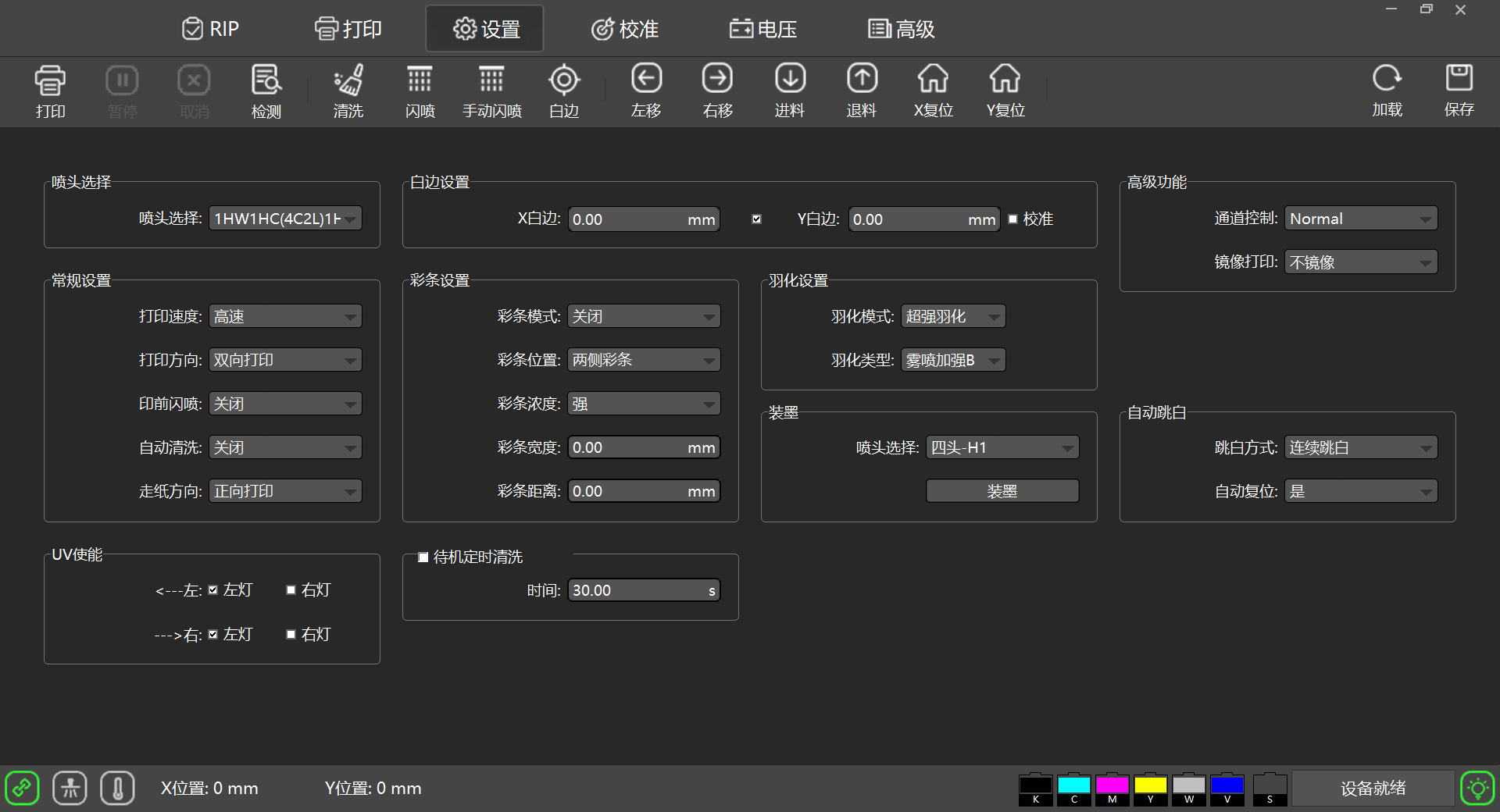
1. 常规设置
| 序号 | 分类 | 名称 | 功能说明 |
|---|---|---|---|
| 1 | 喷头选择 | — | 对于多个喷头,设置任意的喷头组合 |
| 2 | 白边设置 | X 白边 | 设置打印的 X 起始位置 |
| 2 | 白边设置 | Y 白边 | 设置打印的 Y 起始位置 |
| 3 | 常规设置 | 打印速度 | 设置打印头运动速度 |
| 3 | 常规设置 | 打印方向 | 设置单/双向打印 |
| 3 | 常规设置 | 印前闪喷 | 设置印前是否进行闪喷 |
| 3 | 常规设置 | 自动清洗 | 设置打印中是否进行自动清洗 |
| 4 | 彩条设置 | 彩条位置 | 可设置为左侧出彩条、右侧出彩条、双侧都出彩条、关闭彩条 |
| 4 | 彩条设置 | 彩条模式 | 可设置彩条为模式 1 和模式 2,选择不同模式打出的彩条样式不同 |
| 4 | 彩条设置 | 彩条浓度 | 可设置彩条浓度为弱、中、强 |
| 4 | 彩条设置 | 彩条宽度 | 颜色条的宽度 |
| 4 | 彩条设置 | 彩条距离 | 颜色条与打印图片间的空白间距 |
| 5 | 羽化设置 | 羽化模式 | 可设置为关闭羽化、轻度羽化、普通羽化、深度羽化等模式,羽化程度越高图片效果越好、打印速度越慢 |
| 5 | 羽化设置 | 羽化类型 | 可设置为雾喷、雾喷加强 A、混合式、随机等类型,设置不同类型图片边缘的羽化效果不同 |
| 6 | 装墨 | — | 启动对应墨泵抽墨 |
| 7 | 高级功能 | 通道控制 | 可设置只正常打印、只打印彩色、白墨或者光油等模式 |
| 7 | 高级功能 | 镜像打印 | 选择图片是否镜像翻转打印 |
| 8 | 跳白功能 | 步进跳白 | 按打印步进跳过空白区域 |
| 8 | 跳白功能 | 连续跳白 | 直接跳过空白区域 |
| 8 | 跳白功能 | 关闭跳白 | 不跳过空白区域 |
| 9 | UV 灯使能 | 向左 | 向左打印时,可开启/关闭左、右 UV 灯 |
| 9 | UV 灯使能 | 向右 | 向右打印时,可开启/关闭左、右 UV 灯 |
通俗解释几个关键设置:
- 打印方向:单向打印慢但精度高,双向打印快但精度略低
- 彩条:在图片旁边打一条颜色测试条,方便检查喷头状态
- 羽化:让打印的墨点边缘更柔和,减少条纹感。程度越高效果越好但越慢
- 跳白:图片之间有空白的地方,喷头跳过去不打,节省时间
- UV 灯使能:控制 UV 固化灯的开关,向左打时开左灯、向右打时开右灯
- 通道控制:可以只打白墨不打彩色,或只打彩色不打白墨,调试时常用
2. 校准
校准页面用于调整打印机的机械精度。
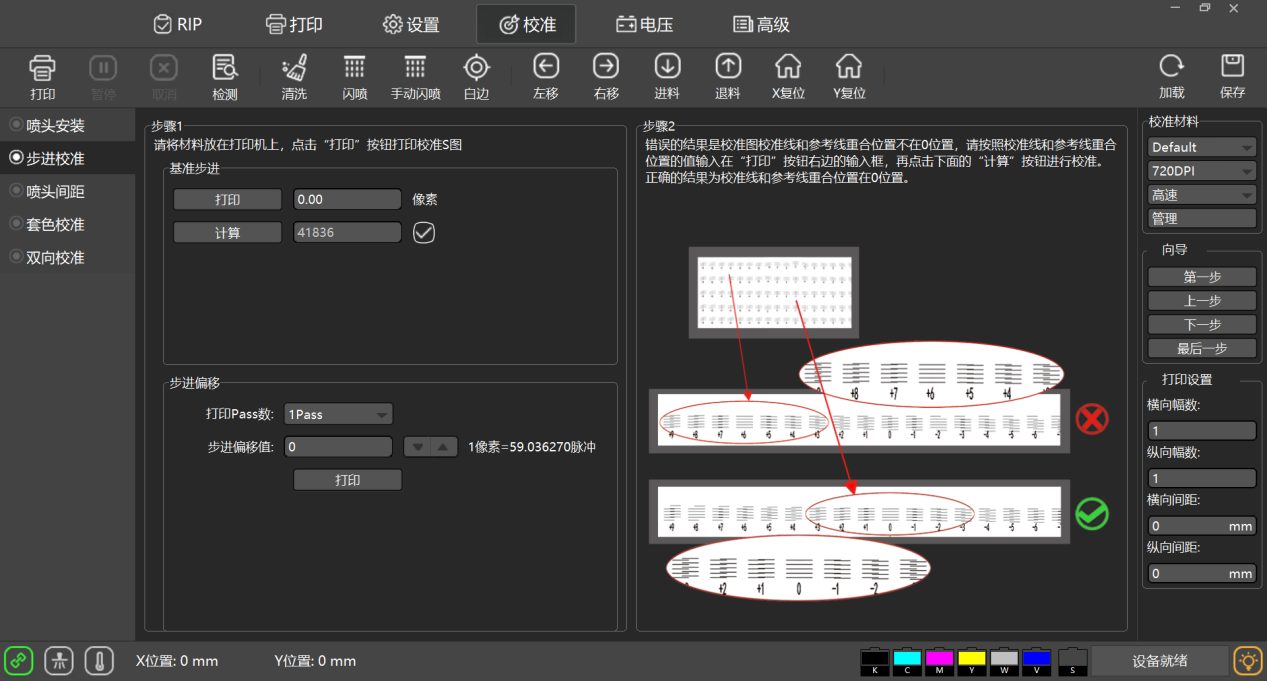
| 序号 | 分类 | 名称 | 功能说明 |
|---|---|---|---|
| 1 | 喷头安装 | 喷嘴检测 | 检查喷头各喷孔出墨是否良好 |
| 1 | 喷头安装 | 垂直检测 | 检查喷头整个喷嘴平面是否与水平面平行 |
| 1 | 喷头安装 | 左右检测 | 检查喷头是否左右歪斜 |
| 1 | 喷头安装 | 前后检测 | 检查喷头是否前后歪斜 |
| 2 | 步进校准 | — | 校准基准步进参数和不同 pass 模式的微调步进参数 |
| 3 | 喷头距离 | 喷头水平间距校准 | 校准喷头间的水平间距与设置间距是否匹配 |
| 3 | 喷头距离 | 喷头纵向间距校准 | 校准喷头间的纵向间距与设置间距是否匹配 |
| 4 | 套色校准 | — | 校准各个通道颜色的套色 |
| 5 | 双向校准 | — | 设置双向打印的位置参数 |
通俗解释:
- 喷嘴检测:打印一张测试图,看喷头有没有堵孔
- 步进校准:调整打印平台每步移动的距离是否准确,不准的话图片会有横纹
- 套色校准:调整不同颜色是否对齐,不准的话颜色会错位
- 双向校准:双向打印时,去和回的打印位置是否对齐,不准的话会有重影
3. 电压
点击"电压"进入电压调试页面。
| 序号 | 名称 | 功能说明 |
|---|---|---|
| 1 | 调压电压偏移 | 喷头调压分为软件调压和硬件调压。硬件调压是指喷头本身支持,通过调节外围硬件对喷头进行调压。对于不支持硬件调压的,通常采用软件调压方式。喷头电压分为基础电压和基准电压,当基础电压不等于基准电压时通过调压电压偏移实现 |
| 2 | 刷新电压 | 点击刷新电压,对电压值进行实时更新 |
| 3 | 设置电压 | 在调压电压偏移窗口填入偏移电压值,再点击设置电压按钮即达到电压设置 |
| 4 | 喷头温度(只读) | 系统读取温度传感器的温度值并显示出来,定时刷新 |
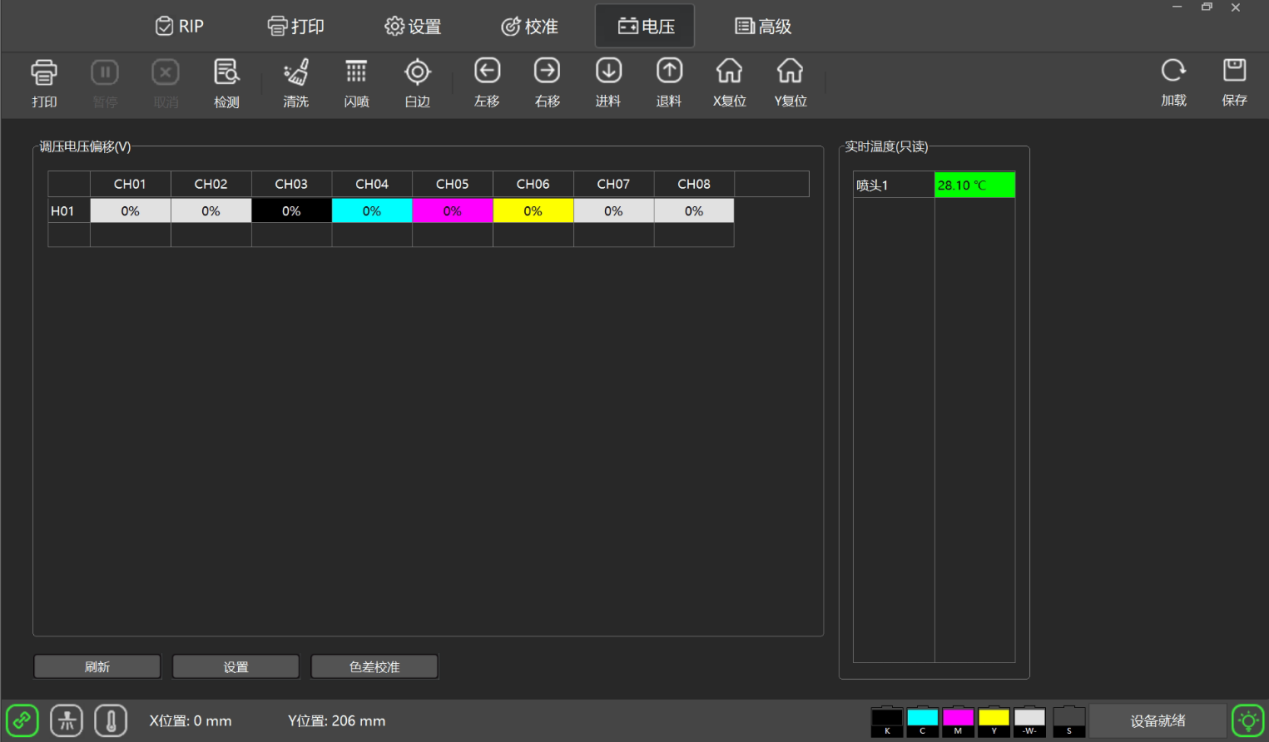
通俗解释:电压影响喷头出墨的力度。电压太高可能墨水飞溅,太低可能出墨不均匀。一般不需要改动,除非喷头出墨异常时由技术人员调整。
4. 高级功能
高级功能需要密码才能进入(密码:111111)。
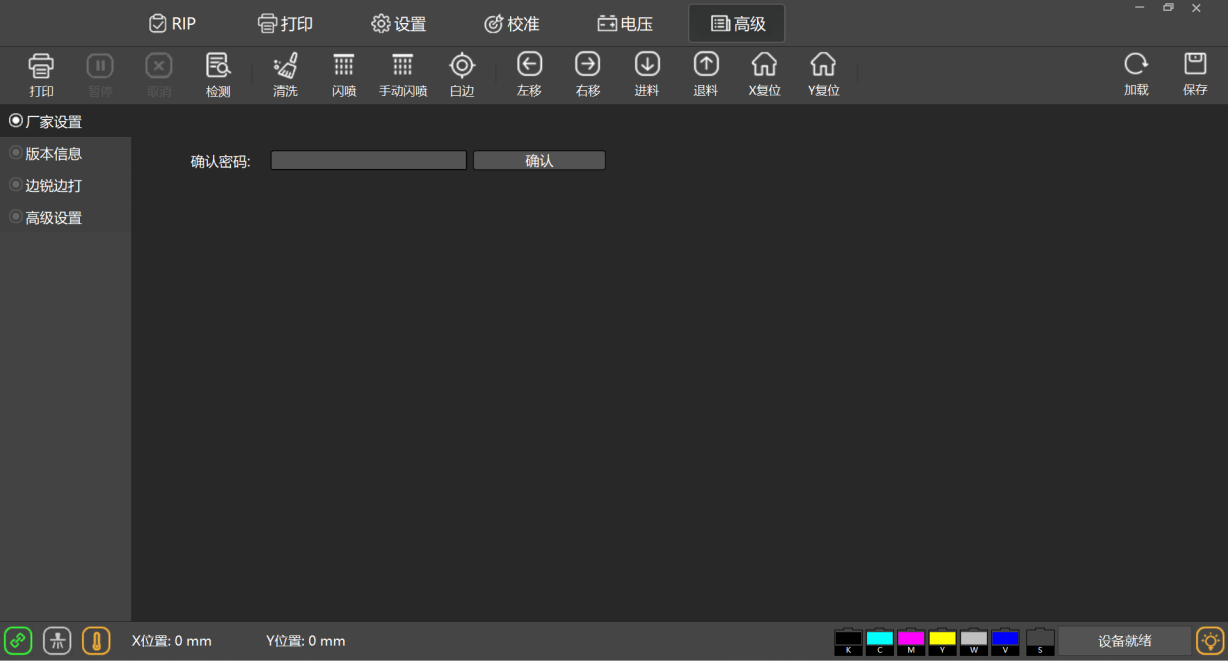
| 序号 | 名称 | 功能说明 |
|---|---|---|
| 1 | 厂家设置 | 通过输入密码可进入高级模式进行参数设置(密码:111111) |
| 2 | 版本信息 | 系统主板、喷车板、打印软件当前的版本号及主板喷车板的序列号 |
| 3 | 边锐边打 | 对于打图尺寸很大或选择锐图较慢模式,为了提高效率,采用一边 RIP 软件锐印处理一边进行打印的方式 |
| 4 | 高级设置 | 设置分期加密、语言、打印模式、断孔补偿等 |
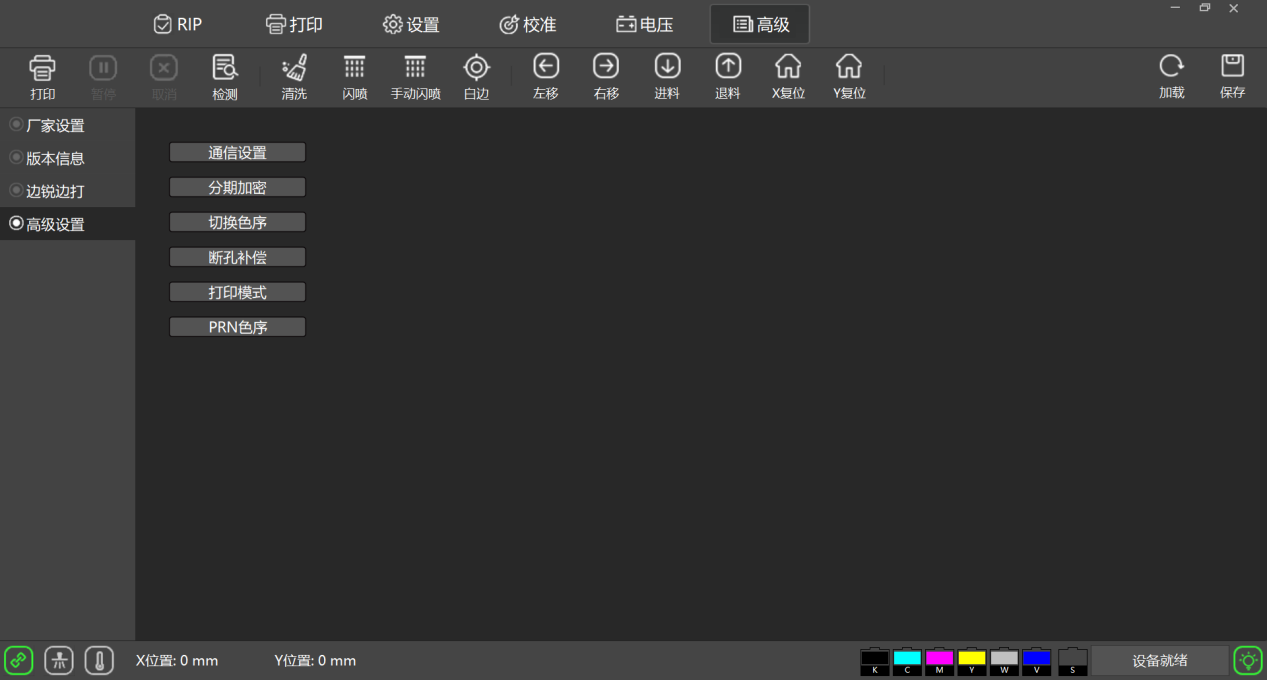
高级设置详细项:
| 序号 | 名称 | 功能说明 |
|---|---|---|
| 1 | 通信设置 | 更改通信设置,默认 TCP 通信 |
| 2 | 分期加密 | 设置打印机加密、解锁以及切换语言 |
| 3 | 切换色序 | 切换喷头通道墨水色序 |
| 4 | 断孔补偿 | 检测断孔、设置补偿方式 |
| 5 | 打印模式 | 设置各打印模式的羽化幅度 |
| 6 | PRN 色序 | 设置 PRN 文件的色序 |
高级设置中的基本设置:
| 序号 | 名称 | 功能说明 |
|---|---|---|
| 1 | 缓冲比 | 根据当前打印文件大小,灵活调整缓冲多少就开始打印 |
| 1 | 端口号 | 默认都是 9100 |
| 2 | 打印模式 | 通过右边框中选择打印精度和打印模式 |
注意:高级功能涉及打印机核心参数,非专业人员请勿随意修改,可能导致打印异常或设备损坏。
5. 版本信息
点击"版本信息",进入版本信息界面。
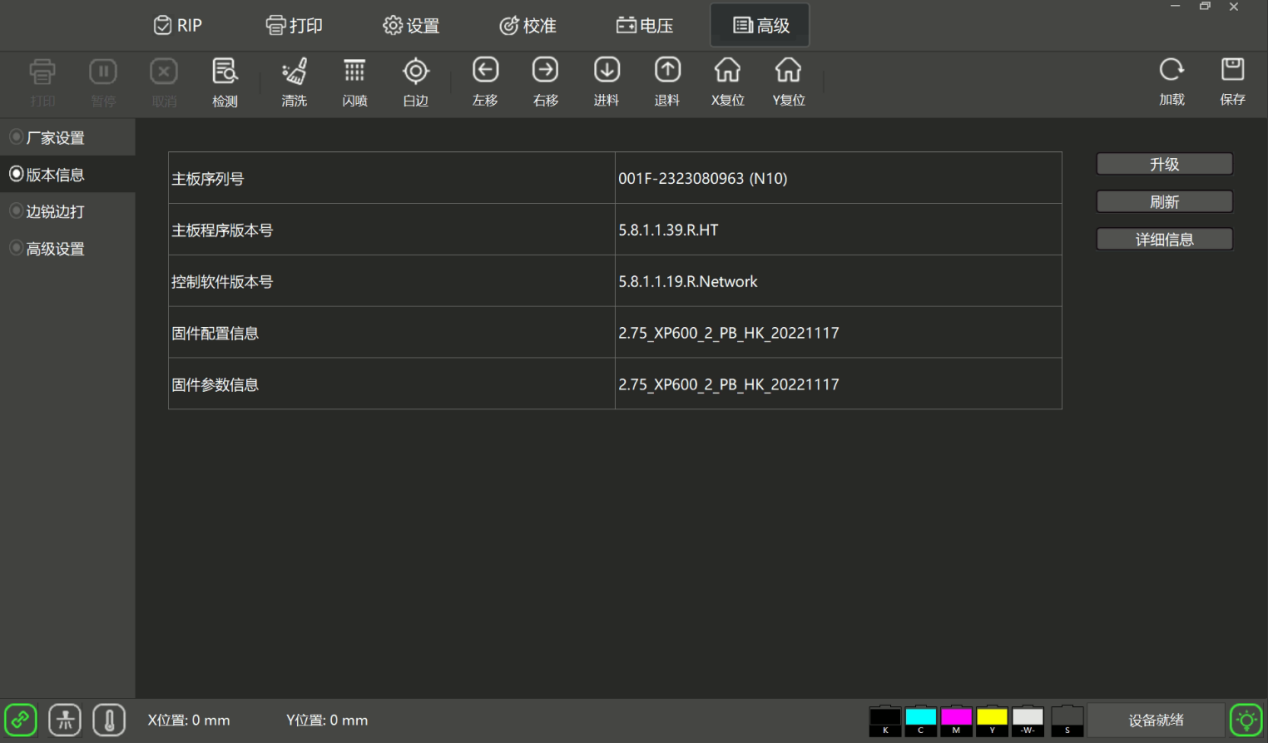
可查看以下信息:
- 当前打印机主板序列号
- 主板程序版本号
- 控制软件版本号
- 固件配置信息
- 固件参数信息
通俗解释:售后排查问题时,首先让你提供的就是这里的版本信息,方便定位问题。
6. 边锐边打
对于打图尺寸很大或选择锐图较慢模式时,为了提高效率,采用一边 RIP 软件锐印处理一边进行打印的方式。
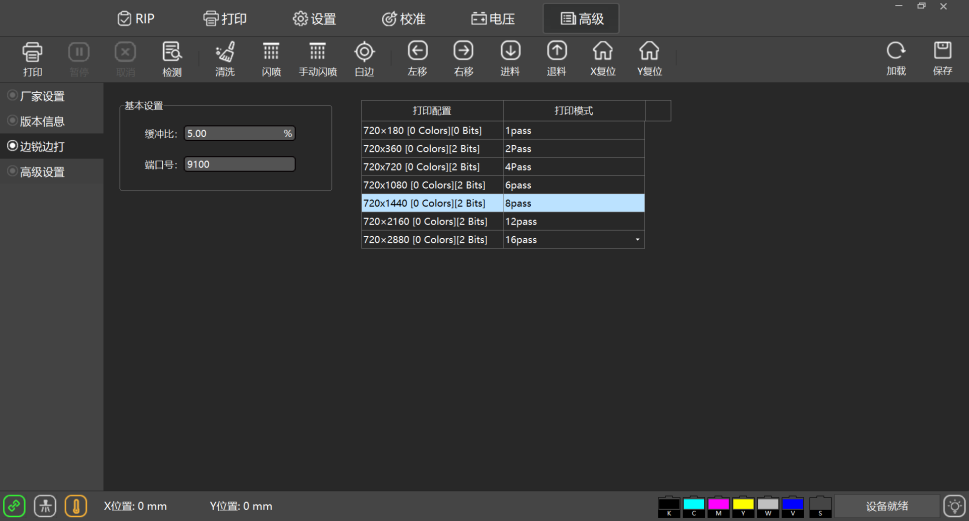
通俗解释:正常流程是先处理完图片再开始打印,大图处理慢就干等。边锐边打就是"边处理边打",不用等处理完再打,节省时间。
7. 日志
点击打印软件右下角的日志按钮即会进入日志窗口。日志会记录打印机的操作,当有故障发生时可在此查看报错信息。
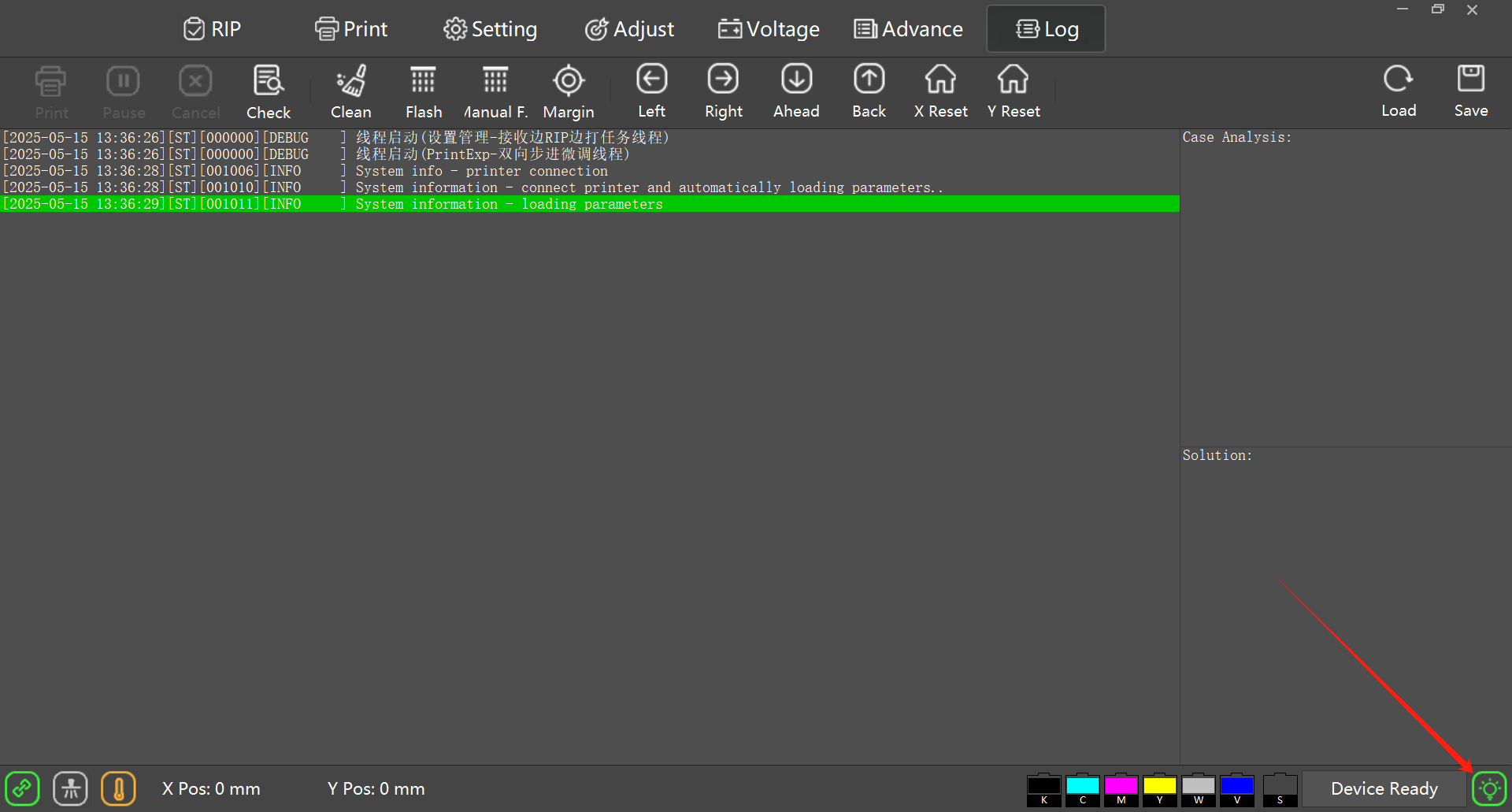
通俗解释:日志就是打印机的"行车记录仪",所有操作和报错都记在这里。出问题了先看日志,能找到错误原因。
五、专色数据生成方式详解
点击"数据生成方式"选项框,会弹出以下选项。这是控制白墨和光油怎么打的核心设置。
| 序号 | 方式 | 功能说明 |
|---|---|---|
| 1 | 无 | 不进行专色打印 |
| 2 | 图像底色(相同浓度) | 在图像中有色彩的位置进行相同浓度的专色打印,无色彩的位置不打印 |
| 3 | 图像底色(图像浓度) | 在图像中有色彩的位置专色打印,图像色彩浓度越高,底色打印浓度越高,无色彩的位置不打印 |
| 4 | 图像底色(反图像浓度) | 在图像中有色彩的位置专色打印,图像色彩浓度越高,专色打印浓度越低,无色彩的位置不打印 |
| 5 | 专色 | 在专色通道的范围内打印,需要使用 PhotoShop 为图片制作专色通道 |
| 6 | 全部 | 在图像范围内进行相同浓度的专色打印 |
通俗解释(以白墨为例):
- 无:不打白墨
- 图像底色(相同浓度):彩色图案下面铺一层均匀的白墨,最常用
- 图像底色(图像浓度):彩色越浓的地方白墨也越浓,彩色淡的地方白墨也淡
- 图像底色(反图像浓度):反过来,彩色越浓白墨越淡
- 专色:用 PS 单独做一个通道指定哪里打白墨,最灵活但最复杂
- 全部:整个图片范围内满铺白墨,不管有没有彩色
附:常见问题
Q1:pass 数越高越好吗?
不是。pass 越高图片越清晰,但打印速度越慢。日常使用根据需求选择:
- 普通产品:4-8 pass 够用
- 高精度需求:12-16 pass
- 追求速度:2-4 pass
Q2:单向打印和双向打印怎么选?
- 单向打印:精度高、速度慢,适合高精度产品
- 双向打印:速度快、精度略低,适合批量生产
- 双向打印如果出现重影,需要做双向校准
Q3:羽化要不要开?
建议开启。羽化可以减少打印条纹(横纹),让画面更平滑。轻度羽化适合日常使用,深度羽化适合高精度需求。关闭羽化速度最快但可能有条纹。
Q4:跳白功能什么时候用?
图片之间有空白区域时开启,喷头会跳过空白区域不打印,节省时间。如果图片铺满整个画布则不需要跳白。
Q5:白墨通道选"图像底色(相同浓度)"和"全部"有什么区别?
- 相同浓度:只在彩色图案的范围内打白墨,图案外面不打
- 全部:整个画布范围内都打白墨,包括图案外面的空白区域
- 大多数情况用"相同浓度"就行,省墨
Q6:加浓参数怎么调?
默认值即可。如果发现颜色偏淡或白墨遮盖力不够,适当调高加浓值。调太高可能导致墨水过多、流挂或干燥不良。
Q7:连晒怎么用?
连晒就是一次打多份相同的图案。比如要打 3x2 排列的 6 个相同图案:
- 横向幅数填 3,纵向幅数填 2
- 横向间距和纵向间距填图案之间的间隔距离
- 点打印就会自动排列打印
Q8:喷头检查怎么用?
点击喷头检查按钮,打印机会打印一张测试图。看测试图上每条线是否完整,如果有断线说明喷头有堵孔,需要清洗。
Q9:日志里看到报错怎么办?
先把报错信息截图发给售后技术人员。日志里记录了详细的错误代码和时间,技术人员可以根据这些信息快速定位问题。
Q10:高级设置的密码能改吗?
密码是 111111,属于厂家级设置。非专业人员不建议进入修改参数,可能导致打印机工作异常。如果确实需要调整,请联系售后技术人员远程指导。
若设备在调试过程中遇到不能解决问题,可以联系云打印负责人排除问题,找到解决的方法。联系方法如下: 电 话:137-5177-4454【微信同号】 邮 箱:info@ColorPark.cn