软件全称:瑞丰彩ColorPark嵌入式UV打印收单控制系统 版本号:V1.0
适用对象:UV打印设备操作员、门店店员等无技术背景的普通用户
运行位置:UV打印设备嵌入式主控板(触控屏操作,无需连接键盘鼠标)编写说明:
- 本手册按实际操作顺序编排,从开机到完成一次打印任务,再到日常维护与异常处理。
- 每个功能点均包含「操作步骤 / 预期结果 / 注意事项」三部分。
- 文中标注「(待确认)」的内容,需研发确认后补充定稿,不得臆造。
第 1 章 开始之前:认识设备与软件界面
1.1 开机与进入系统
操作步骤
- 接通设备电源,打开设备后侧(或侧面)的电源开关。
- 等待设备自检完成,触控屏点亮。
- 系统启动后,软件自动运行,无需手动登录,屏幕直接显示软件主界面(主页模块)。
预期结果
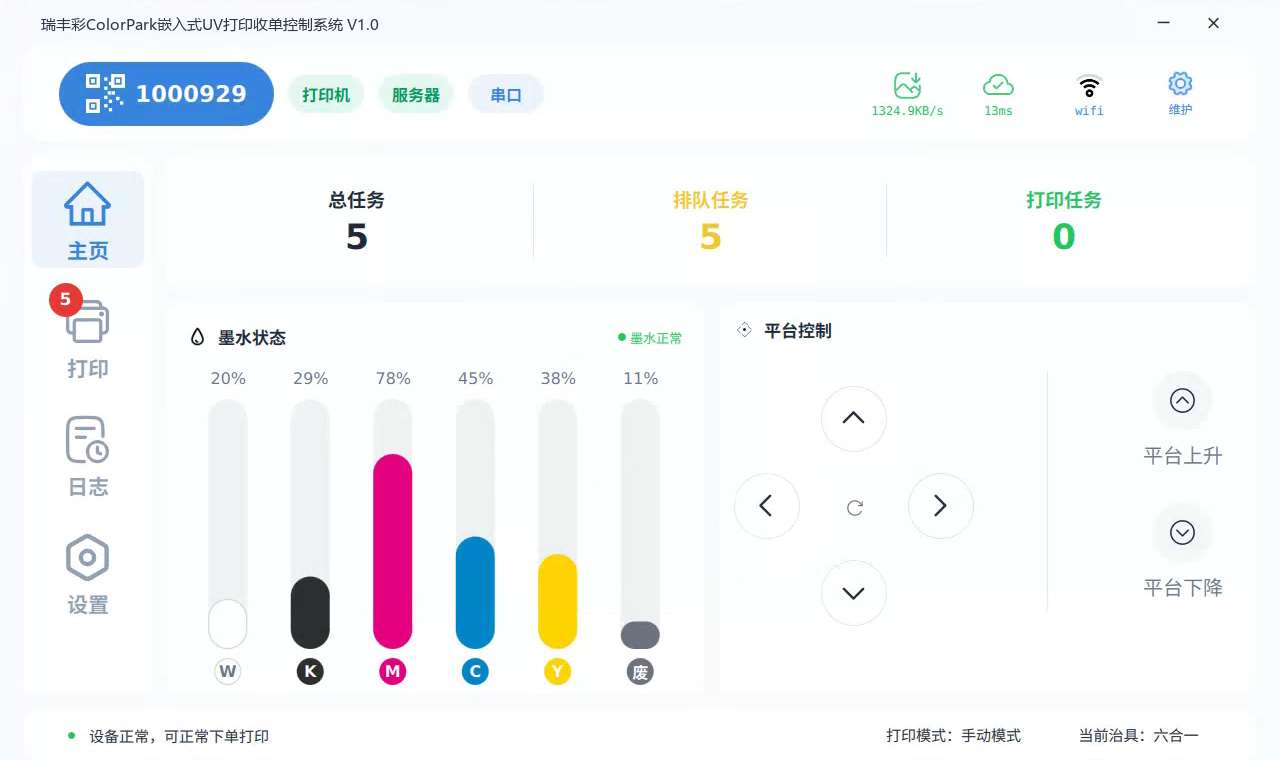
- 屏幕出现软件主界面,左上角显示设备编号胶囊(如 1000929)。
- 顶部「打印机」「服务器」状态胶囊为绿色,表示设备与云端平台连接正常。
- 底部状态栏显示「设备正常,可正常下单打印」。
注意事项
- 开机后请等待 1~2 分钟让设备完成联网与云端连接,期间订单可能无法立即同步。
- 软件随设备自动启动,无需(也不建议)手动反复重启设备。
1.2 界面总览
软件界面分为三个区域:
| 区域 | 位置 | 内容 |
|---|---|---|
| 顶部状态栏 | 屏幕最上方 | 设备二维码胶囊(点击弹出绑定二维码)、打印机/服务器/串口三个状态胶囊、实时网速、云延迟(ms)、Wi-Fi 名称、「维护」齿轮按钮 |
| 左侧导航栏 | 屏幕左侧 | 「主页」「打印」「日志」「设置」四个模块按钮;「打印」按钮右上角的红色数字表示当前待打印订单数量 |
| 底部状态栏 | 屏幕最下方 | 设备状态提示(绿色圆点+文字)、当前「打印模式」(如手动模式)、当前「治具」(如六合一) |
操作步骤
- 对照上表逐一确认屏幕上的三个区域。
- 用手指轻点「主页 / 打印 / 日志 / 设置」,体验四个模块的切换。
预期结果
- 点击哪个模块,屏幕中间就显示对应模块的内容,当前模块按钮高亮显示。
注意事项
- 屏幕为电容触控屏,请用手指轻点,不要用尖锐物品敲击。
1.3 顶部状态胶囊的含义
| 胶囊/图标 | 含义 | 正常状态 |
|---|---|---|
| 打印机 | 打印机本体通信状态 | 绿色「打印机」 |
| 服务器 | 与云端收单平台的连接状态 | 绿色「服务器」 |
| 串口 | 主控板与打印机的串口通信状态 | 正常显示(深色底) |
| 网速图标 | 实时下载速度(KB/s) | 数字随订单图片下载变化 |
| 云朵图标 | 与云端的延迟(毫秒) | 数十 ms 以内 |
| Wi-Fi 图标 | 当前无线网络名称 | 显示如 wifi1 |
| 齿轮「维护」 | 快捷进入维护入口 | — |
操作步骤:日常只需目视检查三个胶囊是否为绿色。
预期结果:三个胶囊均为绿色时,设备可正常接收并打印订单。
注意事项
- 任一胶囊异常(灰色/红色)时,先按第 9 章异常处理排查;三个胶囊均可点击,点击后跳转到「日志」模块查看具体记录。
第 2 章 设备绑定与收单准备
2.1 查看设备二维码并完成绑定
新设备首次使用(或重新绑定)时,需要用商户端 App/小程序扫描设备二维码,把设备与商户账号绑定。
操作步骤
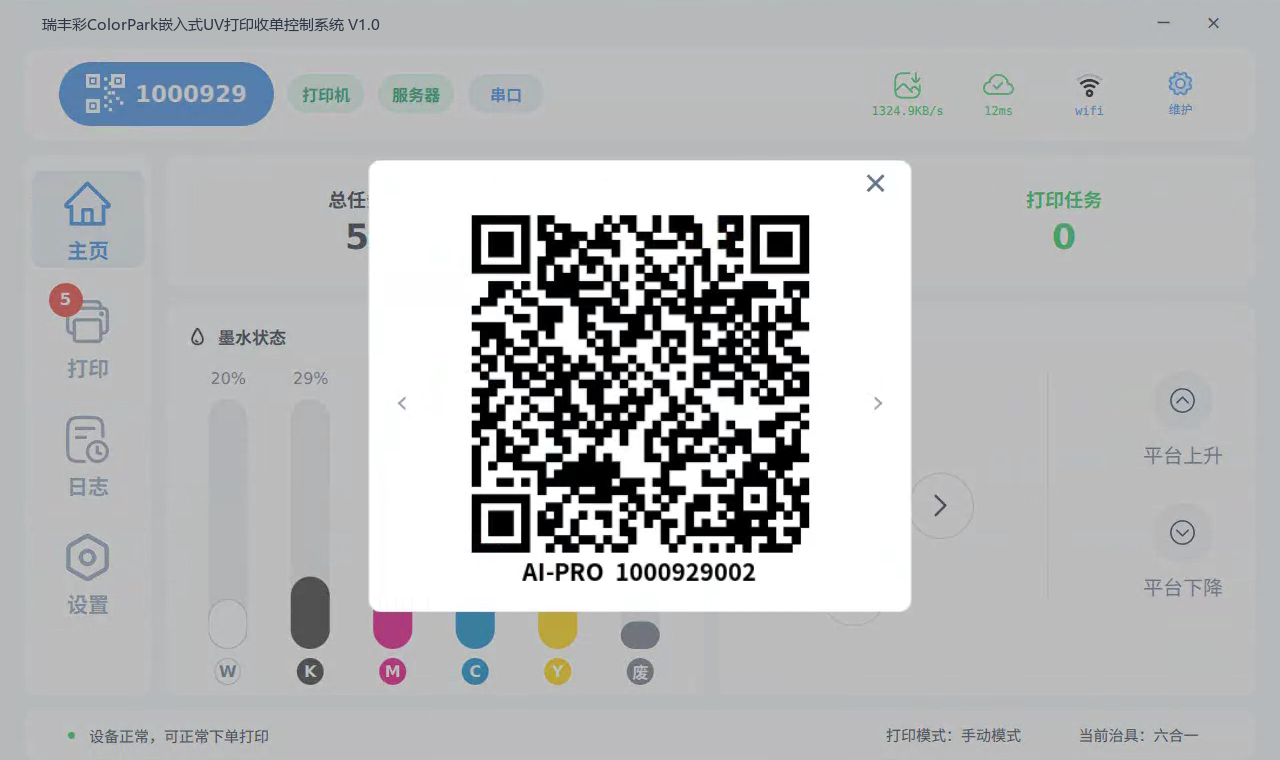
- 在主界面点击左上角的蓝色设备编号胶囊(如 1000929)。
- 弹出二维码窗口,二维码下方显示设备序列号(如 AI-PRO 1000929002);若设备配置了多个入口码,可点击二维码左右两侧的 ‹ › 箭头切换。
- 使用商户端 App/小程序「扫一扫」对准二维码完成绑定。
- 点击窗口右上角 × 关闭二维码窗口。
预期结果
- 绑定成功后,云端订单即可推送到该设备;「日志」模块会出现「[绑定] 成功」的记录。
注意事项
- 二维码窗口内不显示任何内容时不要慌张,关闭后重新点击编号胶囊即可再次弹出。
- 请勿将设备二维码拍照外传,避免无关人员误绑设备。
第 3 章 订单接收与打印(核心操作流程)
顾客在小程序/平台下单后,订单自动推送到设备,无需手工录入订单内容;操作员的日常工作就是「勾选订单 → 预览确认 → 打印」。
3.1 查看订单队列
操作步骤
- 点击左侧导航栏「打印」。
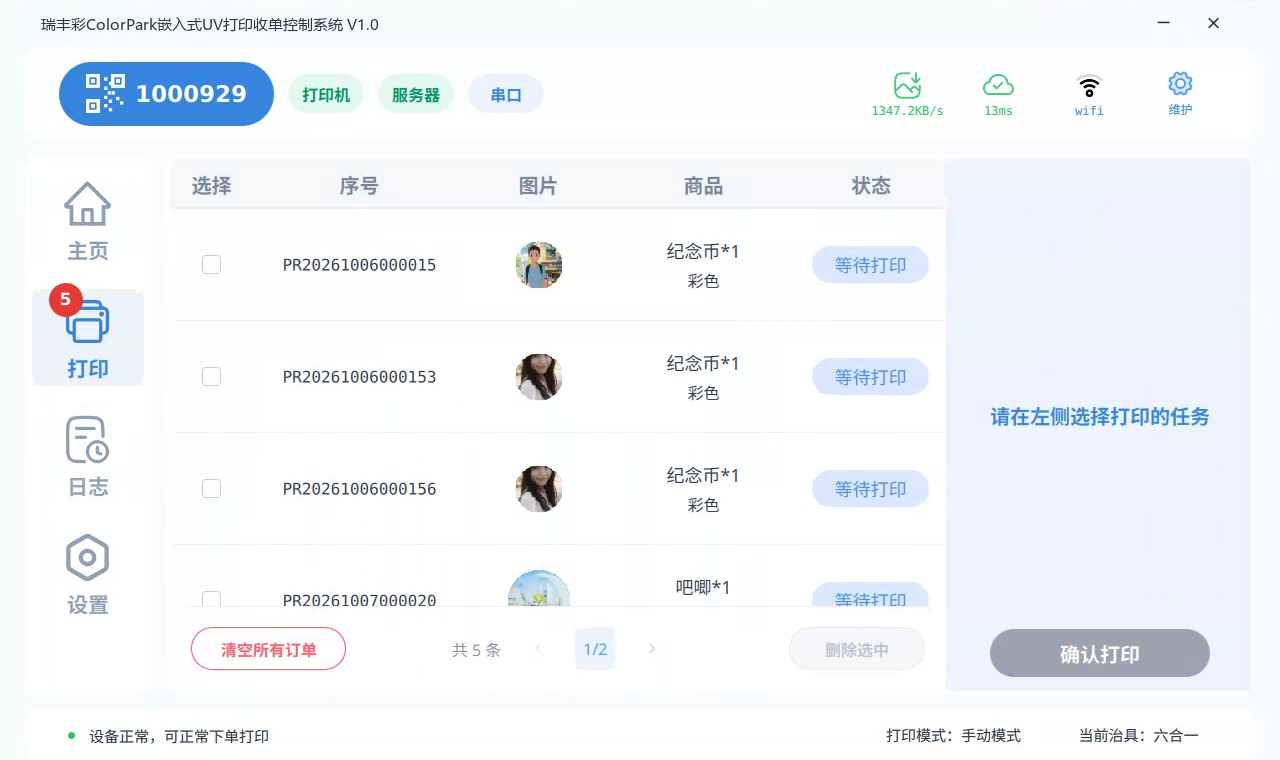
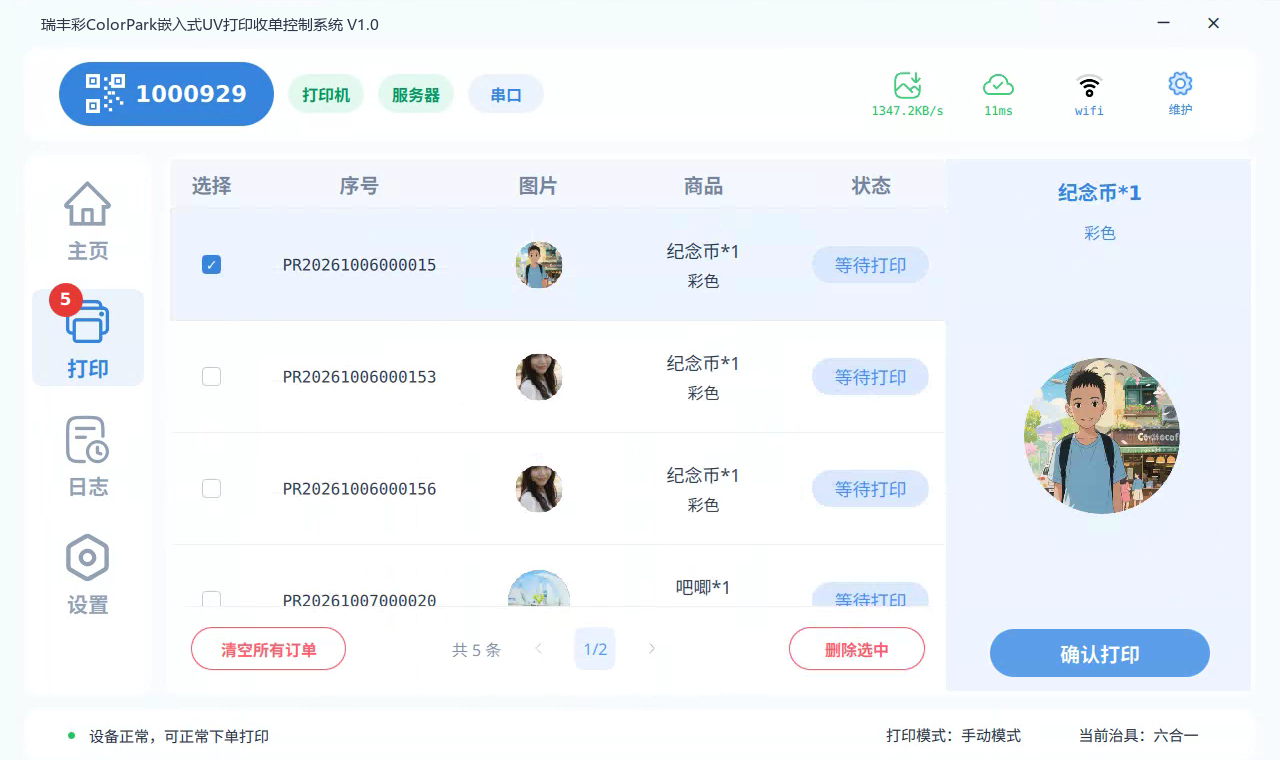
- 屏幕显示订单列表,包含「选择(复选框)、序号、图片、商品、状态」五列;状态为「等待打印」的订单即待处理订单。
预期结果
- 列表按下单先后显示订单;每页显示若干条,列表底部显示「共 x 条」与页码(如 1/2)。
- 未选择订单时,右侧预览区提示「请在左侧选择打印的任务」,右下角「确认打印」按钮为灰色不可点。
注意事项
- 「打印」导航按钮上的红色数字 = 当前排队订单数,可据此快速判断是否有新单。
3.2 选择订单并预览打印内容
操作步骤
- 在订单列表中勾选要打印订单最左侧的复选框。
- 观察右侧预览区:自动显示该订单的商品名称(如 纪念币*1)、颜色要求(如 彩色)与待打印图片。
- 确认图片内容、商品类型无误后,进入下一步确认打印。
预期结果
- 勾选后右侧预览区立即显示对应图片;「确认打印」按钮变为蓝色可点击,「删除选中」按钮同时变为红色可用。
注意事项
- 一次可勾选多个订单批量打印,具体取决于当前治具(夹具)的可放数量。
- 发现图片或商品与实物不符时,不要打印,先与下单顾客或平台核对。
3.3 多订单选择与翻页
操作步骤
- 继续勾选列表中其他订单的复选框。
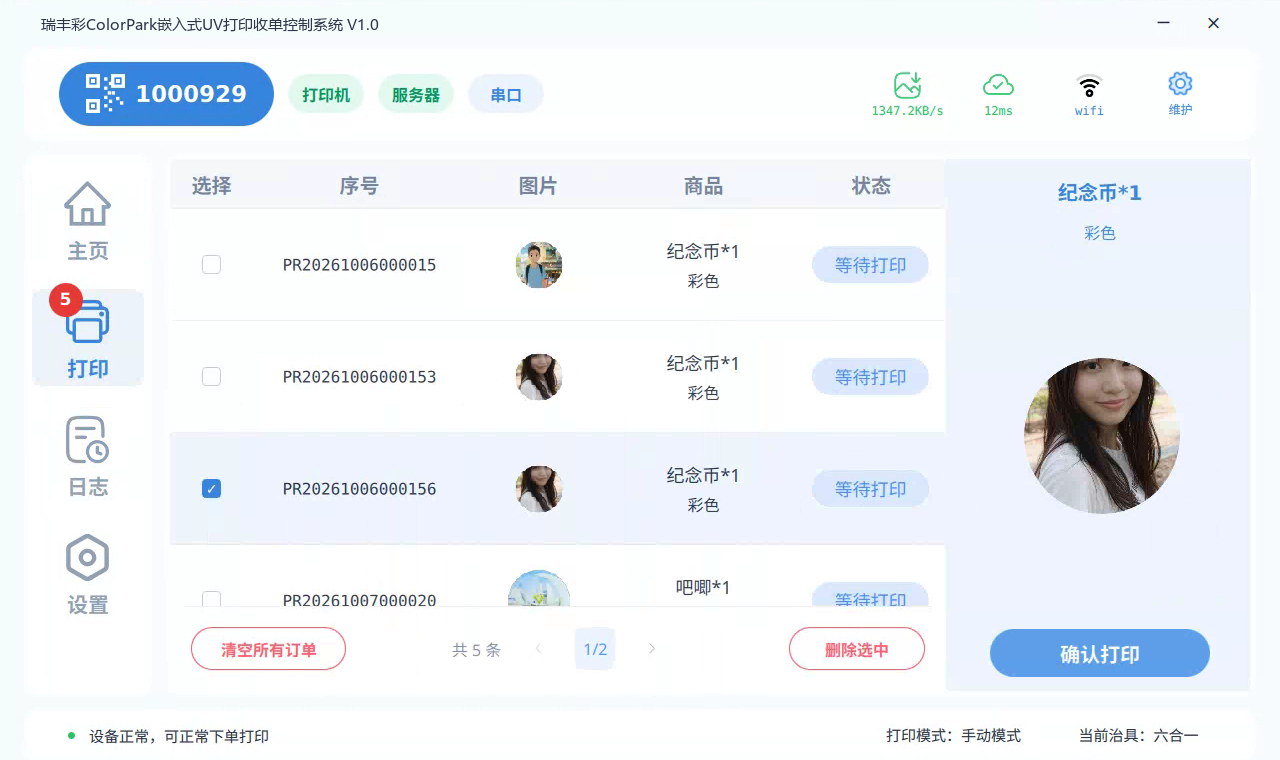
- 订单较多时,点击列表底部的 › (下一页)或 ‹ (上一页)按钮翻页,页码显示如 1/2。
- 勾选完成后按 3.4 确认打印。
预期结果
- 翻页后列表刷新为对应页的订单,已勾选订单保持选中状态。
注意事项
- 建议按治具容量分批勾选、分批打印,避免一次勾选过多造成混乱。
3.4 确认打印(下发打印任务)
操作步骤
- 按 3.2/3.3 勾选订单并完成预览确认。
- 将对应商品放入治具(夹具)并摆放到位。
- 点击右下角蓝色「确认打印」按钮。
- 观察打印过程:设备自动移动平台、完成打印后蜂鸣/提示(以设备实际提示为准)。
预期结果
- 「确认打印」后,所选订单状态由「等待打印」转为打印中;「主页」模块的「打印任务」数字增加、「排队任务」数字相应减少。
- 打印完成后,对应订单从待打印队列消失,成品可取出。
注意事项
- 打印过程中请勿触碰移动的平台与喷头小车,勿断电。
- 确认打印前务必确认喷头状态正常(见第 5 章喷头检测)。
3.5 删除订单与清空所有订单
操作步骤
- 删除部分订单:勾选要删除的订单 → 点击底部红色「删除选中」按钮 → 按提示确认。
- 清空全部订单:点击底部左侧「清空所有订单」按钮 → 按提示确认。
预期结果
- 被删除的订单从列表中消失,「共 x 条」数字同步减少。
注意事项
- 删除操作不可直接撤销;如误删,可在「设置 → 历史订单」中找回并恢复打印(见 3.6)。
- 「清空所有订单」影响面大,执行前请再次确认列表中没有需要打印的订单。
3.6 历史订单与恢复打印
操作步骤
- 点击「设置」进入设置模块。
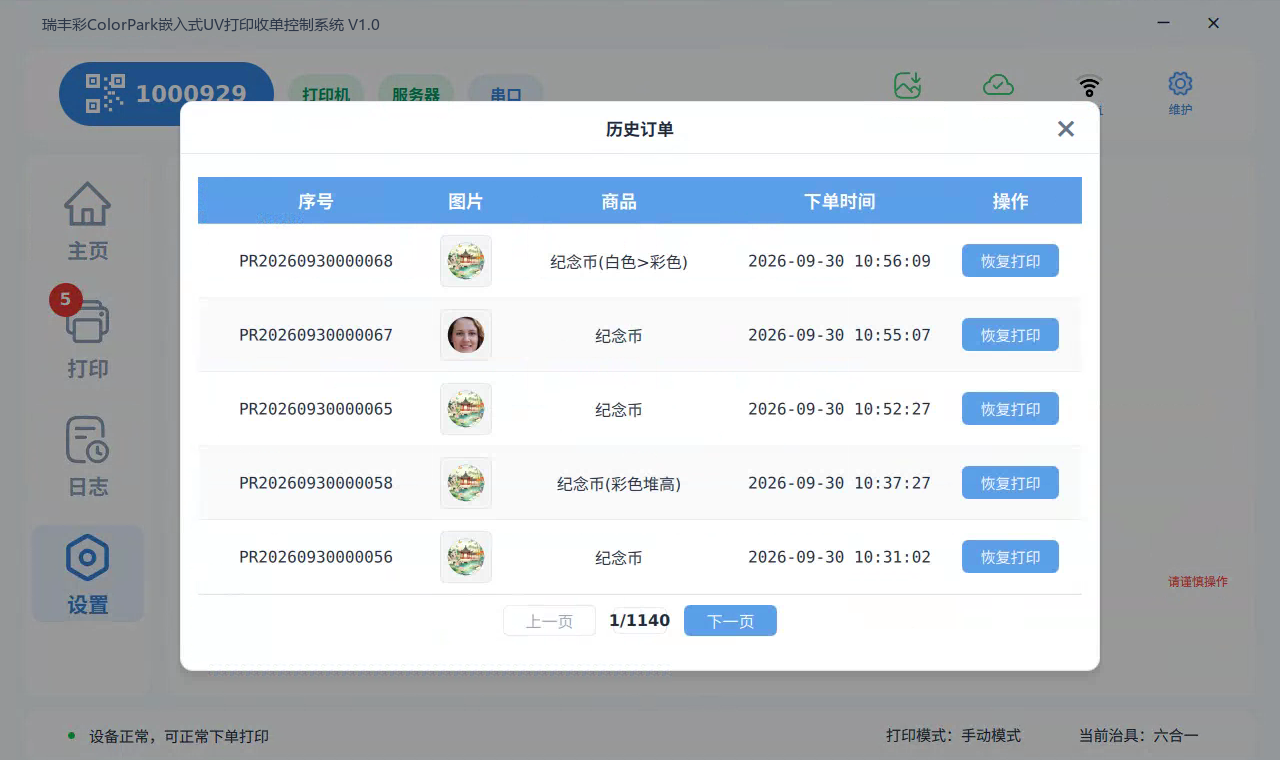
- 在「系统设置」分组中点击「历史订单」。
- 在弹出窗口中查看历史订单列表(列:序号、图片、商品、下单时间、操作),支持「上一页 / 下一页」翻页。
- 找到需要重打的订单,点击其右侧「恢复打印」按钮。
- 点击窗口右上角 × 关闭。
预期结果
- 点击「恢复打印」后,该订单重新回到打印队列,可按第 3 章流程再次打印。
注意事项
- 历史订单数量大(如上千条),建议按下单时间定位。
- 恢复打印前确认商品仍摆放正确、喷头状态正常。
第 4 章 状态监控
4.1 主页任务统计
操作步骤:点击左侧导航「主页」。
预期结果:屏幕上方显示三个大数字:「总任务」(累计任务数)、「排队任务」(黄色,等待打印数)、「打印任务」(绿色,正在打印数)。
注意事项:「排队任务」长期不为 0 且持续增加时,说明打印速度跟不上下单速度,需增加开机时间或检查设备故障。
4.2 墨水状态查看
操作步骤:在「主页」模块中部查看「墨水状态」卡片。
预期结果
- 显示 W(白)、K(黑)、M(品红)、C(青)、Y(黄)、废(废墨)六路墨量的竖条与百分比。
- 卡片右上角显示「墨水正常」绿点提示。
注意事项
- 任一颜色墨量偏低(参考经验值:低于 20%(待确认))时应及时加墨或通知维护人员;废墨接近满时须清理废墨装置后再继续打印。
- 加墨操作请由受训人员按 6.1 系统装墨流程执行。
4.3 平台控制(手动移动打印平台)
操作步骤
- 在「主页」模块右侧找到「平台控制」区域。
- 点击 ↑ ↓ ← → 箭头按钮,控制平台向对应方向移动;点击中间 ↻ 圆形按钮刷新/复位(以实际功能为准)。
- 使用右侧「平台上升」「平台下降」按钮调整平台高度。
预期结果:平台按点击方向平稳移动,松开/到位后停止。
注意事项
- 移动平台前确认台面上无异物、喷头与台面无干涉。
- 取放商品时优先使用「平台上升/下降」把平台调到方便操作的位置。
- 本功能属设备运动控制,请勿让顾客随意触碰。
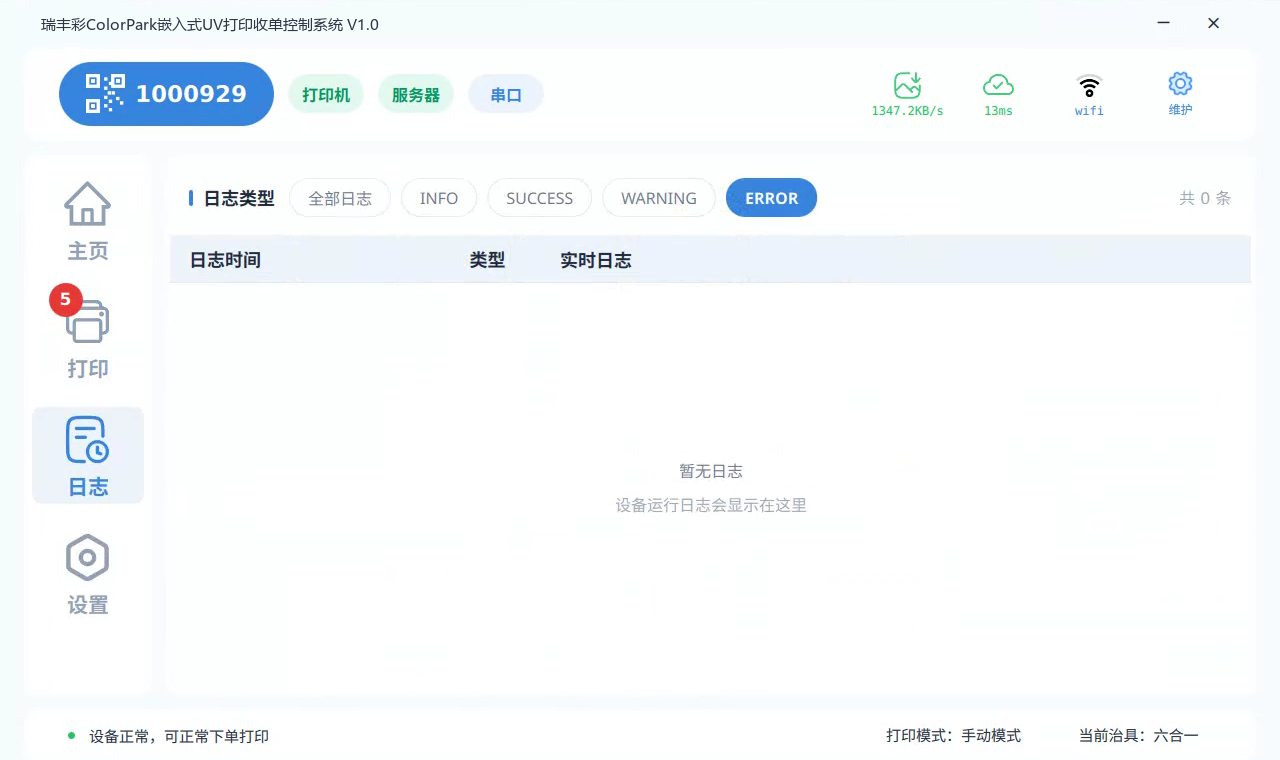
4.4 日志查看与按级别筛选
操作步骤
- 点击左侧导航「日志」。
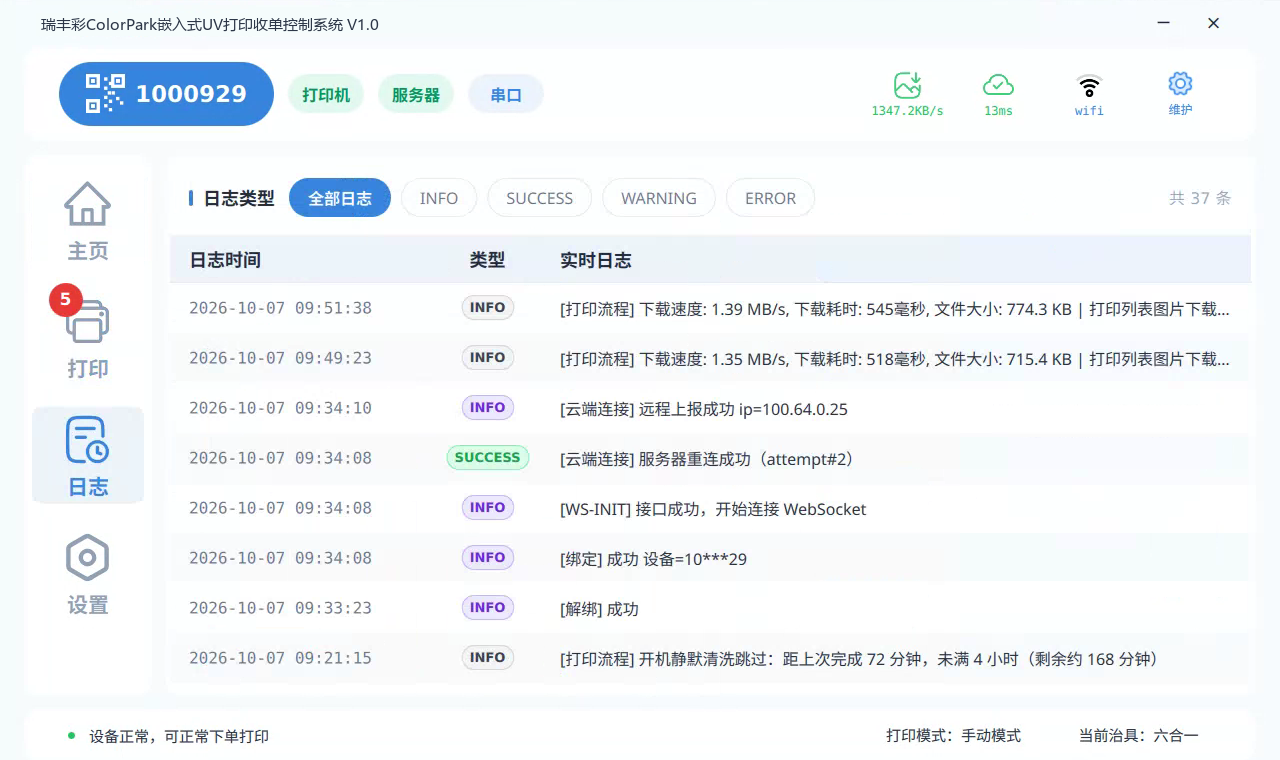
- 默认显示「全部日志」,列表列:日志时间、类型(INFO/SUCCESS/WARNING/ERROR 徽标)、实时日志内容。
- 需要定位问题时,点击顶部「日志类型」中的 INFO / SUCCESS / WARNING / ERROR 单独筛选;再点「全部日志」恢复。
预期结果
- 列表实时刷新设备运行记录(如「[云端连接] 服务器重连成功」「[打印流程] 下载速度…」「[绑定] 成功 设备=10***29」等)。
- 右上角显示当前筛选下的日志条数(如 共 37 条);无记录时显示「暂无日志」。
注意事项
- 设备异常时优先筛选 ERROR:若无 ERROR 记录,再依次查看 WARNING 与 INFO,把筛选出的截图提供给售后。
- 三个顶部状态胶囊(打印机/服务器/串口)点击后也会跳转到本日志页面。
第 5 章 日常维护(设置 → 常用功能)
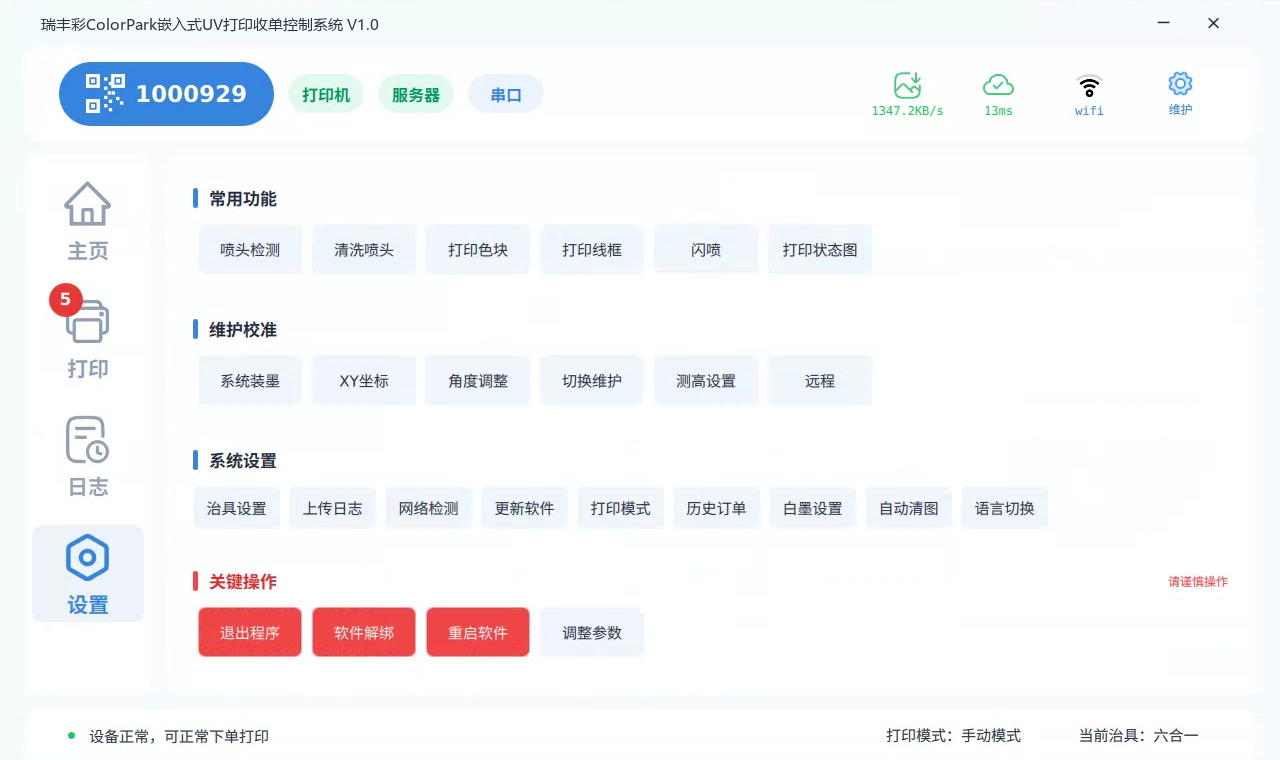
进入方式:点击「设置」→ 在「常用功能」分组中选择对应功能。本组窗口风格统一:左侧为示意图与参数选择,右侧为结果预览区,下方蓝色按钮开始执行,右上角 × 关闭窗口。
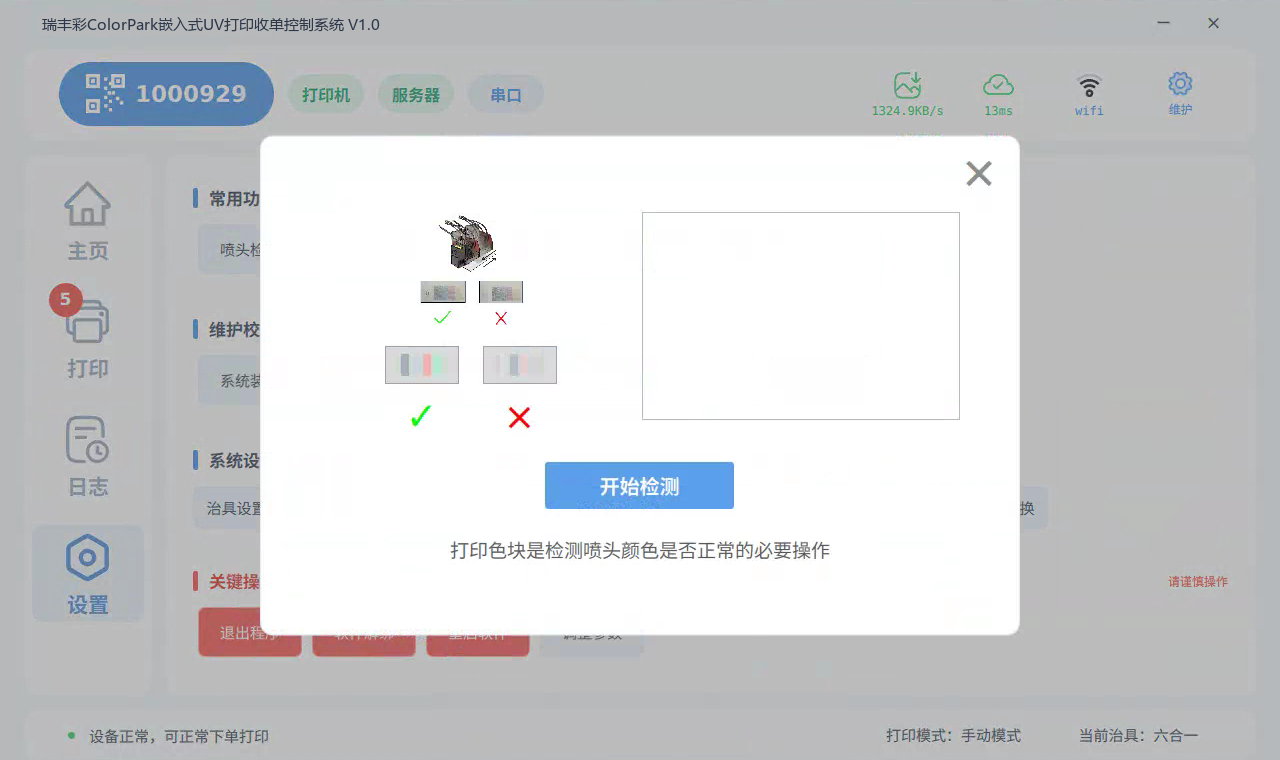
5.1 喷头检测
操作步骤
- 在「常用功能」中点击「喷头检测」。
- 在弹出窗口中点击蓝色「开始检测」按钮。
- 等待设备完成检测,观察右侧预览区输出的检测结果图。
- 对照示意图:绿色 ✓ 代表该通道正常,红色 ✗ 代表异常。
预期结果
- 窗口底部提示「打印色块是检测喷头颜色是否正常的必要操作」;检测完成后可看到各喷头通道状态。
注意事项
- 检测结果出现 ✗ 时,先执行 5.2 清洗喷头,再重新检测;连续 2~3 次仍异常时联系售后。
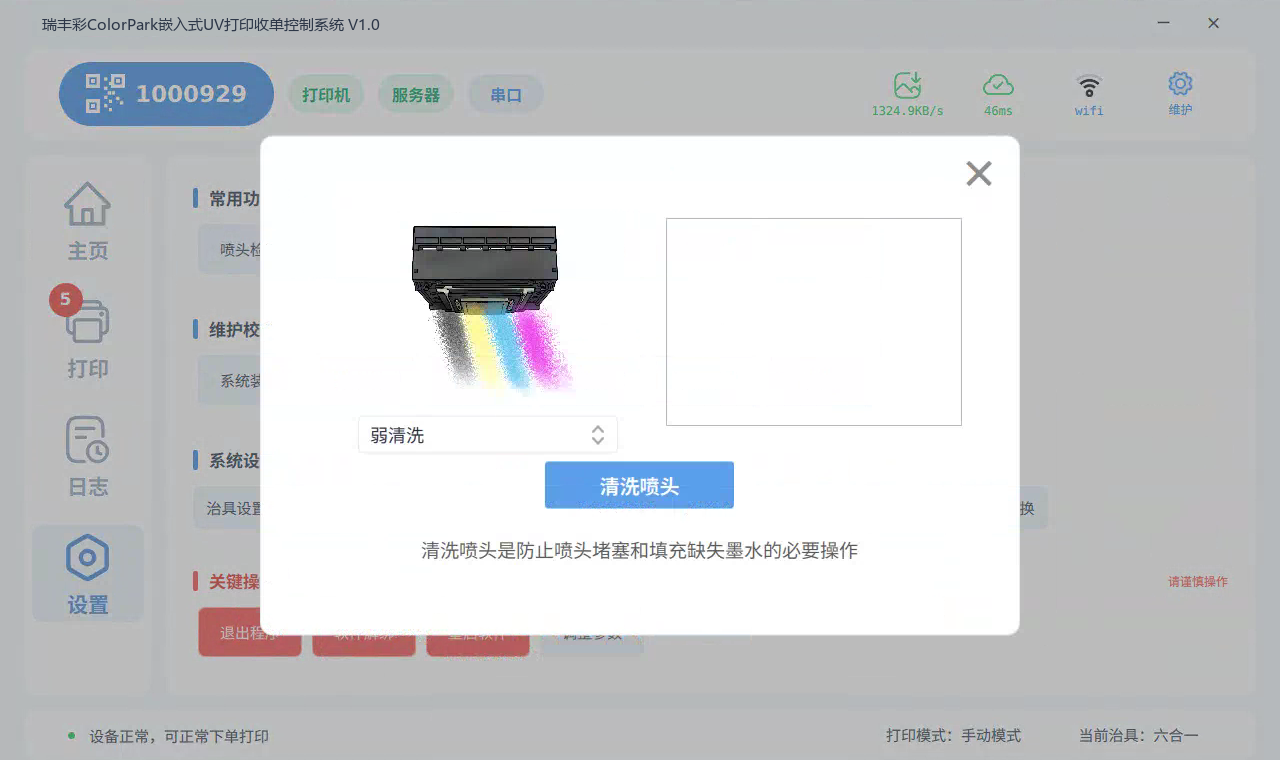
5.2 清洗喷头
操作步骤
- 在「常用功能」中点击「清洗喷头」。
- 在窗口内的下拉框选择清洗强度(默认「弱清洗」;其他档位以软件实际显示为准)。
- 点击蓝色「清洗喷头」按钮,等待清洗完成。
预期结果
- 窗口底部提示「清洗喷头是防止喷头堵塞和填充缺失墨水的必要操作」;清洗完成后按 5.1 重新检测喷头。
注意事项
- 清洗会消耗墨水,请勿频繁执行;建议「检测发现异常 → 清洗 → 复检」按需进行。
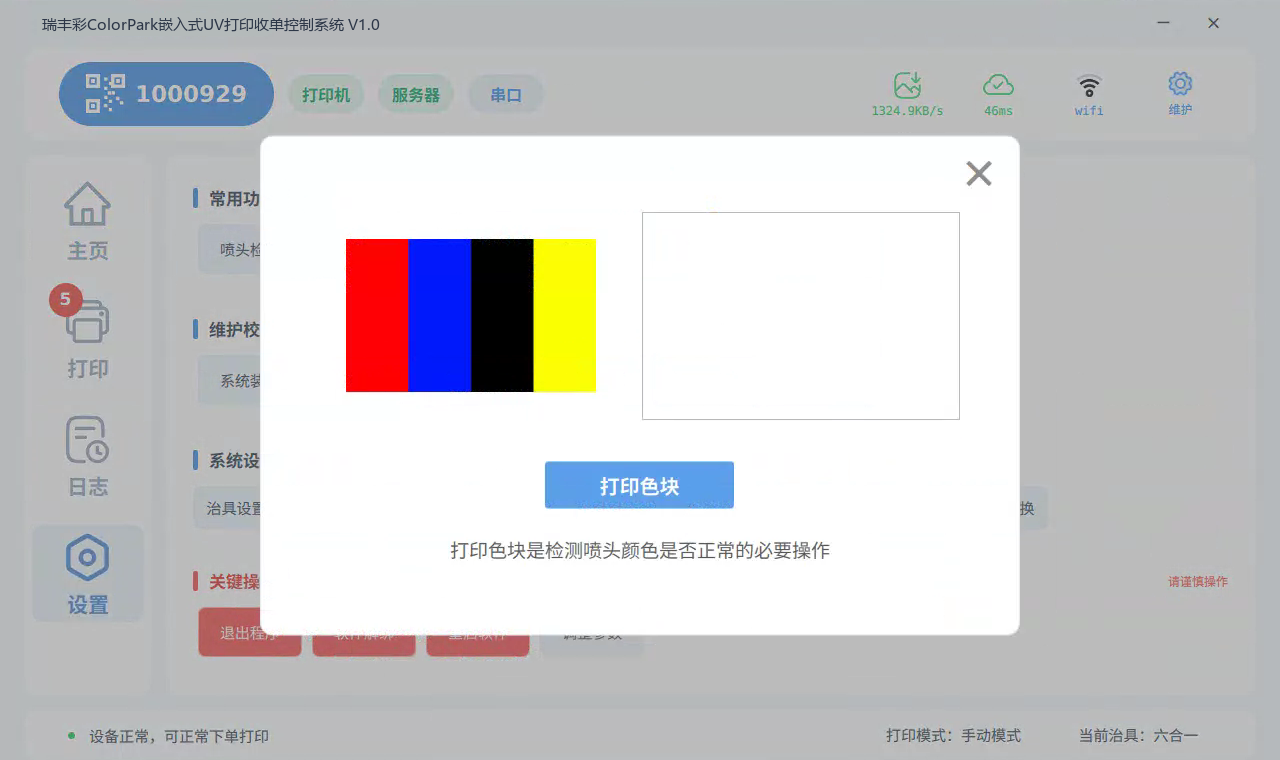
5.3 打印色块
操作步骤:在「常用功能」中点击「打印色块」→ 在窗口中点击蓝色「打印色块」按钮 → 设备自动打印一组色块条。
预期结果
- 打印出红/蓝/黑/黄等色块条,用于人工核对喷头出墨颜色是否齐全;窗口底部提示「打印色块是检测喷头颜色是否正常的必要操作」。
注意事项:色块出现断线、缺色时,先清洗喷头再复打;仍异常联系售后。
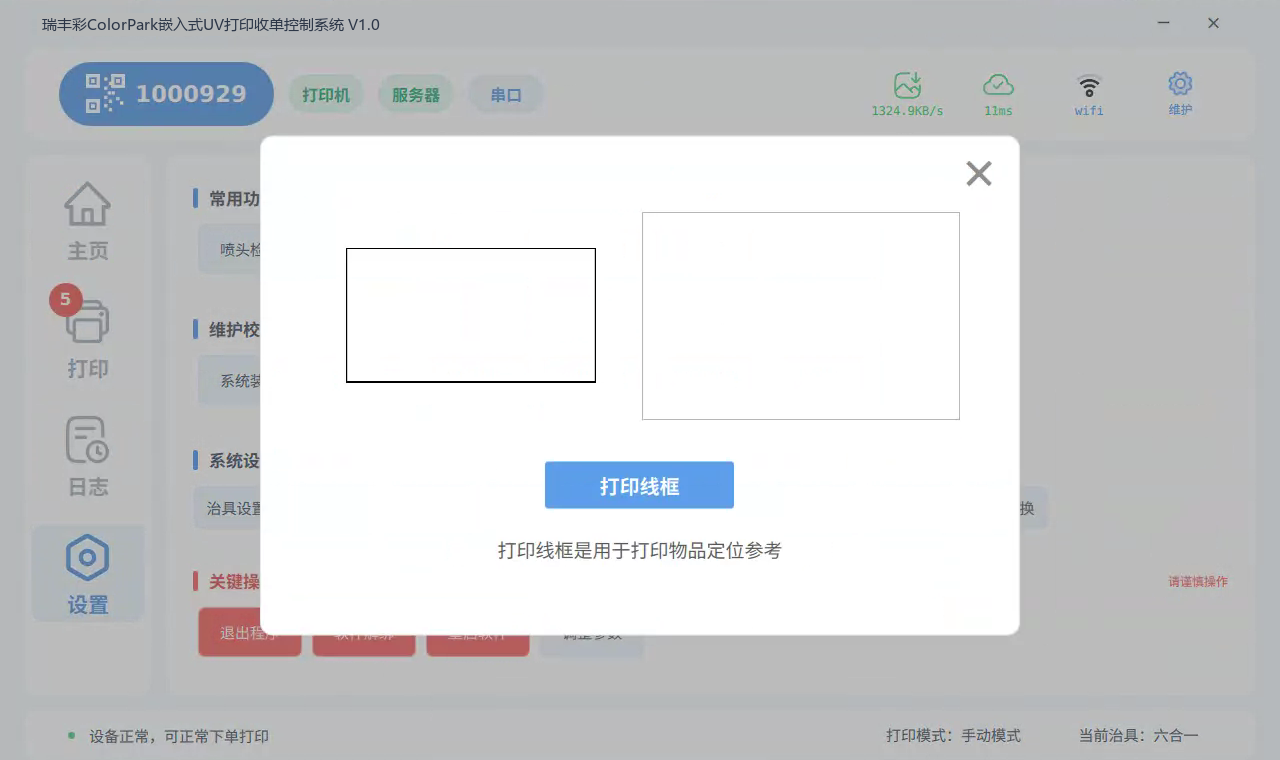
5.4 打印线框
操作步骤:在「常用功能」中点击「打印线框」→ 在窗口中点击执行按钮。
预期结果
- 在商品/打印面上打印出一个线框,用于检查打印位置是否与治具对齐。
注意事项:线框偏移时,按第 6 章 XY 坐标、角度调整进行校准。
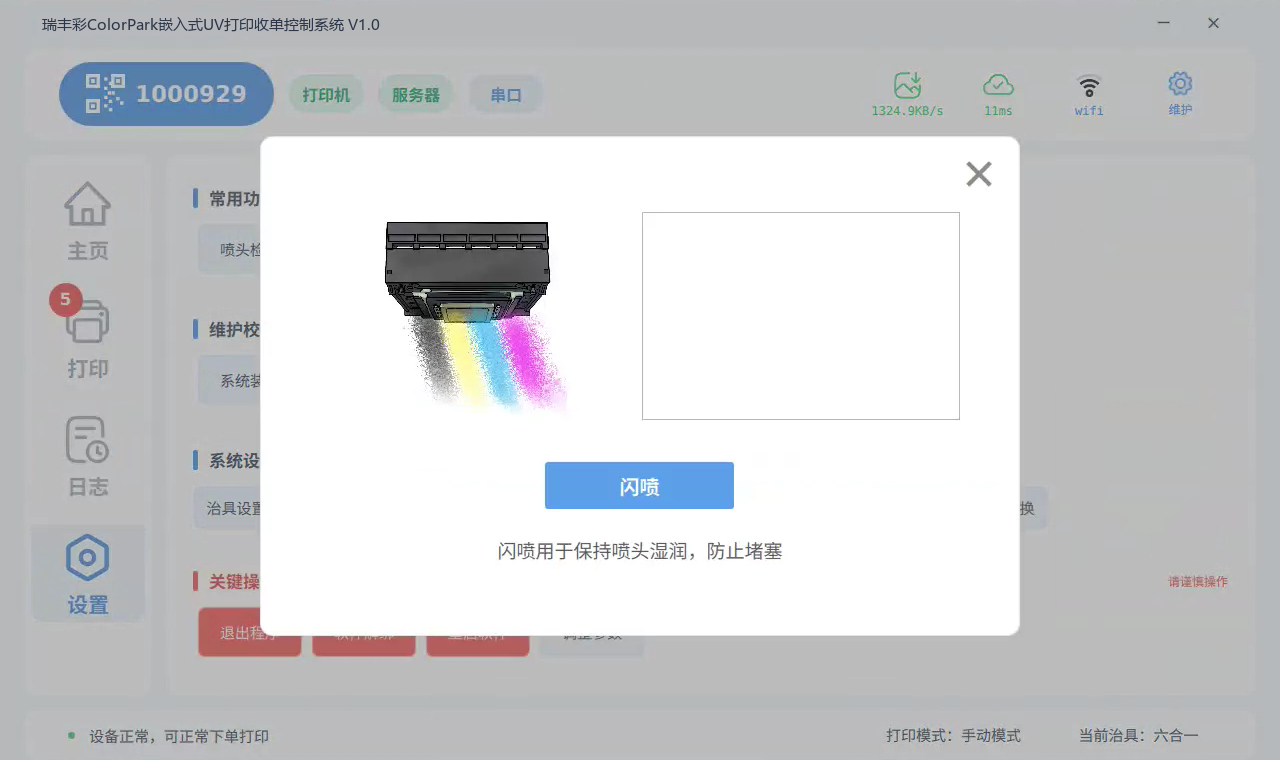
5.5 闪喷
操作步骤:在「常用功能」中点击「闪喷」→ 在窗口中点击执行按钮。
预期结果
- 喷头向废墨/闪喷位喷出少量墨水,保持喷头湿润、防止堵塞;设备长时间待机前后建议执行。
注意事项:闪喷频率过高会浪费墨水,按售后建议的周期执行即可(周期值待确认)。
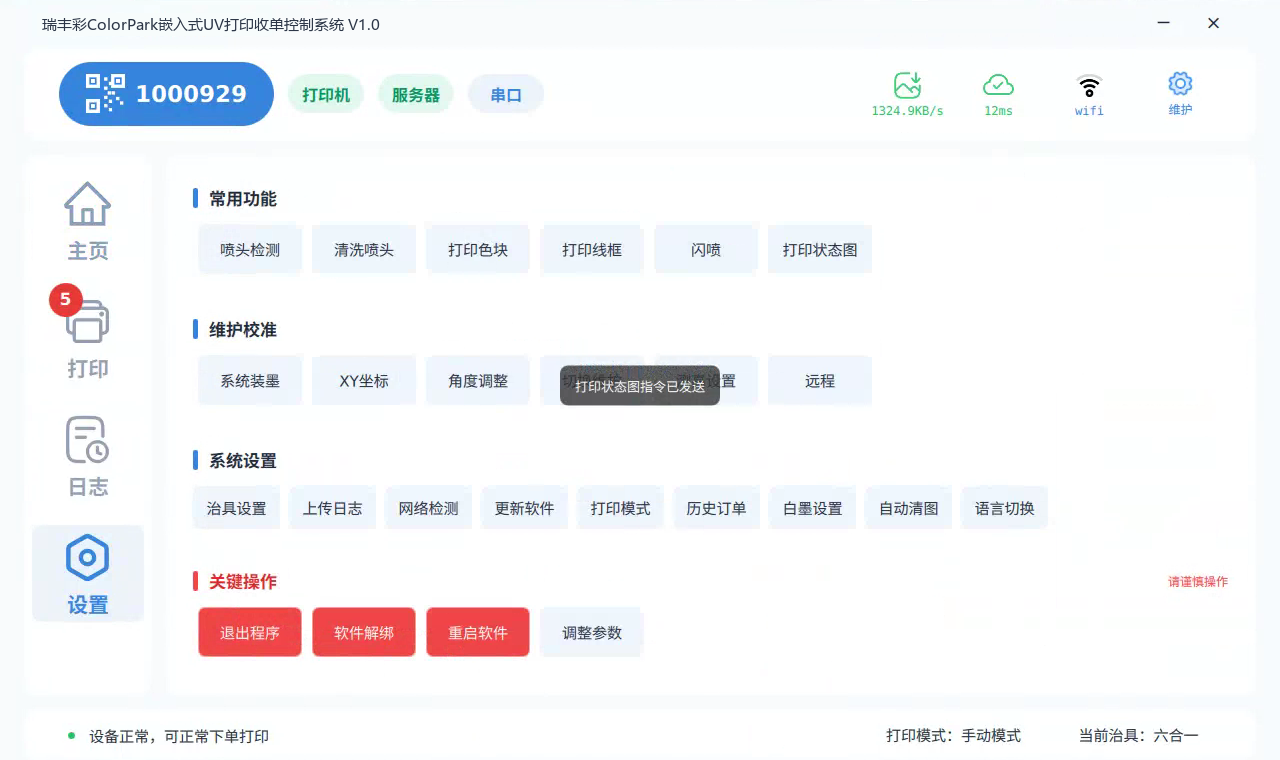
5.6 打印状态图
操作步骤:在「常用功能」中点击「打印状态图」→ 在窗口中点击执行按钮。
预期结果
- 打印一张包含各通道状态的测试图,供售后远程判断喷头健康状态。
注意事项:向售后反馈问题时,可先打一张状态图拍照留存。
第 6 章 维护校准(设置 → 维护校准)
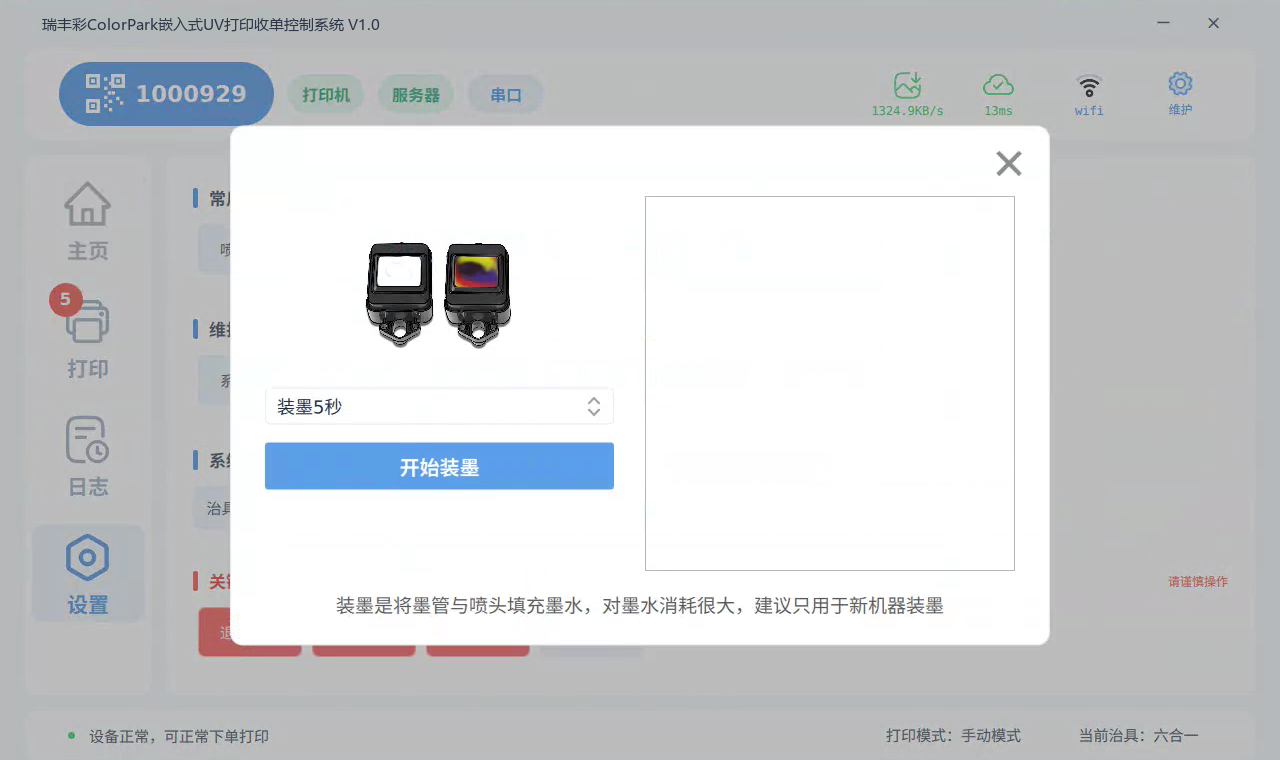
6.1 系统装墨
操作步骤
- 在「维护校准」分组中点击「系统装墨」。
- 在窗口内的下拉框选择装墨时长(默认「装墨5秒」)。
- 点击蓝色「开始装墨」按钮,等待装墨完成。
预期结果
- 墨管与喷头被填充墨水;窗口底部提示「装墨是将墨管与喷头填充墨水,对墨水消耗很大,建议只用于新机器装墨」。
注意事项
- 仅新机器或更换墨路后由受训人员执行,日常不要随意装墨,墨水消耗很大。
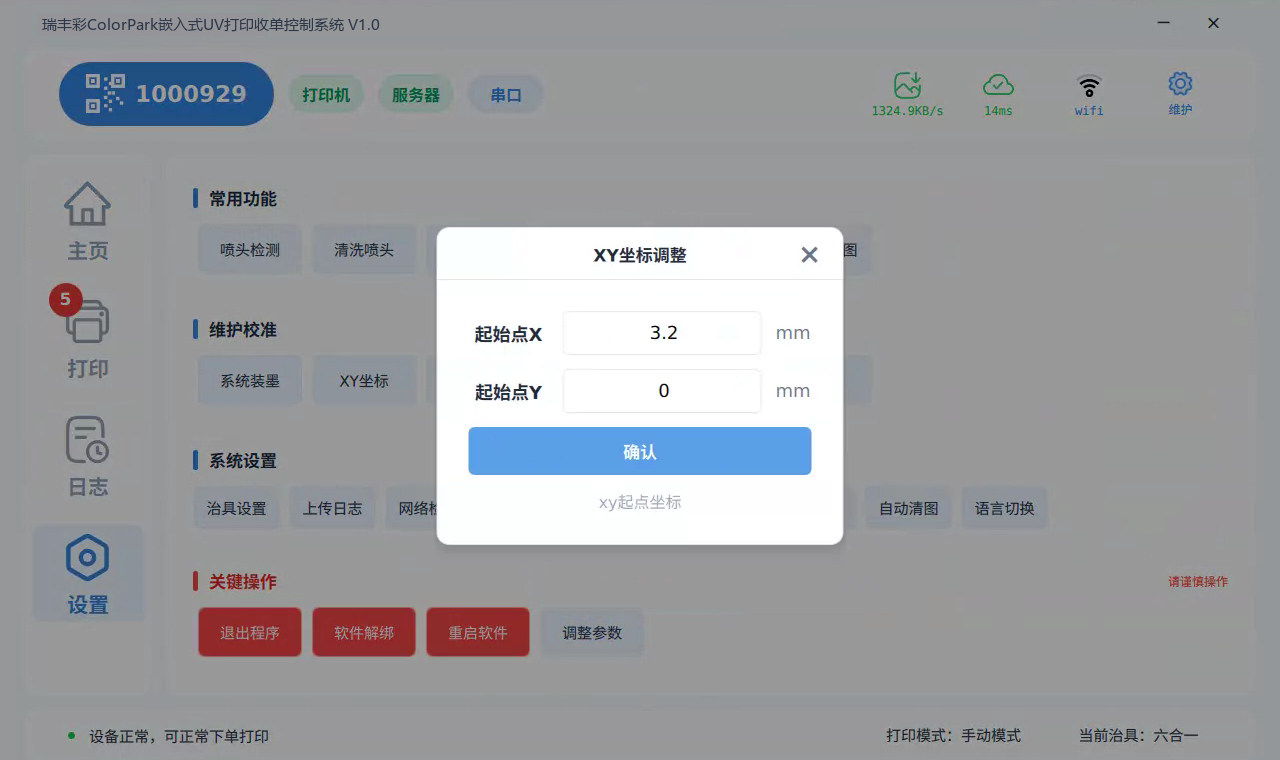
6.2 XY 坐标调整(打印起点校准)
操作步骤
- 在「维护校准」中点击「XY坐标」。
- 在「XY坐标调整」窗口中查看/修改「起始点X」「起始点Y」数值(单位 mm,示例:X=3.2,Y=0)。
- 点击蓝色「确认」保存。
预期结果
- 后续打印以新的起点坐标开始,打印位置整体平移;窗口下方灰字提示「xy起点坐标」。
注意事项
- 建议每次只微调少量数值(如 0.5~1mm),打线框验证后再继续调整;调整前记录原值,便于恢复。
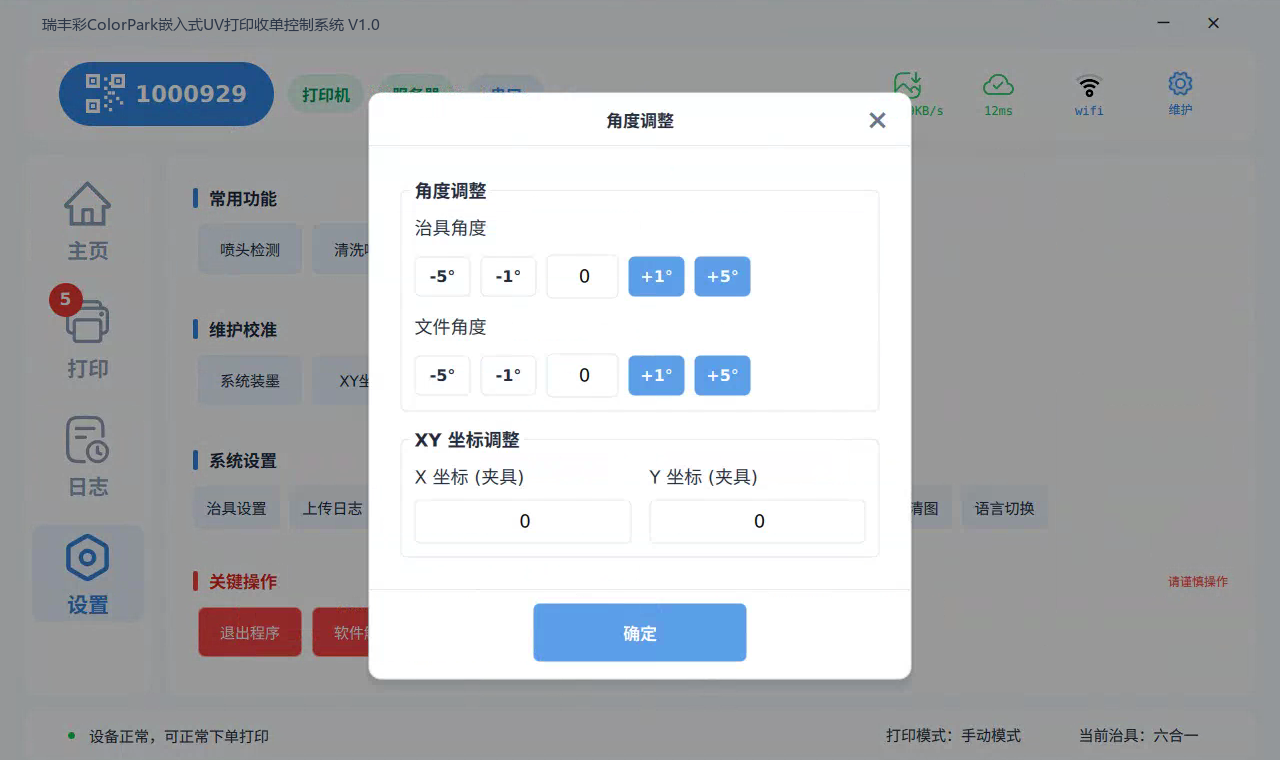
6.3 角度调整
操作步骤
- 在「维护校准」中点击「角度调整」。
- 在「角度调整」窗口中:
- 「治具角度」:点击 -5° / -1° / 0 / +1° / +5° 快捷按钮微调治具角度;
- 「文件角度」:同样方式微调打印文件角度;
- 「XY 坐标调整」区:输入 X 坐标(夹具)、Y 坐标(夹具)数值。
- 点击蓝色「确定」保存。
预期结果
- 打印图案相对治具/夹具的角度与位置得到修正。
注意事项
- 治具角度与文件角度的搭配建议由一次校准培训后的人员操作;每次调整后打线框验证。
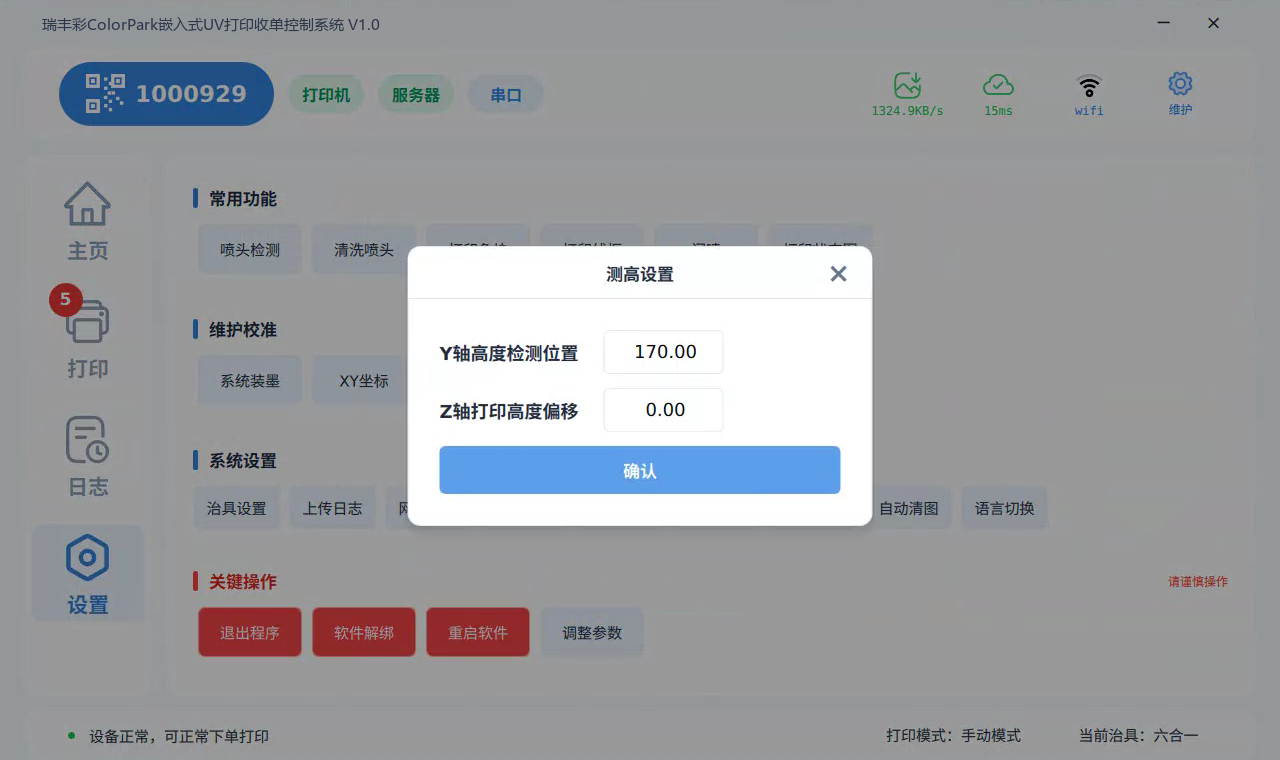
6.4 测高设置
操作步骤
- 在「维护校准」中点击「测高设置」。
- 在「测高设置」窗口中查看/修改:
- 「Y轴高度检测位置」(示例:170.00);
- 「Z轴打印高度偏移」(示例:0.00)。
- 点击蓝色「确认」保存。
预期结果:设备按新参数执行测高与打印高度补偿。
注意事项
- 打印高度直接影响成像清晰度与喷头安全,此项建议由售后或受训人员调整;调整前务必记录原值。
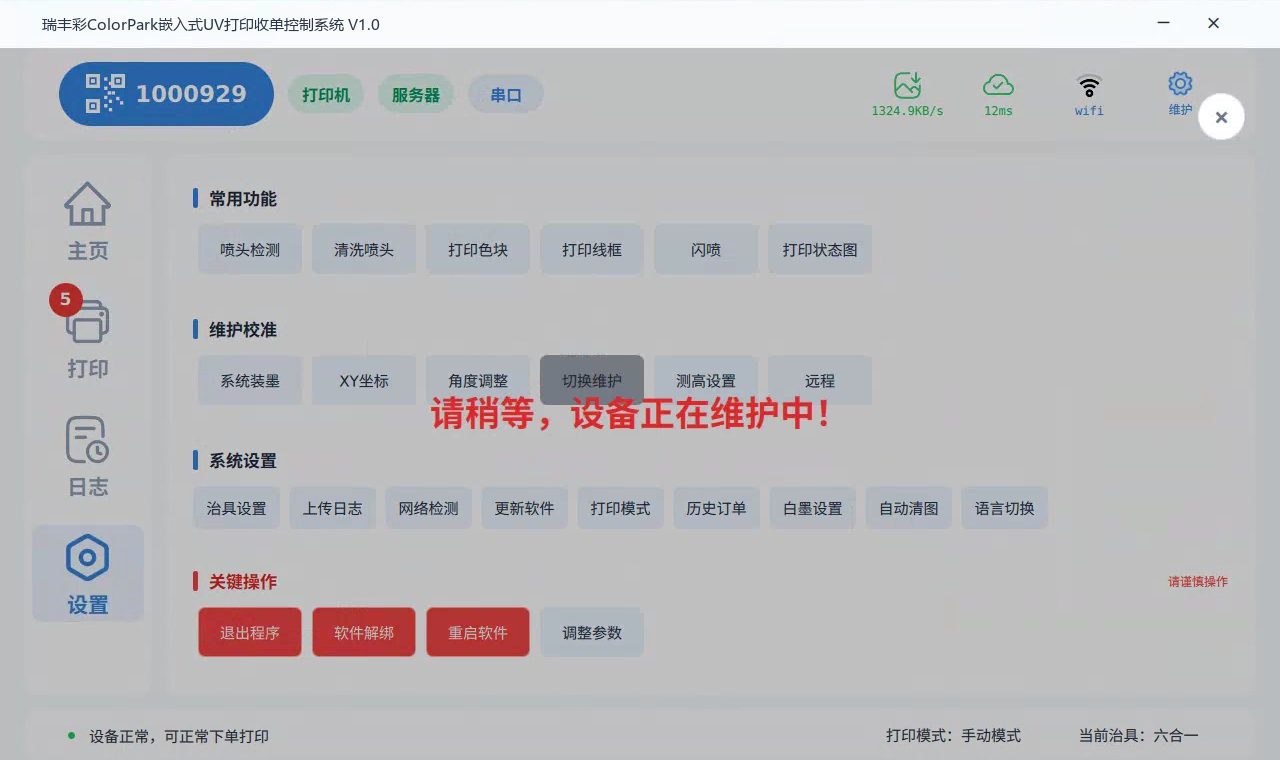
6.5 切换维护(进入/退出维护模式)
操作步骤
- 在「维护校准」中点击「切换维护」。
- 设备进入维护状态,屏幕出现红色提示「请稍等,设备正在维护中!」,此时大部分操作被锁定。
- 维护完成后,点击屏幕右上角的白色圆形 × 退出维护状态。
预期结果
- 退出后恢复正常操作界面,底部状态栏恢复「设备正常,可正常下单打印」。
注意事项
- 维护中界面右上角的 × 是唯一退出入口,请勿断电强退。
- 若点击 × 无响应,等待 1~2 分钟让设备完成当前维护动作后再试。
6.6 远程服务(供售后远程协助)
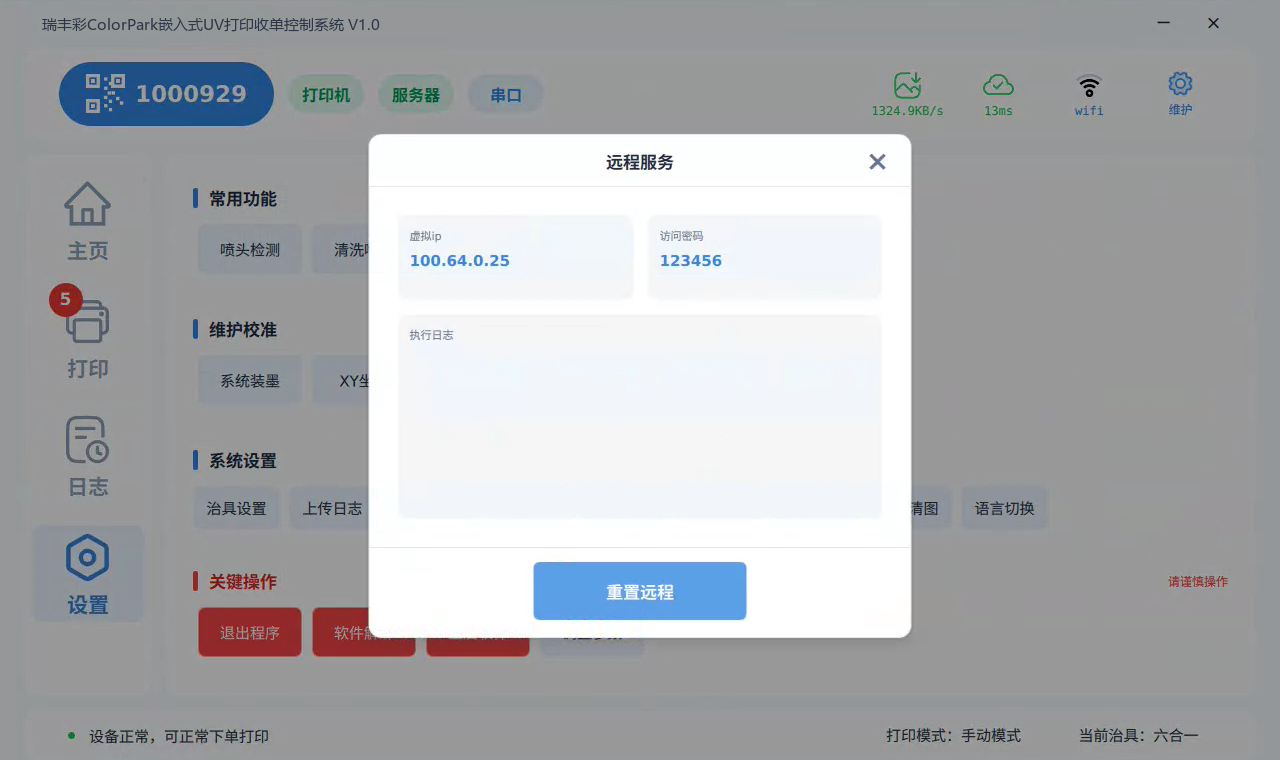
操作步骤
- 在「维护校准」中点击「远程」。
- 在「远程服务」窗口中查看两行关键信息:「虚拟ip」(如 100.64.0.25)与「访问密码」(6 位数字)。
- 通过电话把这两项信息告知售后工程师,由其远程连接设备排查问题;执行过程会显示在窗口「执行日志」区。
- 需要重新建立远程通道时,点击蓝色「重置远程」按钮。
- 处理完毕点击右上角 × 关闭窗口。
预期结果:售后可凭 IP 与密码远程查看/操作设备;执行日志区出现连接记录。
注意事项
- 访问密码相当于设备钥匙,仅提供给官方售后;一次协助结束后建议点「重置远程」刷新密码。
第 7 章 系统设置(设置 → 系统设置)
7.1 治具设置(夹具选择)
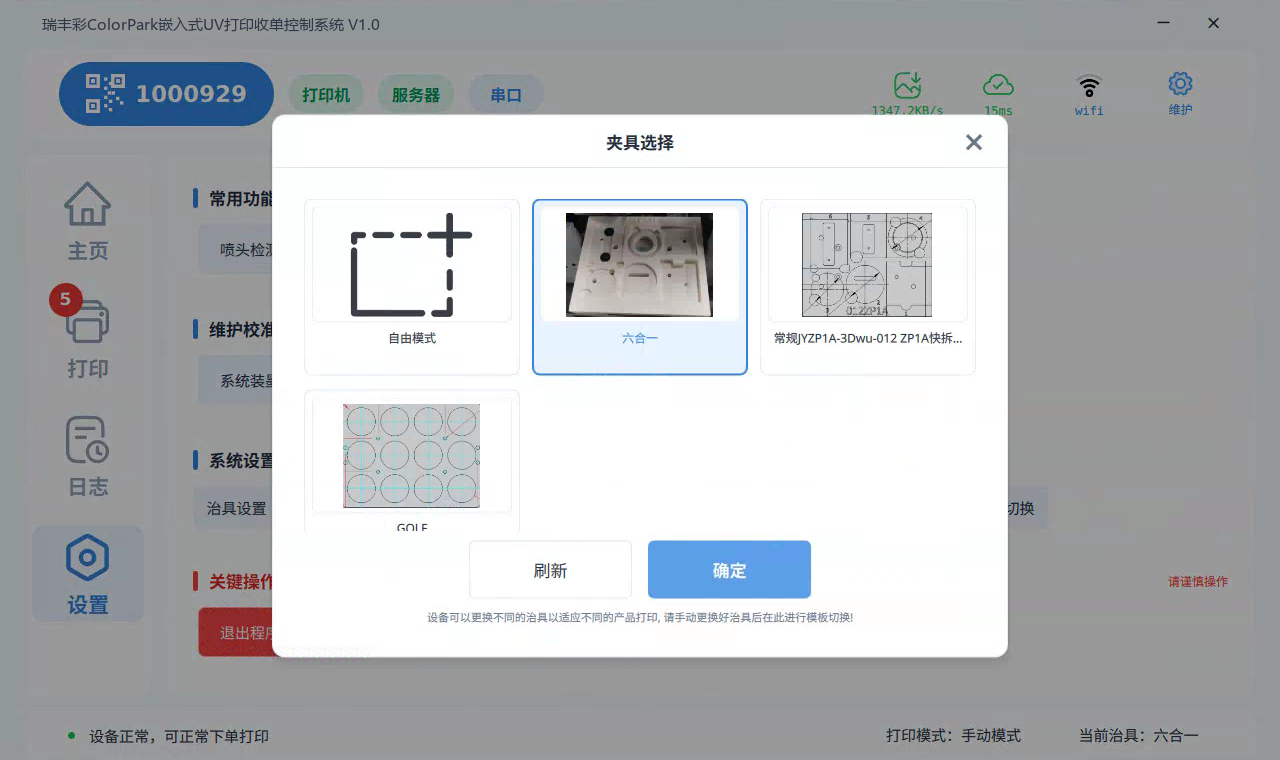
操作步骤
- 在「系统设置」分组中点击「治具设置」。
- 在弹出窗口中勾选/选择当前使用的夹具类型(如「六合一」;全部可选项以软件实际显示为准)。
- 确认后关闭窗口。
预期结果
- 底部状态栏「当前治具」显示为所选夹具;打印时按该夹具排版。
注意事项
- 更换实体夹具后必须同步修改此项,否则打印位置会错位。
7.2 上传日志
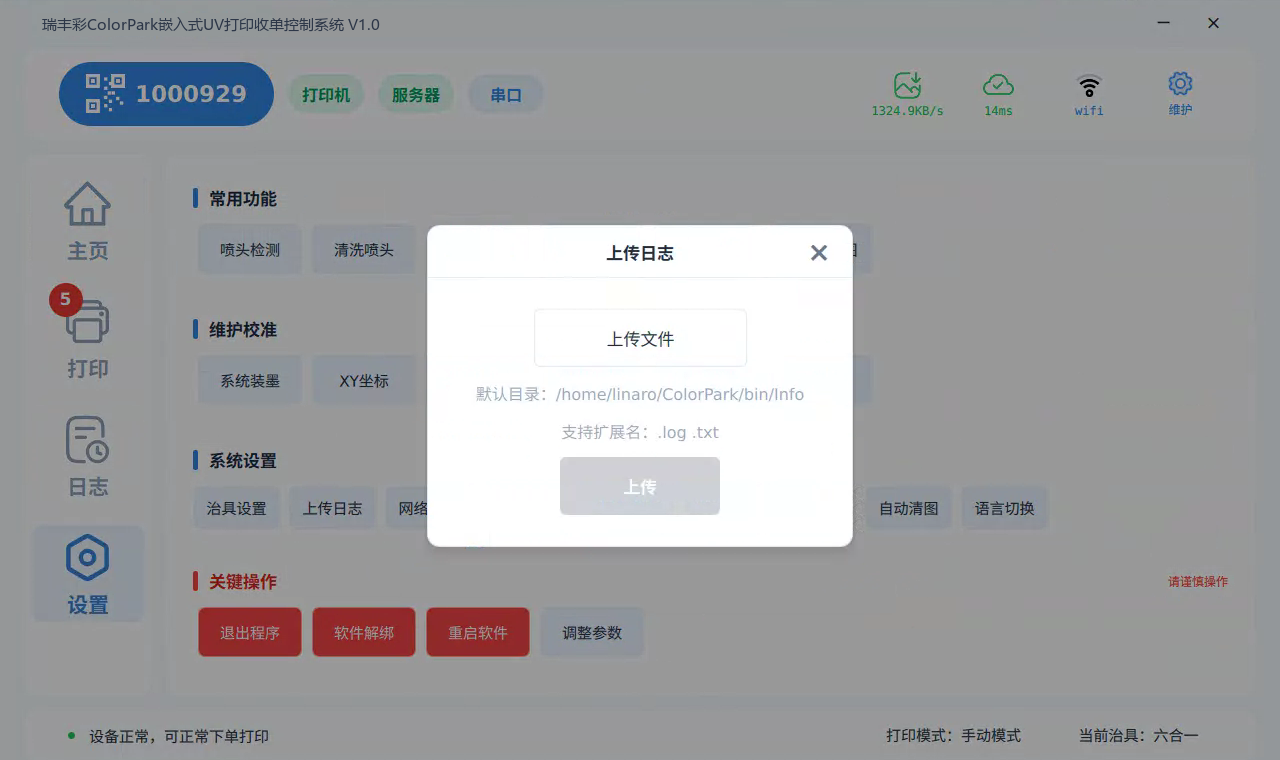
操作步骤
- 在「系统设置」中点击「上传日志」。
- 在「上传日志」窗口中点击「上传文件」选择日志文件;窗口下方显示默认目录(/home/linaro/ColorPark/bin/Info)与支持的扩展名(.log、.txt)。
- 选择文件后点击「上传」按钮,等待上传完成提示。
预期结果:日志文件上传至云端,供售后分析。
注意事项:按售后指引上传对应日期的日志即可,平时无需操作。
7.3 网络检测
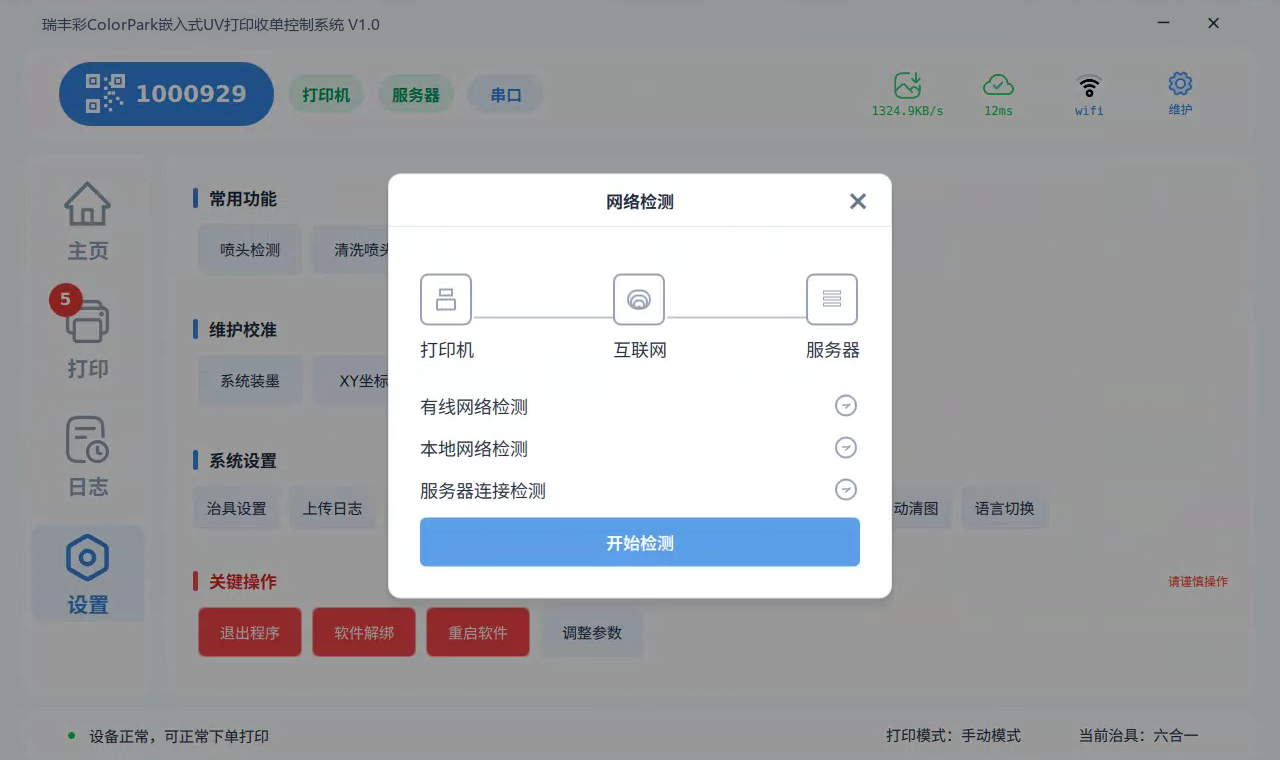
操作步骤
- 在「系统设置」中点击「网络检测」。
- 窗口顶部显示链路示意「打印机 — 互联网 — 服务器」,下方列出三项检测:有线网络检测、本地网络检测、服务器连接检测。
- 点击蓝色「开始检测」,逐项查看检测结果(每项右侧按钮可展开详情)。
预期结果:三项检测给出通过/不通过结论,用于定位断网原因。
注意事项:服务器连接检测不通过时,先检查网线/Wi-Fi,再联系网络管理员与售后。
7.4 更新软件
操作步骤:在「系统设置」中点击「更新软件」,按窗口提示检查并安装新版本(具体交互以软件实际显示为准)。
预期结果:软件更新到最新版本并自动重启。
注意事项
- 更新过程中严禁断电;建议在无订单时段执行。
- 本功能窗口截图待补充(待确认),正式排版时补拍。
- ???? 截图占位:(待补充截图)——建议补拍《更新软件窗口》。
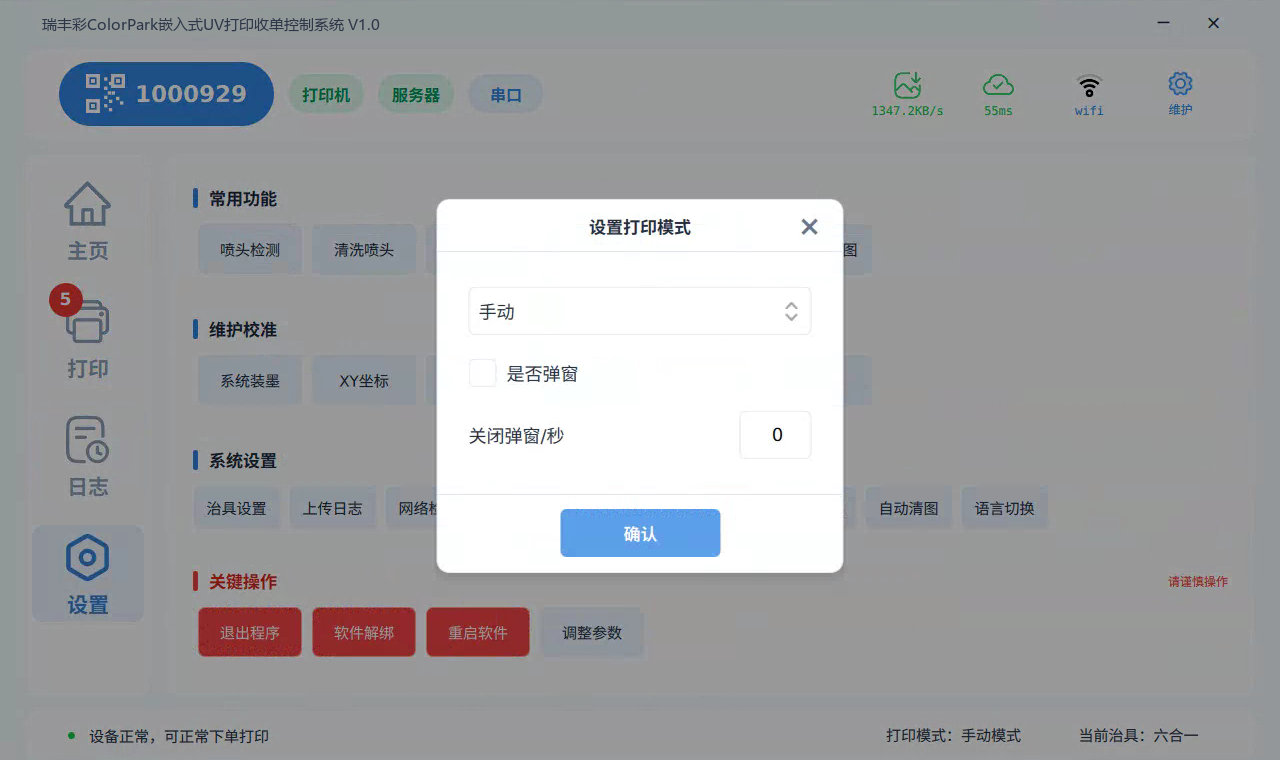
7.5 打印模式
操作步骤
- 在「系统设置」中点击「打印模式」。
- 在弹出窗口中选择打印模式(底部状态栏显示当前值,如「手动模式」;可选模式以软件实际显示为准)。
- 确认后关闭窗口。
预期结果:底部状态栏「打印模式」显示为所选模式。
注意事项:切换模式会影响订单确认打印的流程,切换前请确认理解新模式的使用方式(模式含义待确认)。
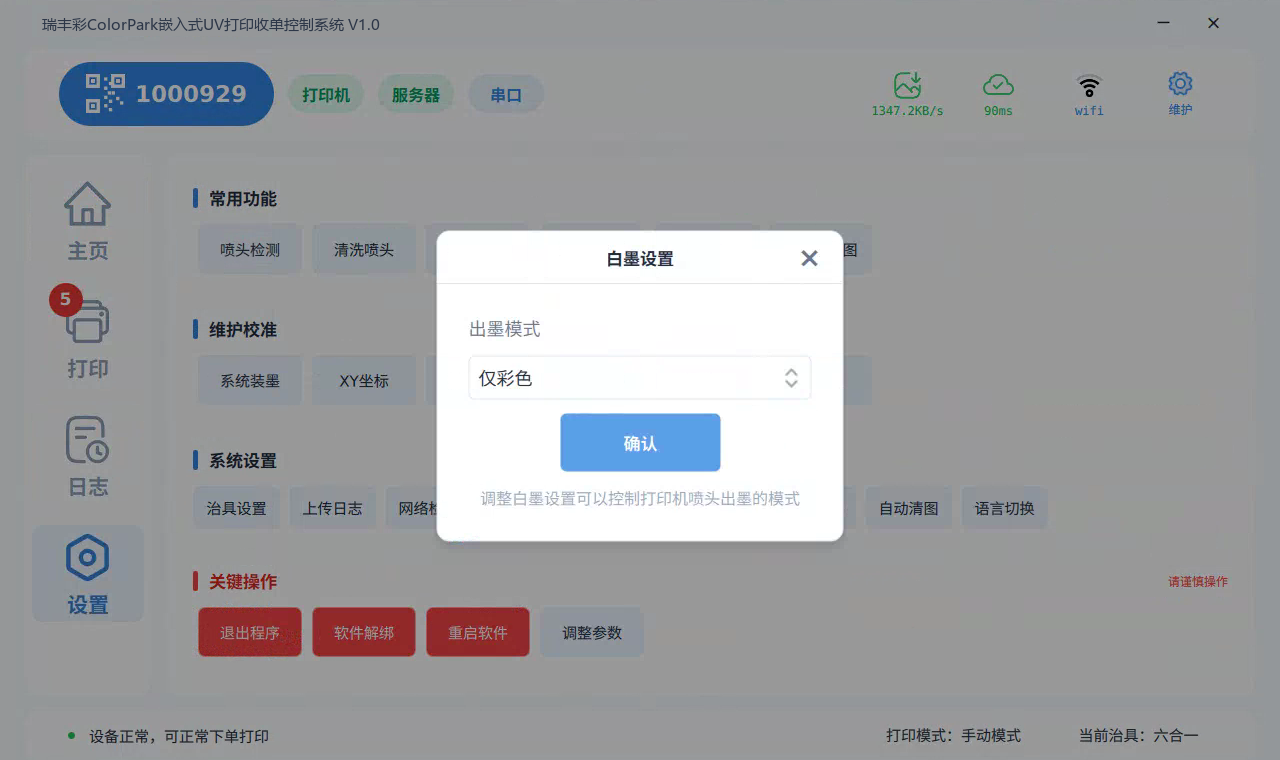
7.6 白墨设置
操作步骤:在「系统设置」中点击「白墨设置」,在窗口中按需调整白墨相关参数(具体参数项待确认)。
预期结果:白墨打印行为按新参数执行(白墨常用于深色/透明介质打底)。
注意事项:白墨参数影响打印效果与墨水消耗,建议由售后指导调整。
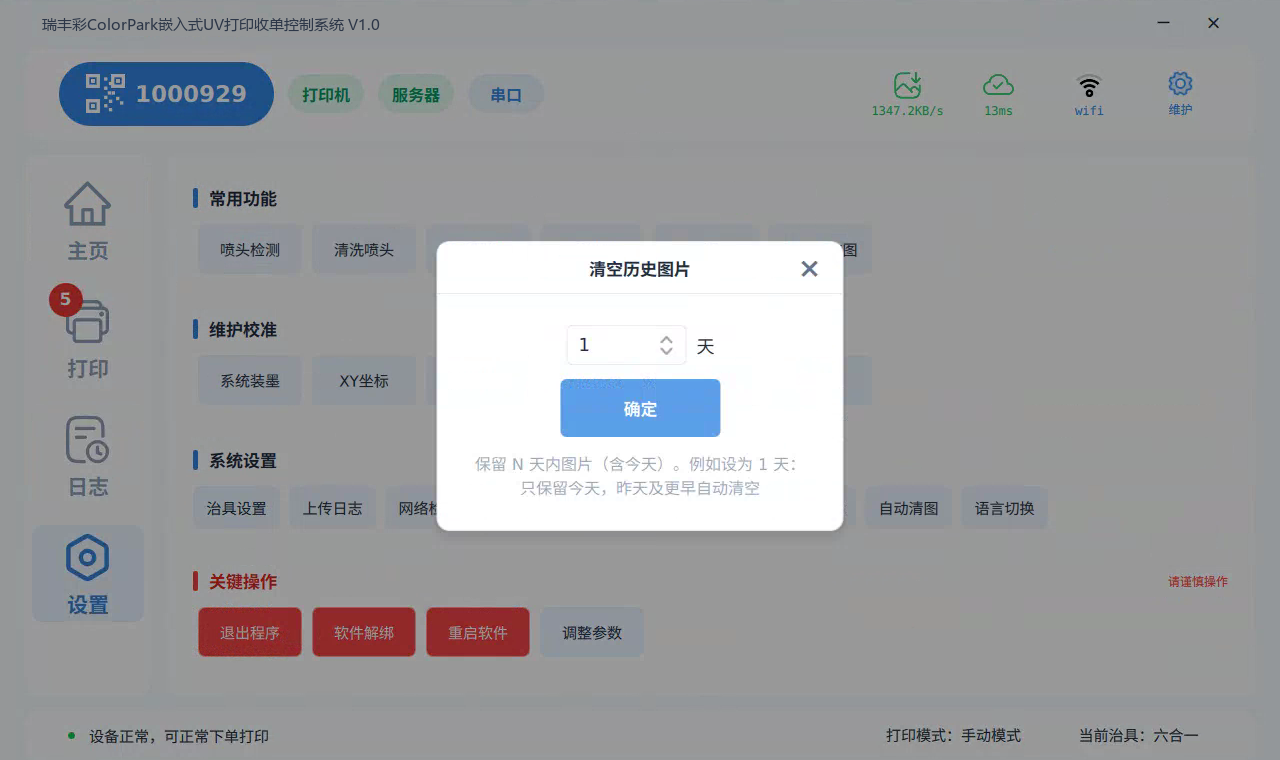
7.7 自动清图
操作步骤:在「系统设置」中点击「自动清图」,在窗口中开启/关闭打印完成后自动清理图像缓存的功能(具体交互待确认)。
预期结果:开启后,完成的订单图片自动清理,节省设备存储空间。
注意事项:开启该功能后,误删订单更依赖「历史订单」恢复打印,请知悉。
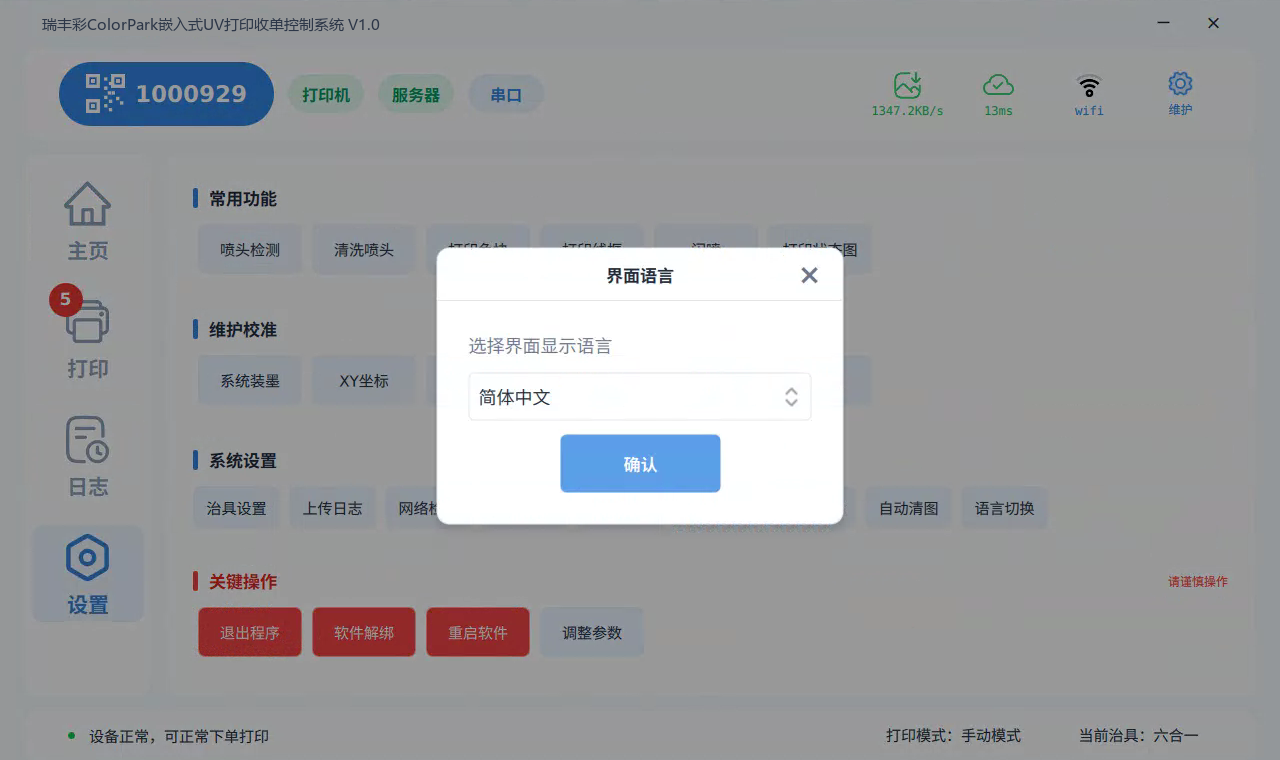
7.8 语言切换
操作步骤
- 在「系统设置」中点击「语言切换」。
- 在弹出窗口中选择界面语言(可选语言列表待确认)。
- 确认后界面立即切换为所选语言。
预期结果:全部界面文字切换为所选语言显示。
注意事项:误切到不认识的语言时,按记忆中按钮的位置重新进入本窗口切回中文。
第 8 章 关键操作(红色区域,请谨慎操作)
「设置」模块最下方红色分组「关键操作」旁有红色「请谨慎操作」提示,包含:退出程序、软件解绑、重启软件、调整参数。除「调整参数」外均为红色按钮。
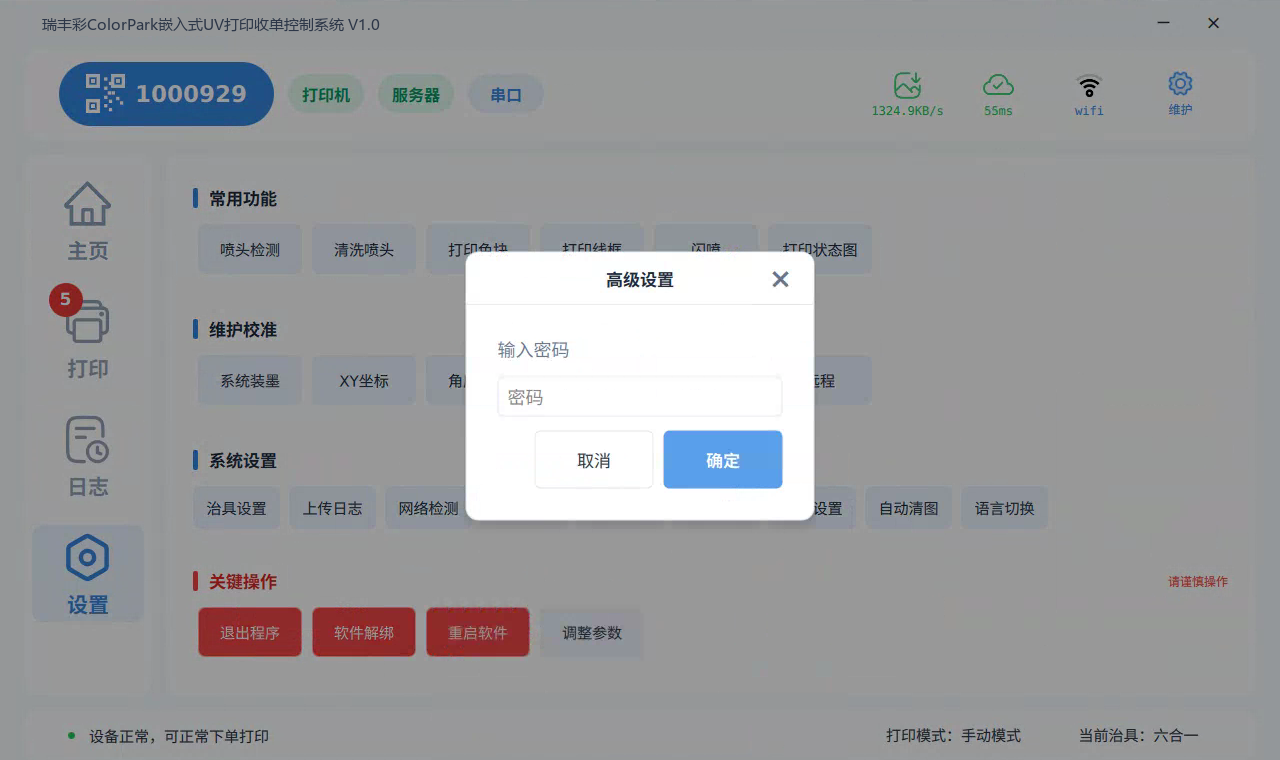
8.1 调整参数(需密码验证)
操作步骤
- 在「关键操作」分组中点击「调整参数」。
- 弹出密码验证窗口,输入高级设置密码(密码由公司/售后统一管理,不对外公开)。
- 验证通过后进入参数调整界面;调整完成记得保存并退出。
预期结果
- 密码正确进入参数界面;密码错误无法进入。
注意事项
- 「调整参数」属于工程师级功能,普通操作员不要尝试;密码遗失请联系售后。
8.2 退出程序 / 重启软件 / 软件解绑
操作步骤与预期结果
- 「退出程序」:点击后软件关闭,屏幕回到系统桌面;需重新打开软件才能继续收单。
- 「重启软件」:点击后软件自动关闭并重新启动,通常用于软件卡顿后的恢复。
- 「软件解绑」:解除设备与商户/平台的绑定关系,解绑后设备不再接收订单(日志中会出现「[解绑] 成功」记录)。换机、转卖或更换商户时才使用。
注意事项
- 三个操作都会中断正常收单:请选择无订单时段,并在执行前与店长/售后确认。
- 「软件解绑」影响最大,解绑前务必与平台运营确认新绑定安排。
第 9 章 常见异常处理
| 现象 | 可能原因 | 处理步骤 |
|---|---|---|
| 收不到订单 | 网络断开;平台未绑定;服务器异常 | 1) 看顶部「服务器」胶囊是否绿色;2) 做 7.3 网络检测;3) 检查 2.1 绑定是否有效;4) 仍异常时筛选 ERROR 日志并联系售后 |
| 「打印机」胶囊异常 | 打印机通信中断 | 重启软件(8.2);无效则重启设备电源;仍异常联系售后 |
| 打印颜色缺失/发虚 | 喷头堵塞或断墨 | 5.1 喷头检测 → 5.2 清洗喷头 → 5.3 打印色块复验;连续异常联系售后 |
| 打印位置偏移 | 治具选择错误;XY/角度未校准 | 核对 7.1 治具设置与底部「当前治具」;必要时 5.4 打印线框并按 6.2/6.3 校准 |
| 打印模糊/刮蹭 | 打印高度不当 | 由受训人员按 6.4 测高设置检查(勿自行大幅调整) |
| 无法操作、屏幕提示维护中 | 设备处于维护模式 | 按 6.5 点击右上角 × 退出维护 |
| 云延迟数值过大/网速为 0 | 网络质量差 | 检查网线/Wi-Fi;做 7.3 网络检测;必要时切换网络 |
| 软件界面卡死无响应 | 偶发软件异常 | 使用 8.2「重启软件」;频繁出现时按 7.2 上传日志并联系售后 |
反馈问题的统一姿势:先在「日志」中按 ERROR 筛选并截图 → 拍下当前屏幕 → 通过 6.6 远程服务把虚拟 ip 与访问密码提供给售后。
若设备在调试过程中遇到不能解决问题,可以联系云打印负责人排除问题,找到解决的方法。联系方法如下: 电 话:137-5177-4454【微信同号】 邮 箱:info@ColorPark.cn