一句话说明: 这是一份告诉大家「出厂的打印设备要装什么软件、怎么装、遇到问题怎么办」的操作手册。
我是哪个部门?我需要关注什么?
| 部门 | 我需要做什么 | 重点章节 |
|---|---|---|
| 生产部 | 出厂前给设备装好对应的客户端软件 | 第二章、第三章 |
| 销售部 | 了解各产品出厂要装哪些软件,做好备注 | 第三章、第七章 |
| 硬件 / 软件售后 | 处理打印问题时作为参考 | 第五章 |
第一章:软件有哪些?(先认识一下)
软件分两大类:桌面机软件(人坐在旁边操作)和 自助机软件(顾客自助操作)。
桌面机软件
| 软件名称 | 一句话理解 |
|---|---|
| 互联网桌面版 | 最常用,需要联网,适合大多数产品 |
| TCP 局域网桌面版 | 在同一个局域网内使用,不走外网 |
| 本地局域网 | 完全不联网的封闭环境使用 |
| T恤打印 | 专门用于打 T 恤的软件 |
| 手机壳打印 | 专门用于打手机壳的软件 |
自助机软件
| 软件名称 | 一句话理解 |
|---|---|
| 互联网自助版竖屏 | 顾客自助操作、竖屏摆放的机器 |
| 互联网自助版横屏 | 顾客自助操作、横屏摆放的机器 |
| TCP 自助版 | 局域网环境下的自助机 |
客户定制版(特殊客户专用)
书谱印 / 激光雕刻 / 永德利 / 中程惠聚半自助 / 利物智能金泊打印桌面式 / 茶情相悦 / 安妮贝可 / 邦尼贴 / 小象智能 等
第二章:装哪个软件?(根据产品对号入座)⭐ 生产部重点
核心原则:先看产品 → 再选软件
| 打印产品类型 | 安装软件 |
|---|---|
| 高尔夫、证卡、金币、吧唧、冰箱贴、透明亚克力、化妆镜、布袋、贴图等多材质产品 | 桌面机 → 互联网桌面版 自助机 → 互联网自助版竖屏 / 横屏 |
| T 恤 | T恤桌面版 |
| 手机壳 | 手机壳桌面版 |
| 蛋糕、马卡龙等食品类产品 | 暂时安装 ColorPlus 版本(等待后续迁移至互联网桌面版) |
第三章:怎么安装?(一步一步来)⭐ 生产部重点
⚠️ 安装前必做:每次安装前先下载最新版本!取日期最新的包安装。
桌面机安装
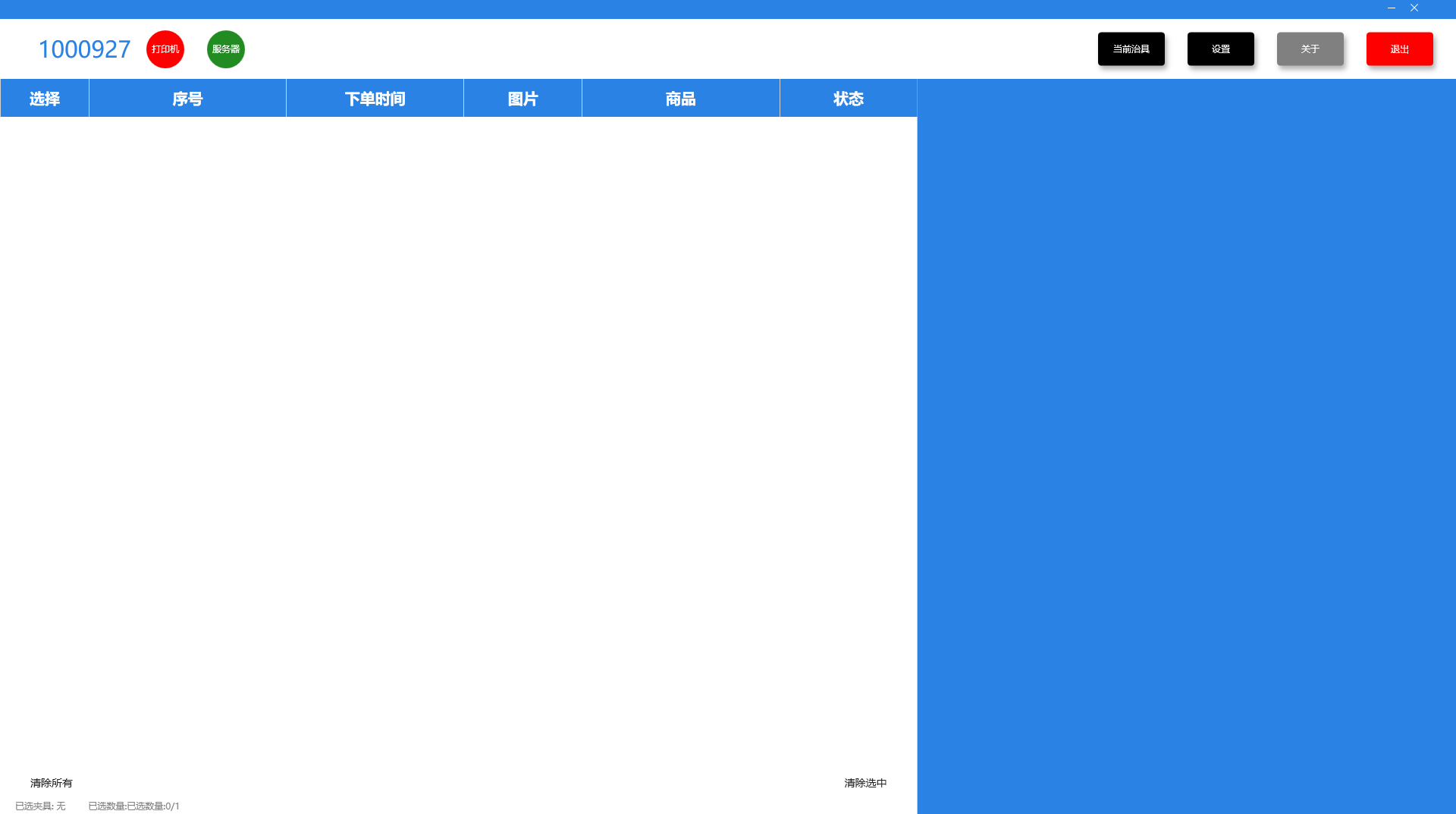
① 互联网桌面版(最常用)
- 下载最新互联网桌面版(建议每天下载最新包再安装)
- 安装框架包:
windowsdesktop-runtime-8.0.24-win-x64 - 联系软件售后,开通设备编号
- 双击打开软件,输入设备编号
- 打印机和服务器状态显示 绿色 ✅ = 安装成功
首页界面:
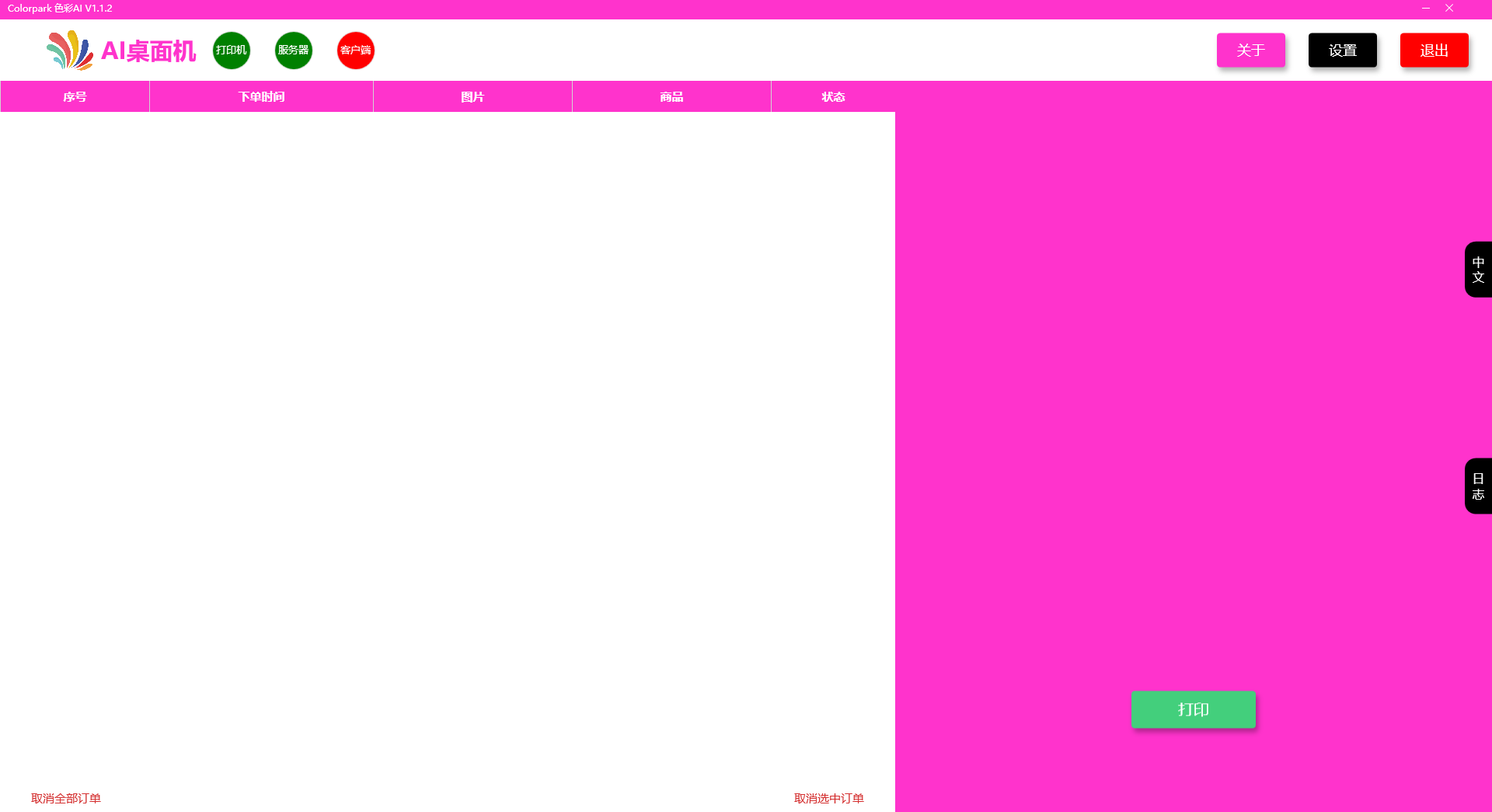
② TCP 桌面版
- 下载最新 TCP 桌面版
- 安装框架包:
NDP481-x86-x64-AllOS-ENU - 双击打开软件
- 打印机和服务器状态显示 绿色 ✅ = 安装成功
首页界面:
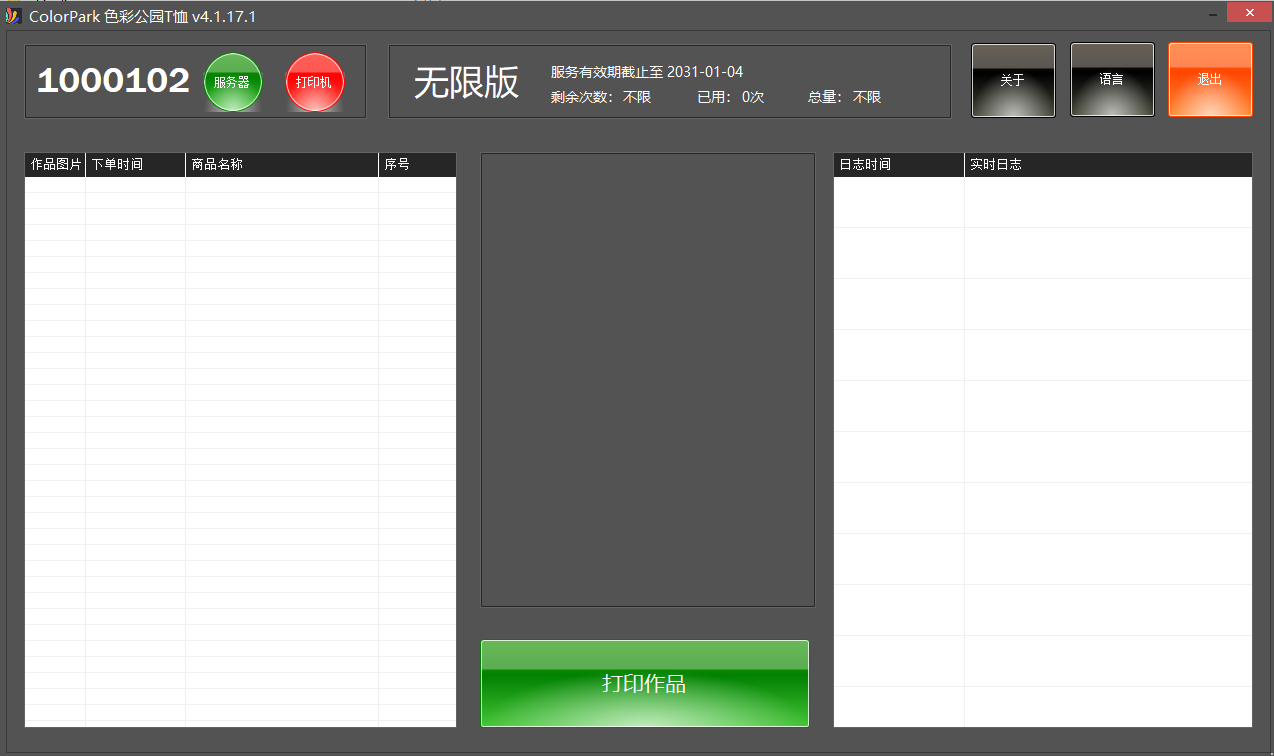
③ T恤打印
- 下载最新 T 恤版本
- 双击打开软件,绑定设备编号 ✅
首页界面:
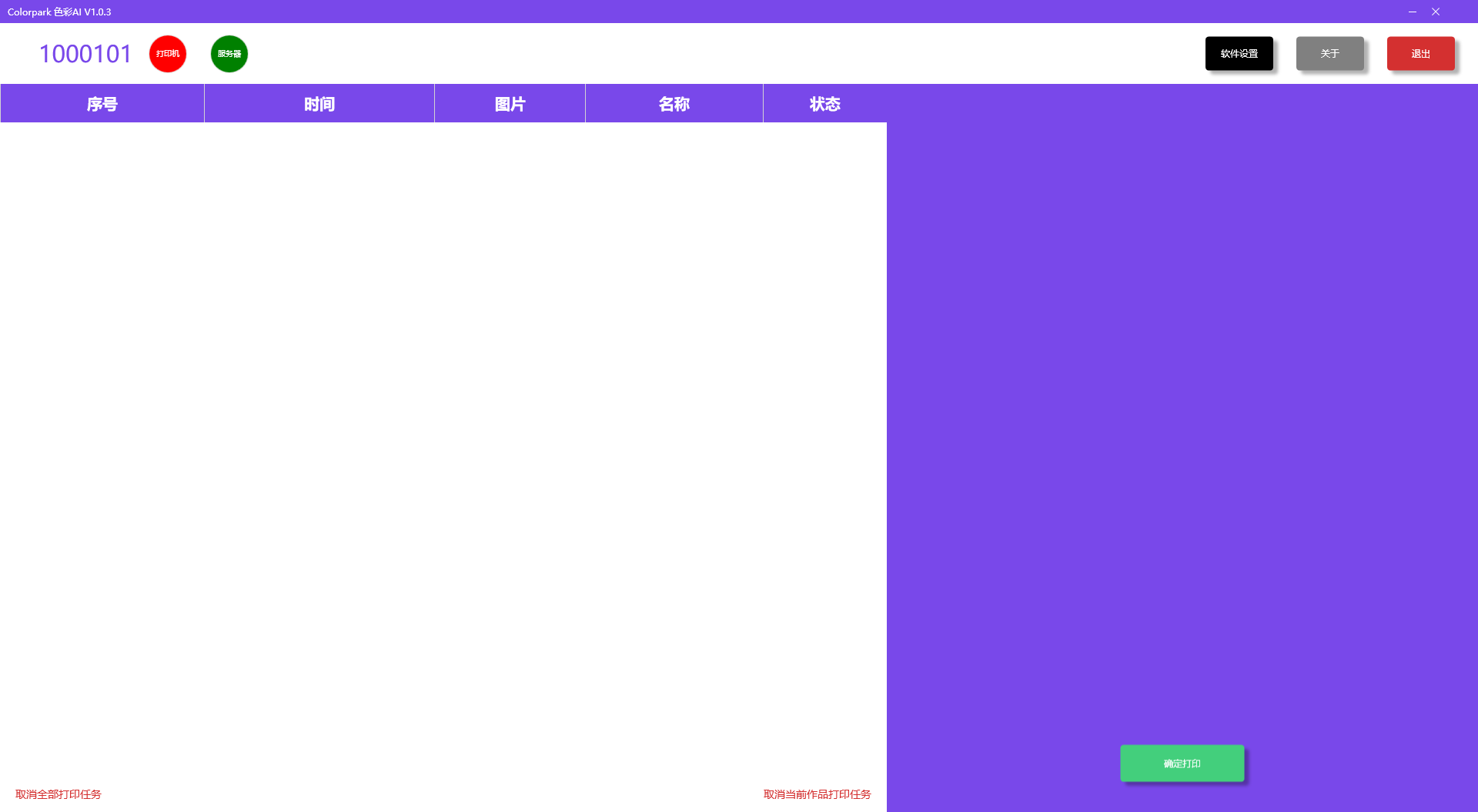
④ 手机壳打印
- 下载最新手机壳版本
- 双击打开软件,绑定设备编号 ✅
首页界面:
自助机安装
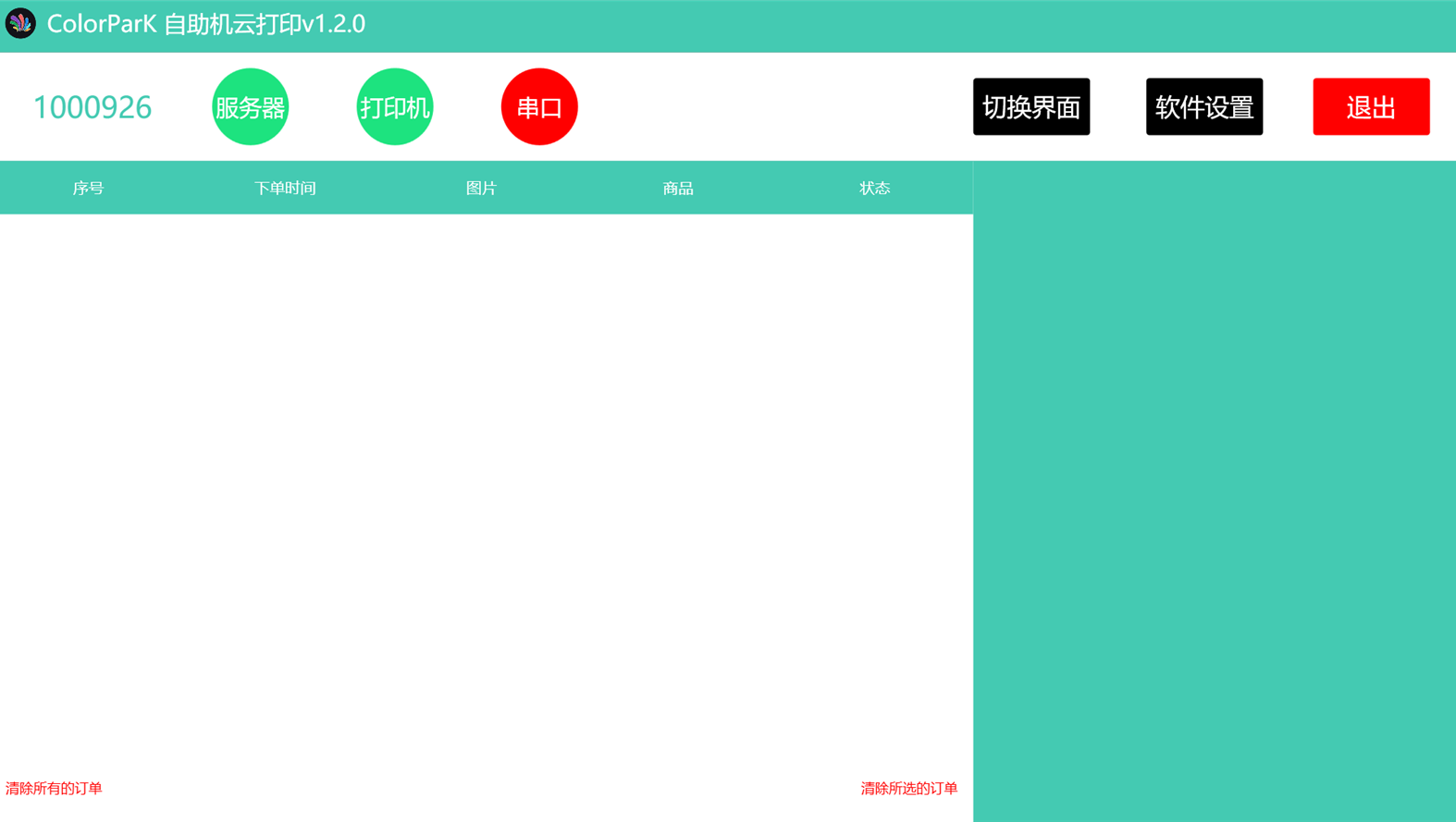
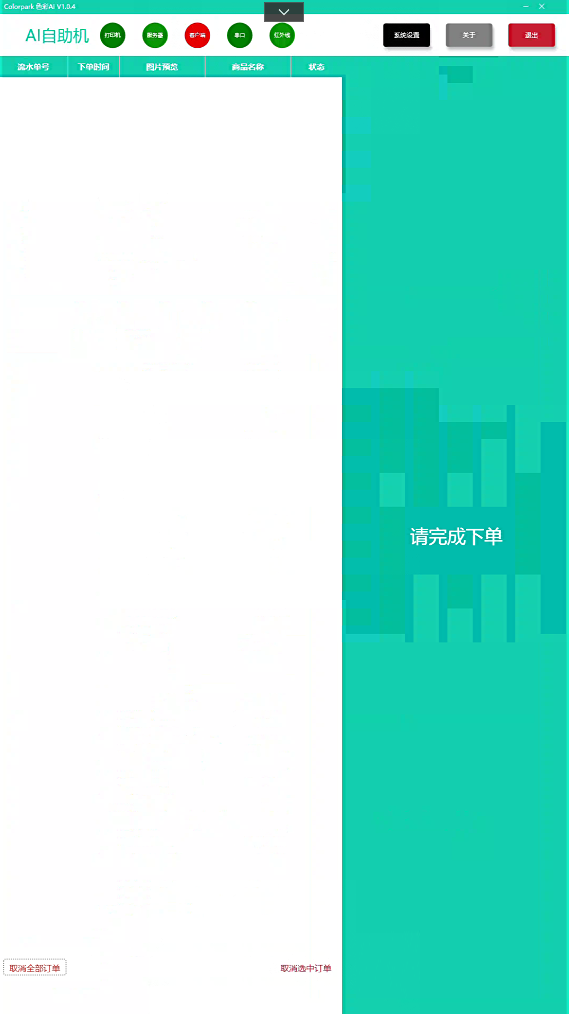
① 互联网自助版(竖屏 / 横屏,步骤相同)
- 下载最新互联网自助版(竖屏或横屏)
- 安装框架包:
NDP481-x86-x64-AllOS-ENU - 安装播放器:
vlc-3.0.21-win32 - 双击打开软件,绑定设备编号 ✅
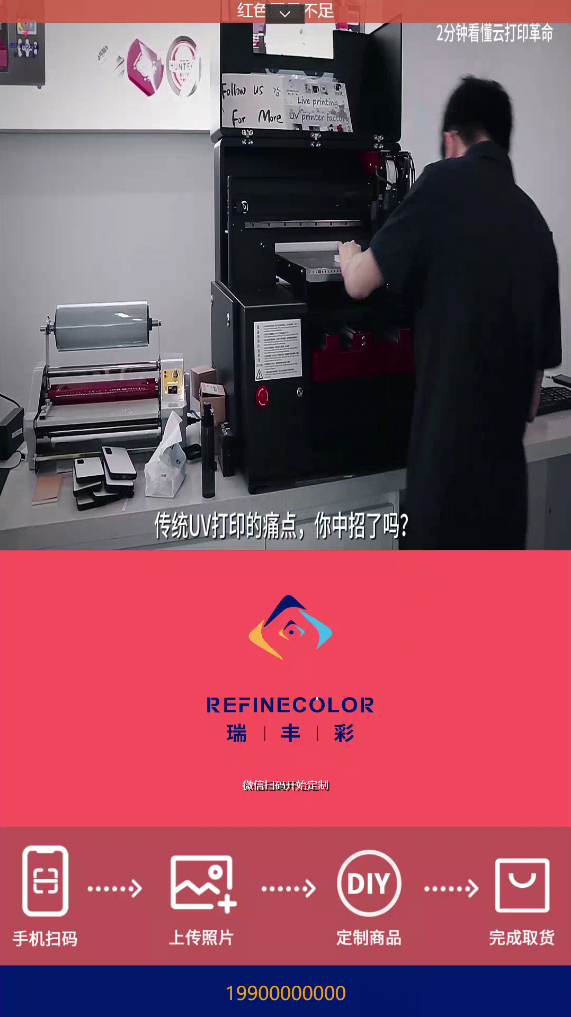
首页界面:
② TCP 自助机
- 下载最新 TCP 桌面版
- 安装框架包:
windowsdesktop-runtime-8.0.24-win-x64 - 双击打开软件
- 打印机和服务器状态显示 绿色 ✅ = 安装成功
首页界面:
第四章:软件在哪里下载?
下载路径: 企业微信 → 微盘 → 瑞丰彩 → 软件中心 → 安装包
下载注意事项:
- ✅ 每次安装前,确认下载的是最近日期的最新版本
- ✅ 软件会不定时更新,不要用旧包
- ✅ 目前只有互联网桌面版支持在线更新(右上角 → 关于 → 更新版本)
- ❌ 其他版本不支持在线更新,需手动重新下载安装
第五章:遇到问题怎么办?
| 问题现象 | 解决方法 |
|---|---|
| 提示「电脑尚未授权,软件只允许在授权的电脑上使用」 | 右键软件图标 → 打开文件所在位置 → 进入 data 文件夹 → 删除 data 下所有文件 → 重新打开软件,绑定设备编号 |
| 需要解绑或换绑设备 | 软件右上角 → 系统设置 → 系统设置 → 软件解绑 |
| 软件报错 / 订单无法显示 | 截图向日葵远程码 → 发给软件售后 |
| 如何在线更新版本 | 仅互联网桌面版支持:右上角 → 关于 → 点击更新版本;其他版本需手动重新下载安装 |
第六章:这些老版软件已停用,别再装了 ????
以下软件已暂停使用,请勿安装:
- TCP AI 金币桌面版(老版)
- 互联网接口桌面版(老版)
- 扫码金币自助版二三四货道(老版)
- 高尔夫桌面版(老版)
- 球好印桌面版(老版)
- 手机壳桌面版(老版)
- ColorPlus 终端软件(除食品类过渡期外)
第七章:几种对接方式的区别(销售部了解)
这部分是给销售部了解各种打印对接模式用的,生产部不用重点关注。
| 对接方式 | 适合什么场景 | 简单理解 |
|---|---|---|
| 本地局域网 API | 不联网、数据安全要求高、功能简单 | 完全内网,最封闭 |
| TCP 局域网 API | 同一局域网内传输,数据不出内网 | 局域网内,比较安全 |
| 互联网 API | 支持外网通信,客户可用自己的商城 / APP 下单 | 联外网,功能最全 |
| 普通云打印 | 扫码下单,T恤 / 手机壳 / 多种商品均可 | 顾客扫二维码下单 |
| AI 云打印 | 支持 AI 创意模型,闺蜜机 / 自助机 / 手机扫码 | 带 AI 功能的云打印 |
需要帮助?找这两位
群内 @ 软件售后:欧元泽、徐梦思
✅ 生产部员工日常操作清单(速查)
每次出厂安装,按这 5 步走,不出错 ????
第1步:去企微微盘下载今天最新版本的软件包
第2步:对照第二章,根据产品类型确认装哪个软件
第3步:对照第三章,按步骤一步一步安装
第4步:软件状态显示【绿色】= 装好了 ✅
第5步:有问题查第五章,搞不定找 欧元泽 / 徐梦思
若设备在调试过程中遇到不能解决问题,可以联系云打印负责人排除问题,找到解决的方法。联系方法如下: 电 话:137-5177-4454【微信同号】 邮 箱:info@ColorPark.cn