本手册适用于配备多治具更换功能的 UV 打印机,帮助普通用户快速上手多产品合并打印,提升生产效率。
一、什么是治具?为什么要用多治具?
治具(也叫"夹具")是一种用于固定产品、保证打印位置精准的辅助工具。
打印不同产品时,需要使用不同的治具来固定它们——比如打印纪念币和打印手机壳,产品形状不同,需要的治具也不同。
多治具的好处:
- ✅ 一台机器可以打多种不同产品
- ✅ 换产品时不需要重新大幅调机,节省时间
- ✅ 减少因操作不当造成的位置偏差
典型应用场景:
- 同时打印多个不同商品(如纪念币 + 拼图 + 吧唧)
- 异形件、圆柱形产品打印
- 多种材质产品混合打印
二、治具分类
治具主要分为两大类:
| 类型 | 说明 | 适用产品举例 | 图片 |
|------|------|-------------|
| 平面夹具 | 用于固定平面类产品 | 纪念币、吧唧、冰箱贴、化妆镜、拼图 |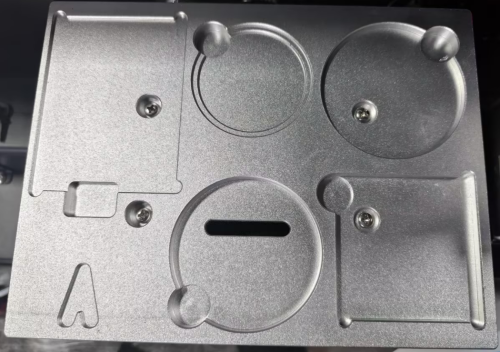 |
| 圆柱夹具 | 用于固定圆柱形产品 | 圆柱形杯子、圆管类产品 |
|
| 圆柱夹具 | 用于固定圆柱形产品 | 圆柱形杯子、圆管类产品 |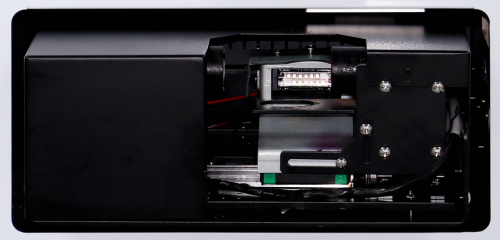 |
|
三、支持多治具的打印机型号
以下机型支持治具更换功能:
| 机型 | 打印机图片 |
|------|
| ZP1 系列 | 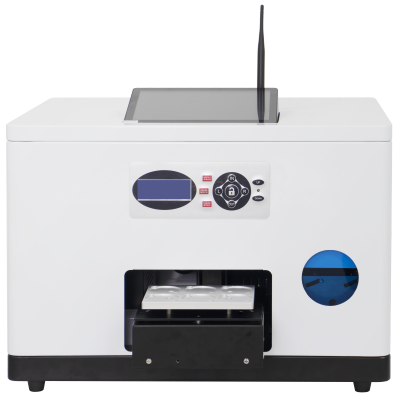 |
| ZP1A 系列 |
|
| ZP1A 系列 | 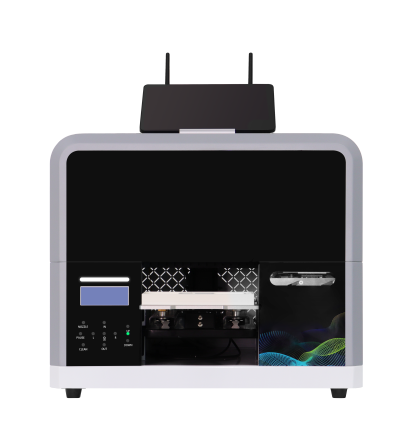 |
| ZP1Max |
|
| ZP1Max | 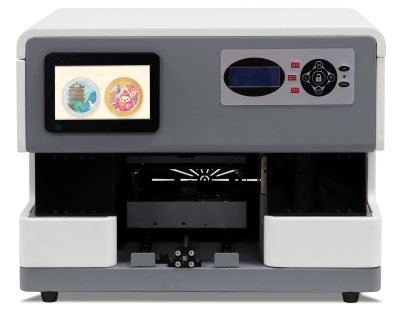 |
| ZZE 系列 |
|
| ZZE 系列 | 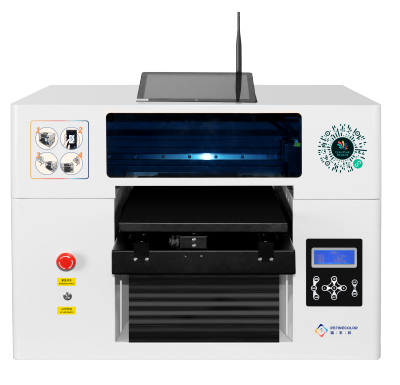 |
|
如果您不确定自己的设备是否支持,可联系售后客服确认。
四、单个产品打印
如果你只需要打印单一产品,请按以下任意一种方式操作。
方式一:通过互联网 API 下单
适合对接了系统接口的商家或开发者。
- 登录开放平台:https://www.colorpark.cn/admin/index/index?lang=zh-cn
- 通过 API 接口
/api/Printer/mulPrint创建订单 - 在客户端操作打印(参考下方客户端直接打印步骤)
方式二:AI 拍照下单
支持两种上传方式,适合门店扫码自助打印场景:
- 扫码上传原图:顾客用手机扫码,直接上传原始图片
- 拍照生成效果图:顾客拍照后,选择 AI 风格,自动生成效果图并提交订单
方式三:客户端直接打印
- 打开打印机客户端软件
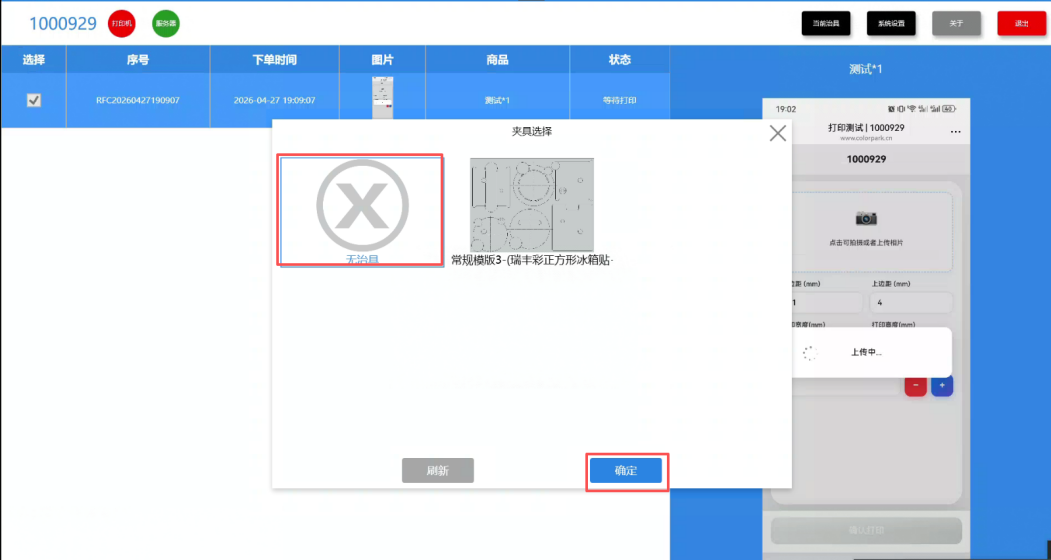
- 点击界面上的 "当前治具" 按钮
- 选择 "无治具 / 自由模式",点击确认
- 在订单列表中选择一个订单
- 点击右下角 "打印" 按钮,开始打印
五、多个产品合并一次打印
合并打印 = 把多个订单的产品同时放入一块治具,一次打印完成,节省时间。
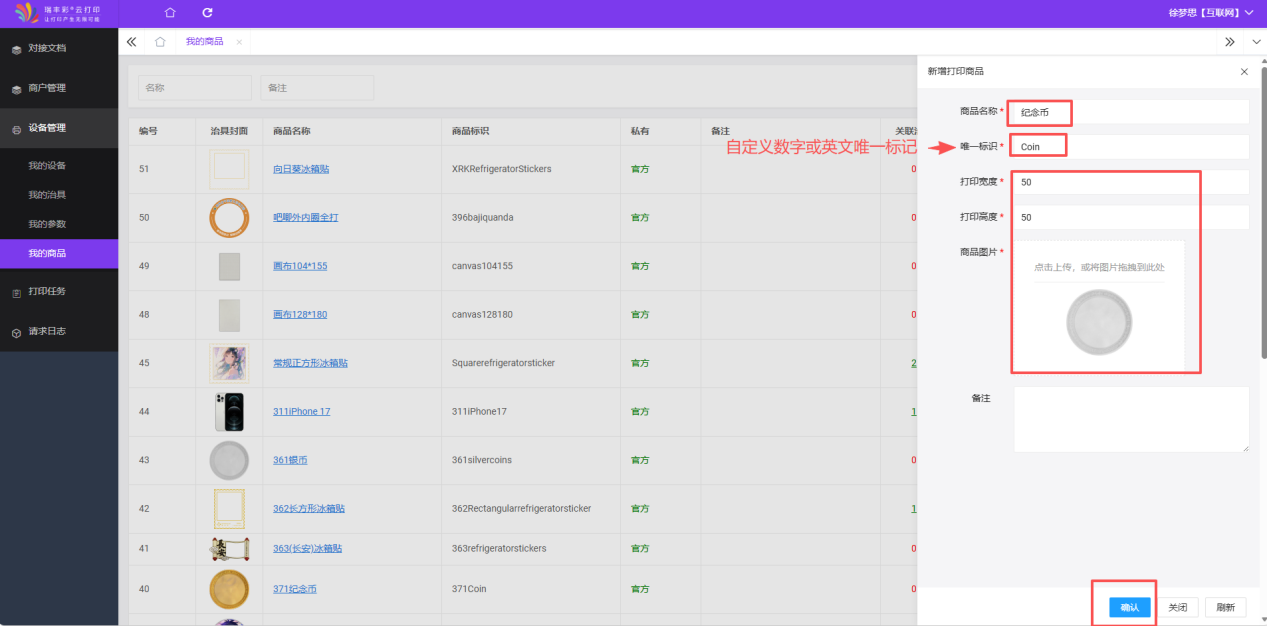
第一步:在开放平台新增商品
- 代理商登录开放平台(地址同上)
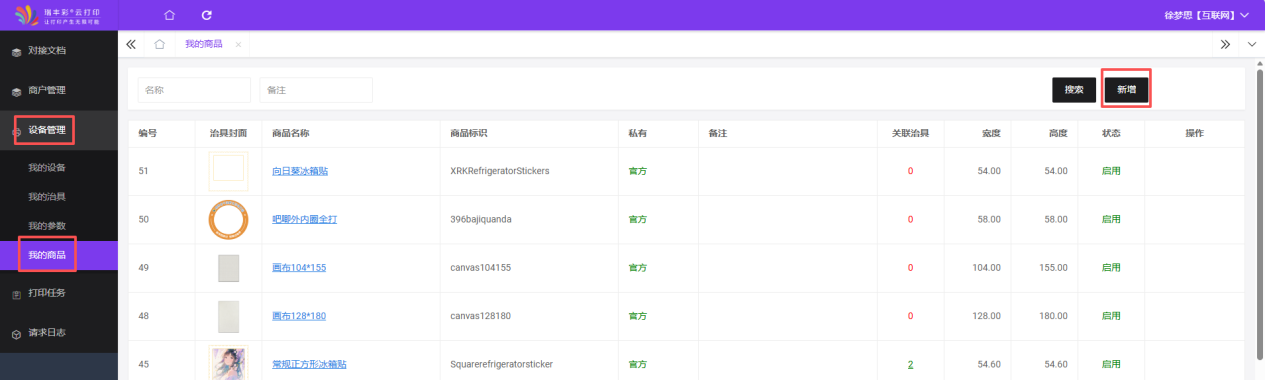
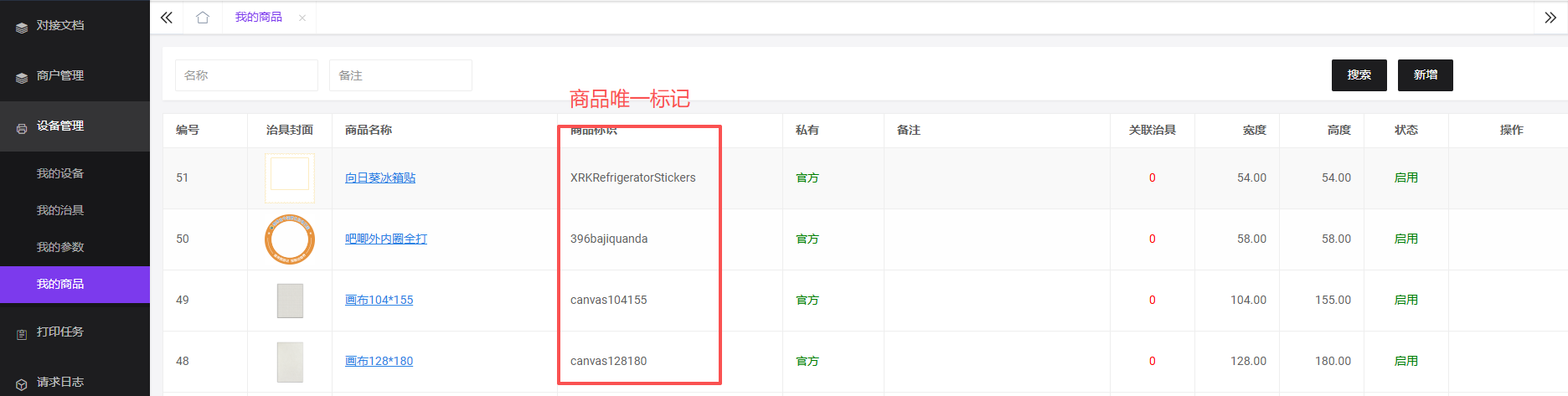
- 进入 设备管理 → 我的商品 → 点击新增
- 填写以下信息:
- 商品名称(如"纪念币-标准款")
- 商品尺寸(宽 × 高,单位 mm)
- 自定义唯一商品标记(用于接口对接,不能重复)
- 点击 保存,商品新增完成
第二步:设备绑定夹具与商品
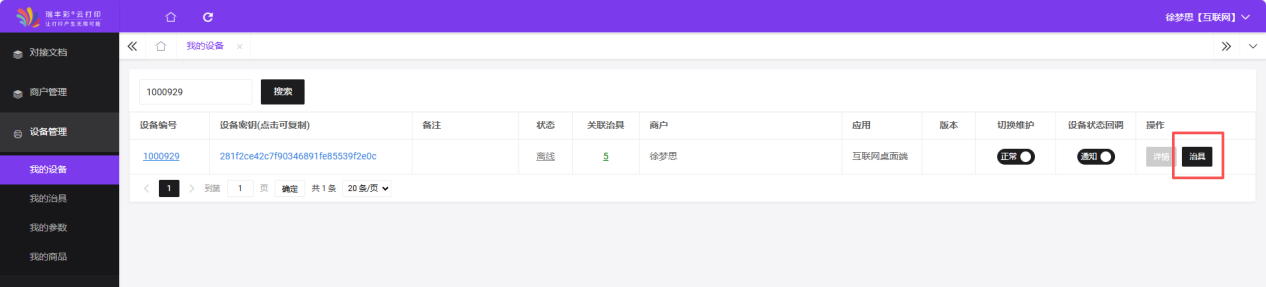
- 进入 设备管理 → 我的设备 → 夹具 → 新增
- 填写以下信息:
| 字段 | 说明 |
|---|---|
| 夹具名称 | 自定义名称,便于识别 |
| 夹具图片 | 上传治具的实物照片 |
| 夹具尺寸 | 常规尺寸为 184 × 140 mm |
| 商品信息 | 选择对应绑定的商品 |
| 右下打印起始点 X | 商品距夹具最右外边框的距离(mm) |
| 右下打印起始点 Y | 商品距夹具最下外边框的距离(mm) |
- 点击 确认保存
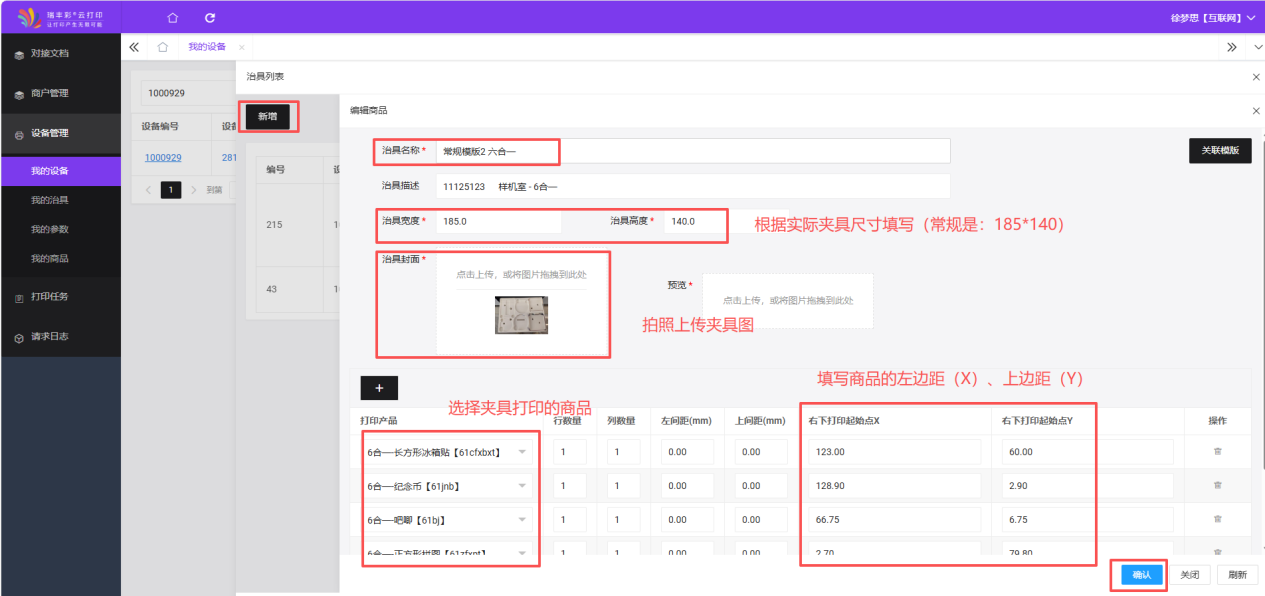
小提示: 起始点坐标决定产品在治具上的打印位置,务必量准确,否则会导致印刷偏位。
第三步:下单(API 或 AI 拍照)
方式 A:API 下单(适合系统对接)
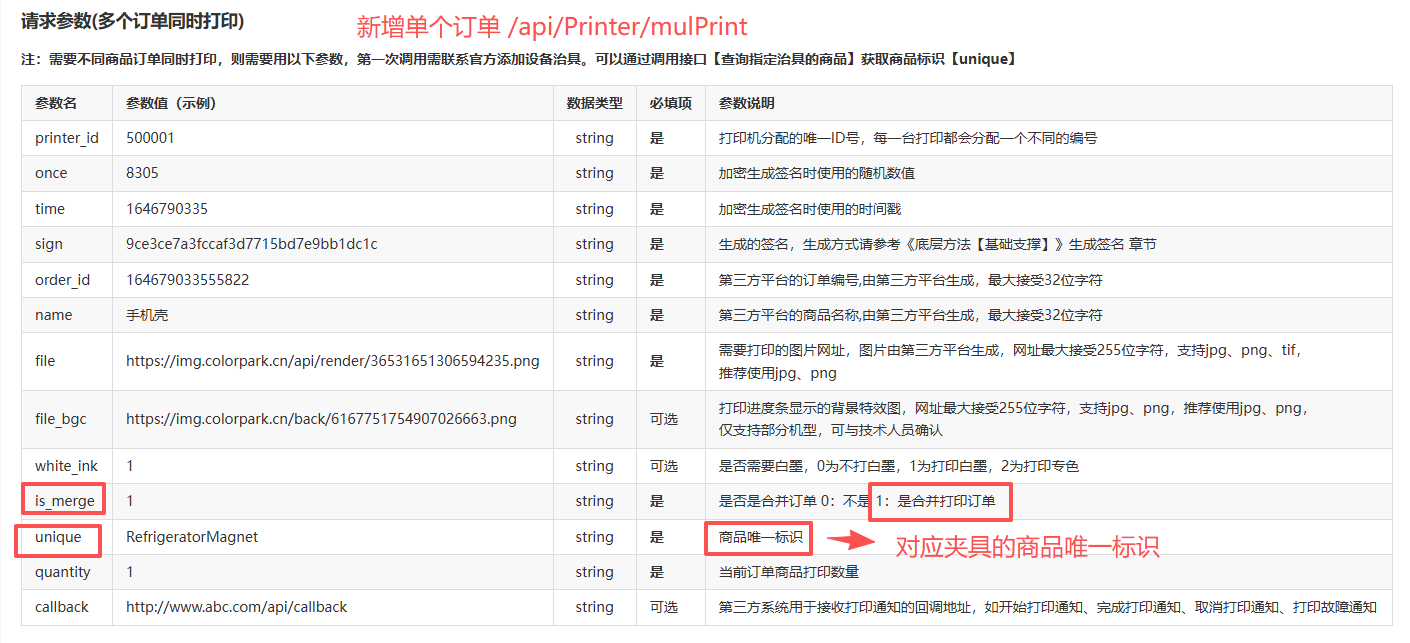
方式 A-1:多次调用,分别创建订单
- 多次调用接口
/api/Printer/mulPrint,每次创建一个订单 - 创建时加上
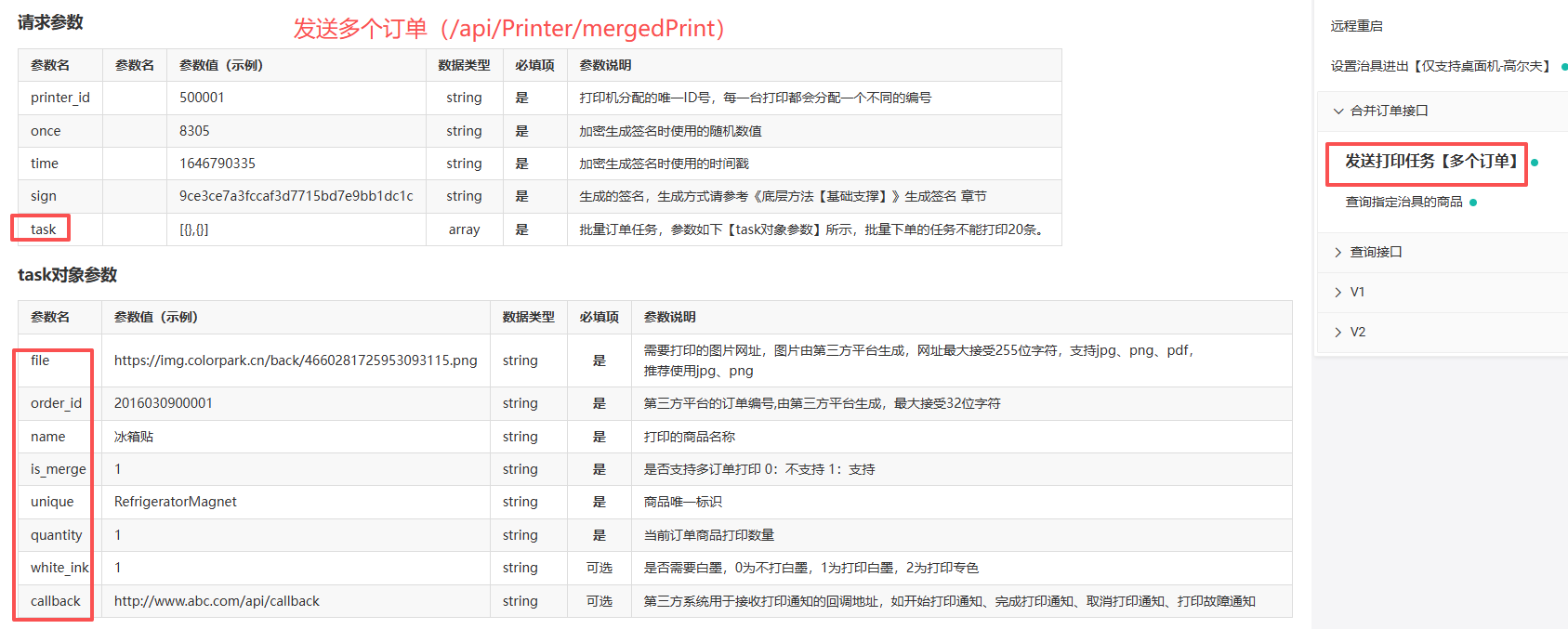
is_merge(合并标识)和unique(商品唯一标识)字段 - 之后在客户端勾选多个订单,一次打印
方式 A-2:一次调用,批量创建订单
- 调用接口
/api/Printer/mergedPrint,一次性创建多个订单 - 在客户端勾选后,一次打印
方式 B:AI 拍照方式下单(适合门店场景)
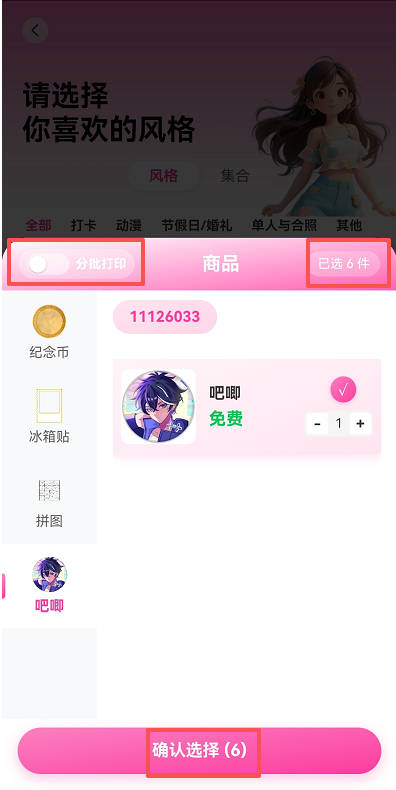
- 提前联系售后配置合并打印白名单
- 将夹具拍照并发送给售后配置设备夹具模板
- AI拍照机选择多个商品下单
第四步:客户端选单合并打印
- 打开客户端软件
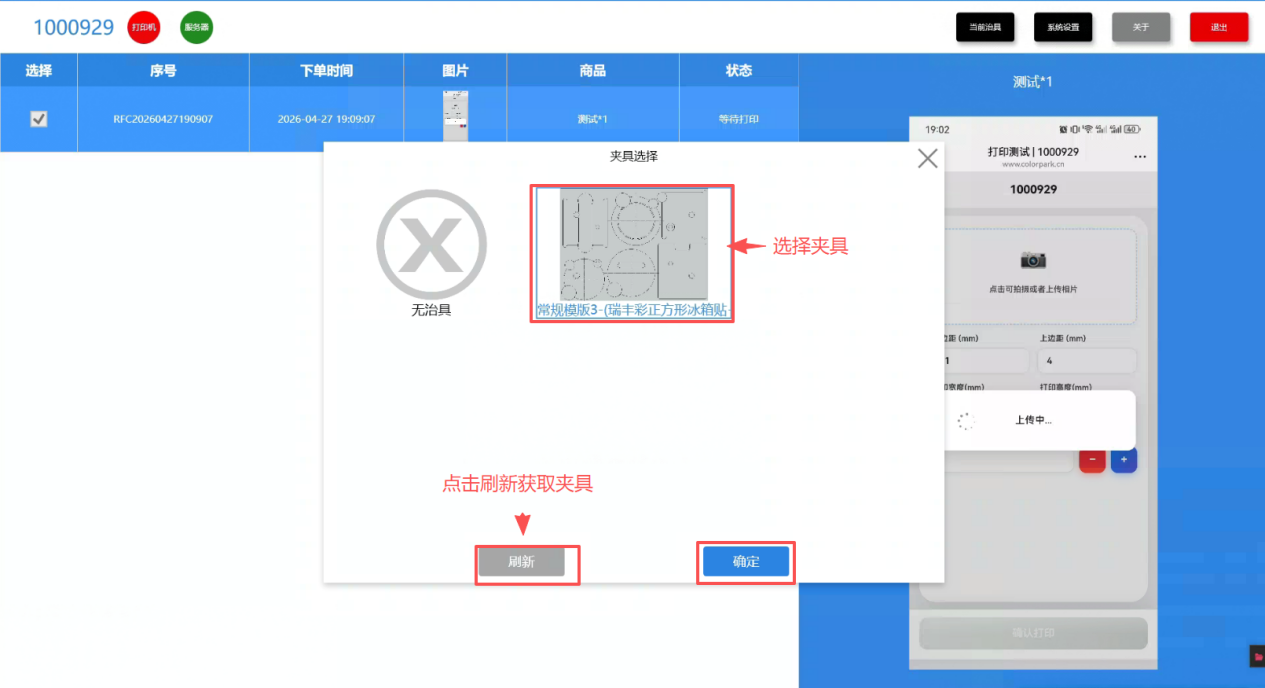
- 点击 "当前治具" → 点击 "刷新" 获取最新夹具列表
- 选择要使用的夹具,点击 "确认"
- 订单选择规则如下:
| 模式 | 说明 |
|---|---|
| 无治具 / 自由模式 | 可选任意订单(含有治具或无治具),每次只能打印一个订单 |
| 治具模板模式 | 只能选当前治具绑定的商品订单;同一商品只能勾选一个,不同商品可以同时勾选多个 |
- 勾选好所有需要打印的订单后,点击 "打印" 开始合并打印
⚠️ 注意: 如果发现订单无法勾选,请检查当前选择的治具是否正确,或者该订单商品是否已与当前治具绑定。
六、治具实体更换操作步骤
换产品之前,需要先在设备上物理更换治具,再进行打印操作。
按以下顺序操作:
第 1 步:停机准备
- 暂停当前打印任务
- 关闭 UV 灯
- 等待设备完全停止
- 切断电源(安全第一!)
第 2 步:拆卸旧治具
- 松开锁紧螺丝
- 取下旧治具
- 清洁工作台和治具安装面上的残留油墨
第 3 步:安装新治具
- 按设备操作指引安装新治具
- 完成原点校准(确保打印起始位置准确,原点在右下角)
第 4 步:适配测试
- 放置测试件进行试打印
- 检查打印位置是否正确
- 根据实际情况调整:
- 喷头高度(建议保持在 1-2 mm 左右)
- 墨量等参数
第 5 步:恢复生产
- 固定好待打印产品
- 按前述步骤在客户端下发订单
- 点击"打印",并全程监控生产过程
第 6 步:旧治具收纳
- 清洁并保养旧治具
- 按类型编号分类存放
- 避免磕碰和灰尘污染
???? 如需详细视频指引,请联系售后客服获取治具更换操作视频。
七、常见问题 FAQ
Q1:订单勾选后无法打印,提示订单不可选,怎么办?
A:请检查以下几点:
- 当前治具是否已在客户端中正确切换并确认?
- 该订单对应的商品是否已绑定到当前治具?
- 同一商品是否已经勾选了一个(同商品只能勾选一个)?
Q2:打印出来位置偏了,怎么调整?
A:位置偏移通常由以下原因导致:
- 起始点坐标填写有误 → 重新测量商品到夹具边框的距离,修正 X/Y 值
- 治具安装不到位 → 重新安装治具并做原点校准
- 喷头高度不对 → 调整喷头高度至 1-2 mm
Q3:新增治具后,客户端看不到,怎么刷新?
A:在客户端中点击 "当前治具"→"刷新" 即可同步最新夹具数据。如果刷新后仍看不到,请确认夹具已正确保存,或尝试重启客户端。
Q4:AI 拍照下单时,图片上传要求是什么?
A:需要准备两张图:
- 设计图:打印区域需做镂空处理
- 遮罩图:打印区域为纯黑色
两张图尺寸要保持一致,并与产品外框尺寸匹配,建议分辨率控制在 254 DPI。
Q5:更换治具后,需要重新配置打印参数吗?
A:是的,安装新治具后,必须进行以下操作:
- 完成原点校准
- 放置测试件打印测试页
- 调整喷头高度(1-2 mm)和墨量参数,确认效果达标后再正式生产
Q6:一次最多可以合并几个订单打印?
A:理论上取决于治具的尺寸容量,每种商品在治具上只能放一个位置,所以合并订单数 = 治具上的商品坑位数。具体请参考夹具绑定的商品配置信息。
Q7:治具可以自定义制作吗?
A:可以。只要按照夹具尺寸(常规 184×140 mm)进行定制,并在开放平台中正确配置对应商品信息和起始点坐标,即可正常使用。如需定制治具,建议联系售后。
???? 售后支持: 如遇操作问题,可联系设备售后客服,获取一对一指导或治具更换视频教程。