适用于打印图案与雕刻路径发生整体偏移时的现场校准。
完成校对后,雕刻线应沿着打印图案的目标边缘,不应整体偏左、偏右、偏上或偏下。
快速校对流程
- 先测试:点击“打印并雕刻”,生成完整测试样张。
- 看方向:判断雕刻路径偏左、偏右、偏上还是偏下。
- 改一个值:先改 X 或 Y,每次调整 1 mm;接近目标后再用小数微调。
- 再测试:重复测试,完全重合后点击“保存”。
校对前准备
- 固定测试材料和治具,确保每次测试的放置位置不变。
- 记录当前“雕刻起始位置”的 X、Y 数值,方便需要时恢复。
- 一次只改一个方向,避免无法判断是哪项设置起作用。
特别注意: X 数值越小,雕刻位置越靠右;Y 数值越小,雕刻位置越靠下。
1. 先认准校对目标
打印图案是材料上看到的图像,雕刻路径是雕刻刀实际走过的线。两者形状相同并且完整重合,才算正常。
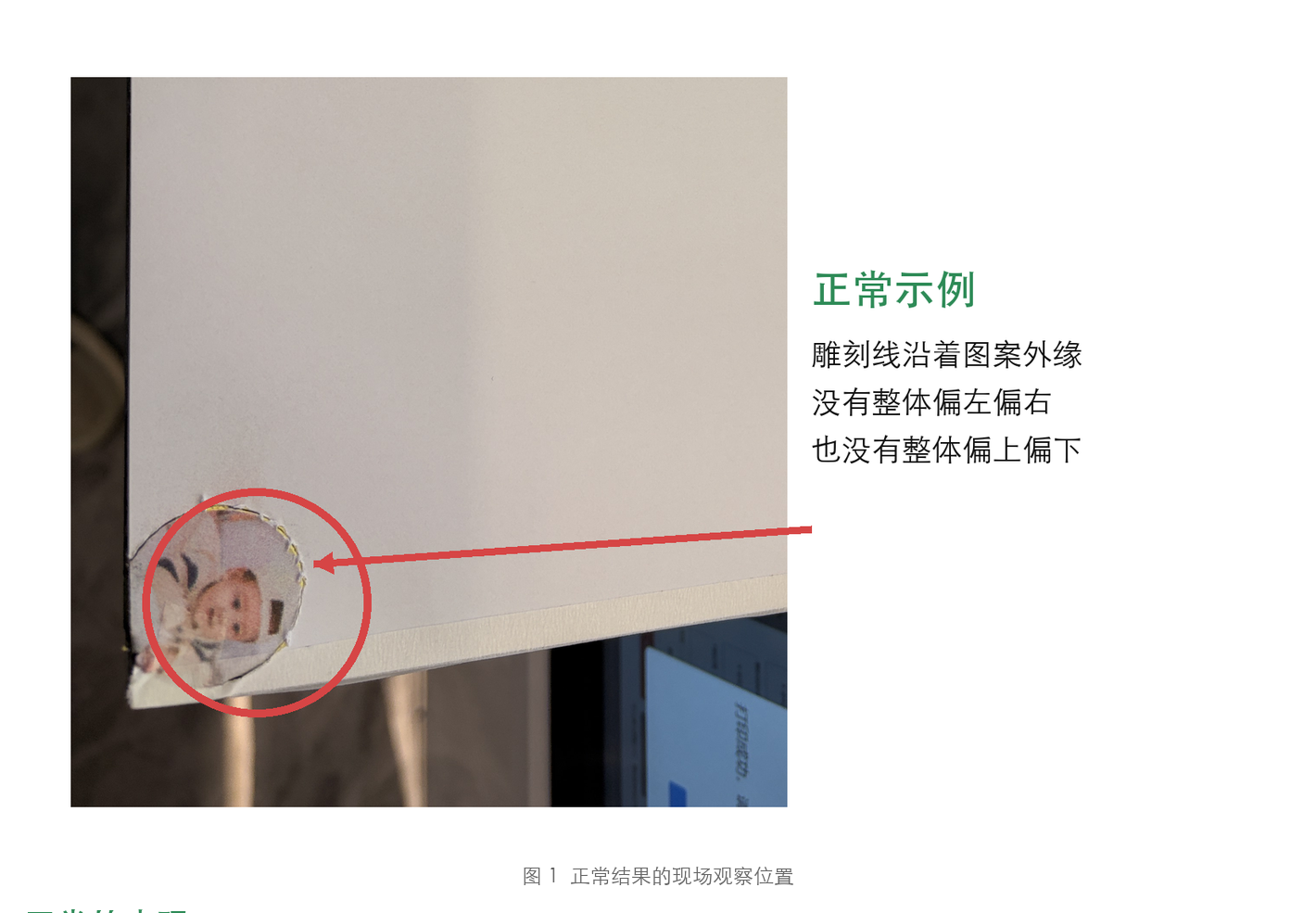
正常的表现
- 雕刻线沿着目标边缘,四周没有同方向的整体偏移。
- 再次测试时,结果仍落在相同位置。
有问题的表现
- 形状大小基本一致,但雕刻线整体出现在打印图案的左、右、上或下方。
- 只有一边重合,另一边越走越偏。出现这种情况时,还要检查图案尺寸或缩放设置。
2. 打开雕刻设置
在设备软件中按下面的顺序进入雕刻设置:
- 点击“设置”:在软件左侧菜单点击齿轮图标。
- 点击“雕刻设置”:在设备设置区域打开雕刻设置窗口。
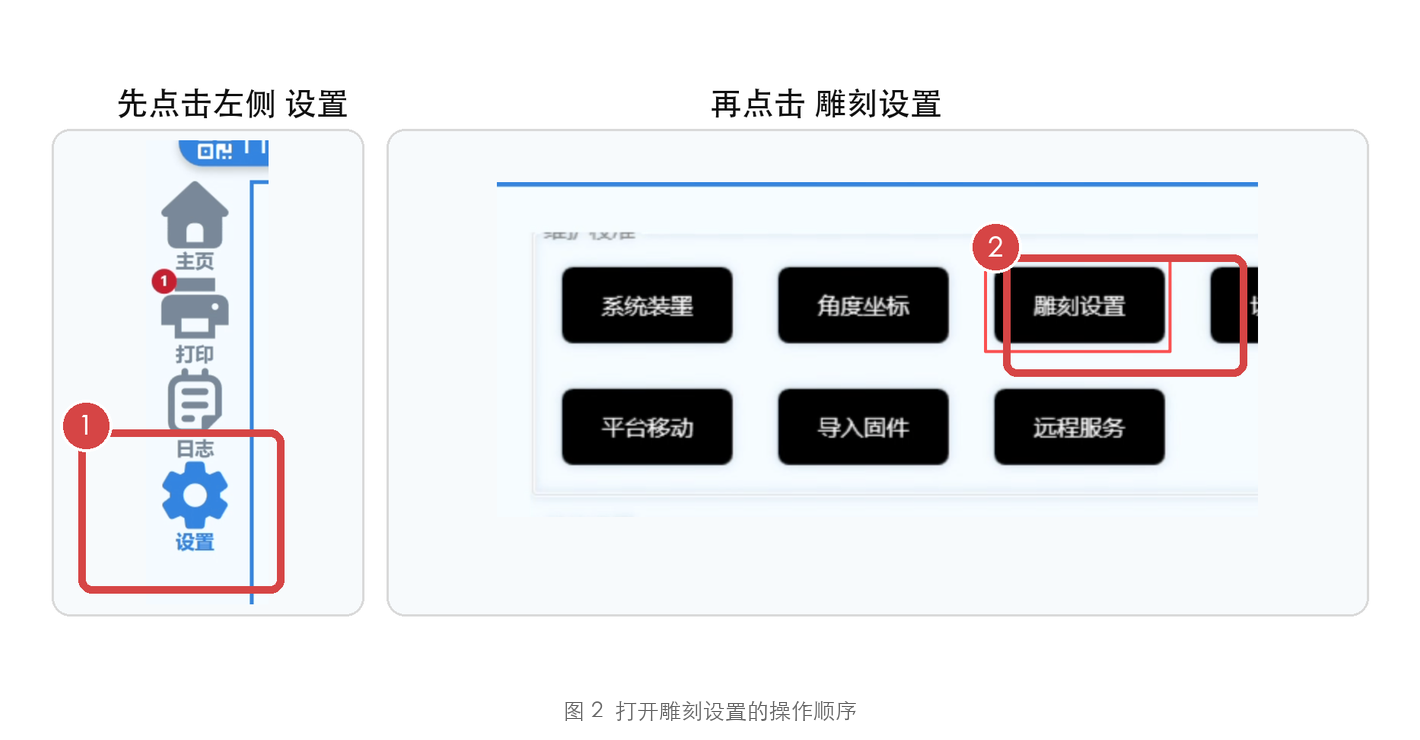
打开后重点看哪里
- 找到“雕刻起始位置”一栏。
- 不要修改上方的“打印起点”。
- 不要把“Y 轴位置”当成“雕刻起始位置”。
3. 认识设置项
校对时主要使用“雕刻起始位置”中的 X、Y 数值,以及窗口底部的测试和保存按钮。
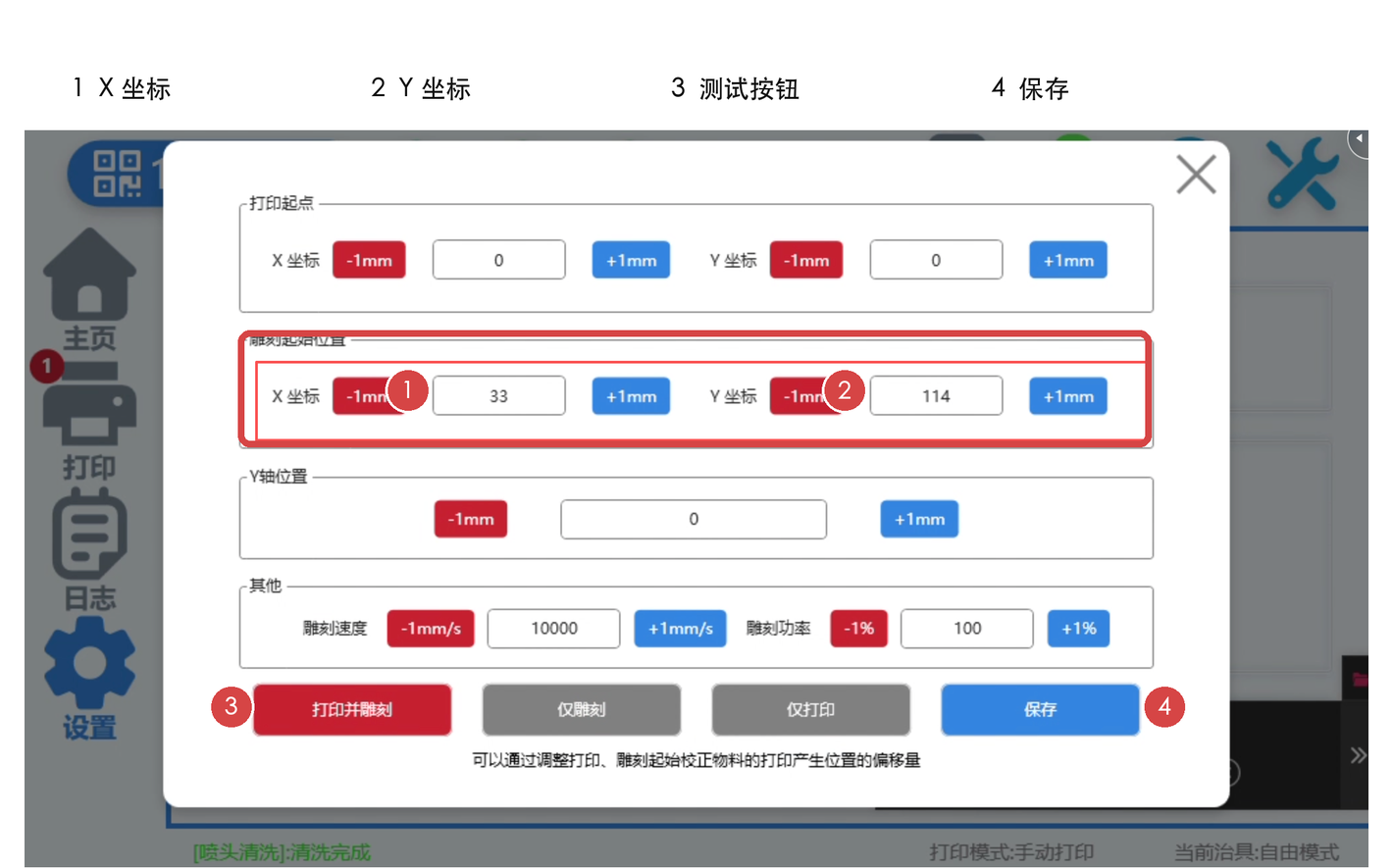
| 按钮 | 作用 | 什么时候使用 |
|---|---|---|
| 打印并雕刻 | 先打印测试图,再运行雕刻路径 | 首次校对和最终复查 |
| 仅雕刻 | 只运行雕刻路径 | 材料上已有清晰测试图时复测 |
| 仅打印 | 只打印测试图 | 需要重新准备测试底图时 |
| 保存 | 保存当前 X、Y 数值 | 确认完全重合后 |
X、Y 的单位是毫米。使用“±1 mm”适合粗调;接近目标后,可在数值框中输入小数进行细调。
4. 看懂 X 和 Y
X 控制左右方向,Y 控制上下方向。数值变化方向与雕刻位置的移动方向如下:
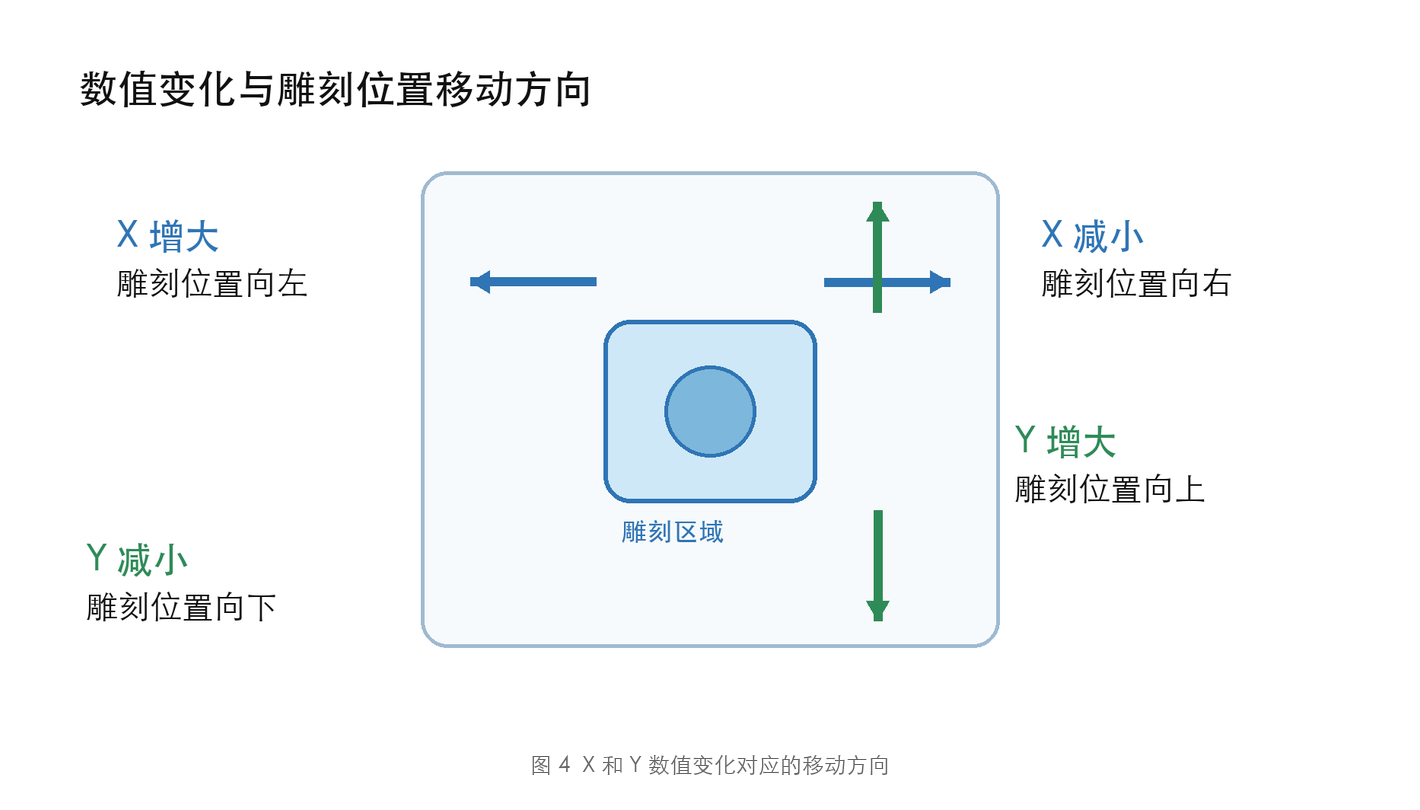
| 看到的偏移 | 需要修改 | 雕刻位置会移动 |
|---|---|---|
| 雕刻路径偏左 | X 减小 | 向右 |
| 雕刻路径偏右 | X 增大 | 向左 |
| 雕刻路径偏上 | Y 减小 | 向下 |
| 雕刻路径偏下 | Y 增大 | 向上 |
如果横向和纵向同时偏移,先调整 X,再调整 Y;每次只改一个方向。
5. 按一次循环完成校对
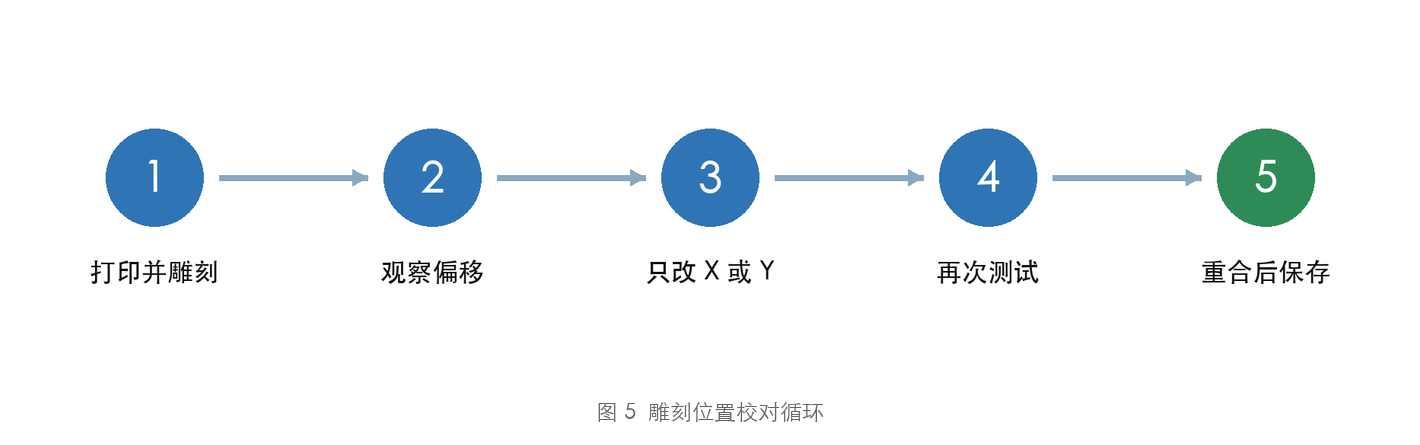
- 运行第一次测试
- 点击“打印并雕刻”。
- 测试过程中不要移动材料或治具。
- 只看整体偏移
- 判断雕刻路径整体偏左、偏右、偏上还是偏下。
- 先不要处理局部毛边或轻微线宽差异。
- 每次只改一个方向
- 偏差明显时,每次调整 1 mm。
- 接近目标后,输入小数进行微调。
- 重复测试
- 材料上已有清晰打印图时,可点击“仅雕刻”。
- 打印图不清楚或材料已移动时,重新点击“打印并雕刻”。
- 确认并保存
- 检查四周是否完整重合。
- 点击“保存”,再进行一次复查。
减少返工的做法
- 每次修改前记录旧数值。
- 每次修改后记录测试结果,例如“X 减小 1 mm 后,横向偏差变小”。
- 如果偏差反而变大,先恢复旧数值,再向相反方向调整。
- 不要在同一次测试前同时修改 X 和 Y。
6. 对照判断正常和异常
下图中,蓝色区域代表打印图案,红色虚线代表雕刻路径。
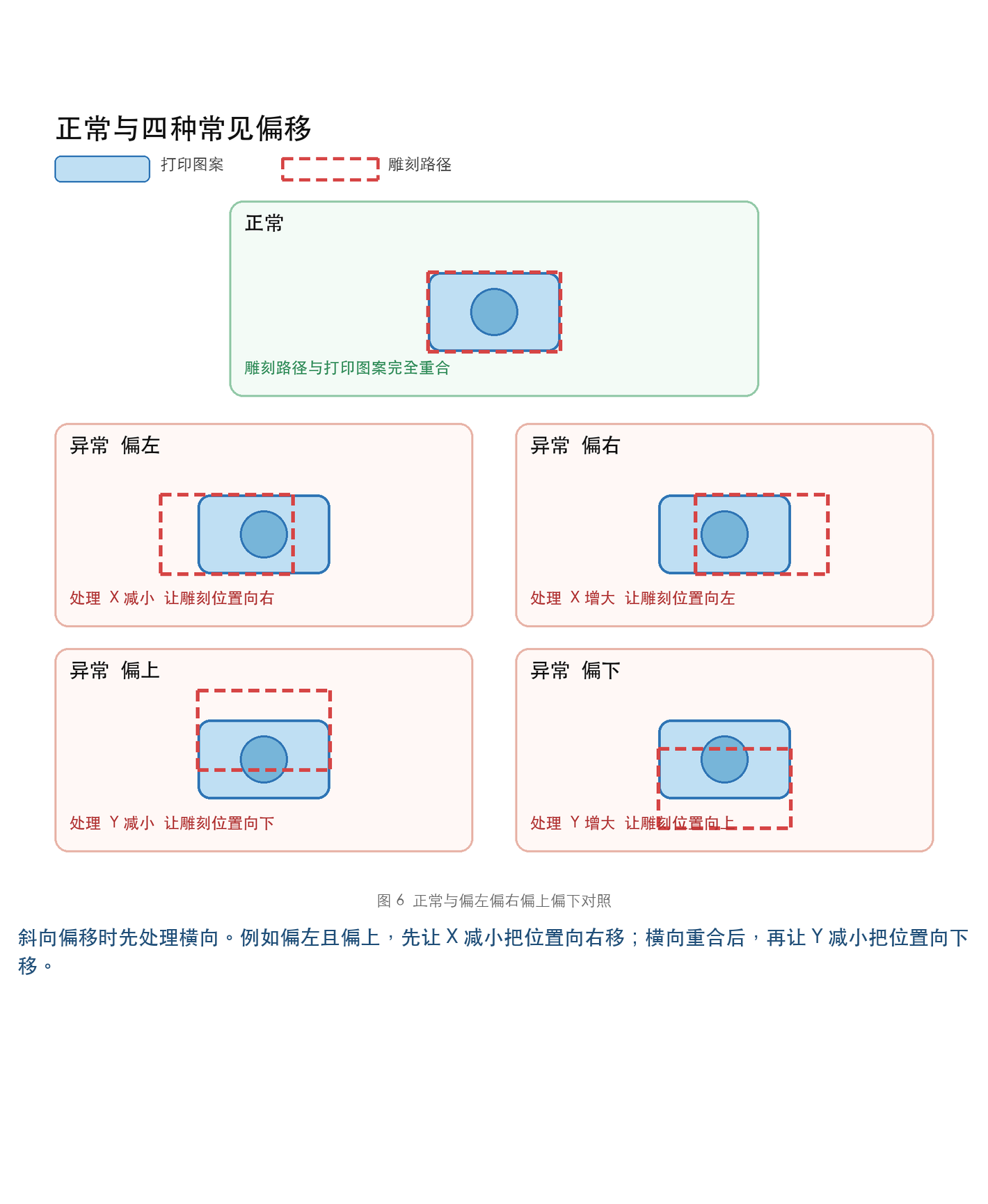
斜向偏移时先处理横向。 例如雕刻路径同时偏左、偏上:先让 X 减小,使雕刻位置向右移动;横向重合后,再让 Y 减小,使雕刻位置向下移动。
7. 常见问题和完成检查
调整后偏差反而变大
恢复上一次数值,再向相反方向调整。确认比较的是“雕刻路径相对打印图案”的位置。
每次测试的偏移都不一样
先停止修改坐标,检查材料、治具和平台是否松动,以及每次放置位置是否一致。
一边重合,另一边不重合
这通常不是单纯的起始位置问题。检查打印图案与雕刻路径的尺寸、缩放比例或角度是否一致。
图案看不清
重新制作边缘清晰的测试图,并再次运行“打印并雕刻”。
保存前完成检查
- [ ] 材料和治具已固定,重复测试位置一致
- [ ] 雕刻路径没有整体偏左或偏右
- [ ] 雕刻路径没有整体偏上或偏下
- [ ] X、Y 最终数值已记录
- [ ] 已点击“保存”并再次复查
完成标准: 打印图案与雕刻路径在目标边缘完整重合,并且重复测试仍保持同一位置。