一、对接前需要准备什么?
1. 硬件设备
- 一台能正常工作的 UV 打印机(需要先买好)
2. 软件安装包(找技术支持要)
需要拿到两个软件:
| 软件 | 作用 |
|---|---|
| 打印机软件(PrintExp) | 连接打印机,控制喷墨打印 |
| 互联网接口打印终端软件 | 把你传的图片转换成打印机能识别的格式,然后传给打印机 |
3. 技术准备
- 会调用 API 接口(发送 HTTP 请求)
- 会用 HTTPS(安全协议)
- 注意: 所有接口请求必须用 HTTPS,不能忽略证书验证,防止被劫持
二、互联网接口打印终端软件-对接产品分类:
| 类型 | 有无回调 | 是否支持货道 | 适用商品类型 | 全/半自动 | 软件名 | 货道数 | 屏幕方向 | 产品特性 | | ------------ | ------------ | ------------ | | 桌面版 | 有回调 | 无货道 | 全部通用 | 半自动 | 互联网接口桌面式 | - | 竖屏、横屏 | 支持手动/接口/自动三种打印模式 | | 自助版 | 有回调 | 有货道 | 吧唧、金币、冰箱贴、纪念币、亚克力板等 | 全自动 | 扫码金币自助机 | 二、三、四 | 竖屏、横屏 |支持自动打印/远程推送视频广告 |
三、安装软件
打印机软件(PrintExp)安装步骤:
- 双击安装包
- 点"下一步"
- 点"安装"
- 点"完成"
- 弹出"微软常用运行库合集",点"下一步" → "下一步" → "结束"
软件界面如下:
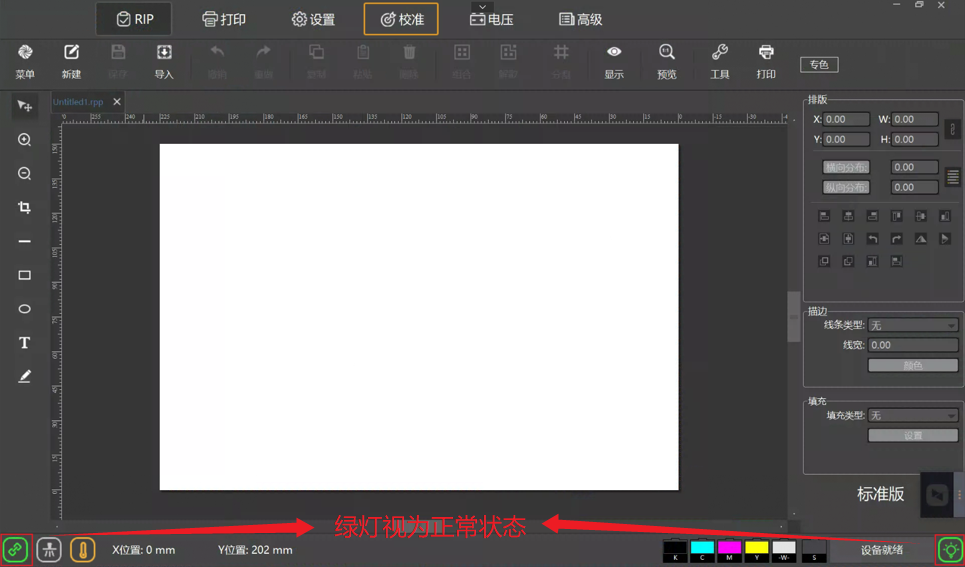
互联网接口打印终端软件-安装操作流程:
- 双击安装包
- 点"下一步"
- 点"安装"
- 点"完成"
不同版本特色图片如下(可与技术人员获取最新版本):
| 版本 | 特色 | 图片 |
|---|---|---|
| 桌面版 | 按钮/接口/自动 |  |
| 自助机横版 | 横屏/自助打印/视频广告 |  |
| 自助机竖版 | 竖屏/自助打印/视频广告 |  |
四、参数准备
1、生成签名
可参考文档 生成签名
2、测量物料
1、参考文档,完成测量 测量物料 2、然后按要求完成接口传参调用;
五、接口调试
可依次完成以下接口调试: 1、 发送打印任务; 2、 开始打印任务; 3、 查询打印任务; 4、 取消打印任务;
六、理解两种打印方式
单个订单打印
什么意思? 调用一次接口,只创建一个订单,打一个商品。
特点:
- 一次只能打一个订单
- 不能勾选多个订单一起打
- 客户端软件默认是无治具类型,切换其他治具无法打印
怎么用?
调用接口 /api/Printer/mulPrint 下单,然后在客户端软件点打印。
合并订单打印
什么意思?
方式1:调用多次接口,每次创建一个订单,勾选多个订单一次性打印出来。(调用接口 /api/Printer/mulPrint 下单,与单个订单打印是同一个接口,多了合并订单标识is_merge与商品唯一标识unique字段)
方式2:调用一次接口,可以创建多个订单,勾选多个订单一次性打印出来。(调用接口 /api/Printer/mergedPrint 下单)
特点:
- 调用一次接口可以批量创建订单
- 可以切换不同的打印治具模板
- 能选多个订单一次性打印,效率更高
怎么用?
- 联系售后配置打印治具模板(由代理商提供精准的尺寸、打印位置信息)
- 调用"查询指定治具的商品"接口,获取设备绑定的治具标识(fixture_id)和商品唯一标识(unique)
- 调用合并打印接口,传入商品标识 unique 下单
- 打开客户端软件 → 点"当前治具"选择打印治具 → 点“确定”
- 勾选多笔订单 → 点"开始打印" → 看预览图 → 点“打印”
七、配置实时回调(可选)
回调是什么? 就是打印状态发生变化时,系统自动通知你的服务器。比如打印完成了、打印失败了,你都能实时收到消息。
配置位置: 设备列表 → 详情 → 回调地址
三种配置方式:
| 场景 | 适合谁 | 怎么配 |
|---|---|---|
| 场景1 | 代理商要自己开发 | 填你自己的服务器地址,接收打印状态消息 |
| 场景2 | 代理商不开发,只想在服务商平台看状态 | 填服务商提供的地址:https://tprint.colorpark.cn/api/OpenCallBack/printerCallBack |
| 场景3 | 不需要回调 | 留空,不推送任何消息 |
回调消息类型:
- 打印任务回调 - 告诉你订单打印到什么状态了
- 打印机状态回调 - 告诉你打印机本身的状态(在线、离线、故障等)
恭喜,你已经完成互联网接口的基本调试,快去对接到你的应用吧
八、常见问题解答(FAQ)
Q1:对接前必须买打印机吗?
答: 是的。需要先采购 UV 打印机硬件设备,并确保设备能正常运行,然后才能安装软件进行对接。
Q2:软件安装包从哪里获取?
答: 联系瑞丰彩技术支持人员获取最新的软件安装工具包。
Q3:桌面版和自助版有什么区别?
答:
- 桌面版是半自动的,适合通用场景,需要人工参与
- 自助版是全自动的,带货道,适合吧唧、金币等特定商品,还能播广告
Q4:单个打印和合成打印该怎么选?
答:
- 如果每次只打一个商品,用单个打印
- 如果要批量打印多个商品,用合成打印效率更高
Q5:回调地址必须配置吗?
答: 不必须。代理商可以选择不配置,如果不需要实时接收打印状态消息,可以留空。
Q6:为什么接口调用失败?
答: 常见原因:
- 没有用 HTTPS
- 签名生成错误
- 物料尺寸测量不准确
- 参数格式不对
Q7:打印机离线了怎么办?
答: 云打印支持离线续打。任务会暂存在云端,等打印机上线后自动拉取任务继续打印,不会丢失。
若设备在调试过程中遇到不能解决问题,可以联系云打印负责人排除问题,找到解决的方法。联系方法如下: 电 话:137-5177-4454【微信同号】 邮 箱:info@ColorPark.cn