适用后台:ColorPark 瑞丰彩管理后台(manage.colorpark.cn) 目标:在后台创建并调试一个 AI 风格模板,共 4 步。
第 1 步:登录 ColorPark 后台
在浏览器中打开网址 ops.colorpark.cn,进入 ColorPark 运营管理页面。
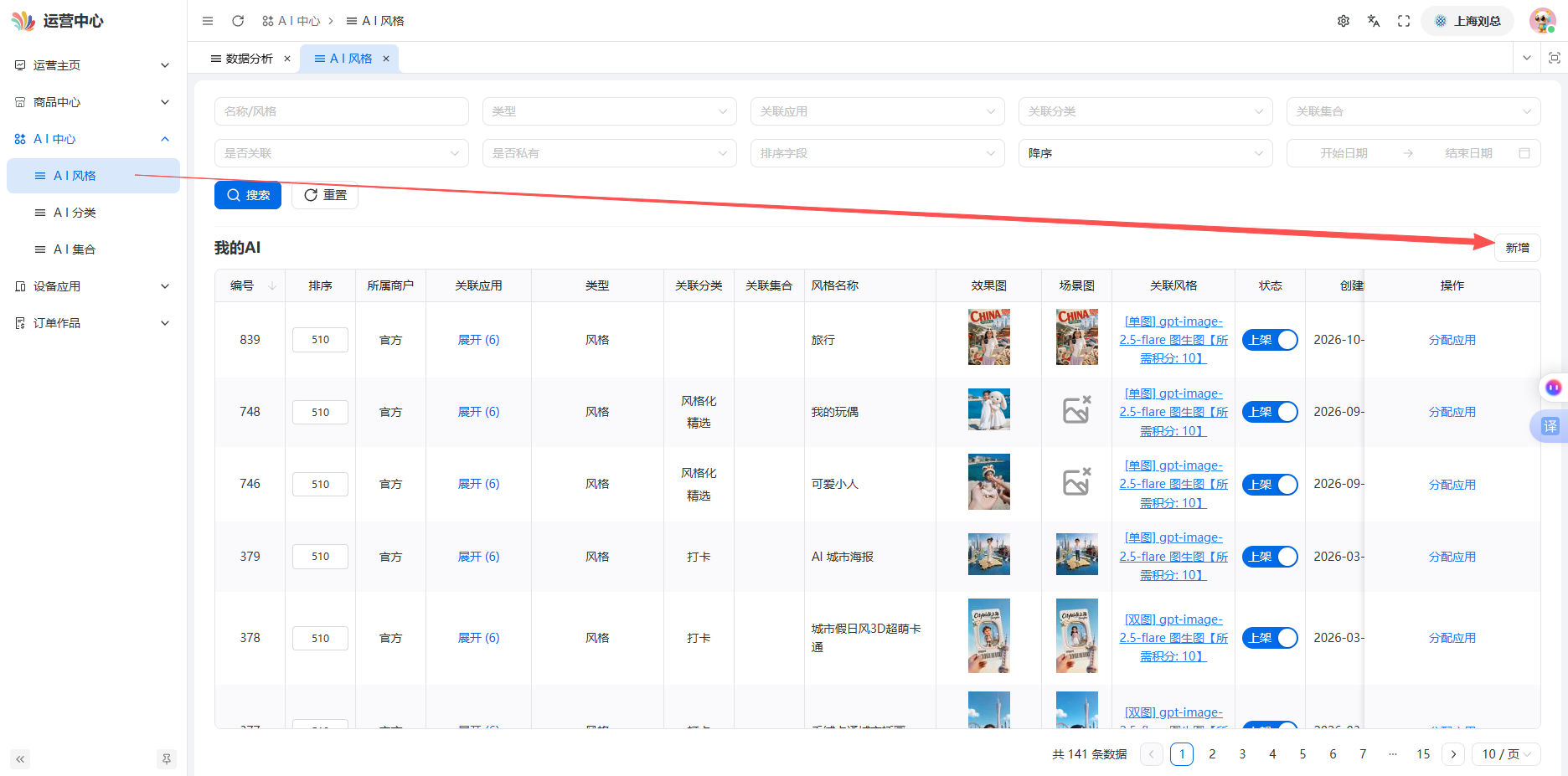
第 2 步:进入「AI 风格」并新建模板
登录后台后,按以下路径操作:
- 点击左侧菜单 设备中心;
- 点击 AI 风格;
- 点击右上角 新增。
第 3 步:填写风格信息并保存
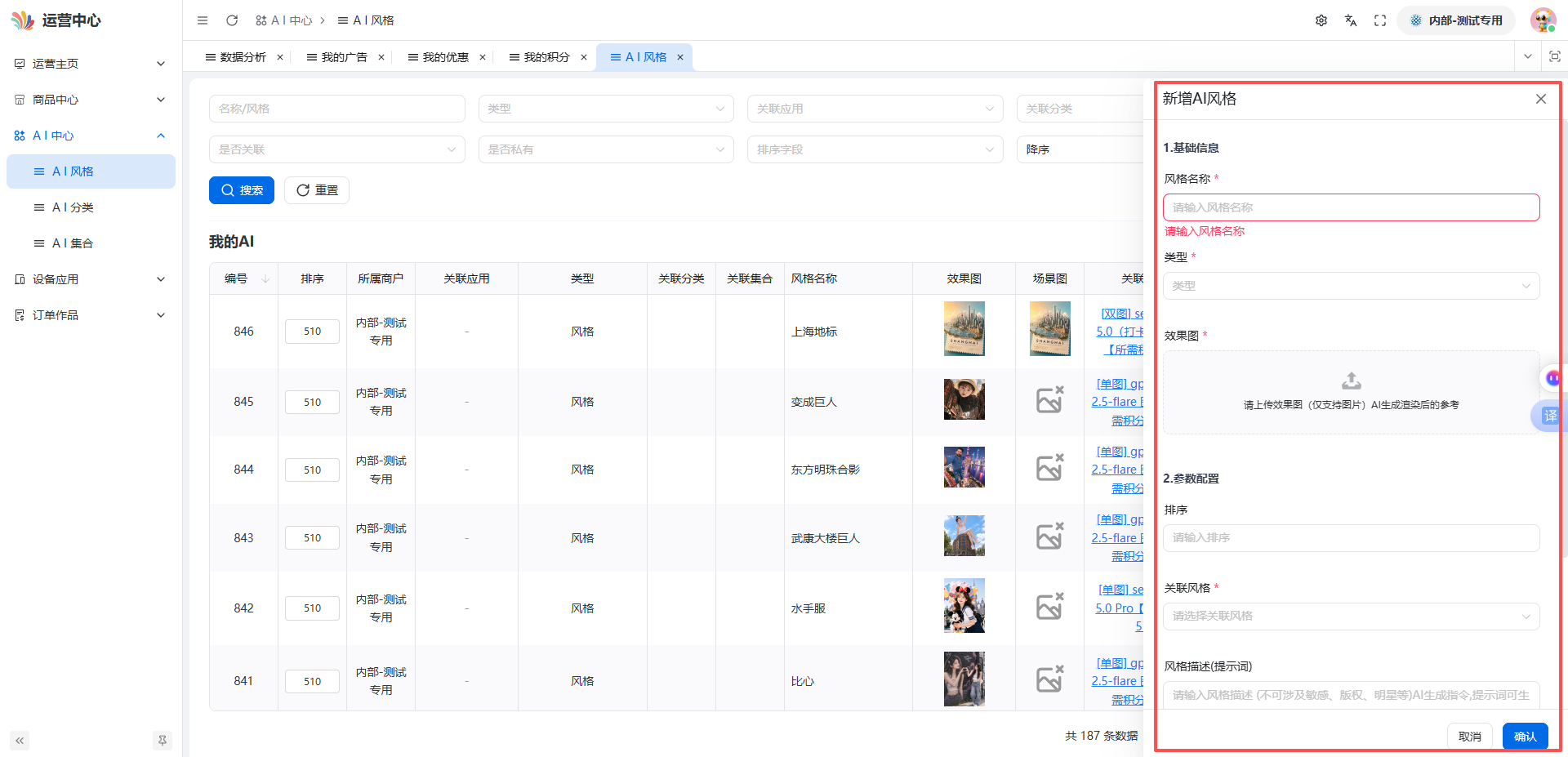
在「新增 AI 风格」页面,按以下字段逐项填写:
| 字段 | 填写说明 |
|---|---|
| 风格名称 | 为该模板起一个便于识别的名称。 |
| 类型 | 选择 风格。 |
| 效果图 | 上传该风格的示例效果图(用于前台展示与效果预览)。 |
| 排序 | 填写排序值,范围 0–999;数字越大,风格在列表中越靠前。 |
| 关联风格(积分) | 选择 5 积分 或 10 积分;积分越高,生成效果通常越生动、细节越丰富。 |
| 提示词 | 可自定义描述生成要求,也可直接套用风格模板中提供的提示词。 |
| 比例 | 选择 2:3 或 1:1。 |
确认信息无误后,点击 确定 完成创建。
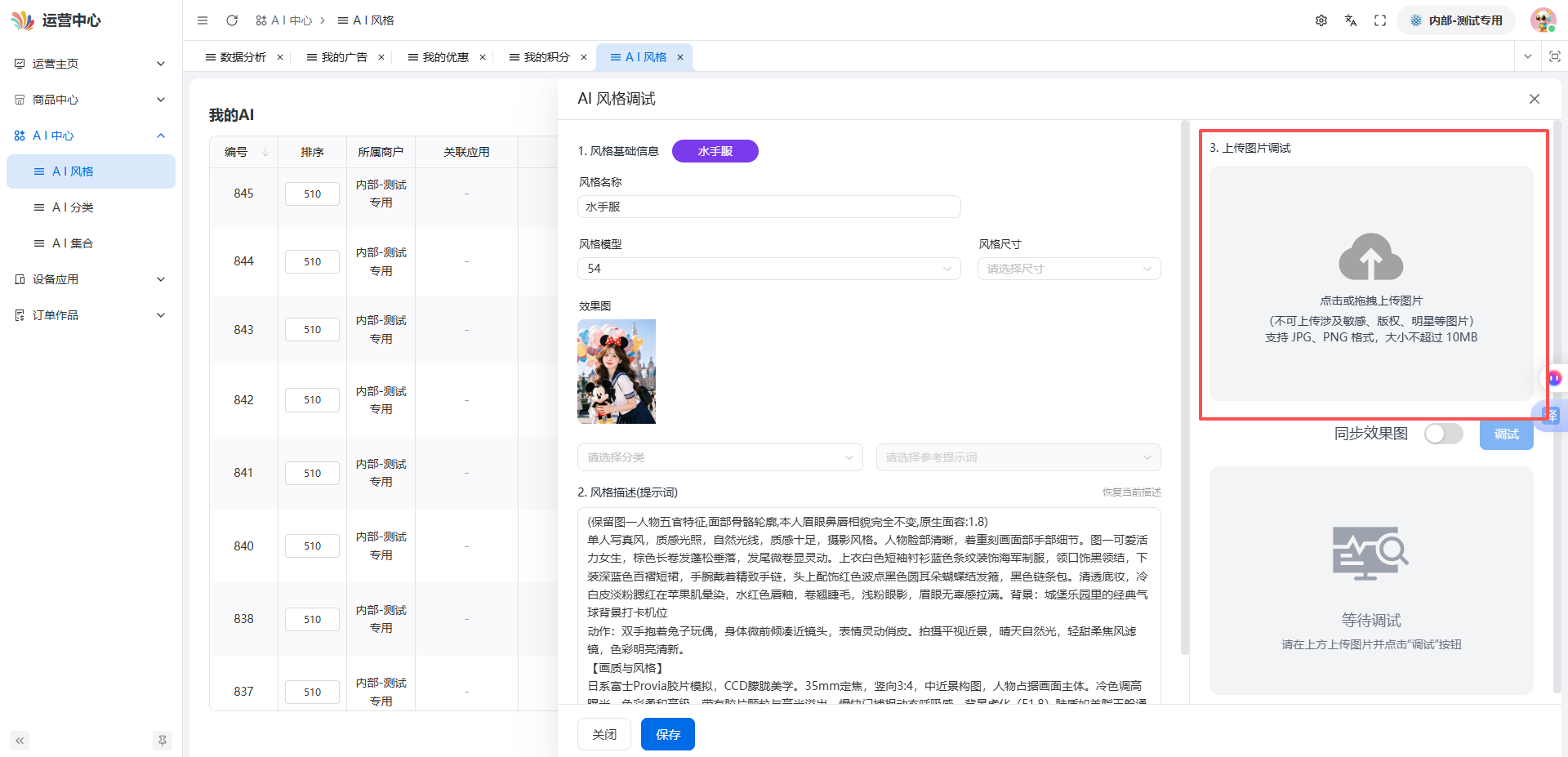
第 4 步:调试风格效果并保存
- 在页面右侧上传一张 人像照片,即可实时预览该风格的生成效果;
- 重点检查以下三项是否达标:
- 生成图片整体是否符合预期效果;
- 手指是否完整(无缺失、无多余);
- 身体比例是否协调;
- 调试达到要求后,点击 保存,模板即创建完成。
小贴士
- 若生成效果不理想,可返回第 3 步调整 提示词 或提高 关联风格积分,再重新调试。
- 排序值建议按上线优先级规划,避免后续频繁改动。