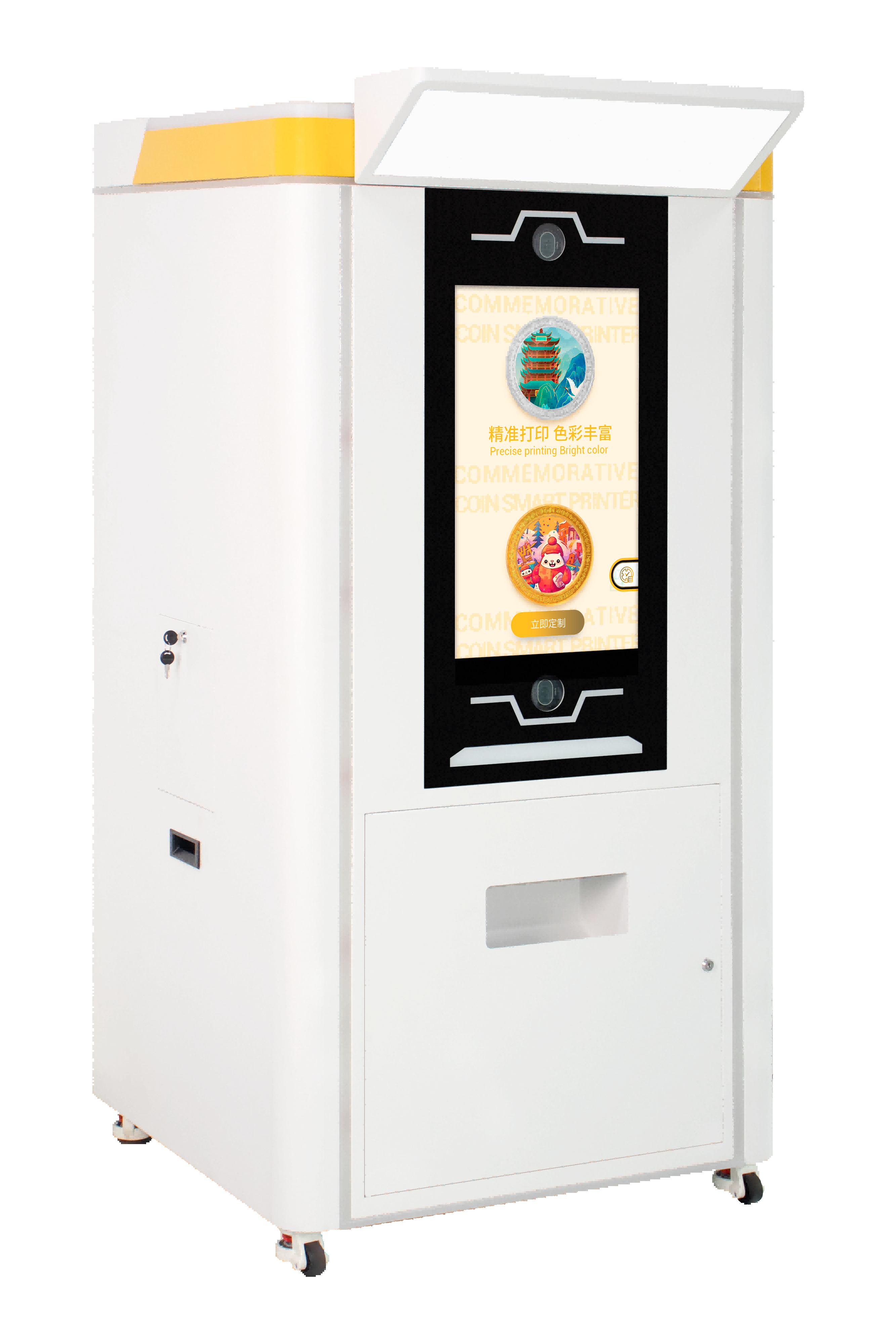
这是一台带AI拍照功能的纪念币自助打印设备,用户对着摄像头拍照,AI自动生成艺术效果图,然后自动UV打印到纪念币上,全程无人值守、扫码下单、自动出货,适合景区、商场、文创店等场景,一句话:开机即用,AI定制,自动打印,自动出货。
欢迎使用
感谢您选择瑞丰彩 AI 纪念币自助打印机!
这是一台带 AI 拍照功能的纪念币自助打印设备——用户对着摄像头拍照,AI 自动生成艺术效果,然后自动打印到纪念币上,全程无需人工操作。
本说明书适合谁看?
- ✅ 第一次使用自助打印设备的新手
- ✅ 刚收到设备,不知道如何开箱安装
- ✅ 想了解基本操作和日常维护
阅读建议: 按顺序阅读,第一次使用时对照步骤操作。
开箱检查
1. 检查包装
收到设备后,先检查外包装是否完好:
- ✅ 木箱无破损
- ✅ 无倾斜、倒置痕迹
- ✅ 封条完整
⚠️ 如发现包装破损,请先拍照并联系售后,再开箱!
2. 正确拆箱
操作步骤:
- 机器放置在平整地面
- 用手电钻或螺丝刀将木箱外的螺丝逐一拧开
- 卸下木箱顶盖及其四面的木板
- 平稳抬出机器(建议 2 人以上)
| 描述 | 说明 |
|---|---|
| 1、机器放置在平整的地面,用手电钻或者螺丝刀将木箱外的螺丝逐一拧开 |  |
| 2、卸下木箱顶盖及其四面的木板 |  |
| 3、平稳抬出机器 |  |
3. 检查配件
开箱后,检查以下配件是否齐全:
| 配件 | 数量 | 用途 |
|---|---|---|
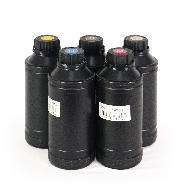
| 墨水 | 4 瓶 | CMYK 四色 UV 墨水 |
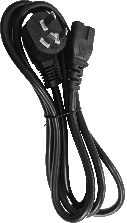
| 电源线 | 1 根 | 连接电源 |
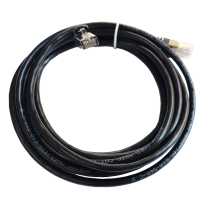
| 网线 | 1 根 | 网络连接 |
| 用户手册 | 1 本 | 纸质说明书 |
| 配件包 | 1 套 | 螺丝刀、工具、钥匙等 |
| 接收器 | 1 个 | 无线键鼠接收器 |
| 键盘鼠标 | 1 套 | 操作设备使用 |
 |
 |
 |
 |
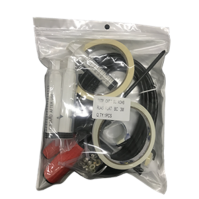 |
|---|---|---|---|---|
| 墨水 | 电源线 | 网线 | 用户手册 | 配件包 |
4. 检查机器外观
检查机器是否有运输损伤:
- ✅ 机身无划痕、凹陷
- ✅ 屏幕无裂纹
- ✅ 摄像头完好
- ✅ 柜门开关顺畅
- ✅ 取物口无堵塞
放置机器
1. 选择合适的场地
场地要求:
| 要求 | 说明 |
|---|---|
| 环境 | 室内,或防雨防晒的室外 |
| 地面 | 平整、稳固 |
| 空间 | 正面预留 ≥ 50cm 取货空间 |
| 电源 | 附近有电源插座 |
| 网络 | 有 WiFi 或可插网线 |
2. 环境要求
| 项目 | 要求 |
|---|---|
| 温度 | 18-30℃ |
| 湿度 | 20-80% |
| 避免 | 阳光直射、雨淋 |
| 地面 | 平整、稳固 |
首次开机
第一步:拆除固定支架
机器在运输过程中有支架固定,使用前需要拆除:
- 用钥匙解开柜锁
- 打开机器前盖、侧盖和后盖
- 找到 Y 轴固定支架,拆除固定支架
- 推动机头,确保无遮挡
- 找到 X 轴固定支架,拆除固定支架
- 推动字车,确保无遮挡
| 描述 | 说明 |
|---|---|
| 1、用钥匙解开柜锁,打开机器前盖、侧盖和后盖 |   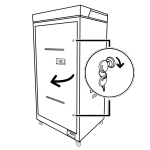 |
| 2、按照如图所示位置,找到机器Y轴固定支架,拆除固定支架,推动机头确保无遮挡 |  |
| 3、按照如图所示位置,找到机器X轴固定支架,拆除固定支架,推动字车确保无遮挡 | 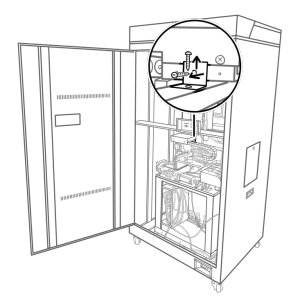 |
⚠️ 注意: 拆除支架后,轻轻推动机头和字车,确认移动顺畅无阻碍。
第二步:连接电源
- 连接电源线 — 插入机器背面电源接口
- 按下电源开关 — 打开机器电源
- 等待机器自启 — 屏幕、灯光会自动打开

第三步:连接网络
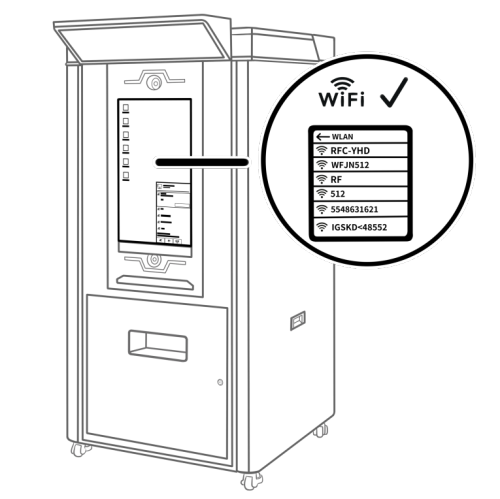
方式一:WiFi 连接(推荐)
- 机器通电自启后,屏幕会显示网络设置
- 选择可用的 WiFi 网络
- 输入密码连接
方式二:网线连接
- 将网线插入机器背面网线接口
- 另一端连接路由器
第四步:检查连接状态
网络连接成功后,打开打印软件,检查以下状态图标:
| 状态 | 绿色 ✅ | 红色 ❌ |
|---|---|---|
| 服务器状态 | 设备联网成功 | 设备未联网 |
| 客户端状态 | AI 软件连接成功 | AI 软件未连接 |
| 打印机状态 | 连接打印机成功 | 未连接打印机 |
| 串口状态 | 工控板连接正常 | 工控板未连接 |
⚠️ 所有图标应显示绿色,如有红色请检查网络或联系售后。

第五步:开机测试
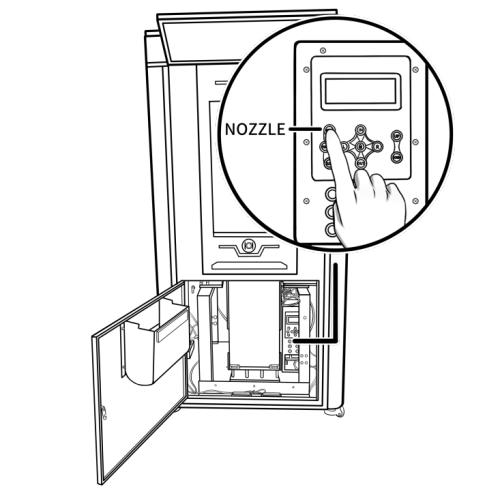
- 打开前盖,找到按键板
- 按 L/R 键 — 字车应左右移动
- 按 IN/OUT 键 — 机头应前后移动
- 按货道上升/下降键 — 货道应正常升降
- 检查各项功能 — 确保正常运行

加墨与测试
第一步:加墨
墨水颜色: C 青、M 品红、Y 黄、K 黑(共 4 色)
操作步骤:
- 摇晃墨水瓶 — 充分摇晃均匀
- 打开墨盒盖 — 按对应颜色加入墨水
- 加满墨水 — 确保每个墨盒都加满
- 检查废墨瓶 — 废墨瓶满了需要倒掉
⚠️ 注意:
- 墨水颜色要与墨盒标识对应
- 倒墨水时缓慢倒入,避免溢出
- 建议戴手套操作

第二步:系统装墨
首次使用需要让墨水充满管道:
- 打开打印软件(锐印)
- 点击"设置" → 点击"装墨"
- 首次装墨 30 秒 → 点击"停止" → 等待 5 秒
- 再次装墨 10 秒 → 点击"停止",完成装墨

⚠️ 注意: 装墨过程不要断电
第三步:清洗喷头
- 左移字车 — 按按键板"L"键
- 查看墨垫 — 检查是否有墨
- 按复位键 — 字车复位
- 按"CLEAN"键 — 自动清洗喷头
第四步:喷嘴检测
检测喷头是否正常工作:
- 放置一张白纸 在平台上
- 点击"NOZZLE"键 — 进行喷嘴检测
- 检查打印出的线条 — 缺失 10 条以内属于正常范围
✅ 正常: 线条连续、缺失≤10 条
❌ 异常: 缺失>10 条 → 需要再次清洗喷头
开始打印
完整打印流程
用户拍照 → AI 生成效果 → 确认下单 → 自动打印 → 自动出货 → 用户取货步骤 1:用户拍照
- 用户站在设备前
- 屏幕显示拍照界面
- 上下双摄像头可对应不同视角
- 自动拍摄用户照片

步骤 2:AI 生成效果
- AI 自动处理照片
- 生成艺术效果(多风格可选)
- 用户预览效果
- 可调整风格参数

步骤 3:确认下单
- 用户确认效果
- 选择纪念币款式
- 扫码支付
- 订单生成
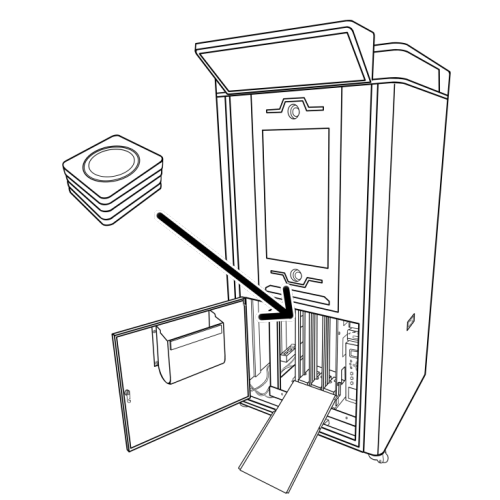
步骤 4:放置纪念币(补货)
- 打开产品摆放位置
- 放置纪念币 — 可以按上升下降来摆放更多产品
- 关闭产品模具
步骤 5:自动打印
- 订单自动同步到打印队列
- 机器自动开始打印
- 打印完成后自动出货
步骤 6:用户取货
打印完成后,成品从物料出口自动推出,用户拿取即可。
日常维护
每天要做的事
| 项目 | 操作 |
|---|---|
| 检查墨量 | 查看软件中墨水余量 |
| 检查服务器状态 | 确认显示绿色已连接 |
| 检查产品库存 | 检查纪念币库存,及时补货 |
| 清洁屏幕 | 用干布擦拭触摸屏 |
每周要做的事
| 项目 | 操作 |
|---|---|
| 清洗喷头 | 按"CLEAN"键清洗 1-2 次 |
| 喷嘴检测 | 打印测试页,检查是否有断线 |
| 清洁机身 | 用干布擦拭机器表面 |
| 检查废墨瓶 | 废墨瓶满了需要倒掉 |
每月要做的事
| 项目 | 操作 |
|---|---|
| 深度清洁 | 清洁机器内部灰尘 |
| 检查配件 | 检查电源线、网线是否完好 |
| 软件更新 | 检查是否有新版本 |
| 检查货道 | 检查货道升降是否正常 |
喷头保养
什么时候需要清洗喷头?
- 打印出现色差
- 图案有断线、缺失
- 长时间未使用(超过 3 天)
清洗方法:
- 按按键板的"CLEAN"键
- 等待自动清洗完成
- 打印测试页检查效果
⚠️ 注意: 清洗期间不要进行打印操作
墨水管理
墨量检查:
- 在客户端软件中查看墨量
- < 30% 需要加墨
-
30% 可以继续使用
加墨步骤:
- 打开对应侧盖
- 摇晃墨水瓶均匀
- 按对应颜色加入墨水
- 在软件中执行"装墨"操作
废墨瓶管理:
- 定期检查废墨瓶
- 废墨瓶满了及时倒掉
- 倒废墨时戴手套
货道保养
- ✅ 定期检查货道升降功能
- ✅ 清洁货道表面,去除灰尘
- ✅ 检查红外线传感器是否正常工作
- ✅ 发现异常及时联系售后
注意事项
⚠️ 安全提示
- 儿童远离 — 请勿在儿童可能靠近的区域使用
- 戴手套 — 维护机器或接触墨水时戴防护手套
- 稳固放置 — 放在平整、稳固的地方
- 电源线检查 — 不使用破损的电源线
- 柜锁管理 — 不使用时锁好柜门
⚠️ 环境提示
- 防雨防晒 — 室外使用需有遮挡
- 避免温差大 — 不要放在空调出风口或暖气旁
- 保持通风 — 使用环境保持良好通风
- 温度控制 — 工作环境 18-30℃
⚠️ 使用提示
- 不要移动平台 — 打印过程中不要触碰平台
- 产品放好 — 确保纪念币放置整齐
- 异常及时停机 — 发现异常声音或情况,立即停机检查
- 定期补货 — 及时补充纪念币库存
- 网络稳定 — 确保网络连接稳定
常见问题 FAQ
Q1:第一次开机,屏幕不亮怎么办?
解决方法:
- 检查电源线是否连接好
- 检查电源开关是否打开
- 检查电源插座是否有电
- 联系售后
Q2:打印出来的图案有断线、不清晰?
可能原因: 喷头堵塞
解决方法:
- 按"CLEAN"键清洗喷头 2-3 次
- 按"NOZZLE"键检测喷嘴
- 如仍有问题,联系售后
Q3:软件状态显示红色怎么办?
可能原因: 网络未连接或设备未连接
解决方法:
- 检查网络连接(WiFi/网线)
- 检查打印机是否开启
- 重启软件
- 如仍显示红色,联系售后
Q4:AI 拍照后无法生成效果?
排查步骤:
- 检查客户端状态是否绿色
- 检查网络连接是否稳定
- 重启 AI 软件
- 联系售后
Q5:墨水加不进去怎么办?
可能原因: 墨盒已满或排气不畅
解决方法:
- 检查墨盒是否已满
- 用针筒轻轻抽取多余墨水
- 联系售后指导
Q6:打印位置偏移怎么办?
解决方法:
- 右键点击 CoinPrinter → 打开文件位置 → Data → Config.ini
- 用尺子测量偏移值(左右中心点和上下中心点)
- 将测量结果放入对应的数值框中
- 点击左上角"文件"→"保存"
- 再次打印测试
Q7:如何知道墨水还剩多少?
查看方法:
- 打开客户端软件
- 查看墨水余量显示
- < 30% 需要及时加墨
Q8:长时间不用,需要做什么?
建议操作:
- 清洗喷头 1-2 次
- 盖上防尘罩
- 每周开机一次,清洗喷头
- 墨水避免阳光直射
Q9:打印时平台不移动怎么办?
排查步骤:
- 检查是否有报错信息
- 重启软件
- 检查平台轨道是否有异物
- 联系售后
Q10:货道不升降怎么办?
排查步骤:
- 检查货道按键是否正常
- 检查货道是否有卡住
- 重启机器
- 联系售后
Q11:废墨瓶满了怎么办?
解决方法:
- 打开对应侧盖
- 取出废墨瓶
- 倒掉废墨(戴手套)
- 装回废墨瓶
Q12:触摸屏不灵敏怎么办?
解决方法:
- 用干布清洁屏幕表面
- 检查 USB 接收器是否插好
- 重新插拔接收器
- 使用键盘鼠标操作
Q13:摄像头无法拍照怎么办?
排查步骤:
- 检查摄像头是否被遮挡
- 检查 AI 软件是否正常运行
- 重启 AI 软件
- 联系售后
Q14:成品无法自动出货怎么办?
排查步骤:
- 检查物料出口是否有堵塞
- 检查货道是否正常下降
- 检查红外线传感器是否正常
- 联系售后
Q15:遇到无法解决的问题怎么办?
联系方式:
- 查看软件中的"日志",记录错误信息
- 拍照或录视频
- 联系售后技术支持
获取帮助
问题排查流程
遇到问题
    ↓
查看软件状态指示灯
    ↓
检查日志(客户端 → 日志列表)
    ↓
根据错误信息尝试解决
    ↓
拍照/录视频
    ↓
联系技术支持
保修说明
- 整机保修: 1 年
- 喷头保修: 6 个月(非人为损坏)
- 易耗品: 墨水、废墨瓶等不保修
⚠️ 以下情况不在保修范围:
- 人为损坏
- 未按说明书操作
- 使用非原装墨水
- 自行拆卸维修
附录
设备参数速查
| 项目 | 参数 |
|---|---|
| 喷头配置 | XP600 |
| 适用墨水 | UV 墨水 |
| 墨水颜色 | CMYK 四色 |
| 印刷速度 | 8Pass / 12Pass / 16Pass |
| 升降功能 | 红外线自动下降 |
| 喷头数量 | 单喷头 |
| 电压要求 | AC220V/110V, 50Hz-60Hz |
| 工作环境 | 室内或防雨防晒,18-30℃,湿度 20-80% |
| 打印软件 | 锐印 |
| 打印实例 | 金币/纪念币 |
| 喷头保养 | 自动清洗 |
| 打印模式 | 单向 / 双向 |
| 高度调节 | 自动调节 / 手动调节 |
| 连续打印 | 可设置遍数全自动重复打印 |
| 供墨方式 | 全自动供墨系统 |
| 墨水固化 | LED UV 灯 |
| 文件格式 | TIF / JPG |
| 操作系统 | XP / Win7 / Win10 / Win11 |
前置按键说明

| 描述 | 说明 |
|---|---|
| ① NOZZLE | 打印机喷嘴检测 |
| ② PAUSE | 当打印机打印时按下可暂停打印,再次按下可继续打印 |
| ③ CLEAN | 按下后喷头进行清洗 |
| ④ L | 控制字车(X轴)向左移动 |
| ⑤ IN | 控制机头(Y轴)向前移动 |
| ⑥ R | 控制字车(X轴)向右移动 |
| ⑦ OUT | 控制机头(Y轴)向后移动 |
| ⑧ UP | 备用按钮 |
| ⑨ DOWN | 备用按钮 |
| ⑩ 归位键 | 字车复位 |
| ⑪ 货道1下 | 控制货道1下降 |
| ⑫ 货道1上 | 控制货道1上升 |
| ⑬ 货道2下 | 控制货道2下降 |
| ⑭ 货道2上 | 控制货道2上升 |
| ⑮ 货道3下 | 控制货道3下降 |
| ⑯ 货道3上 | 控制货道3上升 |
软件界面速查

| 区域 | 功能 |
|---|---|
| ① 服务器状态 | 绿色=联网成功,红色=未联网 |
| ② 客户端状态 | 绿色=AI 连接成功,红色=未连接 |
| ③ 打印机状态 | 绿色=连接成功,红色=未连接 |
| ④ 串口状态 | 工控板连接状态 |
| ⑤ 语言 | 切换语言 |
| ⑥ 切换维护 | 切换成维护模式 |
| ⑦ 退出 | 退出客户端 |
| ⑧ 打印订单 | 正在打印的订单 |
| ⑨ 订单列表 | 待打印订单,长按可取消 |
| ⑩ 日志列表 | 打印日志清单 |
机器外观速查

| 位置 | 部件 | 功能 |
|---|---|---|
| 正面 | 摄像头 | 上下双摄像头,拍照用 |
| 正面 | 电脑屏幕 | 触屏操作,用户交互 |
| 正面 | 物料出口 | 成品取货口 |
| 背面 | USB 接口 | 连接键盘鼠标 U 盘 |
| 背面 | 网线接口 | 路由器入网口 |
| 背面 | 电源开关 | 打印机总开关 |
| 背面 | 电源接口 | 220V/110V 电源输入 |
若设备在调试过程中遇到不能解决问题,可以联系云打印负责人排除问题,找到解决的方法。联系方法如下: 电 话:137-5177-4454【微信同号】 邮 箱:info@ColorPark.cn