本文介绍的是瑞丰彩(ColorPark)开放平台・UV 云打印运营后台的「商品中心」管理模块操作手册。
1. 商品概述
1.1 什么是商品
在 AI 运营后台中,「商品」是客户在设备应用中可选择并下单打印的实体产品。
简单理解:商品 = 客户在应用中看到的那个可选购的"东西",比如冰箱贴、吧唧、手机壳、纪念币等。
商品是连接"客户选择 → AI 渲染 → 打印生产"的核心环节。每个商品都需要配置设计参数(尺寸、打印位置)才能正常打印。
1.2 商品管理全流程一览
一张图看懂从创建商品到客户下单的完整链路:
① 创建商品 → ② 配置设计参数 → ③ 添加到设备 → ④ 设置价格/位置 → ⑤ 客户下单打印
     │               │                │                │                  │
命名、分类 宽高、边距 关联设备绑定 定价、夹具校准 订单→打印列表→收支| 步骤 | 做什么 | 对应章节 |
|---|---|---|
| ① 创建商品 | 定义商品名称、分类、商户归属 | 2. 创建商品 |
| ② 配置设计参数 | 设置设计图尺寸、打印边距 | 3. 设计参数配置 |
| ③ 添加到设备 | 将商品分配给指定设备 | 4. 商品上架到设备 |
| ④ 设置价格/位置 | 定价、校准夹具打印位置 | 4.2 / 4.3 |
| ⑤ 客户下单打印 | 客户扫码选商品 → AI渲染 → 打印 | 6. 商品订单与作品管理 |
2. 创建商品
2.1 新增商品
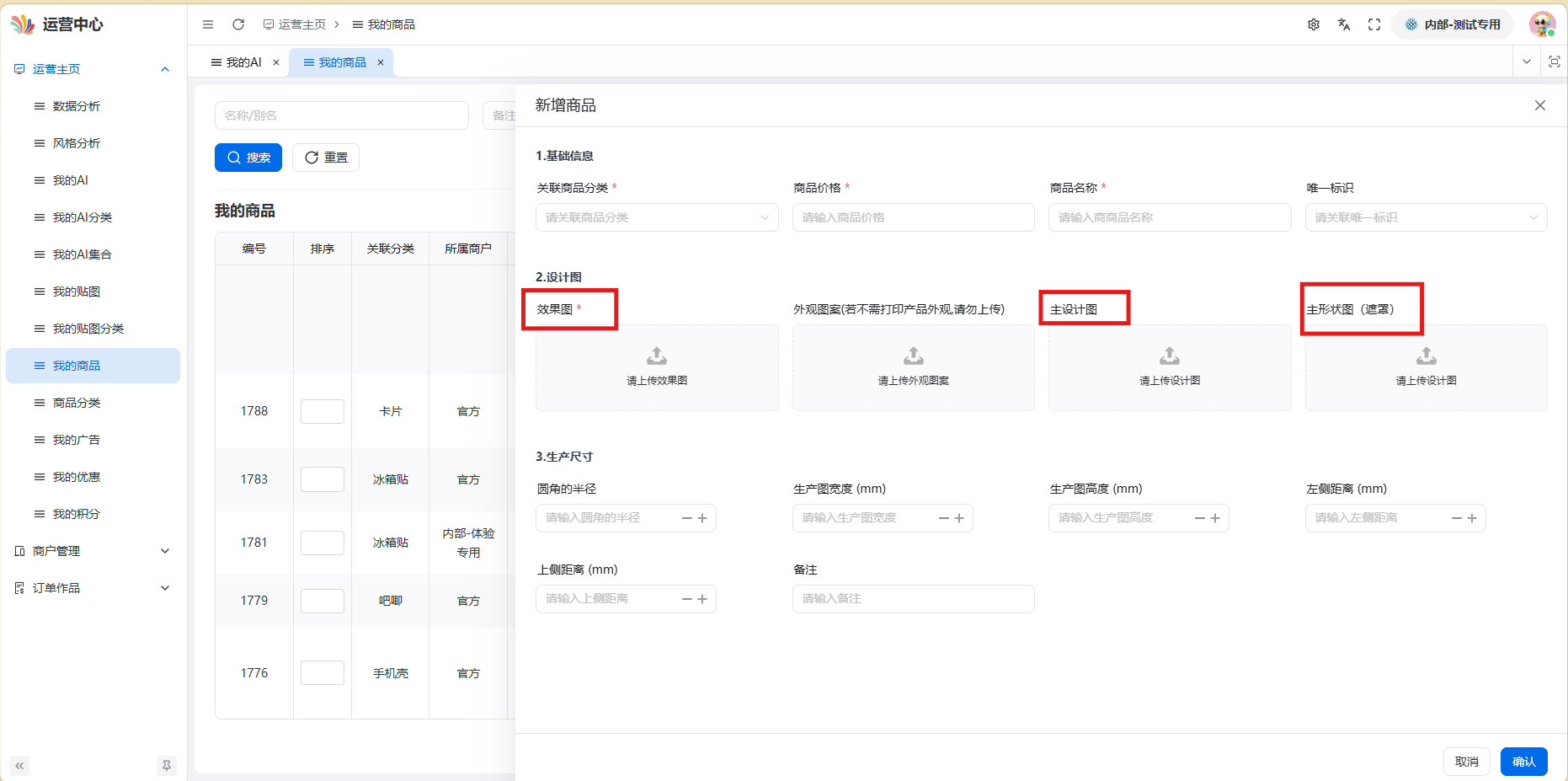
操作步骤:
-
进入「运营主页」→「我的商品」
-
点击右上角「新增」按钮
-
在弹出的表单中填写商品基础信息:
-
点击「保存」
-
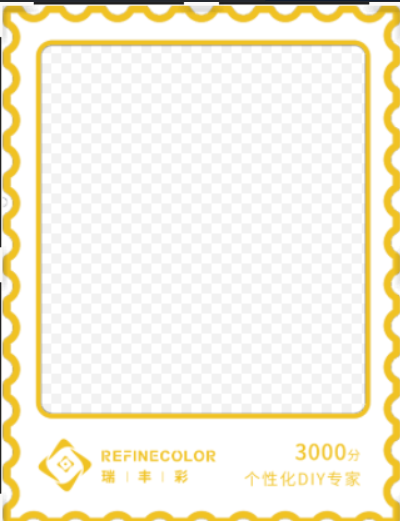
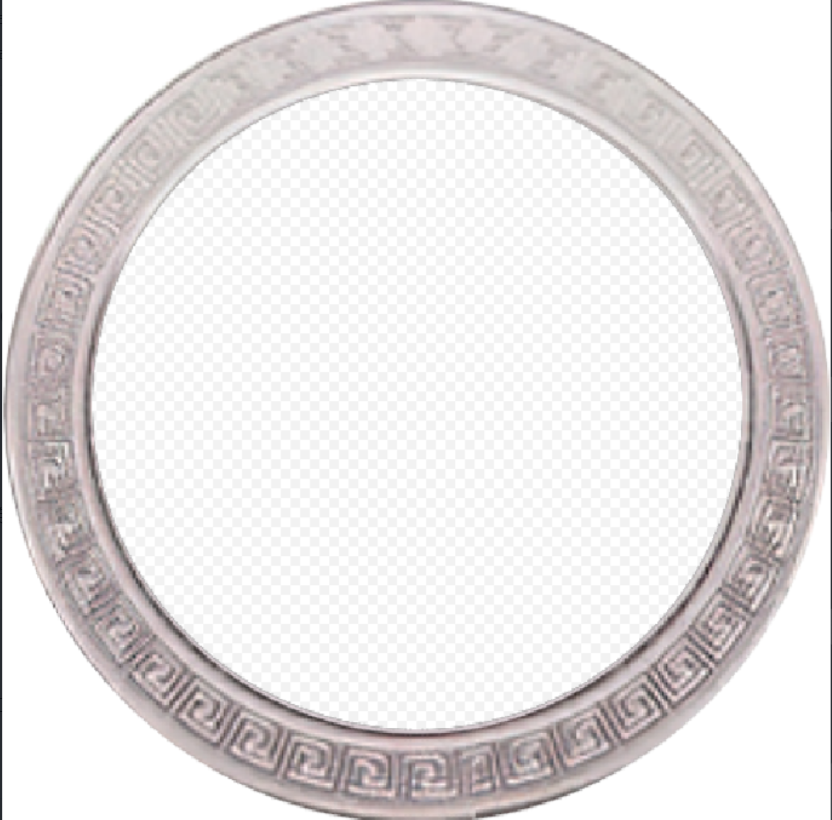
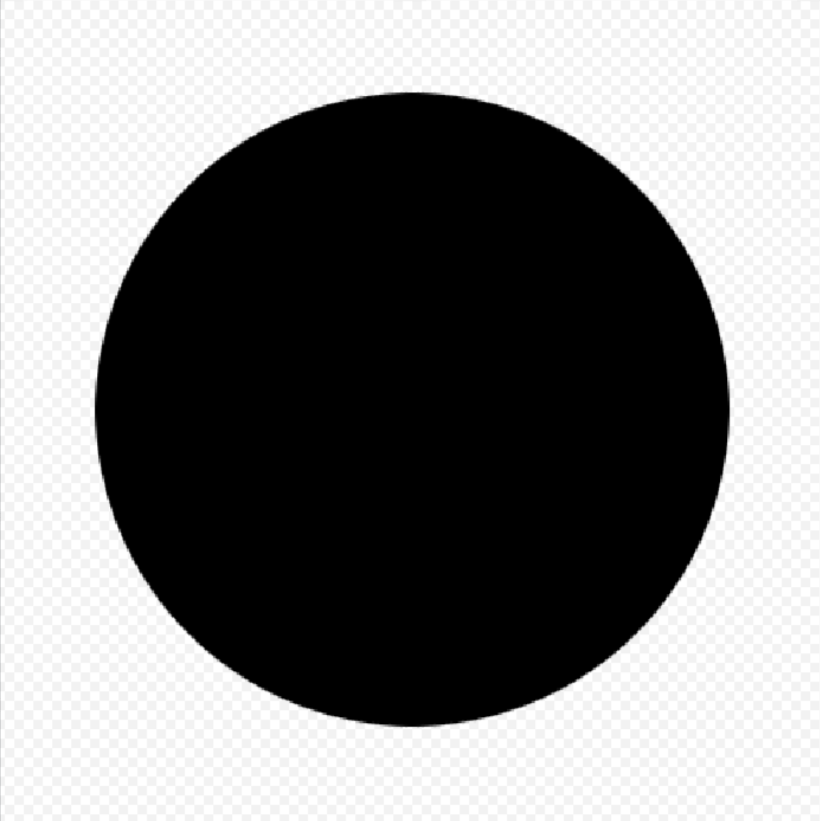
商品图片制作详情
| 商品场景 | 效果图 | 设计图 | 遮罩图 | 外观图 | 外观说明 |
|---|---|---|---|---|---|
| 只打印上面空白部分 | 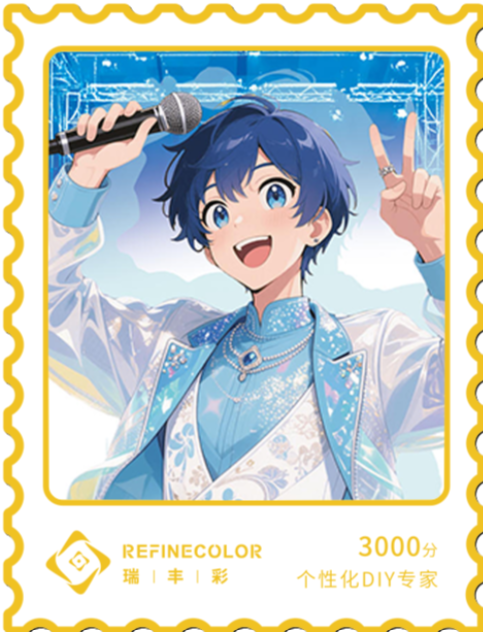 |
 |
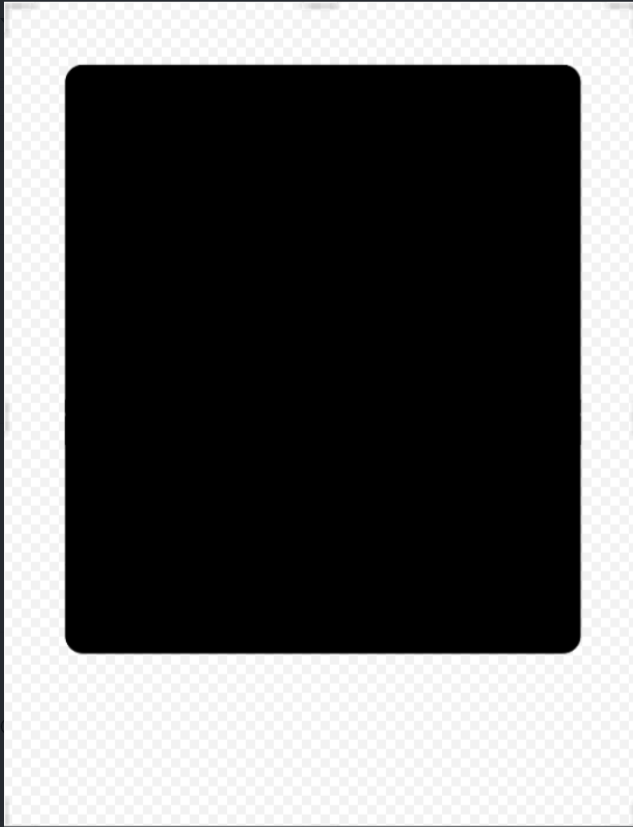 |
3张图片的外框尺寸都应是57mm*74mm大的,保存图片时设置成dpi 254,镂空的区域显示为棋盘格部分 | |
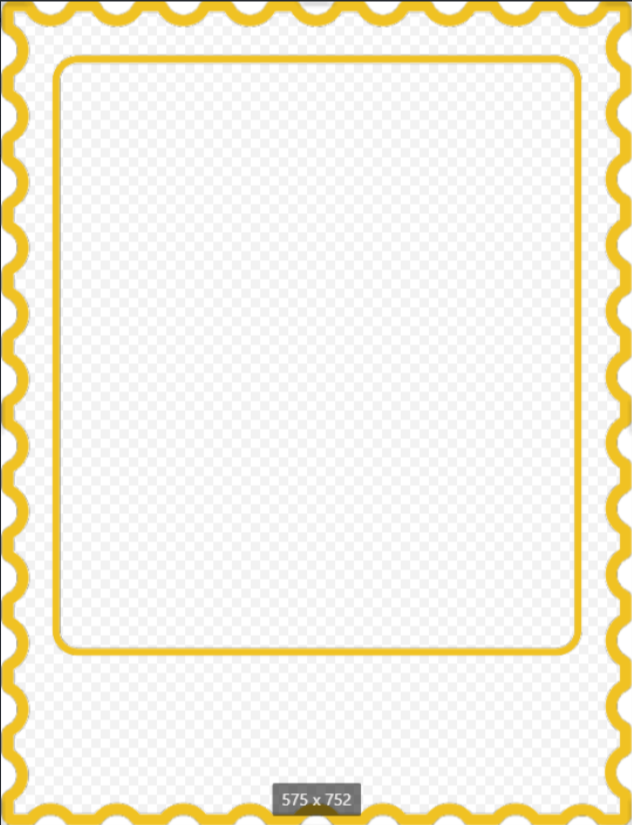
| 全打 | 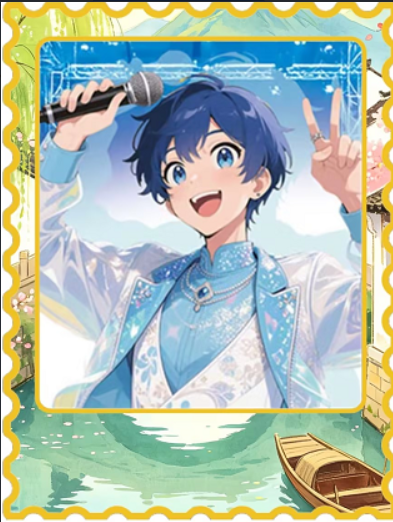 |
 |
 |
3张图片的外框尺寸都应是57mm*74mm大的,保存图片时设置成dpi 254,镂空的区域显示为棋盘格部分 | |
| 打印上面空白+固定打印LOGO | 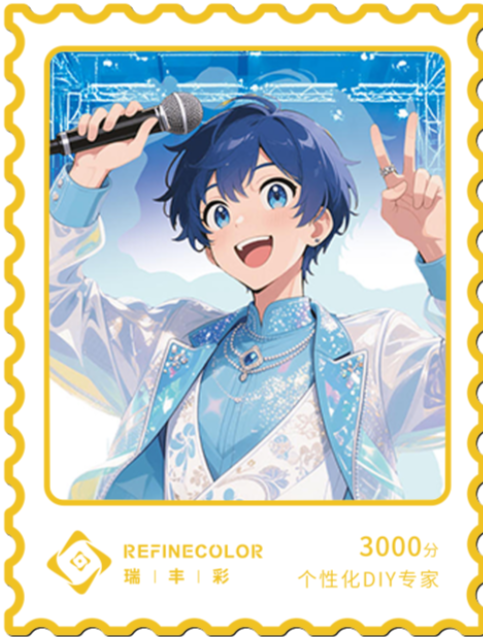 |
 |
|
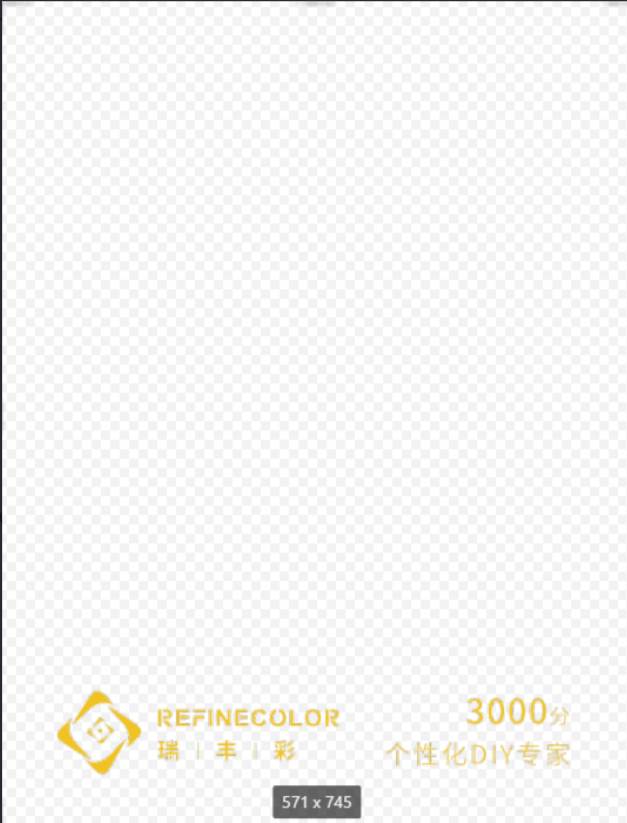 |
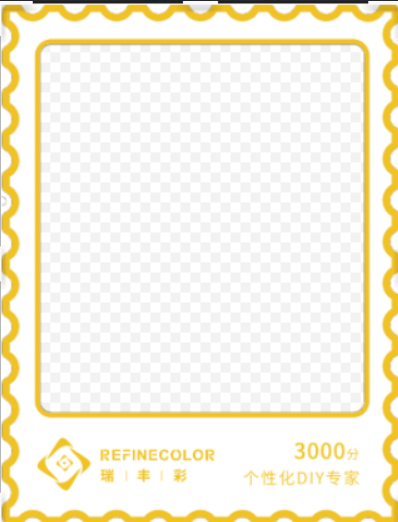
4张图片的外框尺寸都应是57mm*74mm大的,保存图片时设置成dpi 254,镂空的区域显示为棋盘格部分 |
| 打印上面空白+自定义上传并打印LOGO | 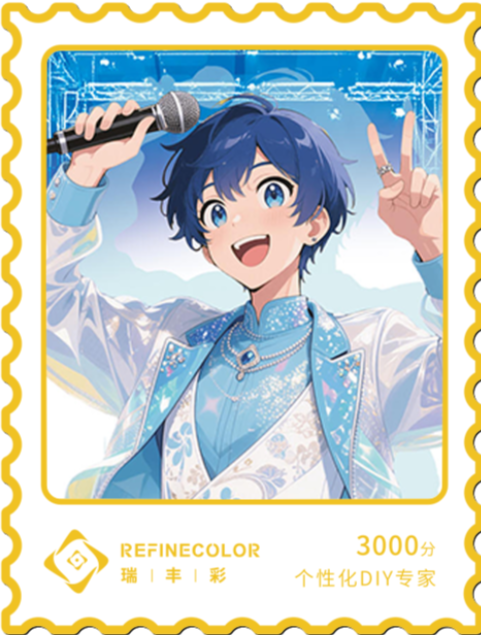 |
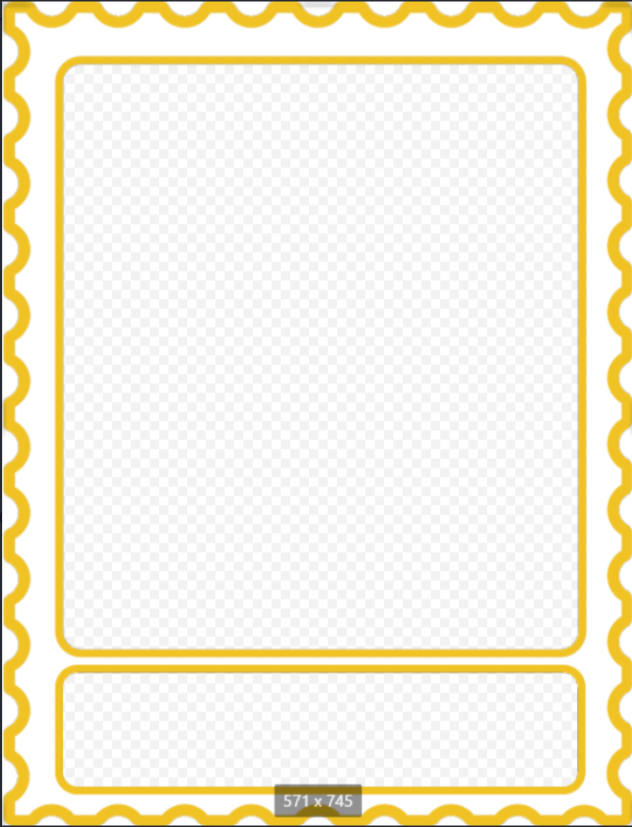 |
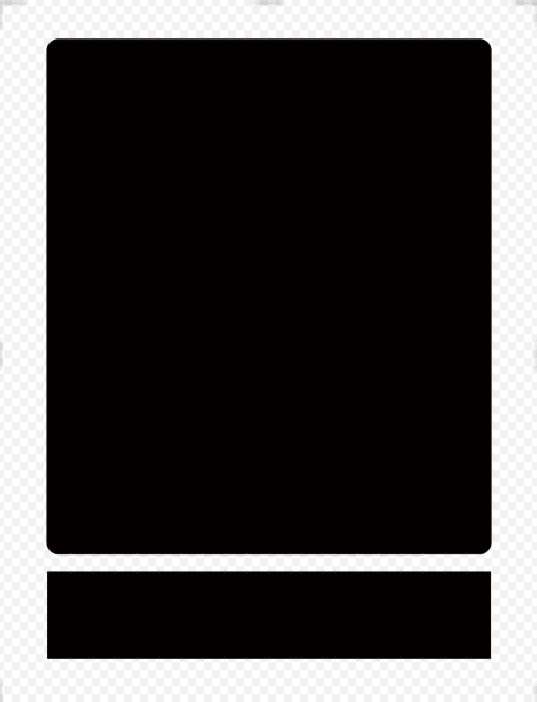 |
3张图片的外框尺寸都应是57mm*74mm大的,保存图片时设置成dpi 254,镂空的区域显示为棋盘格部分 | |
| 打印上面空白+LOGO叠加打印 | 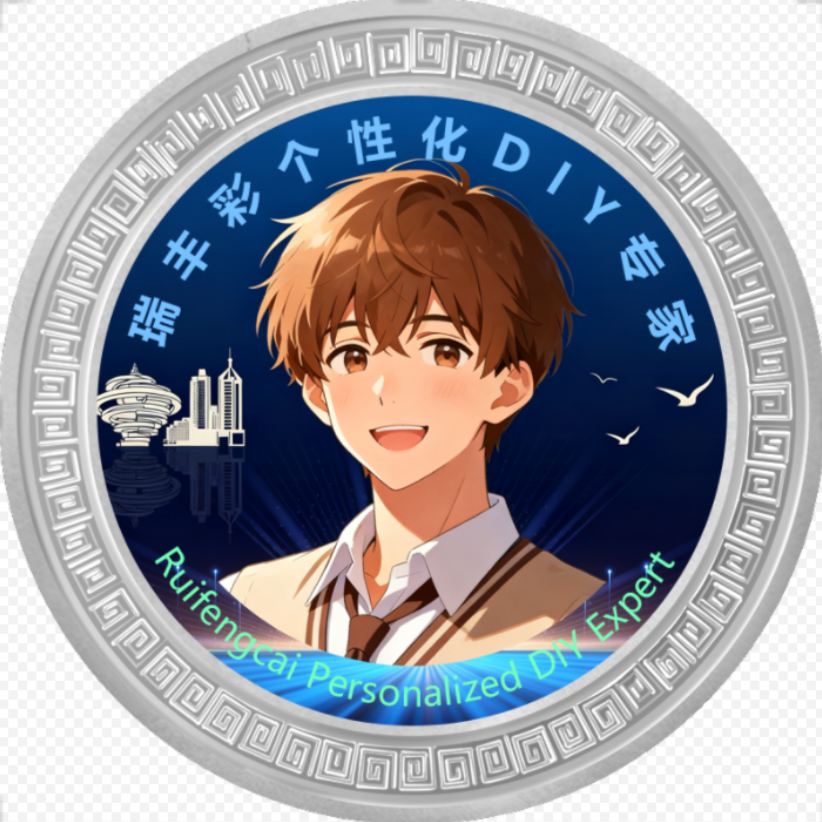 |
 |
 |
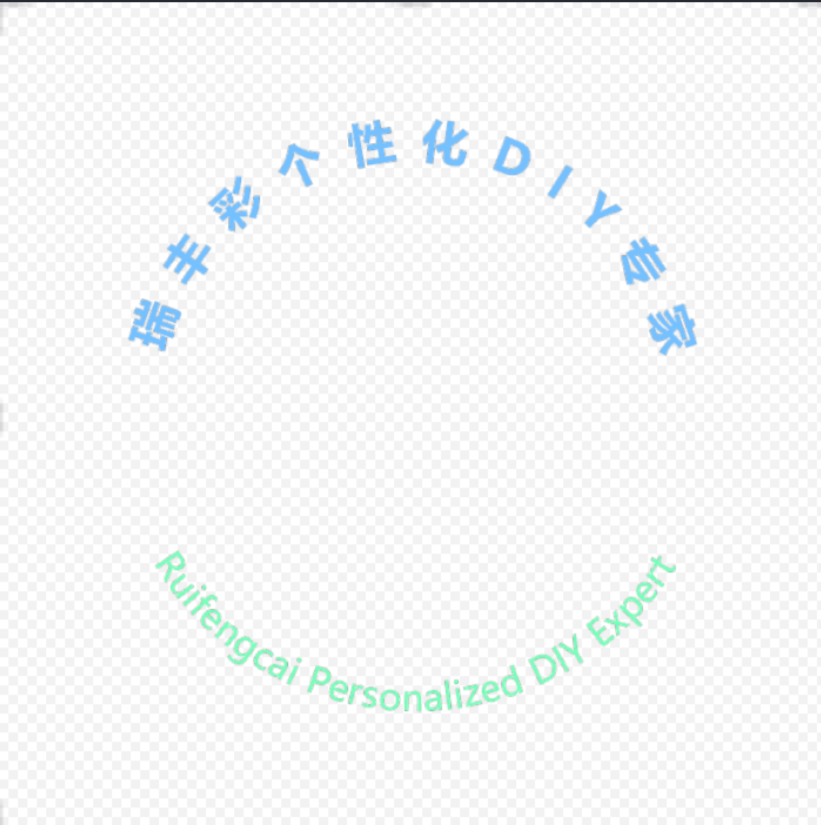 |
4张图片的外框尺寸都应是50mm*50mm大的,保存图片时设置成dpi 254,镂空的区域显示为棋盘格部分 |
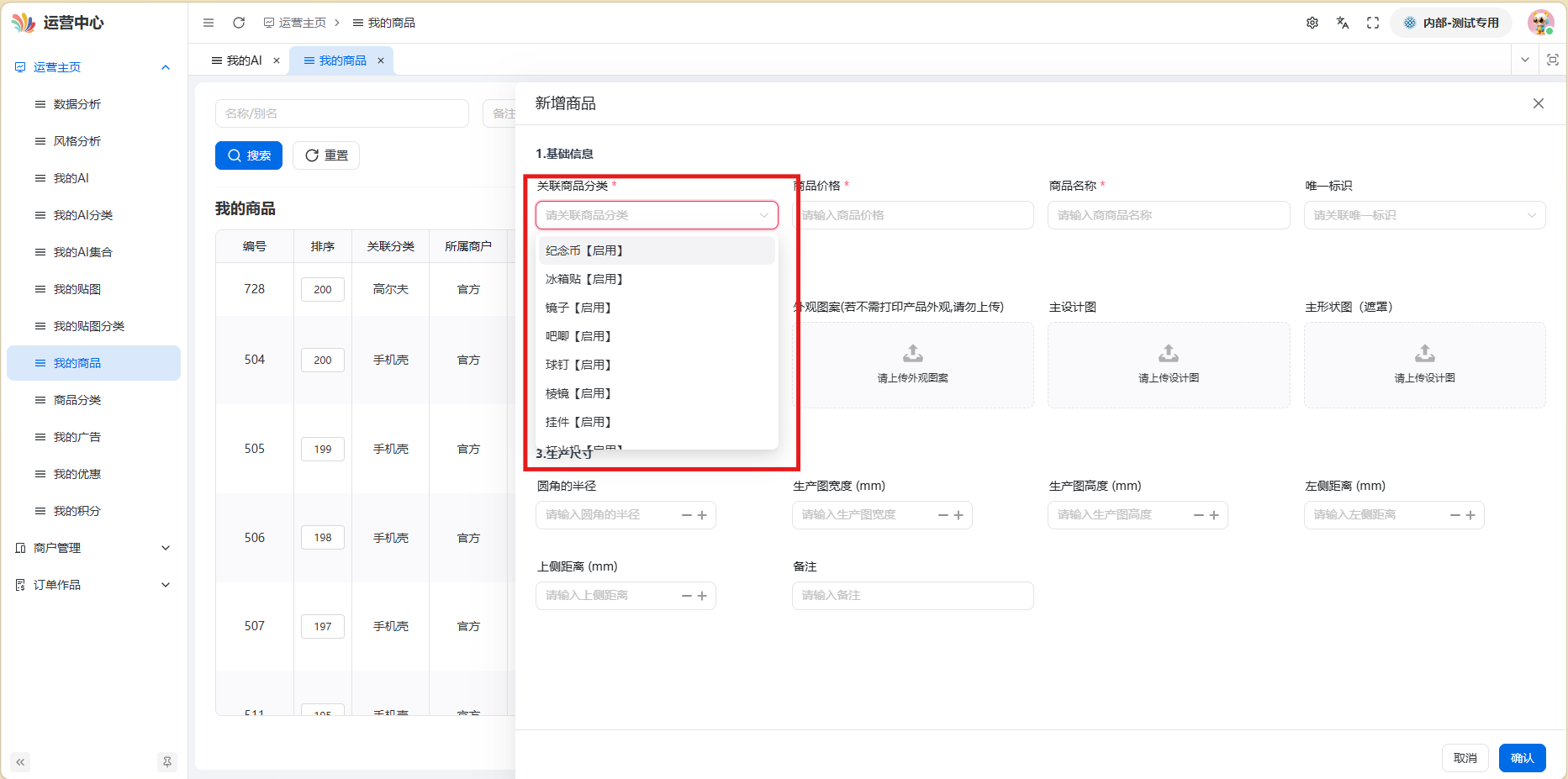
2.2 关联商品分类
商品分类帮助客户在应用中快速找到对应商品类型。
操作步骤:
- 在新增/编辑商品时,找到「关联商品分类」选项
- 从下拉列表中选择合适的分类
- 支持的商品分类包括:
| 分类 | 说明 |
|---|---|
| 纪念币 | 金属纪念章类 |
| 吧唧 | 徽章/Badge 类 |
| 冰箱贴 | 磁性冰箱贴 |
| 手机壳 | 手机保护壳类 |
| ... | 更多分类以实际后台为准 |
2.3 关联商户
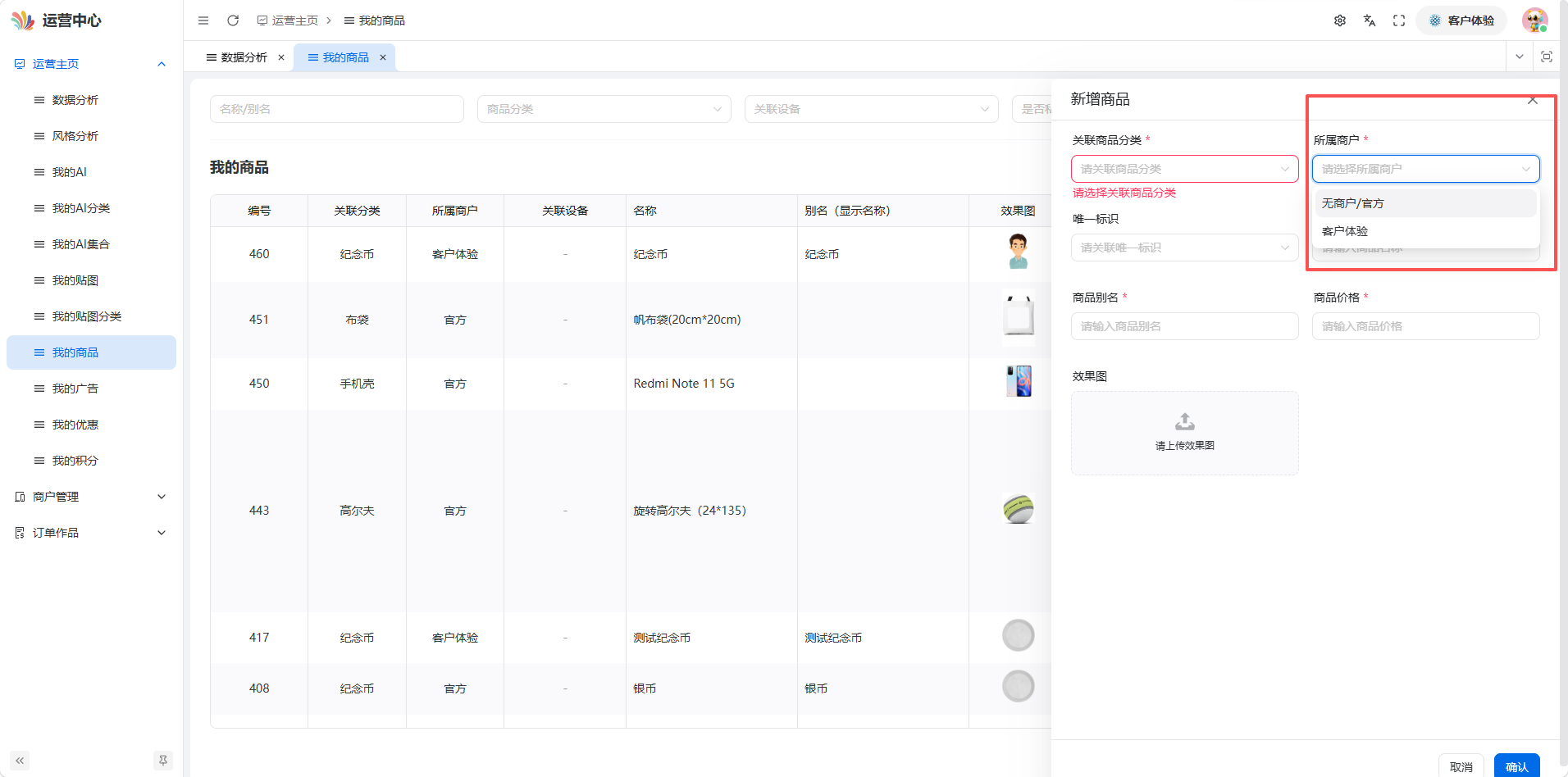
商品的归属决定了谁来管理、谁能使用。
操作步骤:
- 在新增/编辑商品时,找到「关联商户」选项
- 默认选择自己(当前登录账号对应的商户)
- 确认保存
⚠️ 注意:关联自己后,该商品为私有商品,仅您名下的设备可以使用。如需共享给其他商户,请联系厂商处理。
3. 设计参数配置
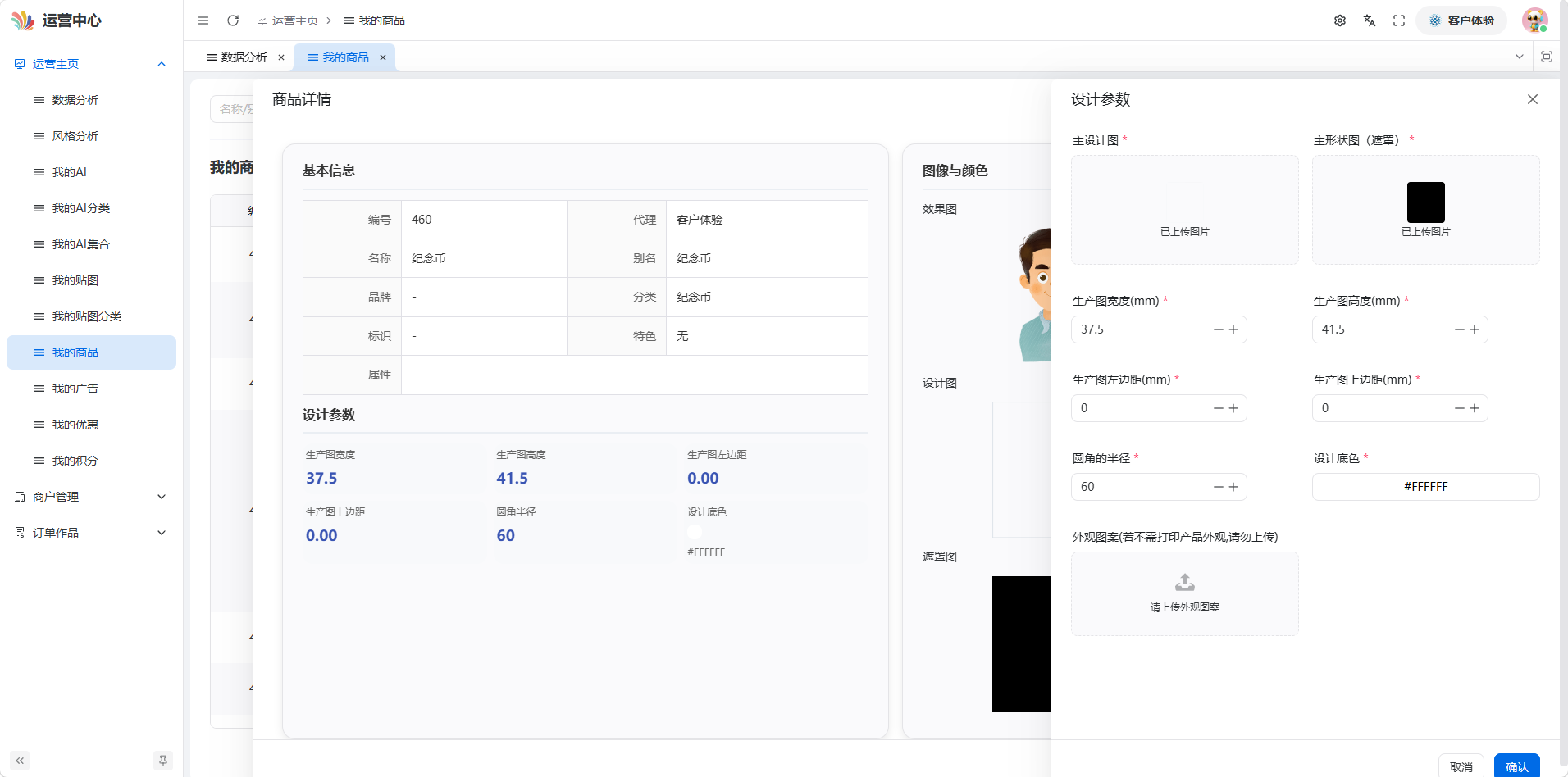
设计参数是商品能否正确打印的核心配置,决定了打印图案在商品上的位置和大小。
3.1 参数说明
| 参数 | 说明 | 单位 |
|---|---|---|
| 宽度 | 设计图的宽度尺寸 | 毫米(mm) |
| 高度 | 设计图的高度尺寸 | 毫米(mm) |
| 生产图左边距 | 打印区域距离夹具原点(右下角)的 X 轴距离 | 毫米(mm) |
| 生产图上边距 | 打印区域距离夹具原点(右下角)的 Y 轴距离 | 毫米(mm) |
3.2 如何确定参数值
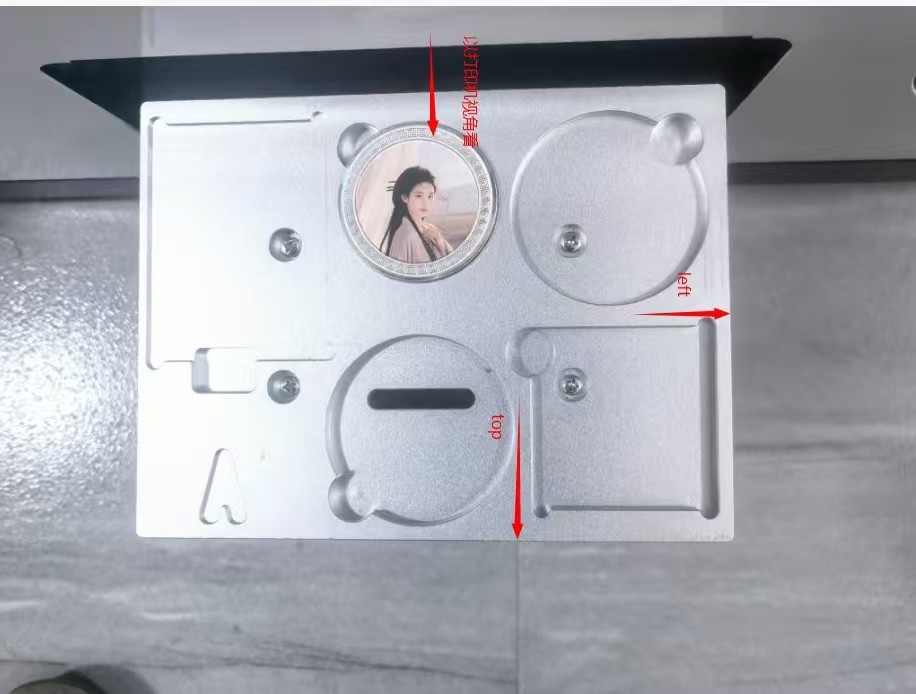
夹具原点说明:
- 原点位置:夹具的右下角
- X 轴(左边距):从原点向左延伸的距离
- Y 轴(上边距):从原点向上延伸的距离
确定参数的方法:
- 先将空白商品放入夹具,确认商品在夹具中的位置
- 测量打印区域相对于夹具右下角的偏移量
- 将测量值填入对应的参数栏
- 建议先打印一份测试样,根据实际效果微调
⚠️ 注意:制作方法请联系厂家获取视频教程,需要具备一定的 Photoshop 软件使用基础。
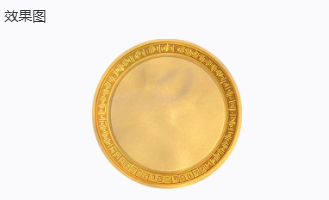
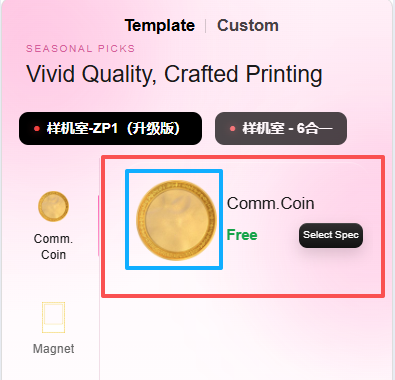
3.3 效果图设置
效果图是客户在选择商品时用于识别预览的图片,配合商品名称显示,帮助客户快速辨认商品类型。
操作步骤:
- 在「我的商品」中编辑目标商品
- 找到「效果图」上传区域
- 上传一张清晰展示商品外观的图片
- 保存
建议:效果图应使用该商品的实际打印成品照片,让客户看到真实的打印效果。
4. 商品上架到设备
商品创建完成后,需要关联到具体设备并配置打印参数,客户才能在应用中看到并下单。
4.1 配置打印参数(通用)
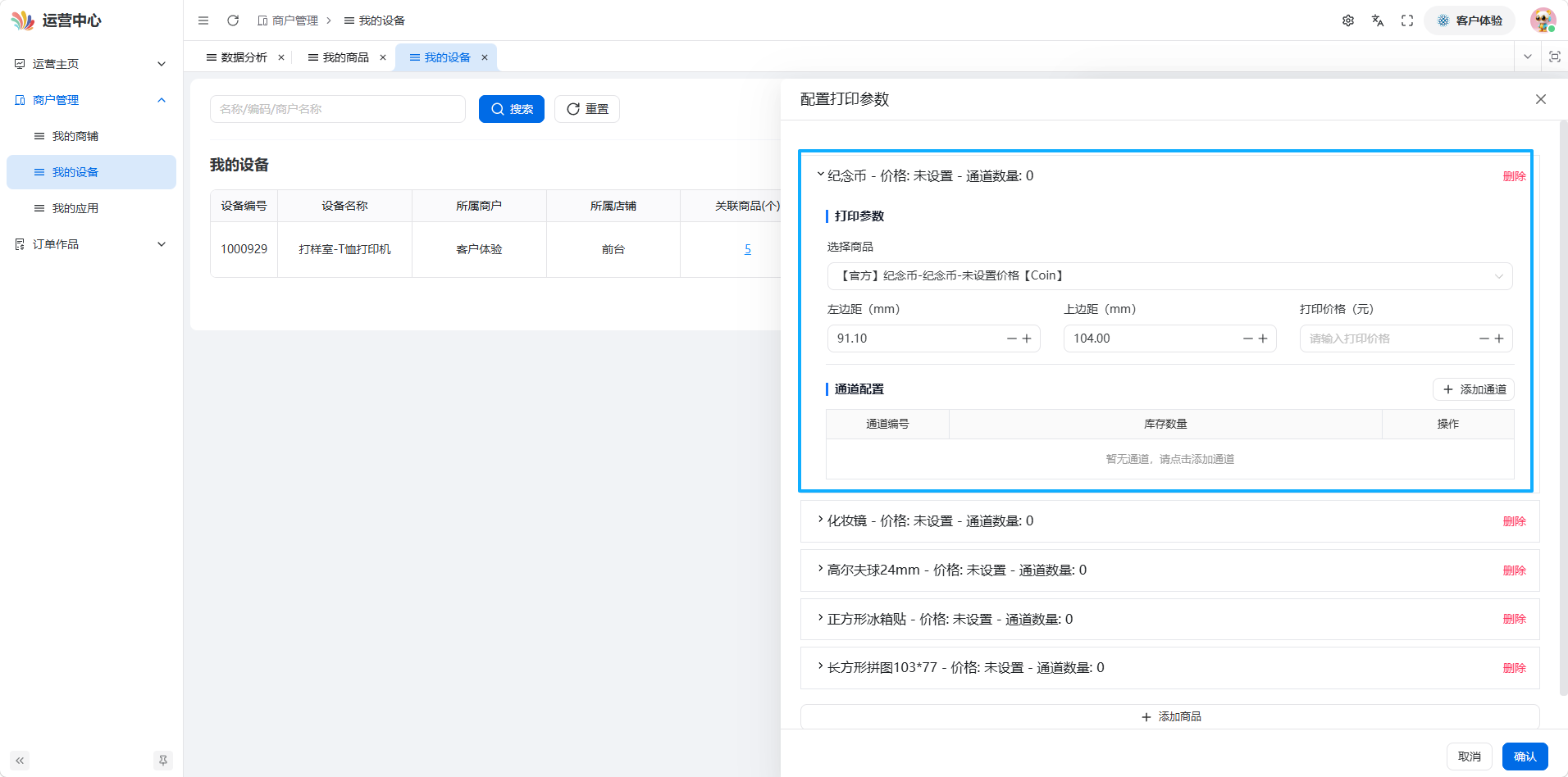
操作步骤:
- 进入「商户管理」→「我的设备」
- 点击目标设备进入设备详情
- 找到「配置打印参数」板块
- 点击「添加商品」
- 从商品列表中选择已创建的商品
- 配置以下参数:
| 参数 | 说明 |
|---|---|
| 商品价格 | 客户下单时需支付的金额 |
| 左边距(left) | 打印区域到夹具右边框的距离 |
| 上边距(top) | 打印区域到夹具下边框的距离 |
- 点击保存
4.2 设置商品价格
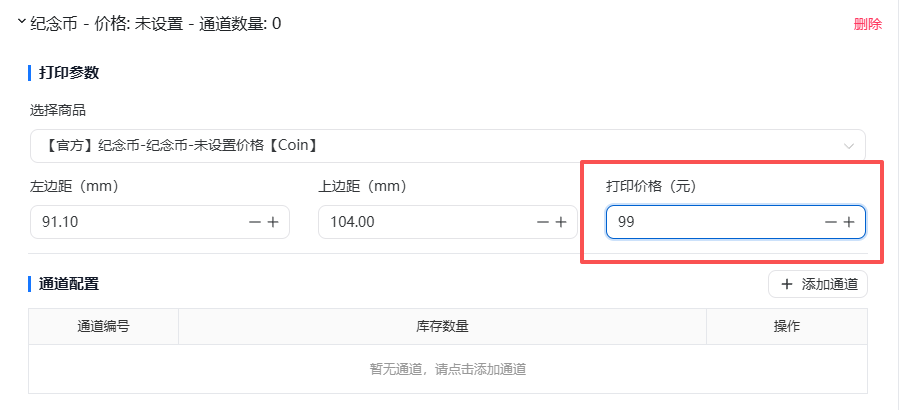
操作步骤:
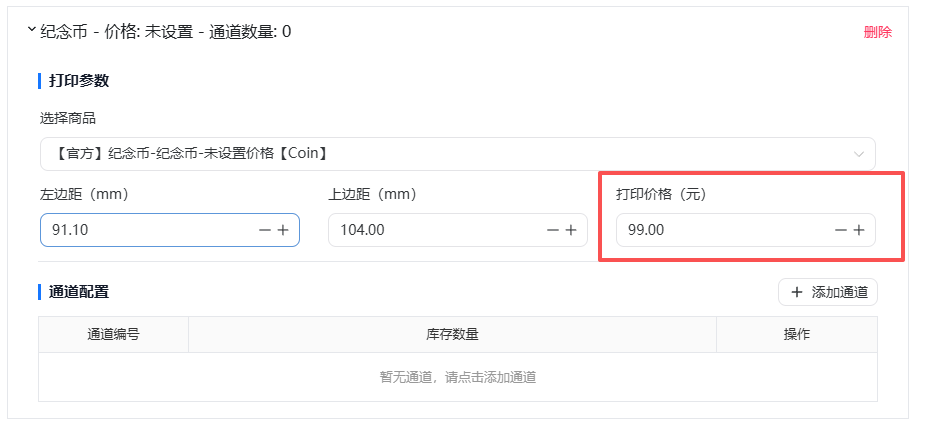
- 在设备详情 →「配置打印参数」中
- 找到已添加的商品
- 在对应商品的价格字段中输入售价
- 保存
如需设置限时优惠,参见 5.2 创建优惠活动。
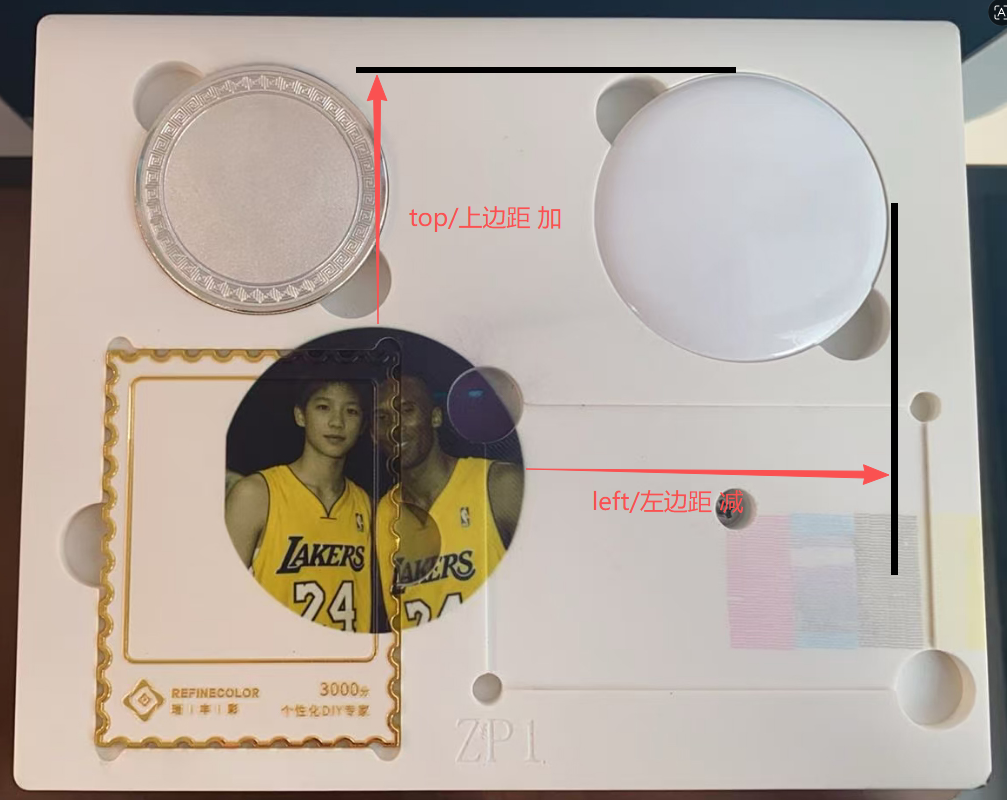
4.3 夹具位置校准
夹具位置参数直接影响打印图案在商品上的偏移。校准方法如下:
| 方向 | 参数名 | 含义 |
|---|---|---|
| 水平方向(X 轴) | 左边距 | 打印区域距离夹具右边框的距离 |
| 垂直方向(Y 轴) | 上边距 | 打印区域距离夹具下边框的距离 |
校准流程:
- 将商品放入夹具
- 确定打印区域在商品上的目标位置
- 测量该位置到夹具右下角的水平距离 → 填入左边距
- 测量该位置到夹具右下角的垂直距离 → 填上边距
- 打印测试样确认无误
4.4 自助机专属:通道配置
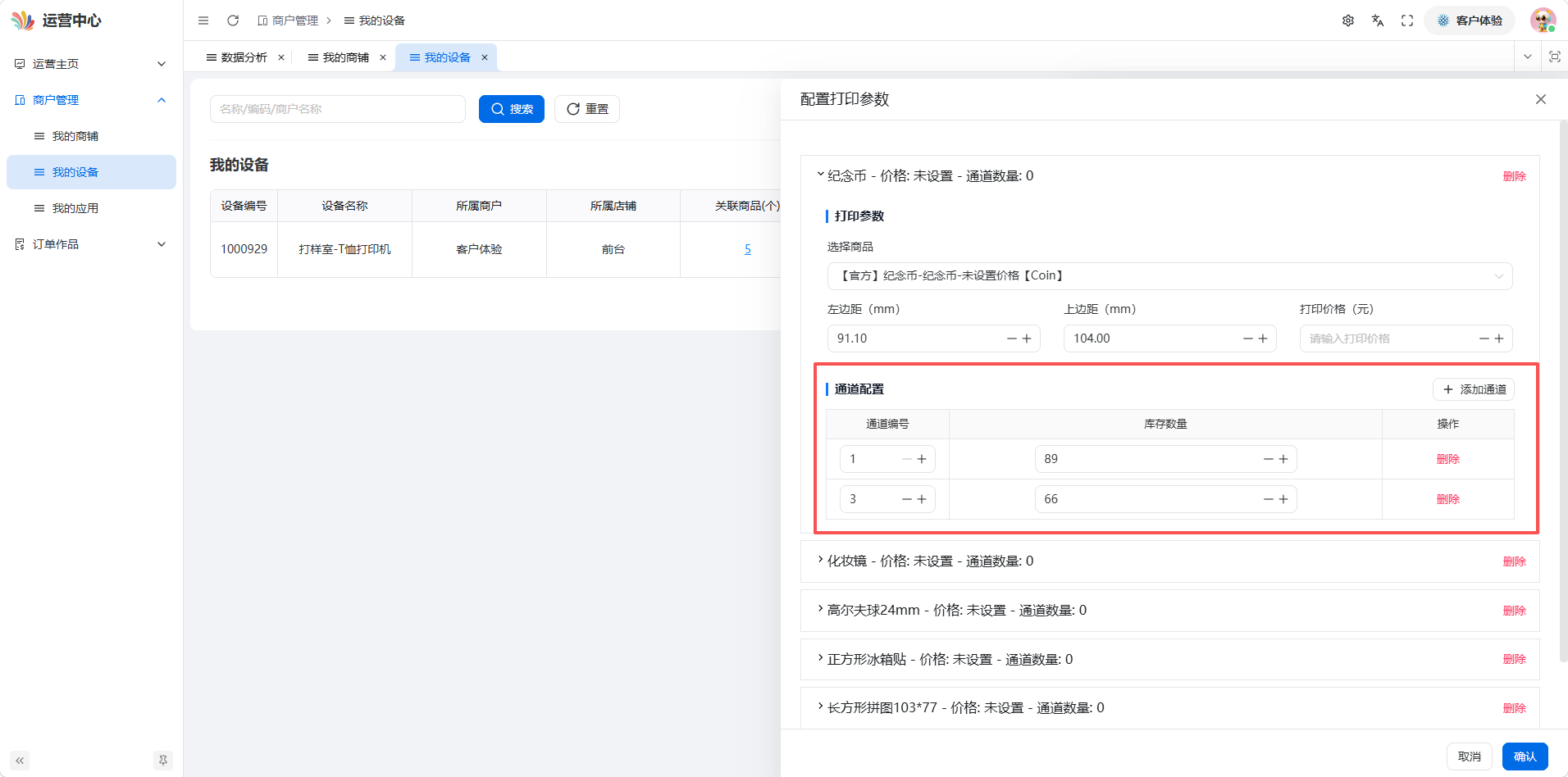
如果您的设备是自助机类型,还需要额外配置商品与货道的对应关系。
操作步骤:
- 在设备详情 →「配置打印参数」中
- 找到「通道配置」(自助机专属)
- 将商品分配给对应的多个货道
- 为每个货道设置库存数量
- 保存
| 配置项 | 说明 |
|---|---|
| 通道(货道) | 自助机中存放商品实物的物理槽位 |
| 库存 | 该货道当前可用数量,售罄后客户无法选择 |
5. 商品价格与优惠
5.1 定价
商品价格在两个层面设置:
| 层面 | 路径 | 说明 |
|---|---|---|
| 商品本身 | 还在规划中 | — |
| 设备层面 | 设备详情 → 配置打印参数 | 在该设备上该商品的售价 |
5.2 创建优惠活动
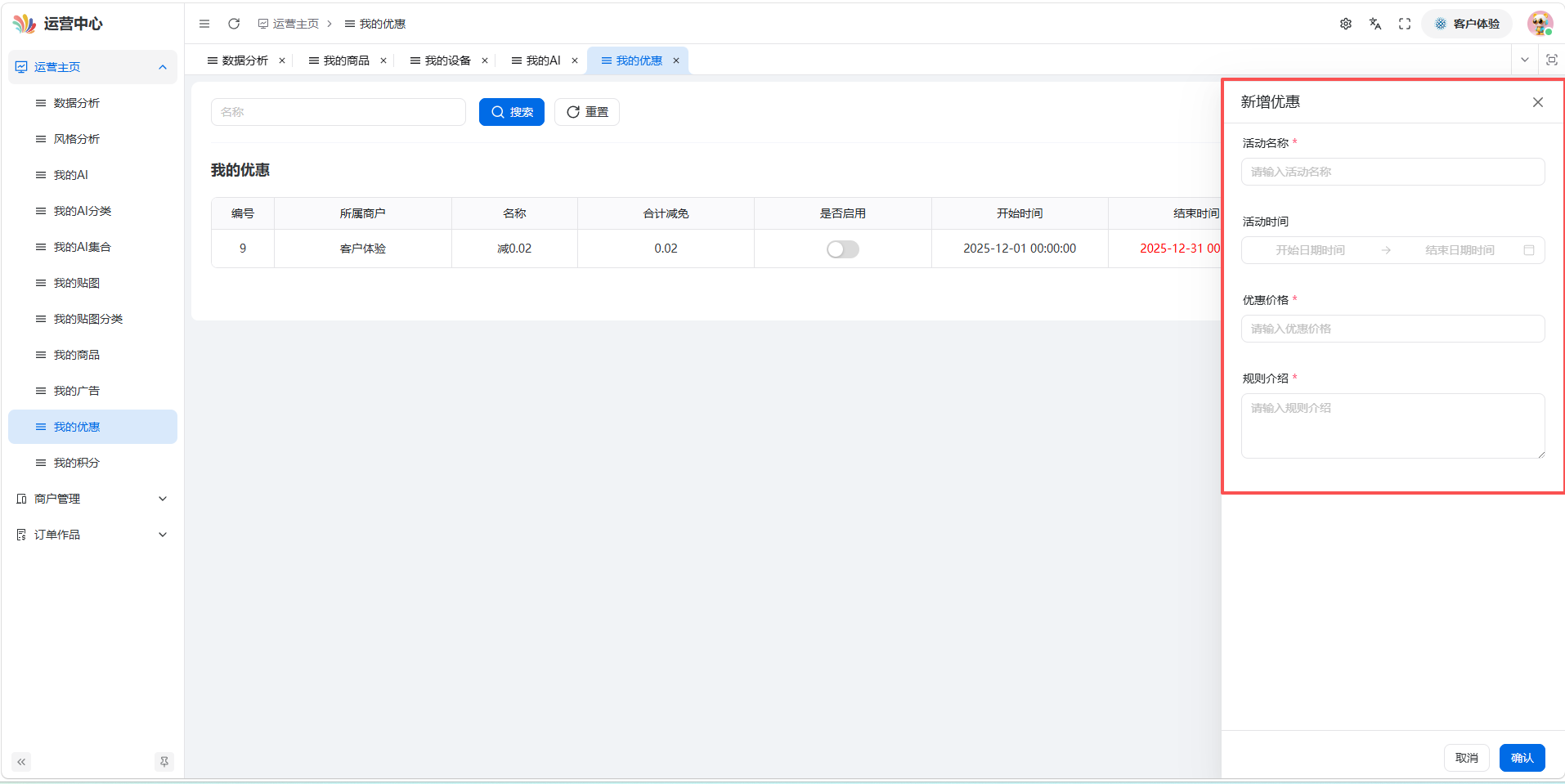
什么是优惠:开启支付功能后,可以设置全品类优惠,所有商品的售价统一按优惠金额减免。
操作步骤:
- 进入「运营主页」→「我的优惠」
- 点击「新增」创建优惠活动
- 配置以下参数:
| 参数 | 说明 | 示例 |
|---|---|---|
| 优惠金额 | 每个商品售价减免的金额 | 满减 5 元 |
| 开始时间 | 优惠生效的起始时间 | 2026-05-01 00:00 |
| 结束时间 | 优惠失效的时间 | 2026-06-01 00:00 |
| 状态 | 是否启用 | 启用 / 关闭 |
- 点击保存
效果示例:
原价 29 元 的商品,设置优惠金额 5 元
→ 优惠期间客户只需支付 24 元
⚠️ 前置条件:需要先开启在线收款支付功能,请联系厂家配置支付信息。
6. 商品订单与作品管理
6.1 查看商品订单
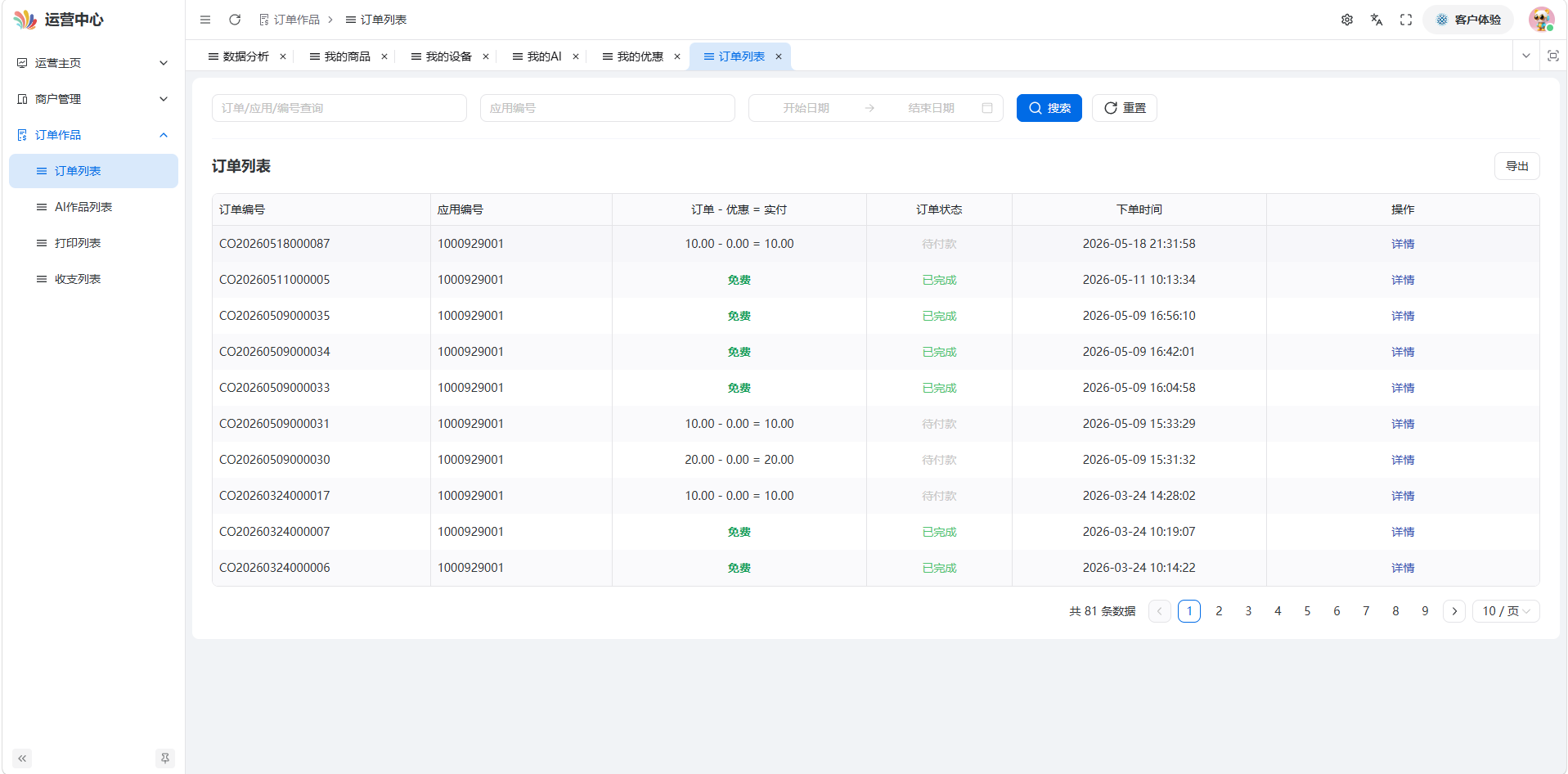
什么是订单:客户选择商品后生成的集合。例如,客户同时选择了冰箱贴和吧唧,系统会生成两个作品,这两个作品组成一个订单。
操作步骤:
- 进入「订单作品」→「订单列表」
- 可按时间、商品类型、订单状态等条件筛选
- 点击任意订单查看详情
订单详情包含:
| 信息类型 | 内容 |
|---|---|
| 商品信息 | 下单时选择的商品名称、数量、价格 |
| 支付交易记录 | 收退款流水明细 |
| 订单状态 | 待支付 / 已支付 / 已退款 等 |
6.2 查看打印明细
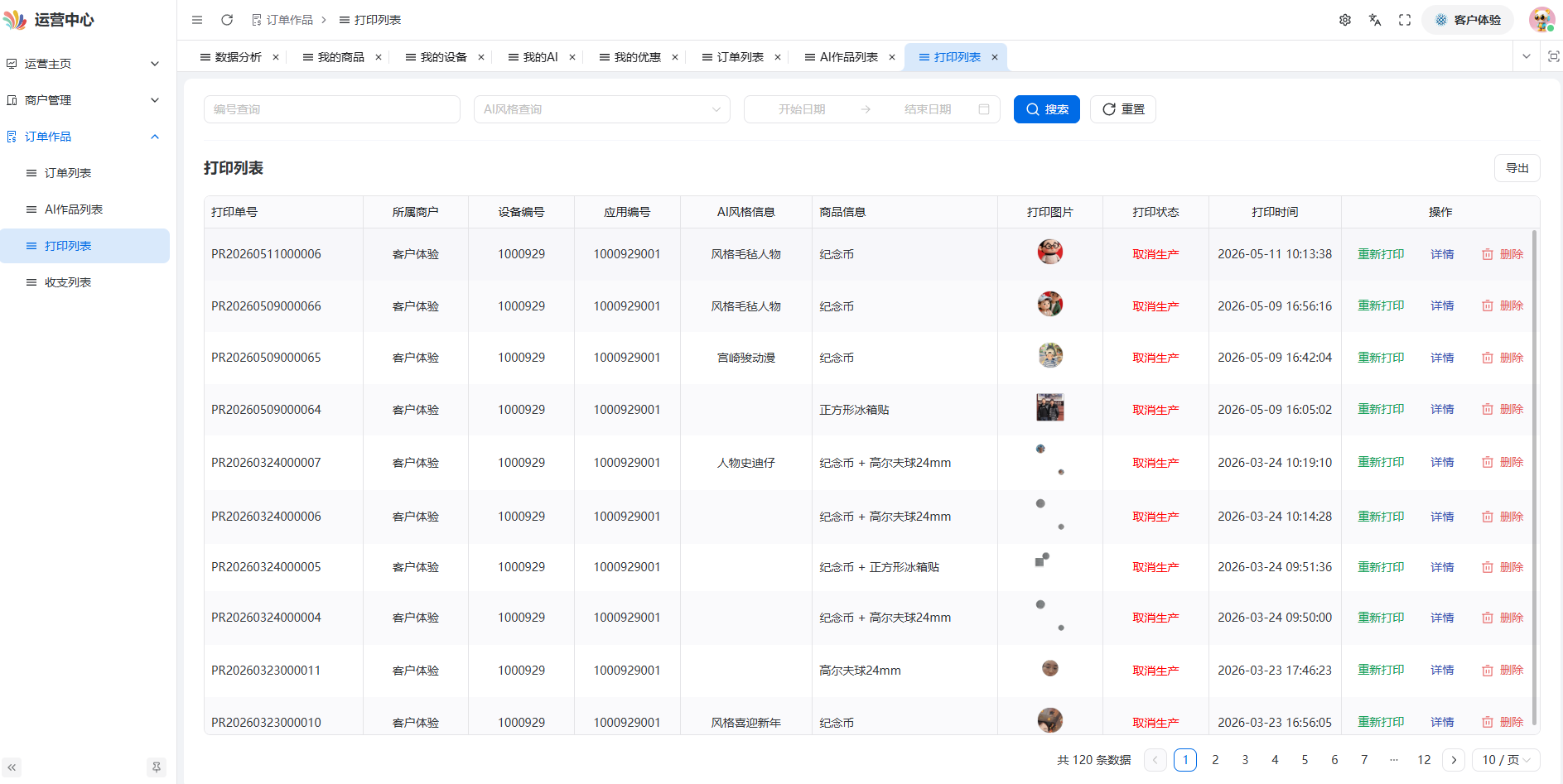
操作步骤:
- 进入「订单作品」→「打印列表」
- 查看每个打印任务的状态
- 点击某条记录的「详情」查看完整信息:
| 详情分类 | 内容 |
|---|---|
| 打印基本信息 | 打印状态、打印模式(白墨/彩墨) |
| 设备与商品信息 | 关联的打印机、商品名称 |
| 尺寸与位置信息 | 设计图尺寸、打印边距参数 |
| 时间信息 | 下单时间、打印完成时间 |
| 作品图片 | 客户上传的原图及 AI 渲染效果图 |
重新打印:
如果打印失败或客户需要补打:
- 在打印列表中找到对应订单
- 点击「重新打印」
- 订单状态自动变为「待打印」并推送至客户端
6.3 退款操作
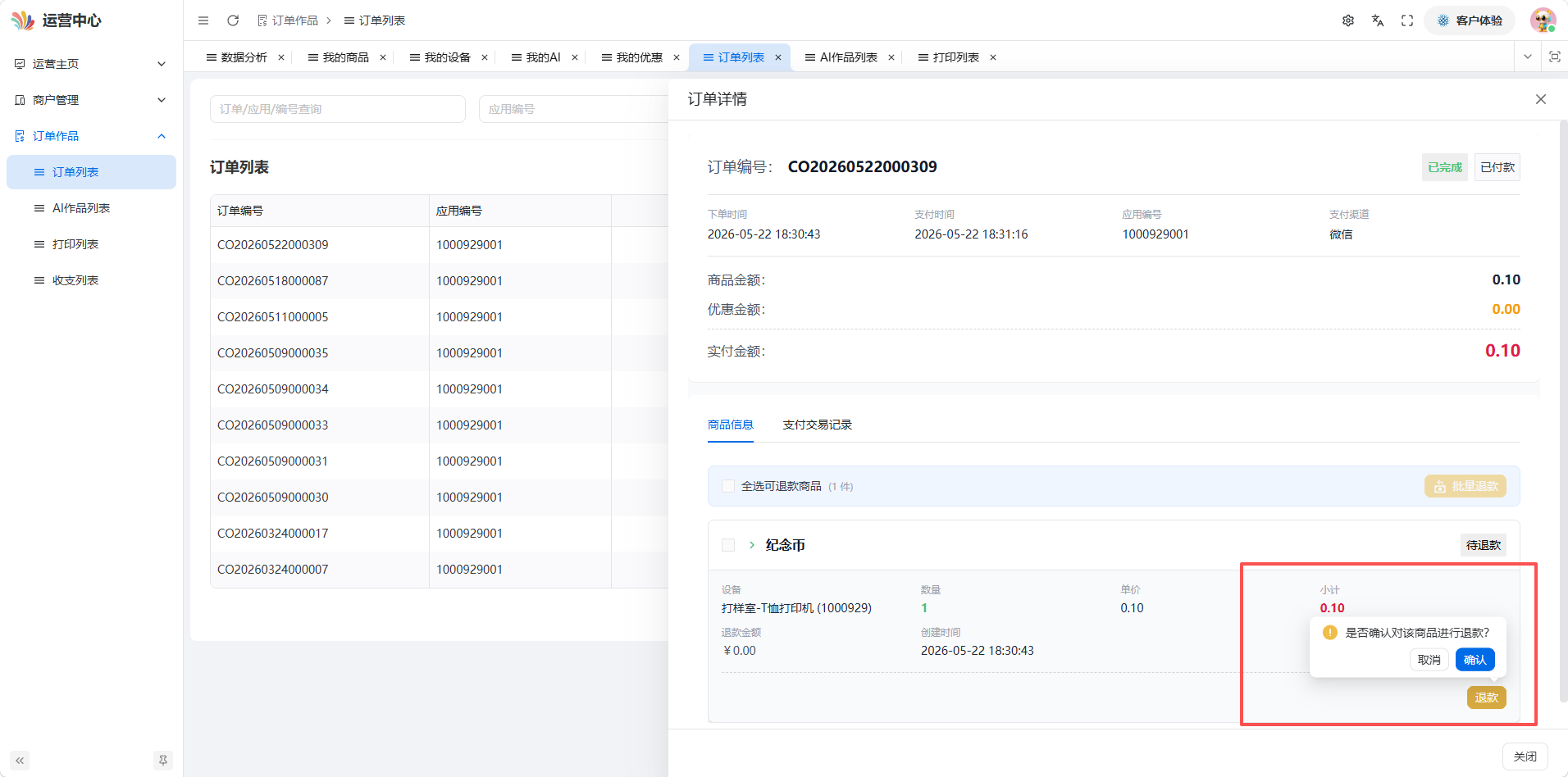
- 进入「订单作品」→「订单列表」
- 点击目标订单进入详情
- 在「商品信息」区域,选择已收款的商品
- 点击「退款」按钮
- 确认退款金额
- 完成退款
退款记录可在「支付交易记录」中查看。
7. 商品打印模式
7.1 白墨与彩墨
打印模式决定了打印时使用的墨水类型:
| 模式 | 说明 | 适用场景 |
|---|---|---|
| 彩墨 | 标准彩色墨水打印 | 大多数商品通用 |
| 白墨 | 白色墨水打印 | 深色底材、需要白色打底 |
7.2 配置方式
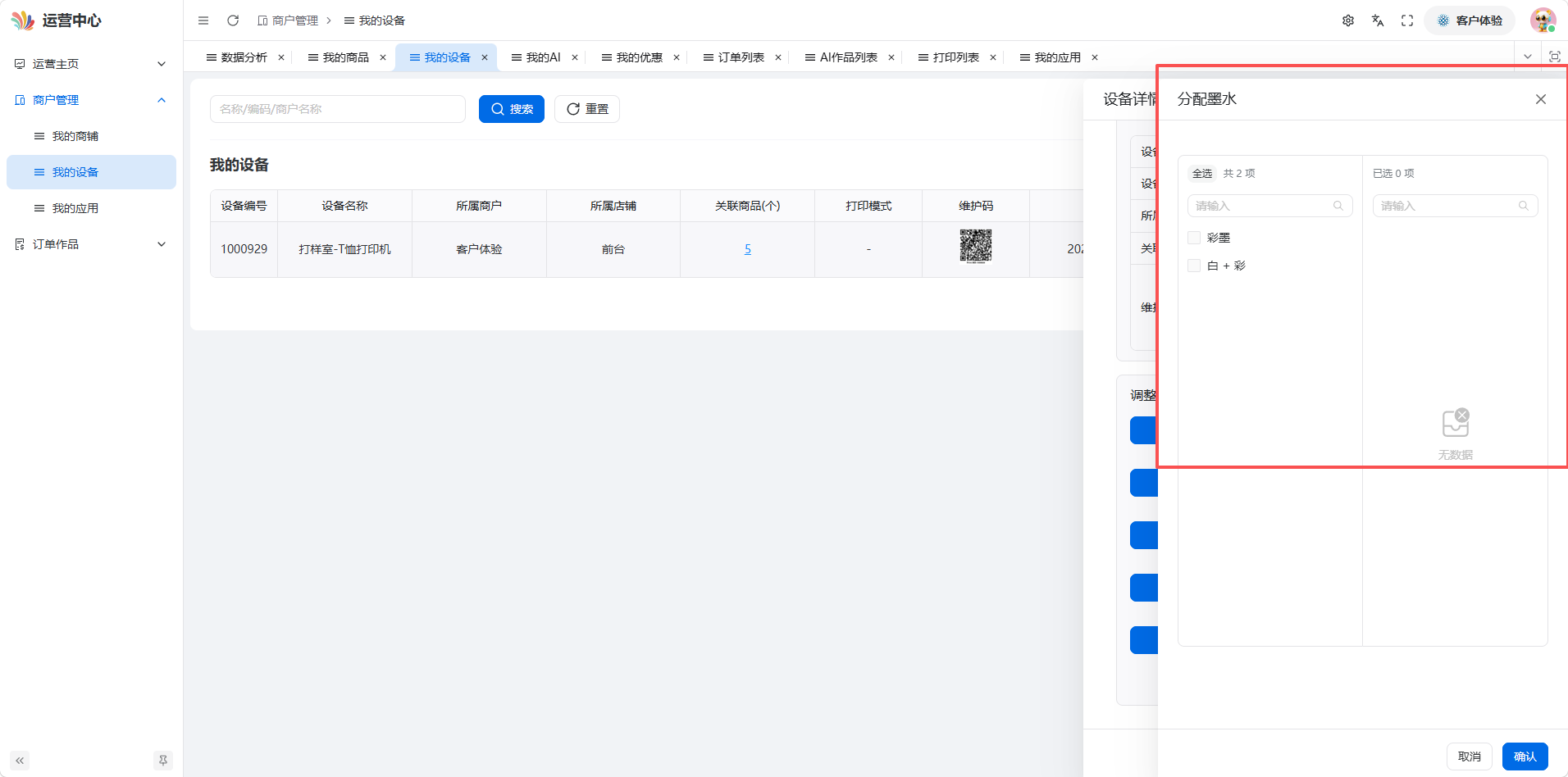
操作步骤:
- 进入设备详情 →「打印模式」
- 关联需要的打印模式
生效规则:
| 关联数量 | 客户下单体验 |
|---|---|
| 关联多个打印模式 | 客户下单前可自由选择白墨或彩墨 |
| 只关联一个 | 下单默认使用该模式,客户无需选择 |
| 没有关联 | 下单默认打印彩墨 |
8. FAQ(常见问题)
Q1:创建商品后,客户在应用中看不到怎么办?
A:请按顺序检查:
- ✅ 商品是否已创建并保存?
- ✅ 是否在设备详情 →「配置打印参数」中添加了该商品?
- ✅ 是否设置了商品价格?
- ✅ 设备关联的应用是否开启「应用启用」?
Q2:打印位置偏了,怎么调整?
A:调整夹具位置参数:
- 进入设备详情 →「配置打印参数」
- 找到对应商品
- 修改左边距(水平方向偏移)和上边距(垂直方向偏移)
- 打印测试样验证,反复微调至精准
Q3:同一件商品可以在多台设备上使用吗?
A:可以。商品创建后,可以在每台设备的「配置打印参数」中分别添加,每台设备可独立设置价格和打印位置参数。
Q4:如何设置某个商品限时打折?
A:
- 先确保已联系厂家开启支付功能
- 进入「运营主页」→「我的优惠」
- 新增优惠,设置优惠金额和生效时间段
- 开启优惠状态
⚠️ 目前优惠是全品类统一减免,不能针对单个商品设置独立折扣。
Q5:自助机的商品库存怎么管理?
A:
- 进入设备详情 →「配置打印参数」
- 使用「通道配置」功能
- 将商品分配到货道,设置库存数量
- 库存售罄后,该商品在前端自动显示为「已售罄」
Q6:设计参数中的宽度/高度填错了,会有什么影响?
A:宽高决定了打印图案的尺寸。填错可能出现:
- 图案过大/过小
- 图案超出商品边界
- 图案比例变形
建议先用测试商品反复试验,确定正确的宽高值后再正式上线。
Q7:客户下单后可以退款吗?
A:可以。
- 在「订单列表」中找到对应订单
- 选择已收款的商品
- 点击「退款」操作
- 退款记录可在「支付交易记录」中查看
Q8:商品分类在哪里管理?怎么新增分类?
A:
- 商品分类目前为系统预设分类(如纪念币、吧唧、冰箱贴等)
- 创建商品时从分类列表中选择即可
- 如需新增自定义分类,请联系厂商
9. 附录
商品相关术语表
| 术语 | 解释 |
|---|---|
| 商品 | 客户在应用中可选择并下单打印的实体产品 |
| 设计参数 | 定义打印图案尺寸和位置的技术参数 |
| 夹具 | 打印机上固定打印介质(商品)的物理装置 |
| 夹具原点 | 夹具右下角,所有边距测量的参考点 |
| 左边距 | 打印区域到夹具右边框的水平距离(X 轴) |
| 上边距 | 打印区域到夹具下边框的垂直距离(Y 轴) |
| 效果图 | 客户选择商品时看到的预览图片 |
| 通道/货道 | 自助机中存放商品实物的物理槽位 |
| 打印模式 | 白墨打印 / 彩墨打印 |
| 优惠 | 对商品售价进行限时减免的活动 |
键参数速查表
| 参数 | 路由 | 关键操作 |
|---|---|---|
| 商品名称/分类/商户 | 运营主页 → 我的商品 | 新增/编辑 |
| 设计图宽高/边距 | 运营主页 → 我的商品 → 设计参数 | 填数值 |
| 设备价格 | 商户管理 → 我的设备 → 配置打印参数 | 填金额 |
| 夹具位置 | 商户管理 → 我的设备 → 配置打印参数 | 左边距/上边距 |
| 打印模式 | 商户管理 → 我的设备 → 打印模式 | 关联选择 |
| 优惠活动 | 运营主页 → 我的优惠 | 新增 |
| 订单/退款 | 订单作品 → 订单列表 | 查看/退款 |
| 打印明细/重打 | 订单作品 → 打印列表 | 详情/重新打印 |
| 通道库存 | 商户管理 → 我的设备 → 通道配置(自助机) | 分配/设库存 |
相关资源
| 资源 | 地址/方式 |
|---|---|
| 制作方法视频教程 | 联系厂家获取 |
| 支付功能配置 | 联系厂家配置 |
| 其他操作手册 | https://www.colorpark.cn/admin/guide |
若设备在调试过程中遇到不能解决问题,可以联系云打印负责人排除问题,找到解决的方法。联系方法如下: 电 话:137-5177-4454【微信同号】 邮 箱:info@ColorPark.cn