本文介绍的是瑞丰彩(ColorPark)开放平台・UV 云打印运营后台的「AI 管理」模块操作手册,面向运营人员与代理商,用于管理客户在 AI-H5 / AI-Pro / AI 拍照机 等终端中看到的 AI 图片生成相关内容。
目录
- [1. AI 管理概述](#1. AI 管理概述)
- [1.1 什么是 AI 管理](#1.1 什么是 AI 管理)
- [1.2 AI 管理模块全景图](#1.2 AI 管理模块全景图)
- [2. AI 风格管理](#2. AI 风格管理)
- [2.1 查看风格分析数据](#2.1 查看风格分析数据)
- [2.2 创建 AI 风格](#2.2 创建 AI 风格)
- [2.3 编辑 AI 风格](#2.3 编辑 AI 风格)
- [2.4 风格调试](#2.4 风格调试)
- [2.5 将风格分配到应用](#2.5 将风格分配到应用)
- [2.6 上架与下架风格](#2.6 上架与下架风格)
- [3. AI 分类管理](#3. AI 分类管理)
- [3.1 创建 AI 分类](#3.1 创建 AI 分类)
- [3.2 将风格归入分类](#3.2 将风格归入分类)
- [3.3 分类在应用中的显示](#3.3 分类在应用中的显示)
- [4. AI 集合管理](#4. AI 集合管理)
- [4.1 创建 AI 集合](#4.1 创建 AI 集合)
- [4.2 为集合分配风格](#4.2 为集合分配风格)
- [4.3 将集合分配到应用](#4.3 将集合分配到应用)
- [4.4 显示/隐藏集合](#4.4 显示/隐藏集合)
- [5. 贴图管理(AI-Pro 专属)](#5. 贴图管理(AI-Pro 专属))
- [5.1 贴图概述](#5.1 贴图概述)
- [5.2 上传与管理贴图](#5.2 上传与管理贴图)
- [5.3 贴图排序](#5.3 贴图排序)
- [5.4 创建贴图分类](#5.4 创建贴图分类)
- [5.5 贴图分类排序与状态](#5.5 贴图分类排序与状态)
- [6. 应用中的 AI 配置](#6. 应用中的 AI 配置)
- [6.1 分配语言](#6.1 分配语言)
- [6.2 分配风格/集合/广告](#6.2 分配风格/集合/广告)
- [6.3 应用显示配置](#6.3 应用显示配置)
- [6.4 默认语言设置](#6.4 默认语言设置)
- [6.5 生成二维码](#6.5 生成二维码)
- [7. FAQ(常见问题)](#7. FAQ(常见问题))
- [8. 附录](#8. 附录)
1. AI 管理概述
1.1 什么是 AI 管理
在 AI 运营后台中,「AI 管理」涵盖了让客户在设备应用中体验 AI 图片生成功能所需的全部配置工作。简单来说,您在这里管理的是:
客户在 AI-H5 / AI-Pro 应用中看到什么风格、怎么选、生成什么效果。
核心管理对象:
| 对象 | 是什么 | 客户看到的 |
|---|---|---|
| AI 风格 | 一种图片生成效果模板,由提示词(Prompt)定义 | "动漫风""水彩风"等可选项 |
| AI 分类 | 对风格的归类分组 | 风格列表中的分类标签(假日、动漫等) |
| AI 集合 | 多个风格打包成一个组合 | "热门推荐""新品精选"等集合卡片 |
| 贴图 | AI-Pro 定制功能中的装饰素材 | 图库中可选的贴纸/图案 |
1.2 AI 管理模块全景图
┌─────────────────────────────────────────────────────┐
│                    运营后台 AI 管理                    │
├──────────────┬──────────────┬──────────────┬─────────┤
│   风格分析    │   我的 AI    │ 我的 AI 分类  │我的AI集合│
│  (数据看板)   │  (风格CRUD)  │  (归类分组)   │ (打包组合)│
├──────────────┴──────────────┼──────────────┼─────────┤
│         我的贴图             │ 我的贴图分类   │ 应用配置 │
│    (AI-Pro图库素材)          │ (素材归类)    │(综合设置)│
└─────────────────────────────┴──────────────┴─────────┘| 模块 | 路径 | 做什么 |
|---|---|---|
| 风格分析 | 运营主页 → 风格分析 | 看数据,了解哪些风格受欢迎 |
| 我的 AI | 运营主页 → 我的 AI | 创建、编辑、调试 AI 风格 |
| 我的 AI 分类 | 运营主页 → 我的 AI 分类 | 给风格分组归类 |
| 我的 AI 集合 | 运营主页 → 我的 AI 集合 | 打包多个风格为集合 |
| 我的贴图 | 运营主页 → 我的贴图 | 上传 AI-Pro 图库素材 |
| 我的贴图分类 | 运营主页 → 我的贴图分类 | 给贴图素材归类 |
| 应用配置 | 商户管理 → 我的应用 | 把以上内容分配到具体应用 |
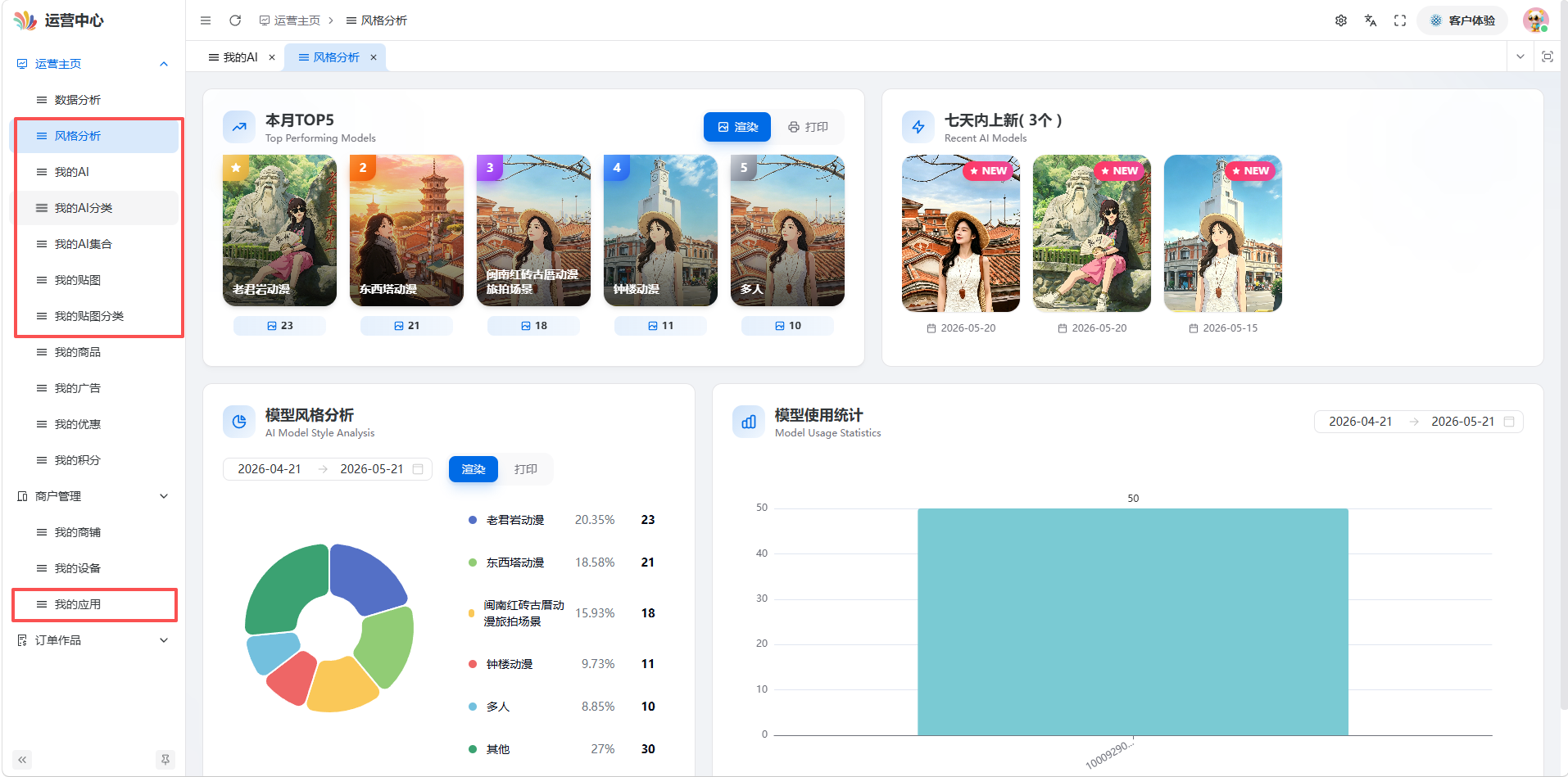
2. AI 风格管理
「我的 AI」是 AI 管理的核心模块,所有风格在此创建和维护。
2.1 查看风格分析数据
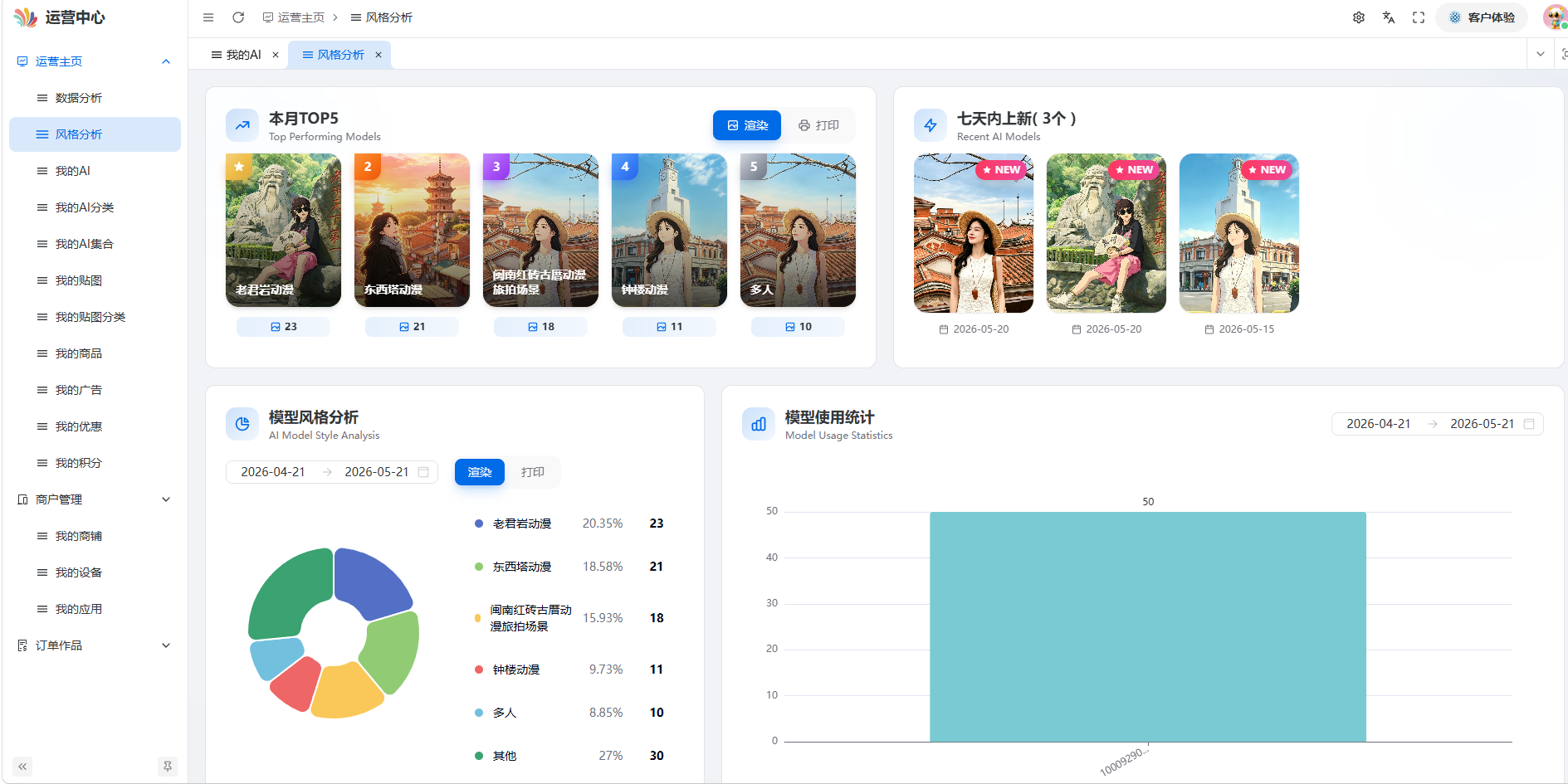
在动手之前,先看数据——了解哪些风格受欢迎,有针对性地优化。
进入「运营主页」→「风格分析」,可查看以下数据:
本月 TOP5
| 维度 | 含义 |
|---|---|
| 渲染使用 TOP5 | 被客户调用 AI 生成次数最多的前 5 个风格 |
| 打印使用 TOP5 | AI 渲染后还进行了实际打印的前 5 个风格 |
运营建议:TOP5 风格可作为首页推荐集合的首选成员。
七天内上新
显示近 7 天内新增的风格数量及具体风格列表,方便追踪最新上架内容。
模型风格分析
展示所有风格在「AI 渲染」和「实际打印」两个维度上的使用数量分布——一眼看出哪些风格"叫好"但"不叫座"(渲染多打印少)。
模型使用统计
按应用维度统计各应用调用风格的次数,了解不同设备/场景下的风格偏好。
术语说明:
「渲染」= AI 风格被调用的次数
「打印」= 使用 AI 风格渲染后还进行了打印的次数
2.2 创建 AI 风格
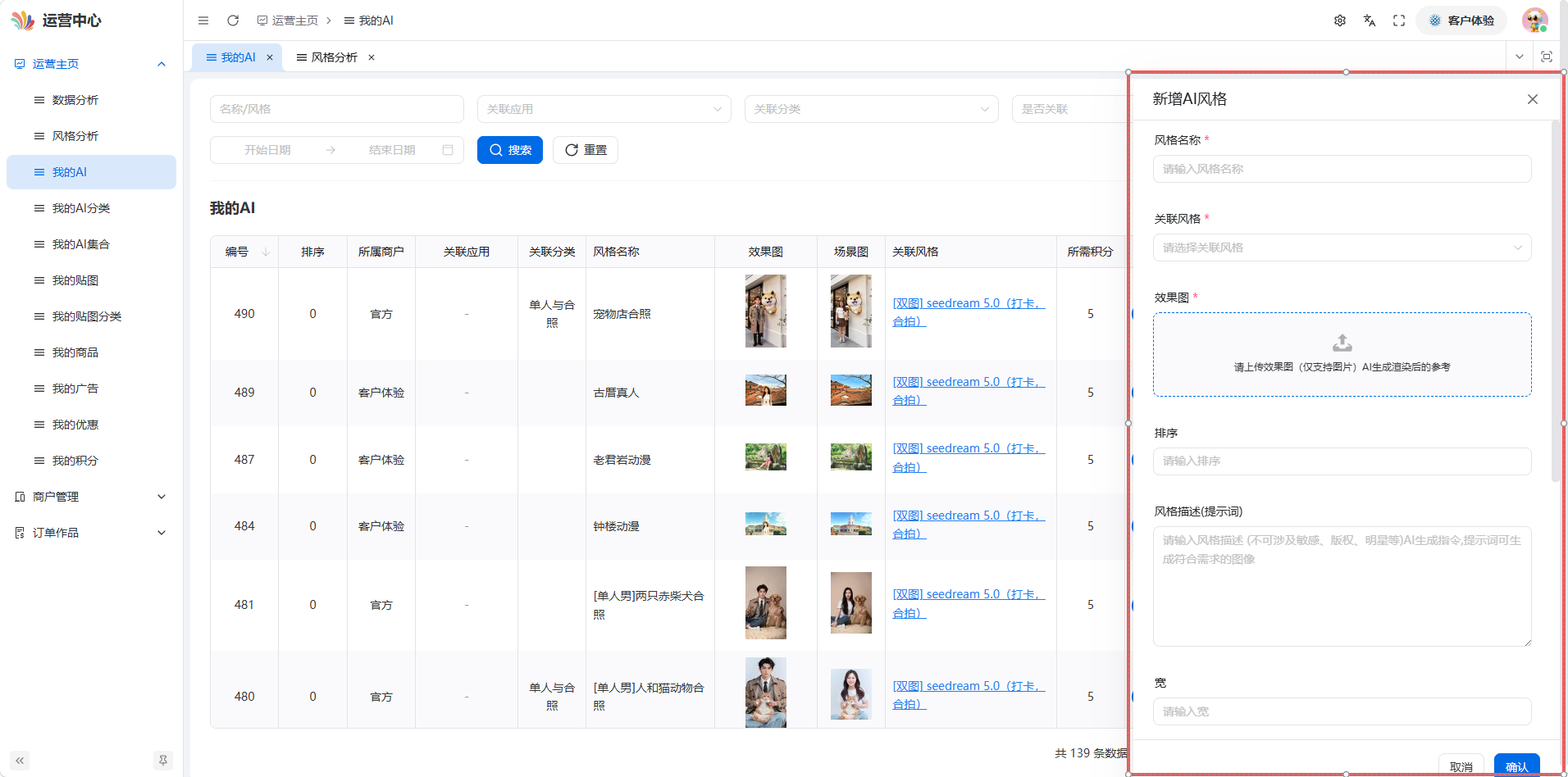
操作步骤:
- 进入「运营主页」→「我的 AI」
- 点击右上角「新增」按钮
- 在弹出的表单中填写:
| 字段 | 说明 | 示例 |
|---|---|---|
| 风格名称 | 为风格命名,客户在应用中看到此名称 | "梦幻水彩" |
| 提示词(Prompt) | 描述 AI 生成图片的风格方向,这是核心 | "watercolor style, soft colors, dreamy atmosphere" |
| 封面图 | 风格在应用中的展示缩略图 | — |
- 点击「保存」
⚠️ 提示词是风格效果的核心。提示词写得越好,AI 生成的图片效果越符合预期。建议先用风格调试功能测试效果后再正式上架。
参考链接:创建 AI 风格详细操作手册
https://www.colorpark.cn/admin/guide/document?id=91&cate_id=105
2.3 编辑 AI 风格
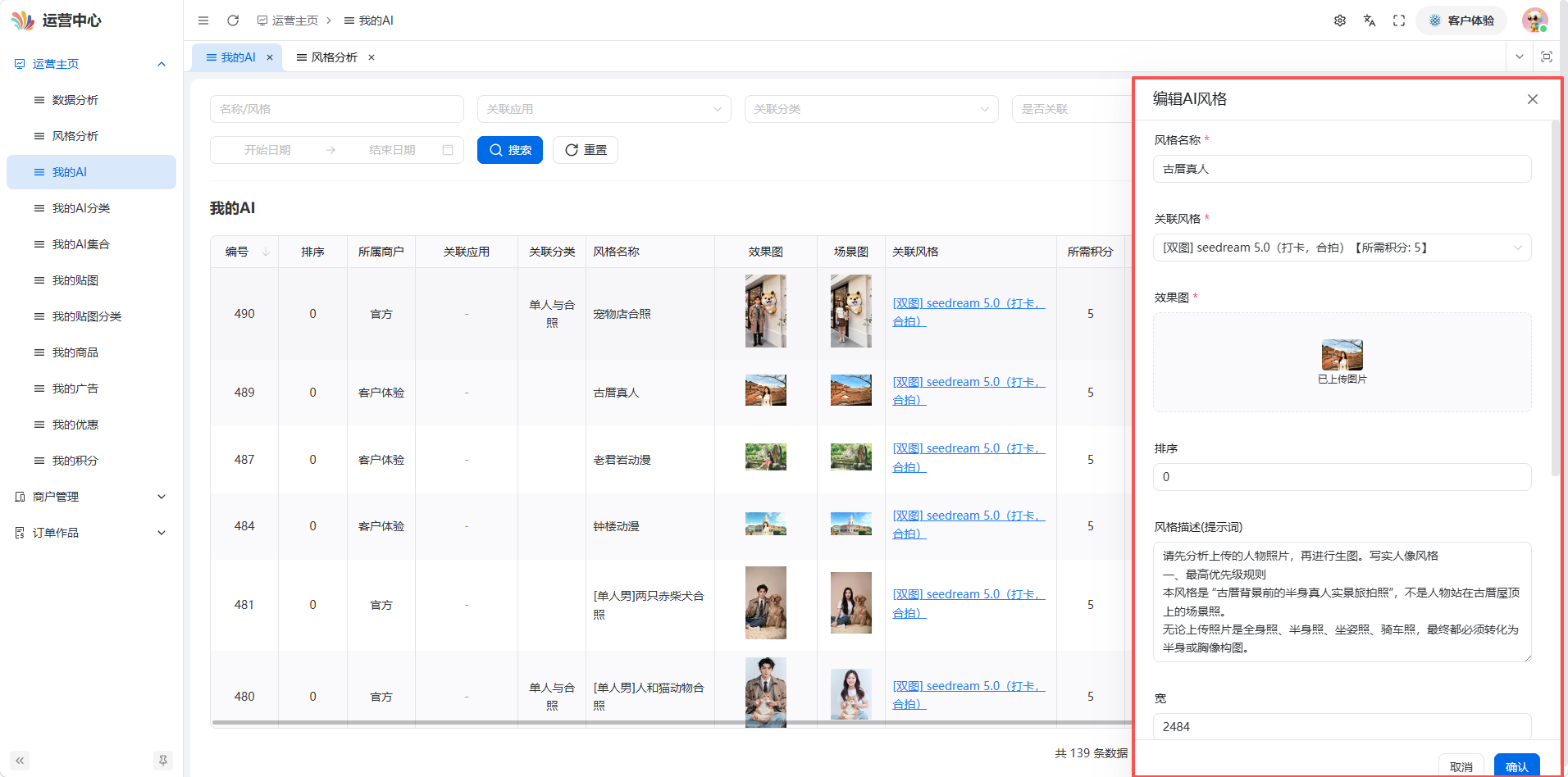
- 在「我的 AI」风格列表中,找到需要修改的风格
- 点击「编辑」按钮
- 修改名称、提示词或封面图
- 点击保存
修改提示词后,建议先进行风格调试确认效果,避免影响已在使用的客户体验。
2.4 风格调试
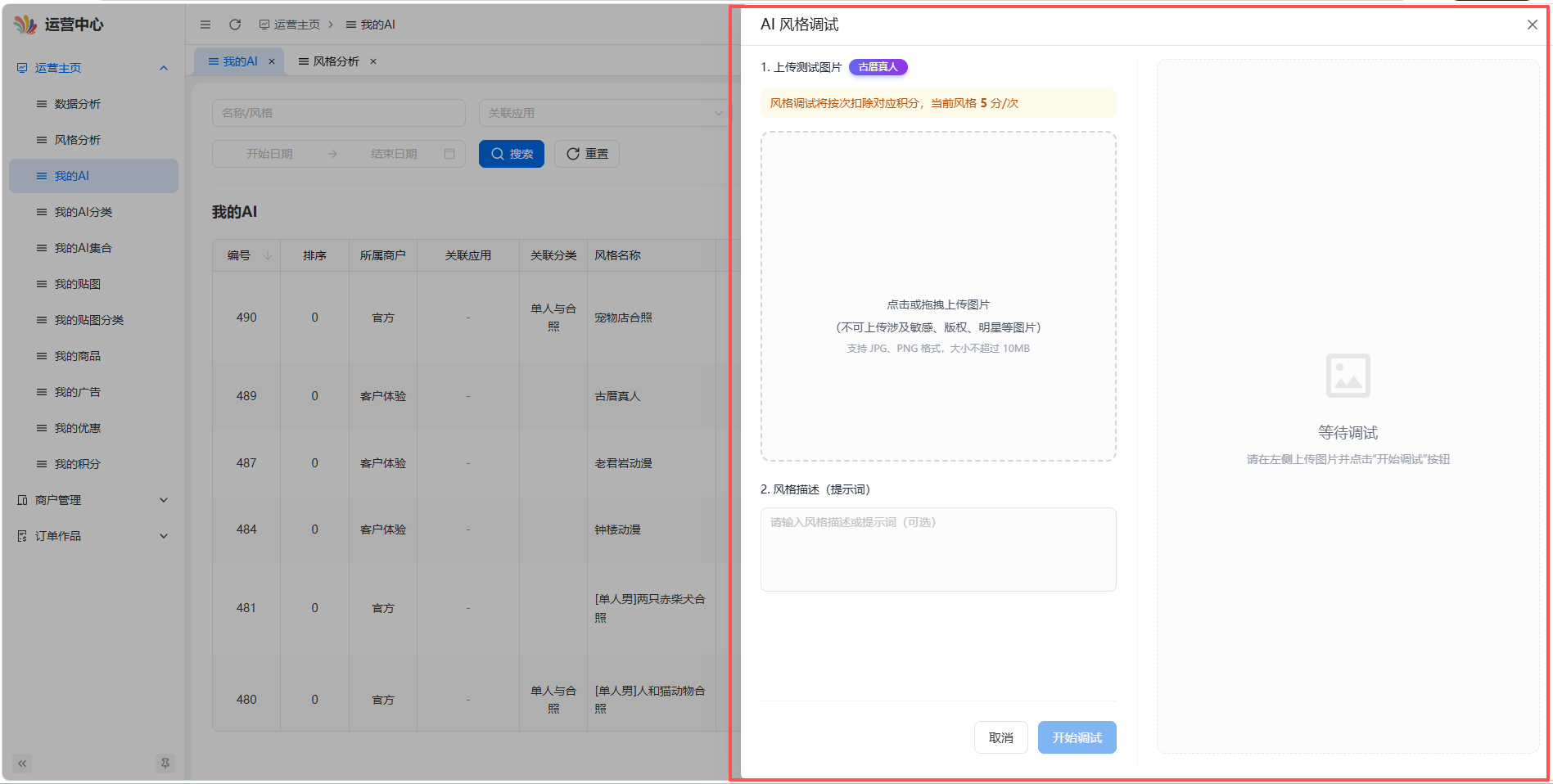
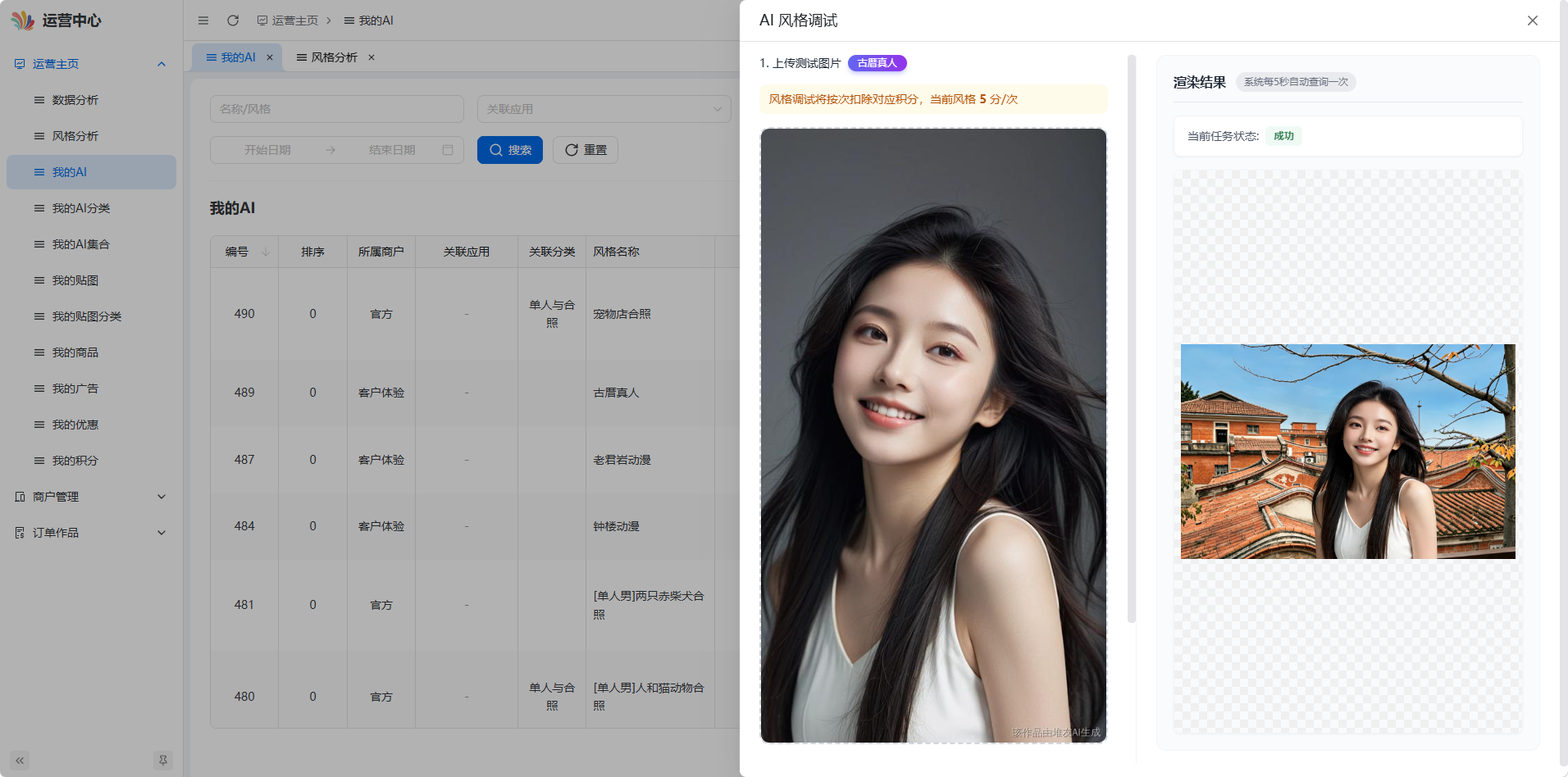
风格调试用于在上架前测试 AI 生成效果,确保输出符合预期。
操作步骤:
- 在「我的 AI」列表中,点击某风格的「风格调试」按钮
- 上传一张测试用的人物/场景图片
- 等待 AI 生成效果图
- 查看生成结果:
- ✅ 满意 → 可直接上架使用
- ❌ 不满意 → 返回编辑调整提示词,再次调试
调试循环: 上传图片 → 查看效果 → 调整提示词 → 再调试,直到效果满意。
2.5 将风格分配到应用
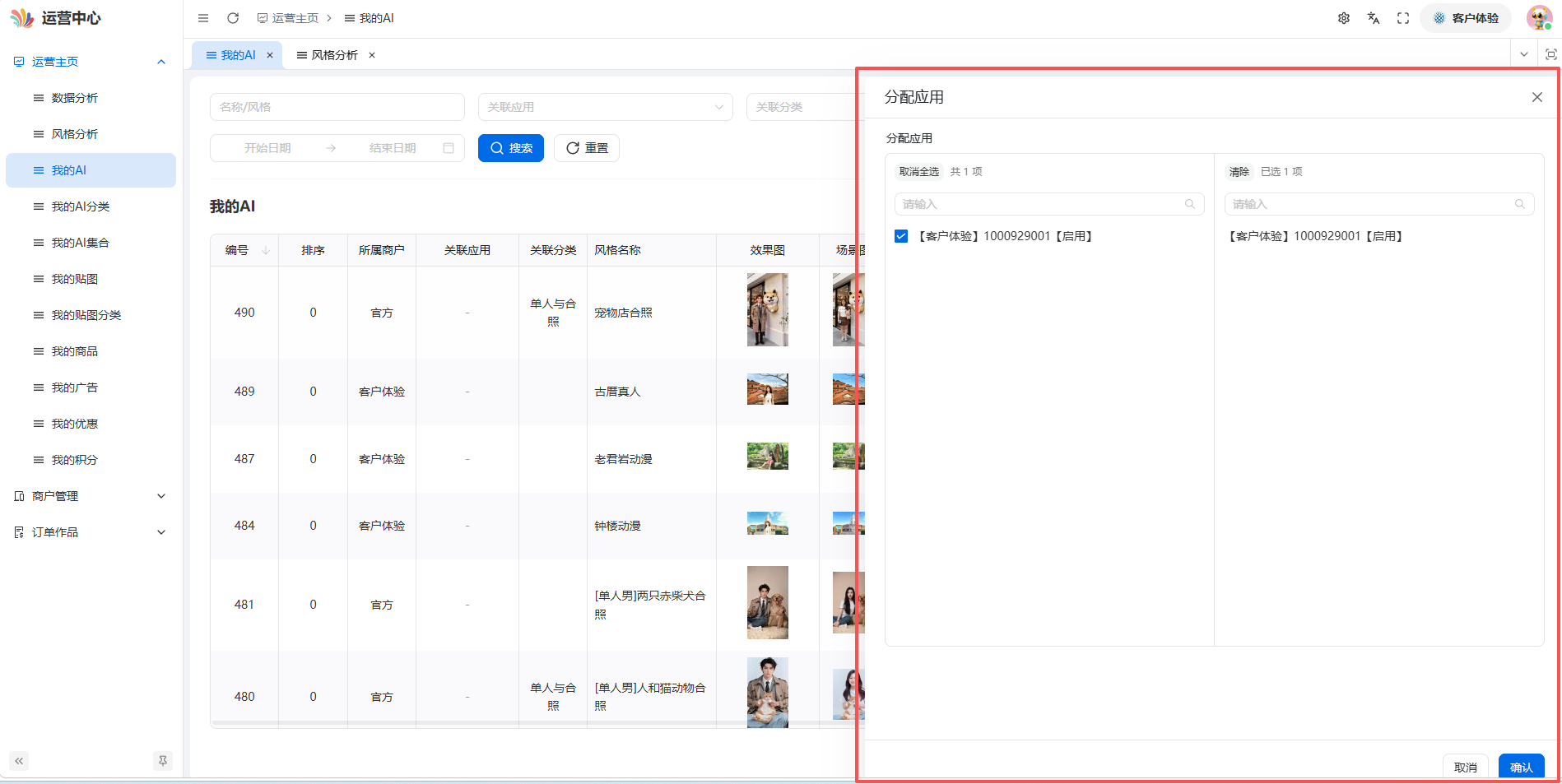
风格创建后,需要分配到具体应用,客户才能在设备上使用。
操作步骤:
- 在「我的 AI」风格列表中,点击「分配应用」
- 弹出应用选择窗口,显示您名下的所有应用
- 勾选需要使用该风格的应用(可多选)
- 点击确认
分配后的效果:
- AI-H5 / AI-Pro 应用的风格页面中立刻出现该风格
- 客户扫码进入应用后即可选择使用
2.6 上架与下架风格
| 状态 | 效果 |
|---|---|
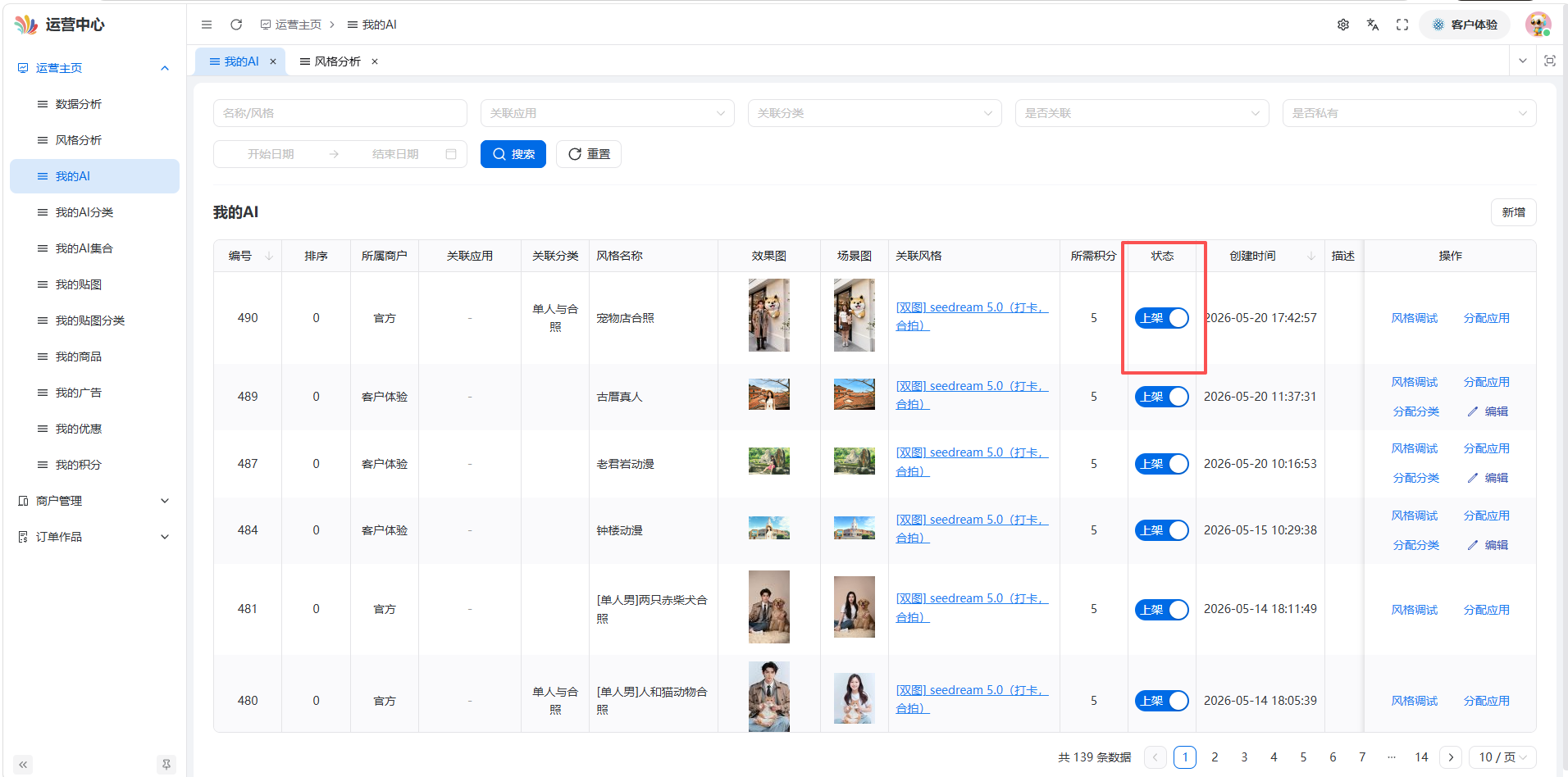
| 上架 ✅ | 风格正常显示,所有已分配应用的客户均可使用 |
| 下架 ❌ | 所有设备应用将无法显示和使用该风格 |
操作步骤:
- 在「我的 AI」风格列表中,找到目标风格
- 点击状态开关切换
使用场景:季节性风格(如圣诞主题)可在节后下架,来年再上架。
3. AI 分类管理
3.1 创建 AI 分类
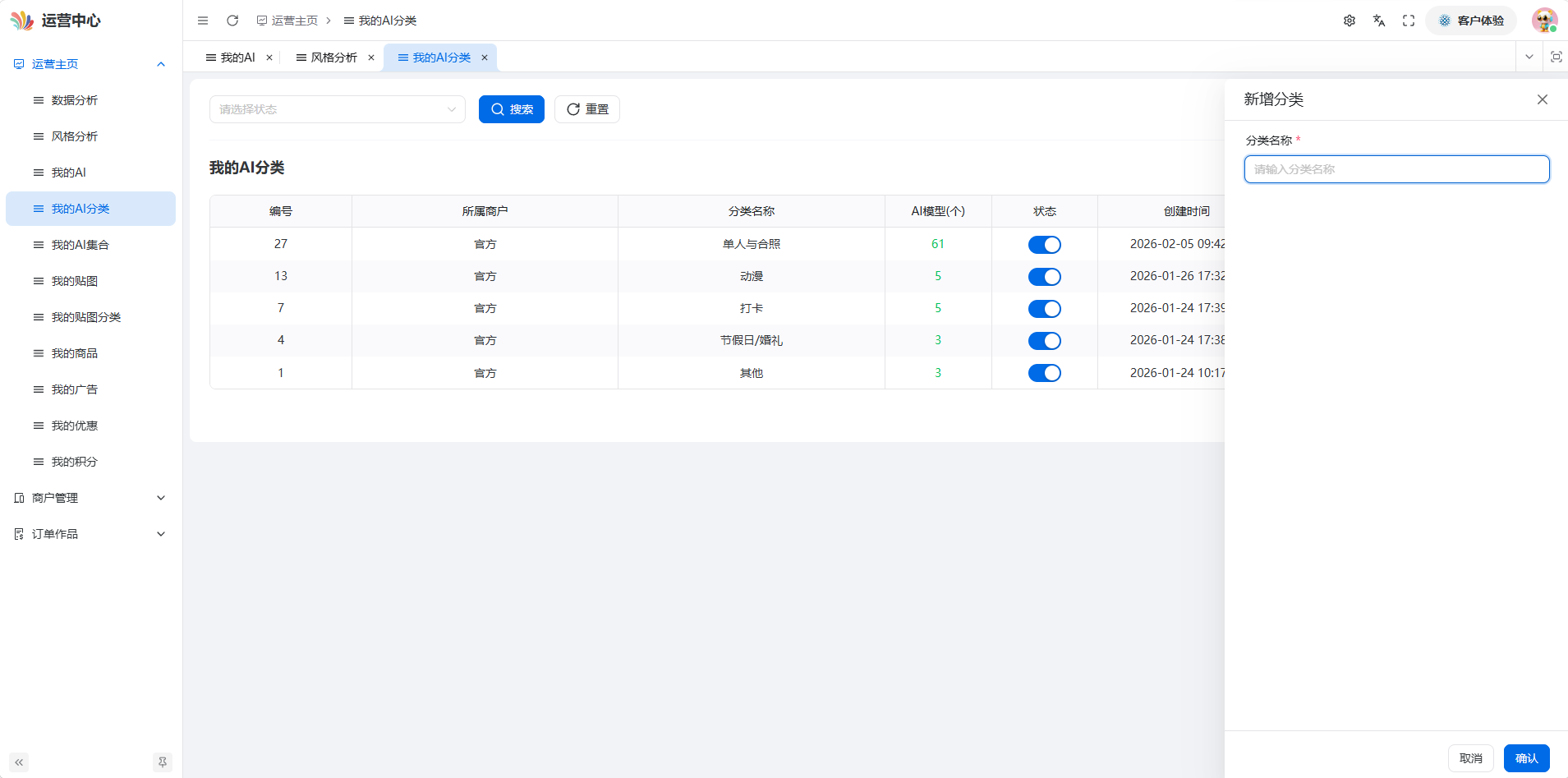
AI 分类用于将风格按主题归类,客户在 AI-H5 风格页面可按分类快速筛选。
操作步骤:
- 进入「运营主页」→「我的 AI 分类」
- 点击「新增」
- 输入分类名称
| 分类示例 | 适用风格 |
|---|---|
| 动漫 | 二次元、卡通类风格 |
| 假日 | 圣诞、新年、万圣节主题 |
| 艺术 | 水彩、油画、素描类 |
| 复古 | 老照片、胶片、怀旧风 |
- 保存
3.2 将风格归入分类
分类创建后,需要将风格关联进去。
操作步骤:
- 进入「运营主页」→「我的 AI」
- 选择需要分类的风格
- 点击「分配分类」
- 勾选目标分类
- 确认
一个风格可以属于多个分类。
3.3 分类在应用中的显示
分类分配完成后,在 AI-H5 应用的风格页面中,客户可以看到分类标签栏,点击即可筛选对应分类下的风格。
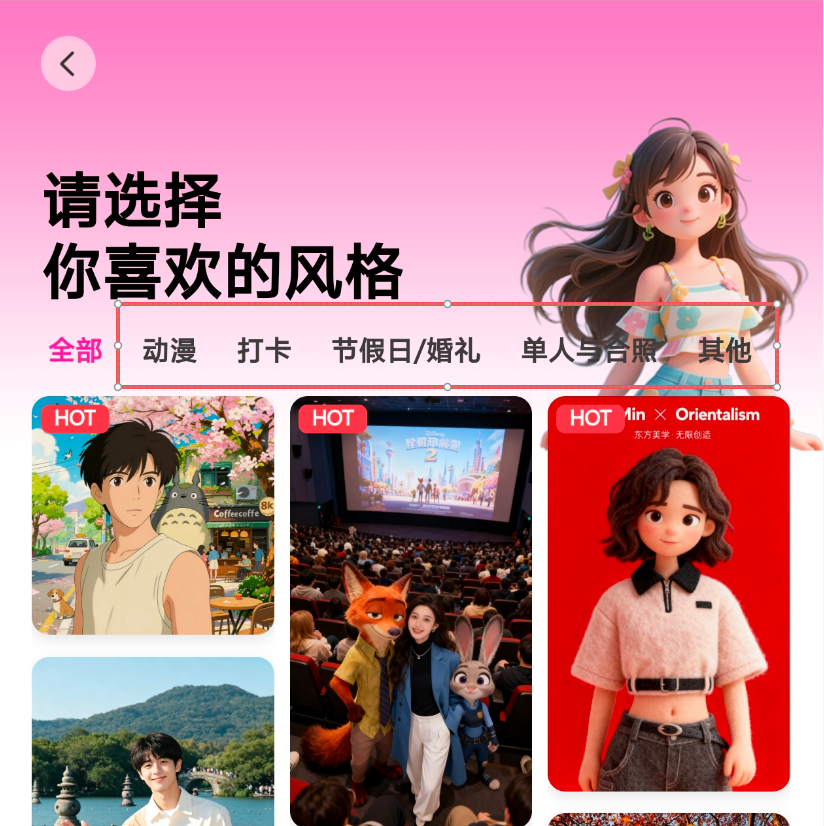
4. AI 集合管理
4.1 创建 AI 集合
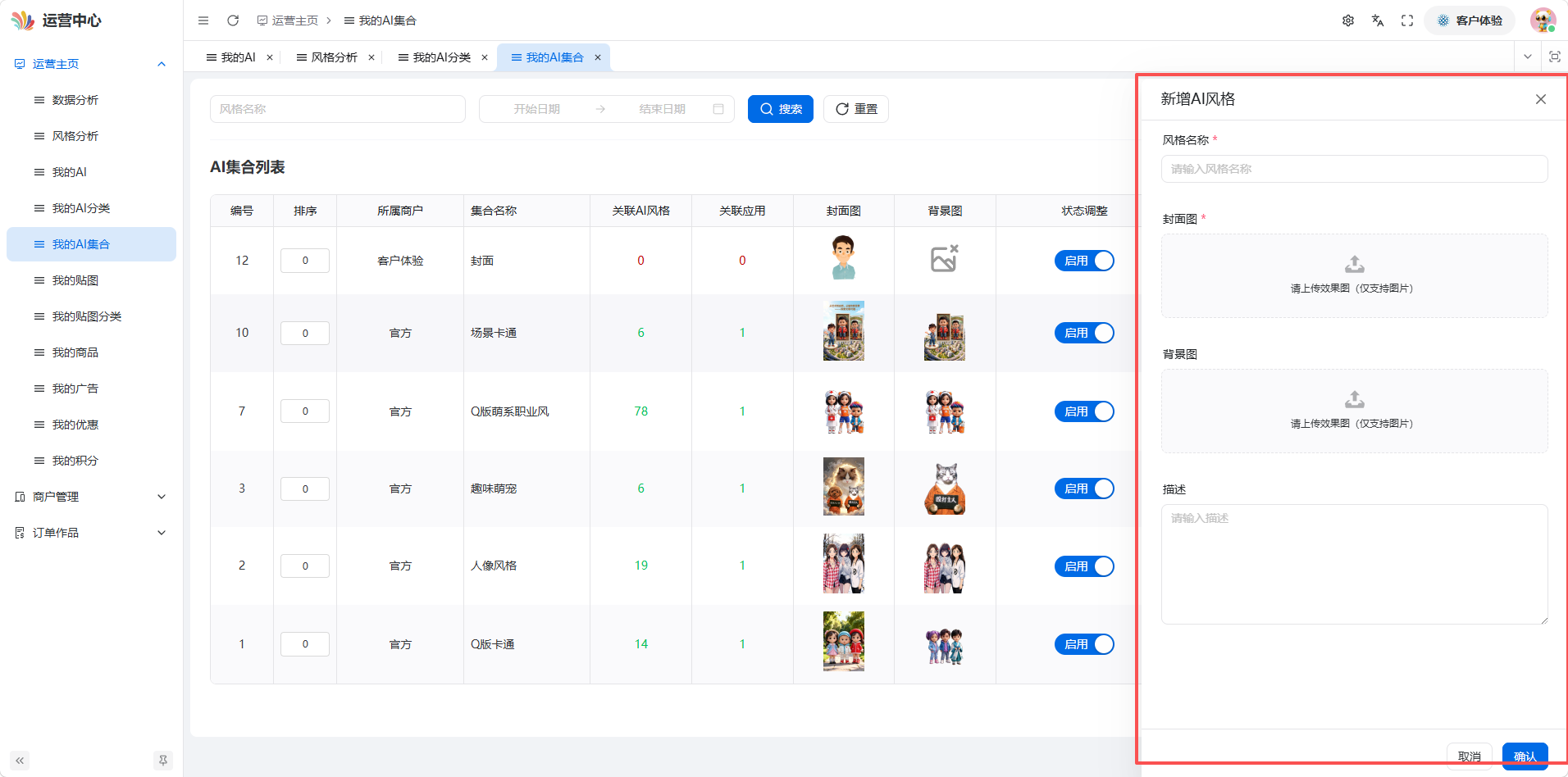
AI 集合是将多个 AI 风格打包为一个组合,以集合卡片形式在应用中展示,方便客户一键浏览系列风格。
操作步骤:
- 进入「运营主页」→「我的 AI 集合」
- 点击「新增」
- 输入集合名称(如"本周热门""新品推荐"等)
- 保存
4.2 为集合分配风格
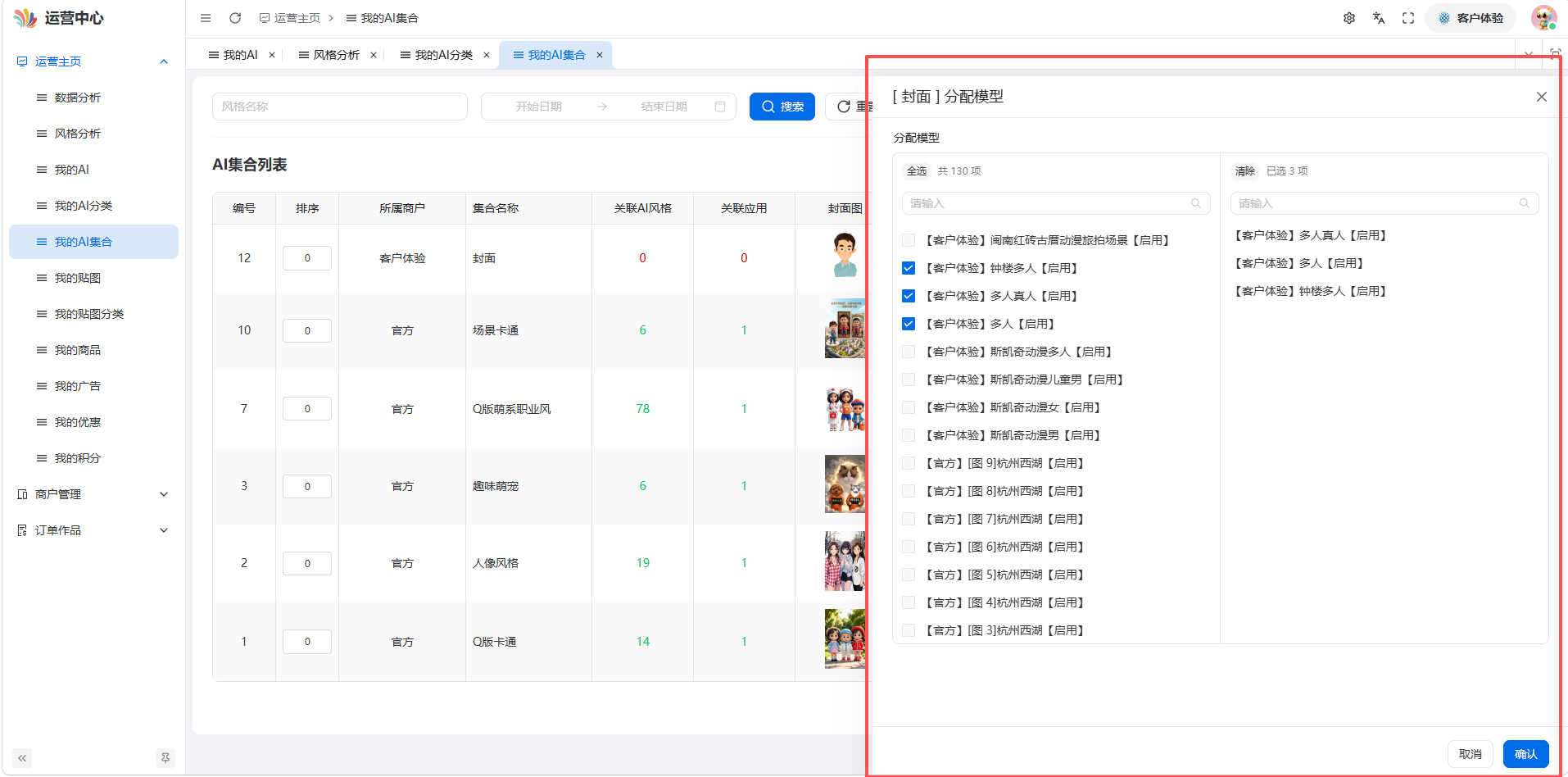
操作步骤:
- 在集合列表中,选择目标集合
- 点击「分配模型」
- 从已创建的 AI 风格列表中勾选要加入该集合的风格
- 确认保存
搭配建议:将本月 TOP5 热门风格打包为一个集合,放在应用首页突出展示,提高客户使用率。
4.3 将集合分配到应用
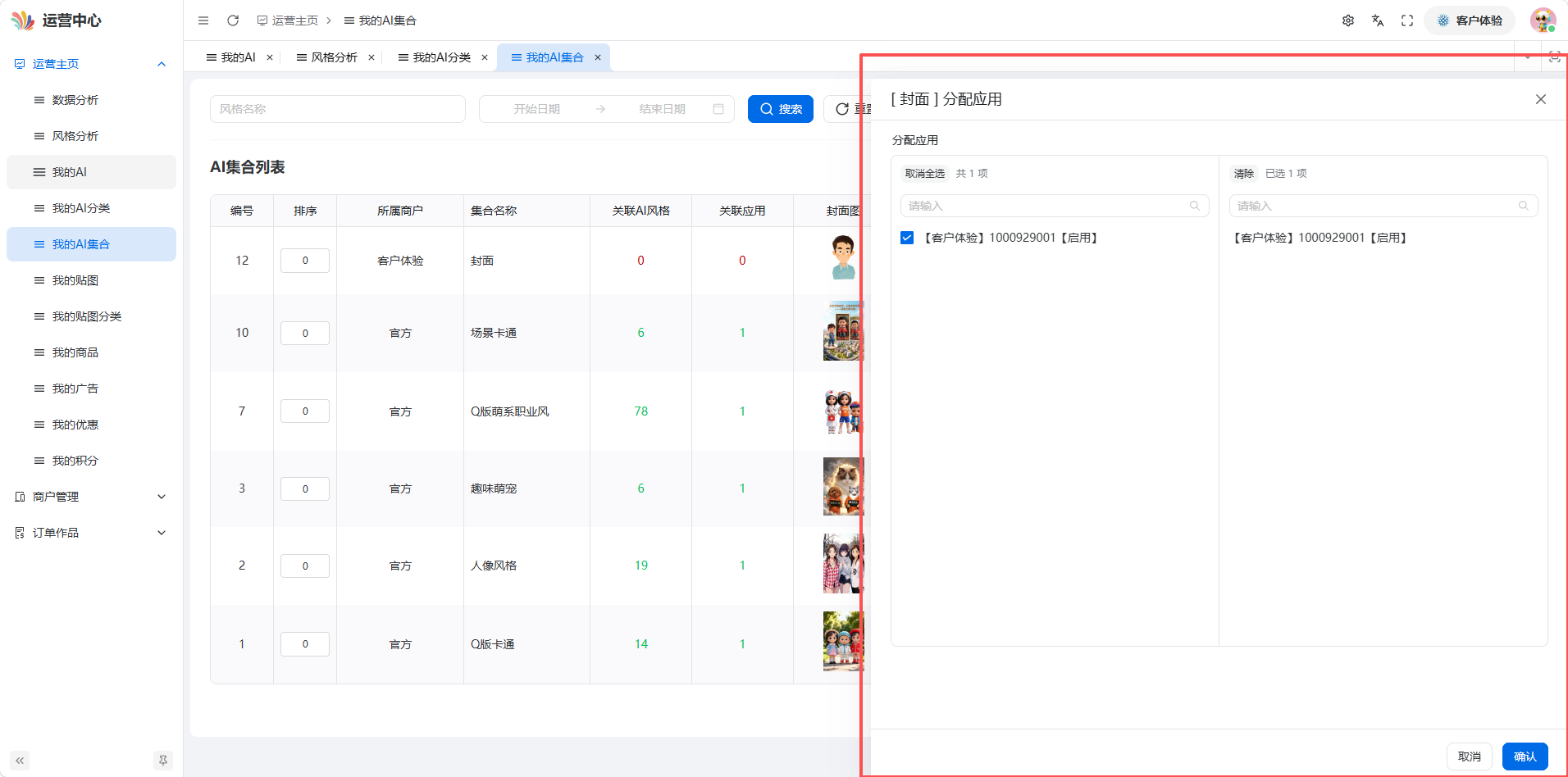
- 在集合列表中,点击「分配应用」
- 选择需要使用该集合的设备应用
- 确认保存
4.4 显示/隐藏集合
| 状态 | 效果 |
|---|---|
| 显示 ✅ | 集合在 AI-H5 应用中正常展示 |
| 隐藏 ❌ | 集合不在应用中显示 |
直接在集合列表切换状态开关即可。
显示位置:AI-H5 应用供客户选择,显示效果受 6.3 应用显示配置 中「集合在前显示」参数影响。
5. 贴图管理(AI-Pro 专属)
5.1 贴图概述
贴图是 AI-Pro 应用专属的图库功能,内嵌在定制功能中。客户在定制商品时,可以直接从图库中选择贴图装饰作品。
| 概念 | 说明 |
|---|---|
| 贴图 | 可被客户选用的装饰素材图片 |
| 贴图分类 | 对贴图素材进行归类,方便客户按分类浏览 |
5.2 上传与管理贴图
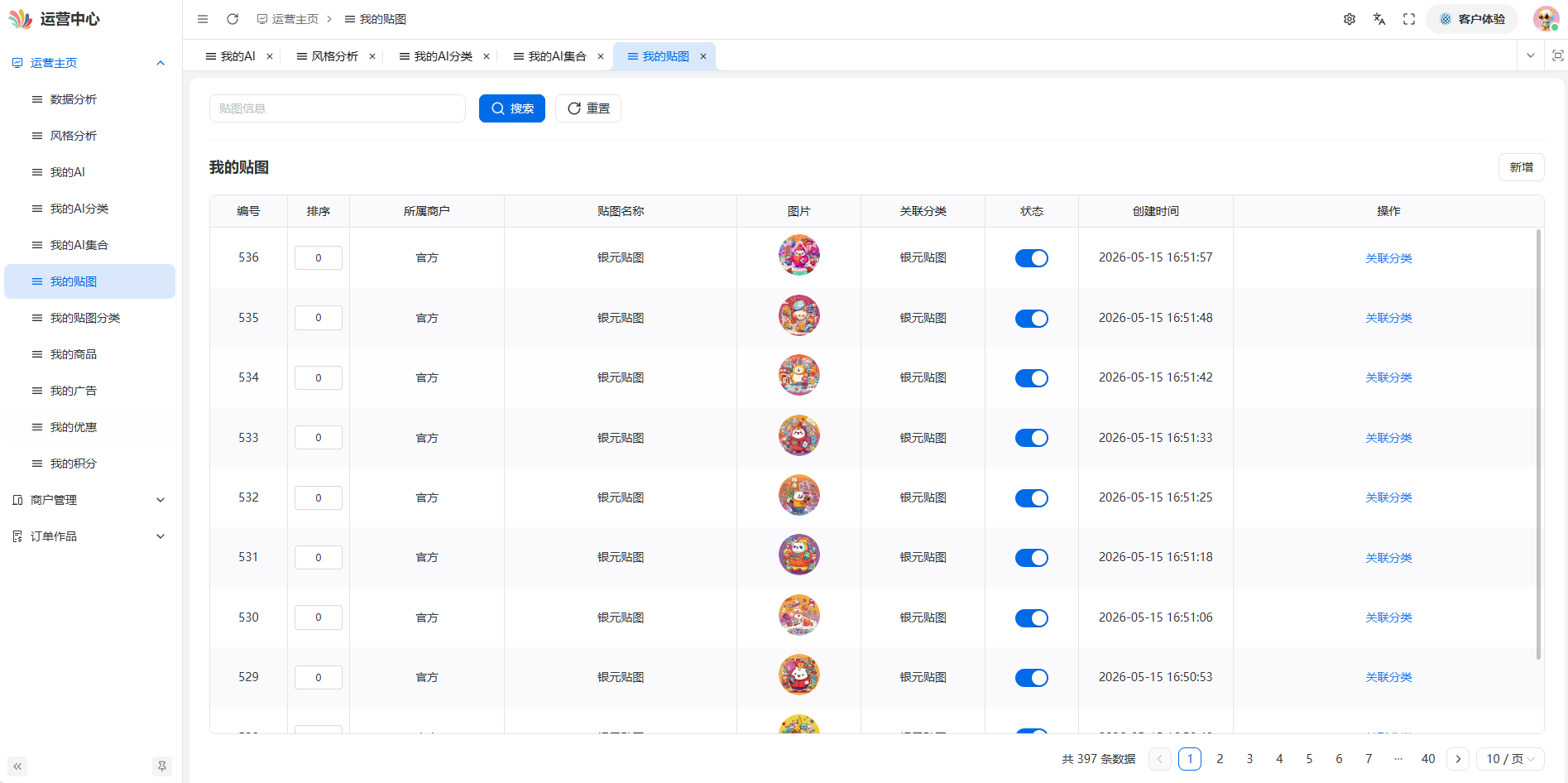
新增贴图:
- 进入「运营主页」→「我的贴图」
- 点击「新增」
- 上传贴图图片
- 填写贴图名称
- 选择所属分类(需先创建分类,见 5.4)
- 保存
编辑贴图:
- 在贴图列表中找到目标贴图
- 点击「编辑」
- 修改名称、替换图片或调整分类
- 保存
状态调整:
- 上架:贴图在 AI-Pro 图库中显示,客户可选
- 下架:贴图在 AI-Pro 图库中隐藏
5.3 贴图排序
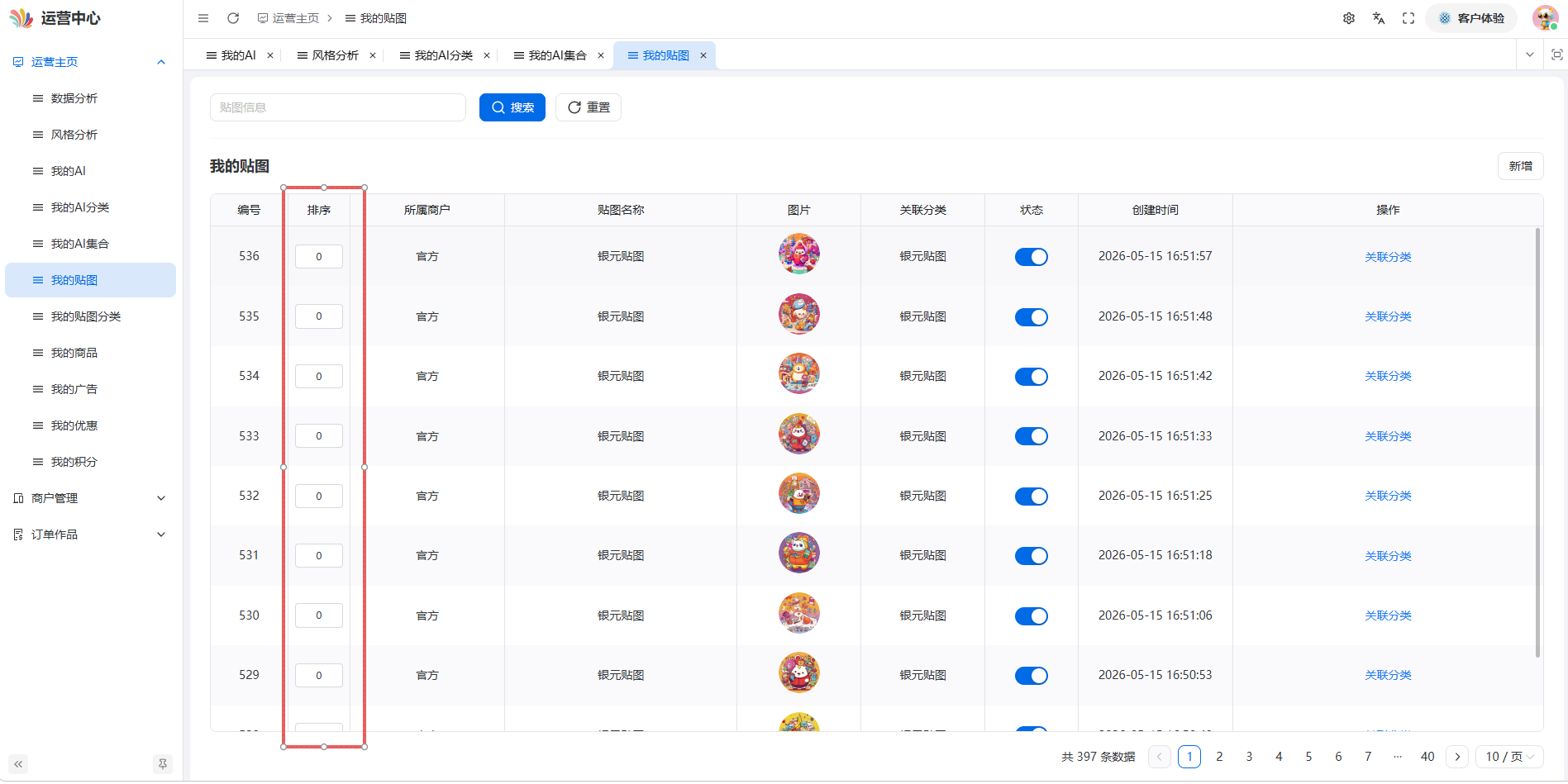
规则:排序值越大,贴图在图库中显示的位置越靠前。
操作步骤:
- 在贴图列表中,修改目标贴图的排序数值
- 保存后立即生效
建议将热门、精美的贴图设为较高排序值,提升客户使用率。
5.4 创建贴图分类
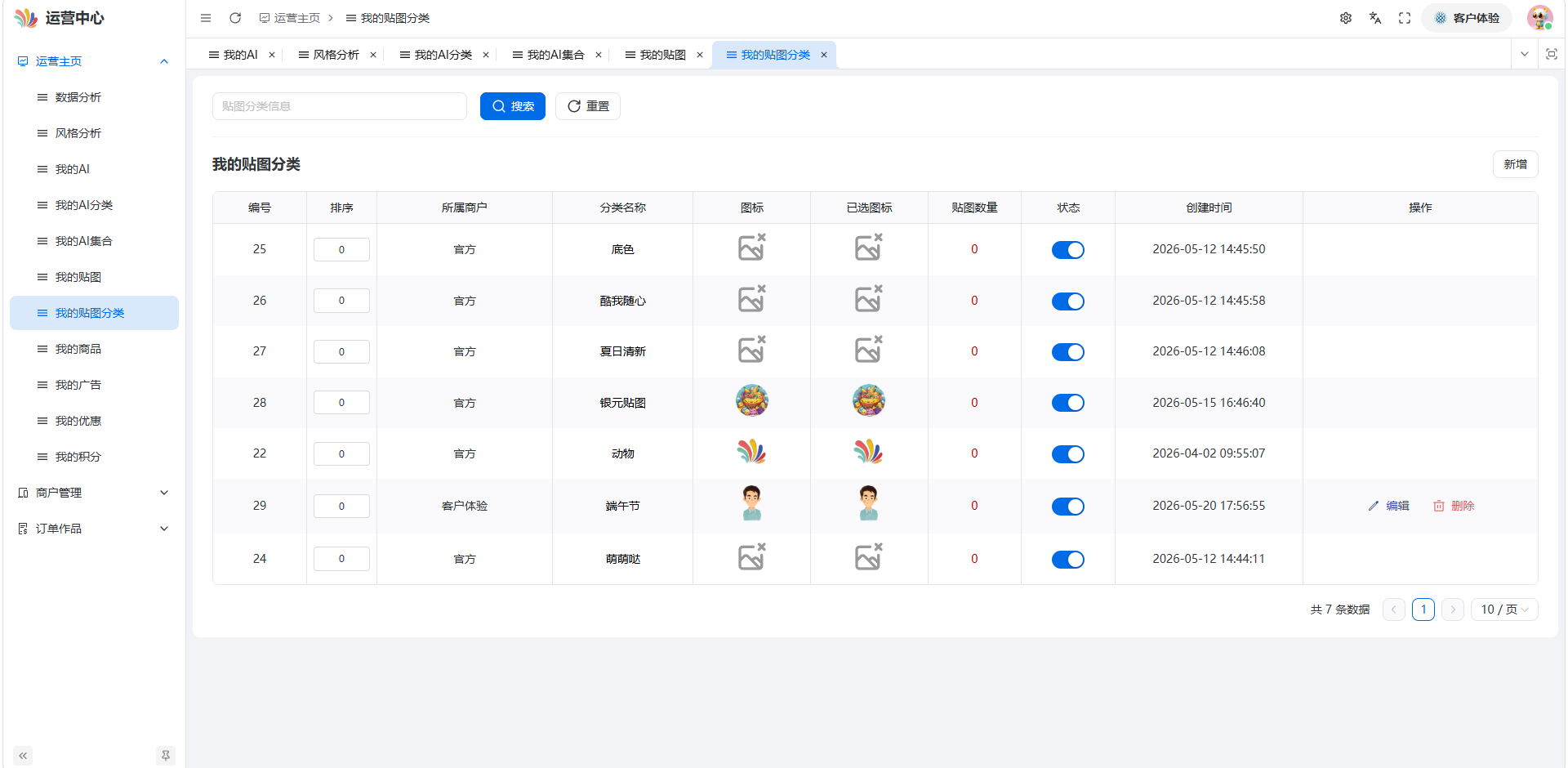
操作步骤:
- 进入「运营主页」→「我的贴图分类」
- 点击「新增」
- 输入分类名称
- 保存
创建后,在上传贴图时即可选择该分类进行关联。
5.5 贴图分类排序与状态
| 操作 | 说明 |
|---|---|
| 排序 | 数值越大,分类显示越靠前 |
| 上架 | 分类在 AI-Pro 中正常显示 |
| 下架 | 该分类及其下贴图在设备上不再显示 |
6. 应用中的 AI 配置
所有 AI 风格、分类、集合、贴图创建好之后,需要在应用层面进行统一配置,才能在客户扫码时正常呈现。
6.1 分配语言
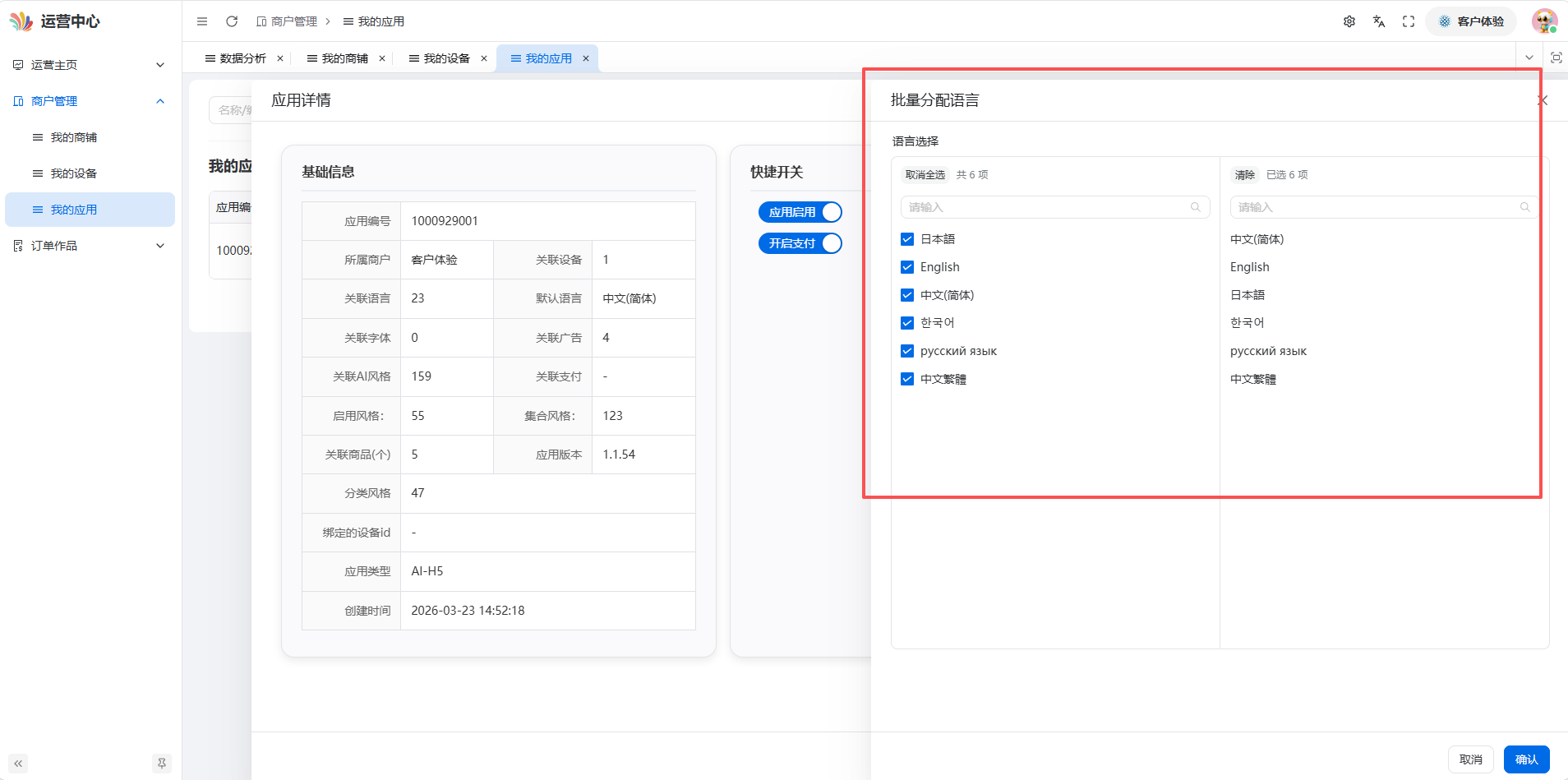
操作步骤:
- 进入「商户管理」→「我的应用」
- 点击目标应用进入详情
- 找到「分配语言」
- 勾选 AI-H5 / AI-Pro 等应用需要支持的语言
- 保存
客户进入应用后可在设置中切换已分配的语言。
6.2 分配风格/集合/广告
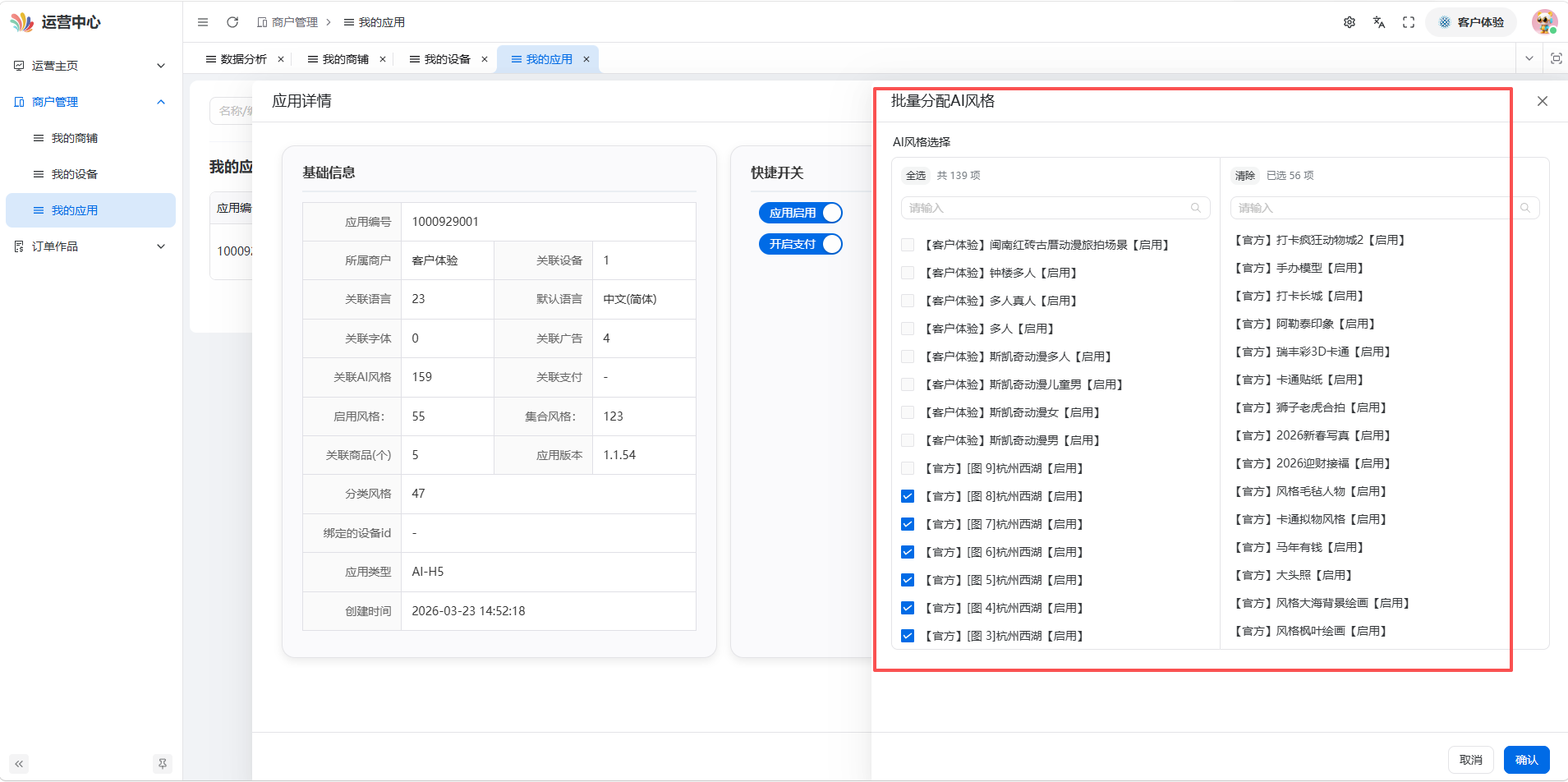
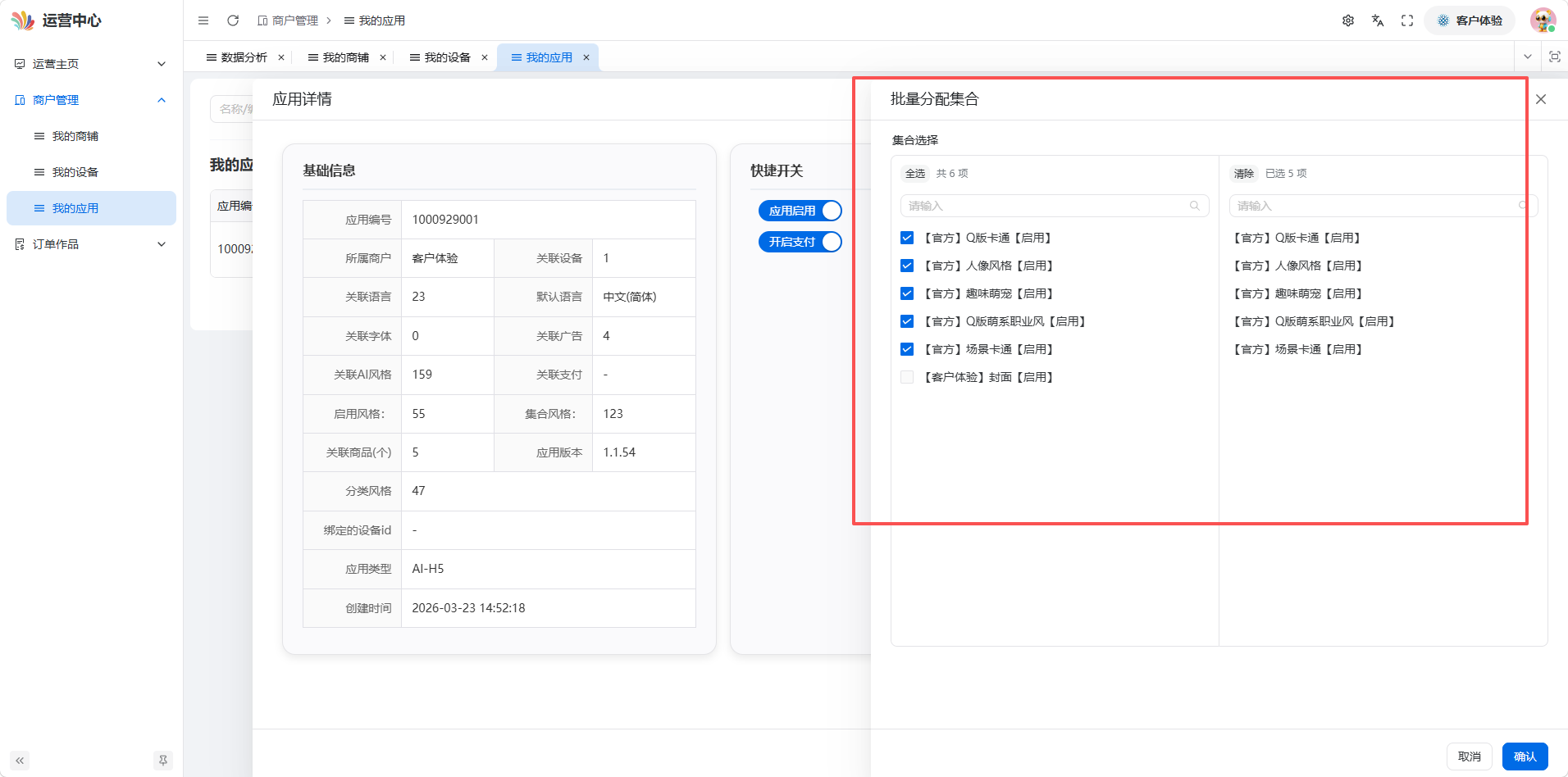
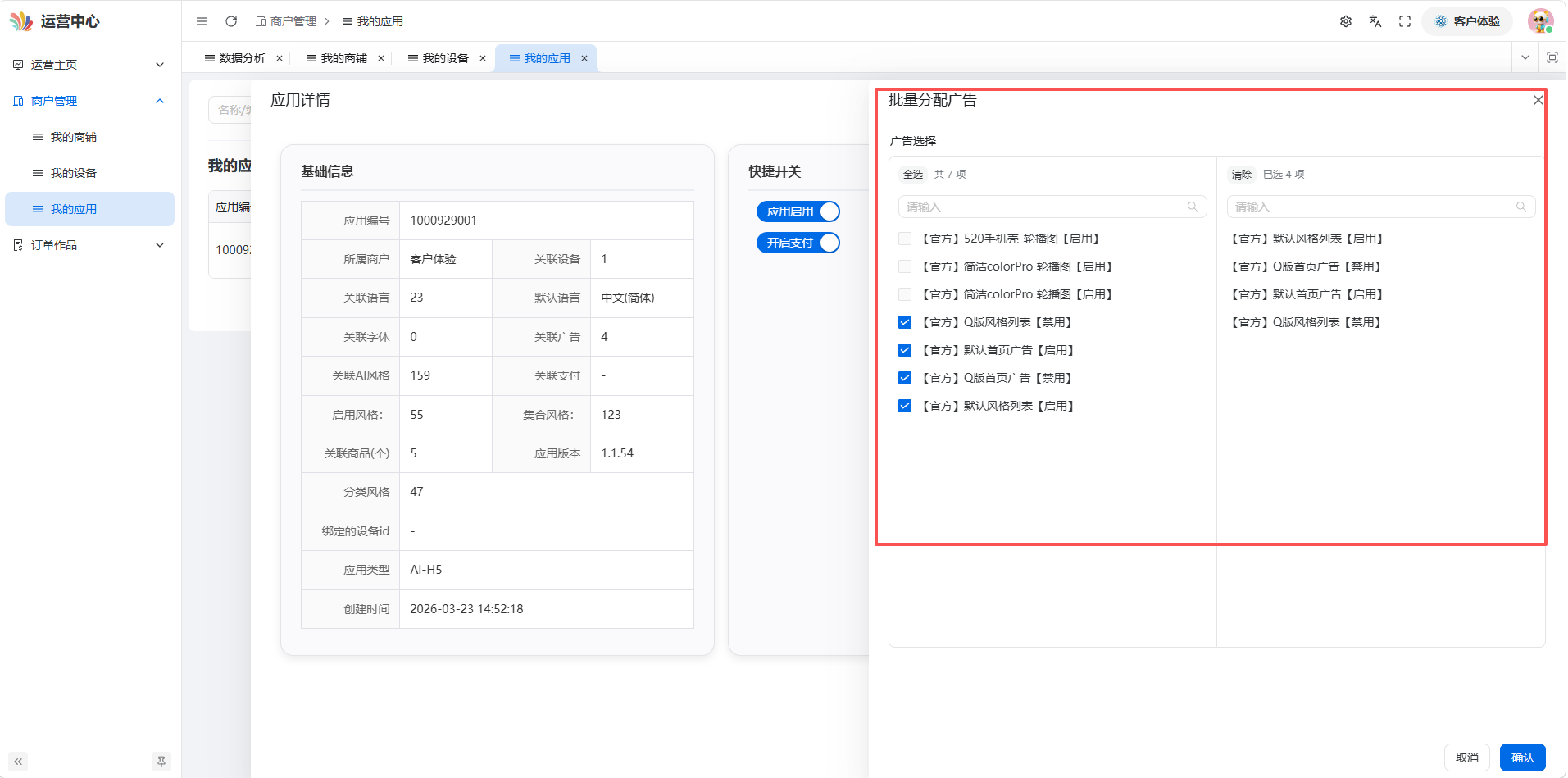
进入应用详情后,可分别进行以下分配:
| 分配项 | 来源 | 参考章节 |
|---|---|---|
| 分配风格 | 官方数据 + 手动新增的风格 | 2. 创建 AI 风格 |
| 分配集合 | 已创建的 AI 集合 | 4. 创建 AI 集合 |
| 分配广告 | 官方广告 + 手动上传的广告 | 广告操作手册 |
操作步骤(三者的操作逻辑一致):
- 进入应用详情
- 点击对应的分配按钮
- 勾选需要关联的内容
- 确认保存
6.3 应用显示配置
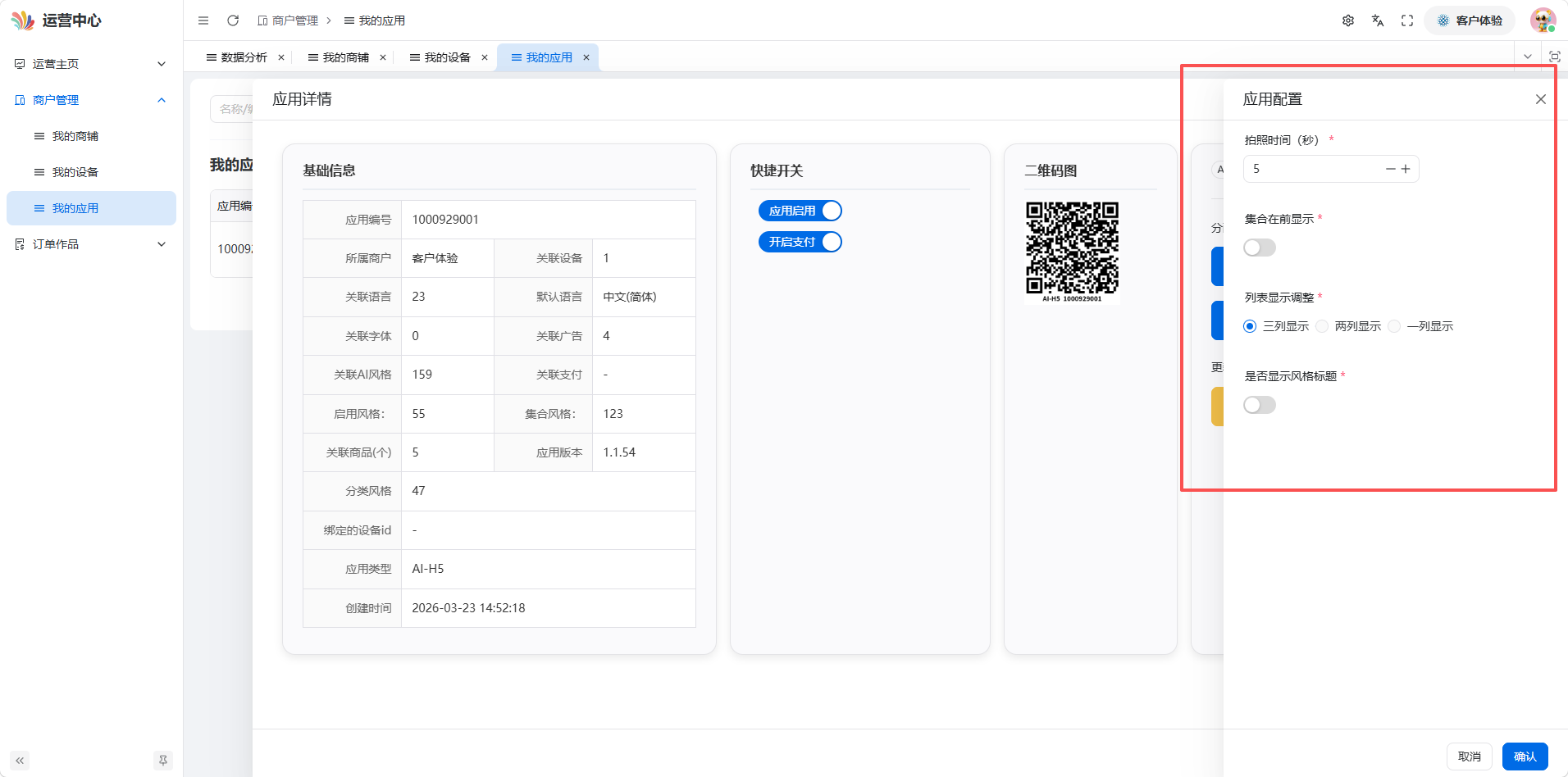
进入应用详情 →「应用配置」,可调整以下 AI 相关的显示参数:
| 配置项 | 说明 | 影响范围 |
|---|---|---|
| 集合在前显示 | 开启后集合卡片显示在风格列表前面 | AI-H5 风格页布局 |
| 列表显示调整 | 设置一排显示多少个风格 | 风格网格密度 |
| 是否显示风格标题 | 控制风格封面图下方是否显示名称 | 风格卡片的文字显示 |
| 拍照等待时间 | 点击拍照后留给客户摆 pose 的时间(秒) | AI 拍照体验 |
6.4 默认语言设置
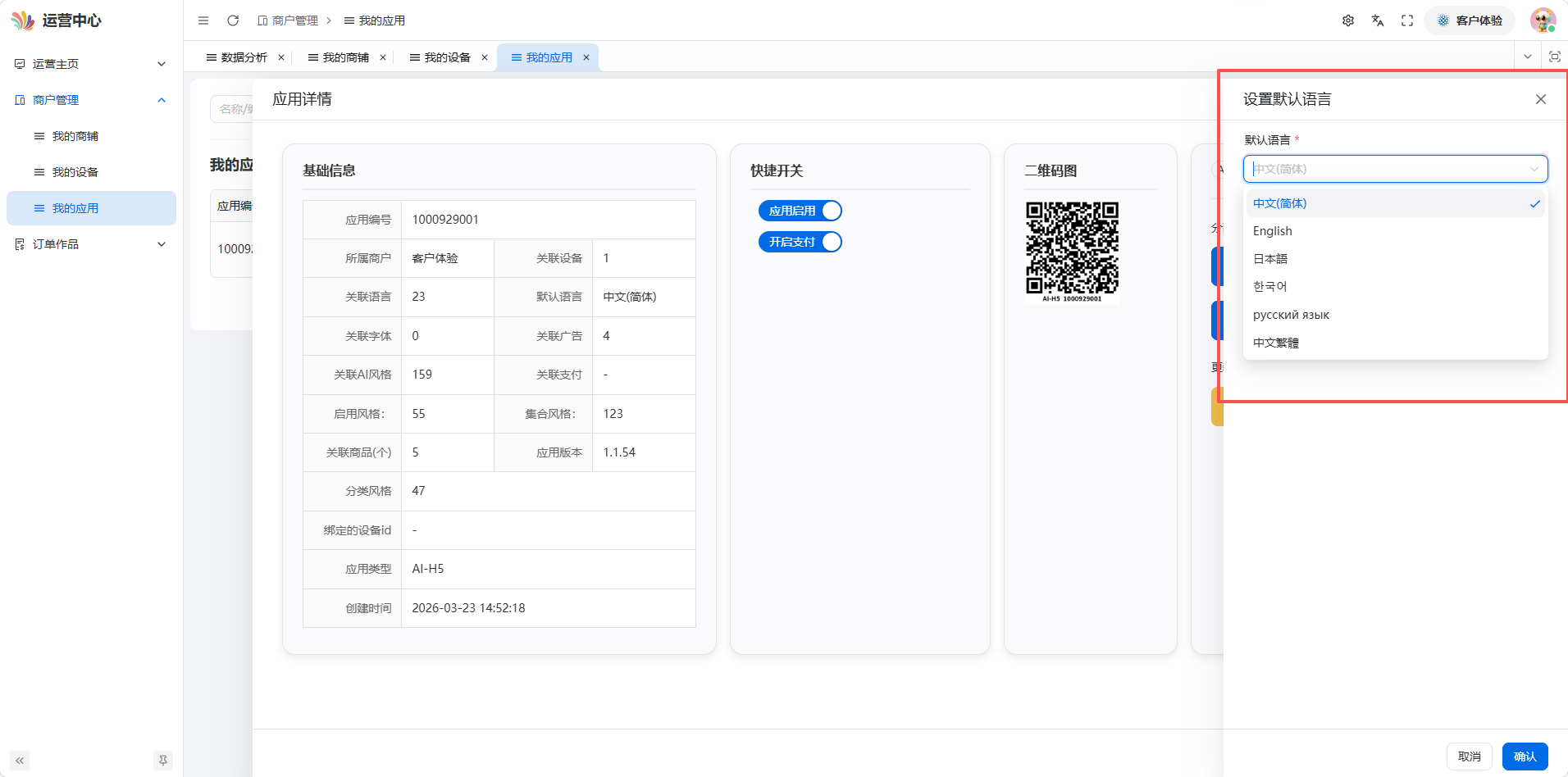
设置客户首次进入定制程序(AI-H5 / AI-Pro)时显示的默认语言。
- 进入应用详情
- 在「默认语言」下拉框中选择
- 保存
客户后续可在应用内自行切换语言。
6.5 生成二维码
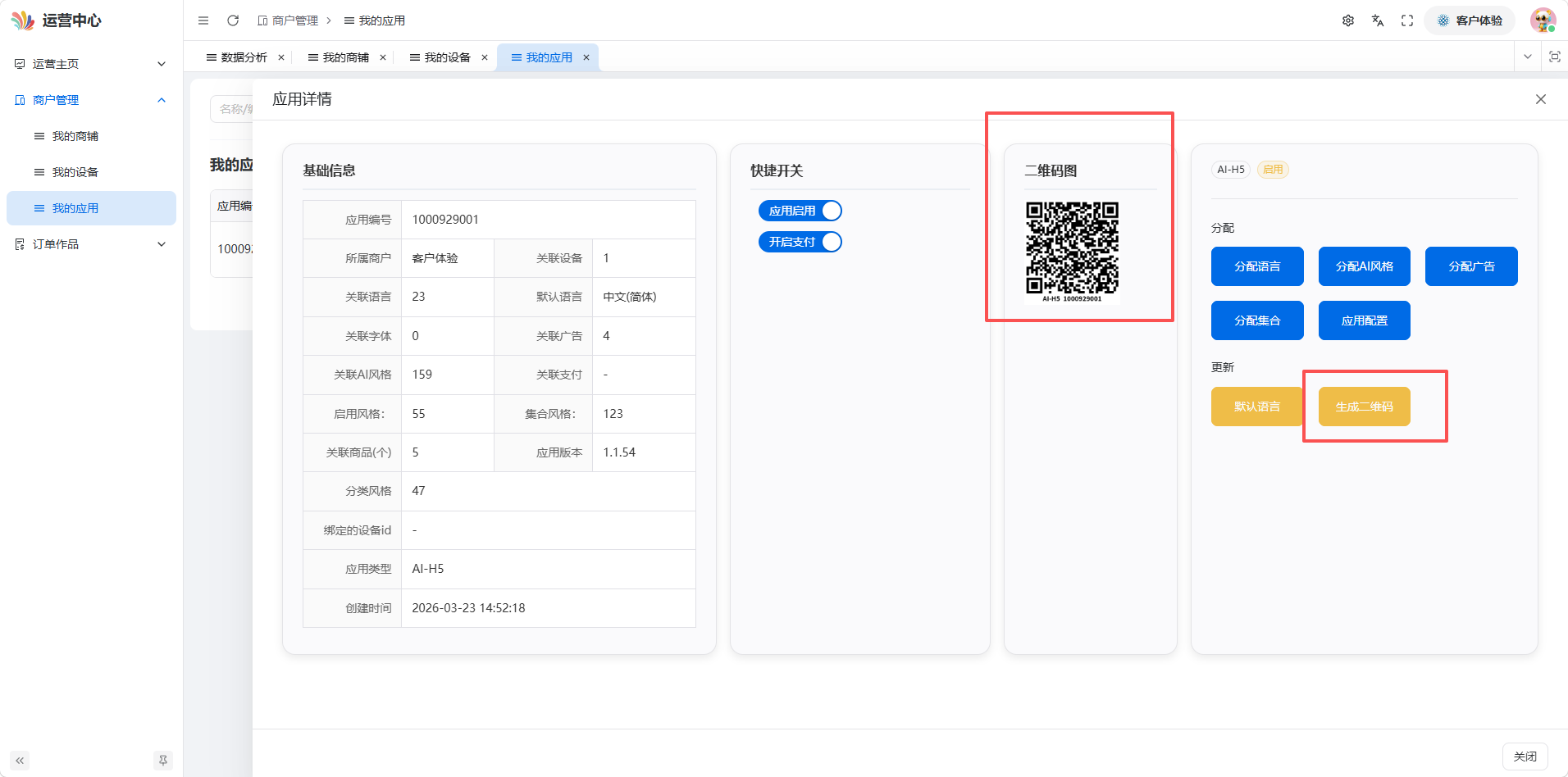
所有 AI 配置完成后,生成二维码供客户扫码体验。
- 进入应用详情
- 点击「生成二维码」
- 下载生成的 H5 二维码
- 打印张贴在设备旁
⚠️ 如「应用启用」开关关闭,所有二维码将失效,客户无法下单。
7. FAQ(常见问题)
Q1:客户在应用中看不到某个 AI 风格,怎么排查?
A:按以下清单逐项检查:
- ✅ 风格是否处于「上架」状态?
- ✅ 风格是否已「分配应用」到该设备对应的应用?
- ✅ 如果按分类查找——风格是否已「分配分类」?
- ✅ 应用本身是否「已启用」?
Q2:提示词不会写怎么办?
A:
- 先用风格调试功能上传测试图片,观察 AI 对当前提示词的理解效果
- 参考官方推荐的提示词写法(见 参考链接)
- 建议用英文写提示词,效果通常更好
Q3:风格调试生成的效果不满意,怎么改进?
A:循环调试法:
- 分析当前效果哪里不符合预期(色调?风格?细节?)
- 回到「编辑」页面调整提示词
- 再次调试查看效果
- 重复 2-3 步直到满意
Q4:AI 集合和 AI 分类有什么区别?
A:
| AI 集合 | AI 分类 | |
|---|---|---|
| 本质 | 将多个风格打包为一个组合卡片 | 给风格打标签归类 |
| 显示形式 | 集合卡片(如"热门推荐") | 分类标签栏(如"动漫""假日") |
| 用途 | 运营推荐、专题营销 | 方便客户按主题筛选 |
Q5:贴图和 AI 风格有什么关系?
A:两者是独立的功能:
| AI 风格 | 贴图 | |
|---|---|---|
| 适用应用 | AI-H5 / AI-Pro | 仅 AI-Pro |
| 作用 | 改变整张图片的风格效果 | 在定制图片上叠加装饰素材 |
| 客户操作 | 选择一个风格 → AI 生成效果 | 在图库中选择贴图 → 叠加到作品上 |
Q6:如何让新创建的 AI 风格出现在首页推荐位?
A:两步实现:
- 将风格加入集合(4.2 为集合分配风格)
- 在应用配置中开启「集合在前显示」(6.3 应用显示配置)
- 将集合分配到应用
Q7:贴图排序不生效怎么办?
A:确认两点:
- 排序值是否已保存(刷新页面确认)
- 贴图本身是否为「上架」状态
排序值越大越靠前,如果多个贴图排序值相同,显示顺序不保证。
Q8:AI 作品数据可以导出吗?
A:可以。
- 进入「订单作品」→「AI 作品列表」
- 设置查询条件(时间、设备、风格等)
- 点击「导出」按钮
- 数据以 Excel 表格形式下载
导出内容包括:使用风格、生成效果图、扣除积分等信息。
8. 附录
术语表
| 术语 | 解释 |
|---|---|
| AI 风格 | 一种图片生成效果模板,由提示词定义 |
| 提示词(Prompt) | 描述 AI 生成效果的文字指令 |
| 渲染 | AI 风格被调用生成图片的过程及次数统计 |
| 打印 | 使用 AI 渲染后的图片进行实际打印的次数 |
| AI 分类 | 对 AI 风格的归类分组标签 |
| AI 集合 | 将多个风格打包的组合卡片 |
| 贴图 | AI-Pro 定制功能中可选的装饰素材 |
| 贴图分类 | 对贴图素材的归类分组 |
键参数速查表
| 要做什么 | 去哪个模块 | 关键操作 |
|---|---|---|
| 看哪个风格最火 | 运营主页 → 风格分析 | 查看本月 TOP5 |
| 创建新风格 | 运营主页 → 我的 AI | 新增 → 填写提示词 |
| 测试风格效果 | 运营主页 → 我的 AI | 风格调试 → 上传测试图 |
| 风格上架/下架 | 运营主页 → 我的 AI | 切换状态开关 |
| 风格分到应用 | 运营主页 → 我的 AI | 分配应用 → 勾选 |
| 风格归入分类 | 运营主页 → 我的 AI | 分配分类 → 勾选 |
| 创建分类 | 运营主页 → 我的 AI 分类 | 新增 |
| 创建集合 | 运营主页 → 我的 AI 集合 | 新增 → 分配模型 → 分配应用 |
| 上传贴图 | 运营主页 → 我的贴图 | 新增 → 上传图片 |
| 贴图排序 | 运营主页 → 我的贴图 | 修改排序数值 |
| 创建贴图分类 | 运营主页 → 我的贴图分类 | 新增 |
| 配置应用显示 | 商户管理 → 我的应用 | 应用配置 + 分配各项 |
| 生成二维码 | 商户管理 → 我的应用 | 生成二维码 |
| 导出 AI 作品数据 | 订单作品 → AI 作品列表 | 导出 |
相关资源
| 资源 | 地址/方式 |
|---|---|
| 创建 AI 风格详细手册 | https://www.colorpark.cn/admin/guide/document?id=91&cate_id=105 |
| 厂商技术支持 | 请联系厂商获取 |