1. 软件简介
AI-Pro(全能定制)是一款专业的商品定制打印软件,集成了AI图像处理、丰富素材库和灵活的定制功能,让用户轻松完成个性化商品设计。
核心功能:
- 多种图片导入方式(拍照、相册、系统图库)
- AI智能图像处理(去背景、扩图、清晰化、文生图、图生图)
- 丰富的贴纸和字体资源
- 自由绘制和文字添加
- ️ 专业的打印输出控制
适用场景:
- 手机壳、杯子、T恤等商品定制
- 个性化礼品制作
- 小批量定制打印
2. 快速开始
2.1 首次使用设置
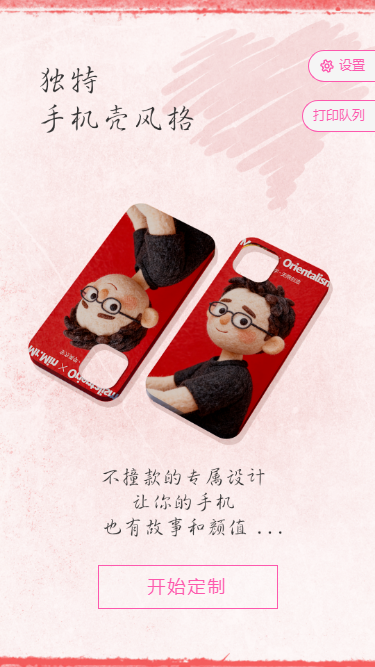
- 打开软件:启动AI-Pro软件,进入首页
- 选择语言:点击右上角设置图标,选择语言(支持多语言切换)
- 调整主题:在设置中可以切换主题颜色,选择您喜欢的界面风格
2.2 开始第一个定制项目
典型工作流程:
选择商品 → 上传图片 → 编辑设计 → 调整图片 → 打印输出3. 基础设置
3.1 访问设置
在首页点击右上角设置图标,进入设置页面。
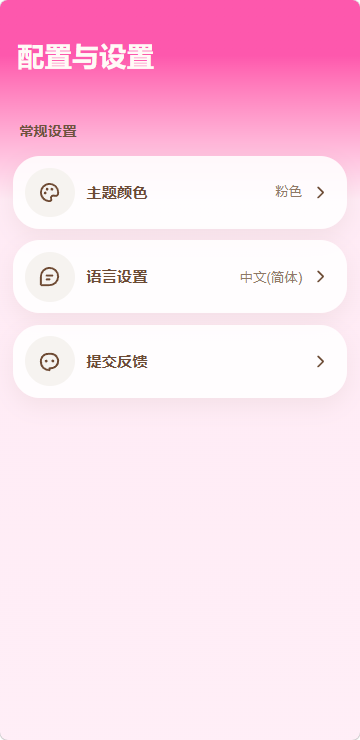
3.2 设置选项
| 设置项 | 说明 | 操作 |
|---|---|---|
| 主题颜色 | 更换软件界面主题色 | 点击颜色选项即可切换 |
| 语言切换 | 切换软件显示语言 | 选择目标语言,重启生效 |
提示: 建议根据您的使用习惯提前设置好语言和主题,以获得最佳使用体验。
4. 定制商品
4.1 选择模版商品
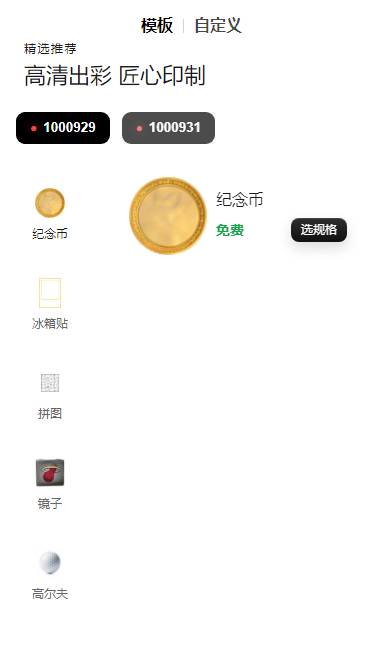
软件内置了多种商品模版,每个模版都有固定的打印尺寸,确保打印效果精准。
操作步骤:
- 进入定制页面:在首页点击"定制商品"
- 选择商品分类:在左侧导航栏选择商品分类(如手机壳、杯子等)
- 浏览商品:在商品列表中浏览可用商品
- 选择商品:点击心仪的商品,进入定制详情页
提示: 模版商品的打印尺寸是固定的,选择后不可更改,请确保选择正确。
4.2 自定义商品
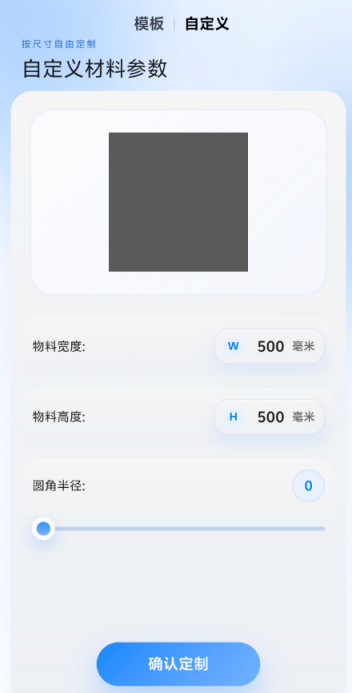
如果没有找到合适的模版商品,可以使用自定义功能创建个性化商品。
操作步骤:
- 进入自定义页面:在首页点击"自定义"
- 设置打印参数:
- 宽度:输入打印宽度(单位:mm)
- 高度:输入打印高度(单位:mm)
- 圆角半径:设置圆角大小(可选,单位:mm)
- 开始定制:确认参数后点击"开始定制"
提示: 自定义功能适合特殊尺寸的商品定制,打印尺寸可根据实际需求灵活调整。
5. 编辑定制内容
进入定制详情页后,您可以添加和编辑各种设计元素。
5.1 上传图片
图片来源:
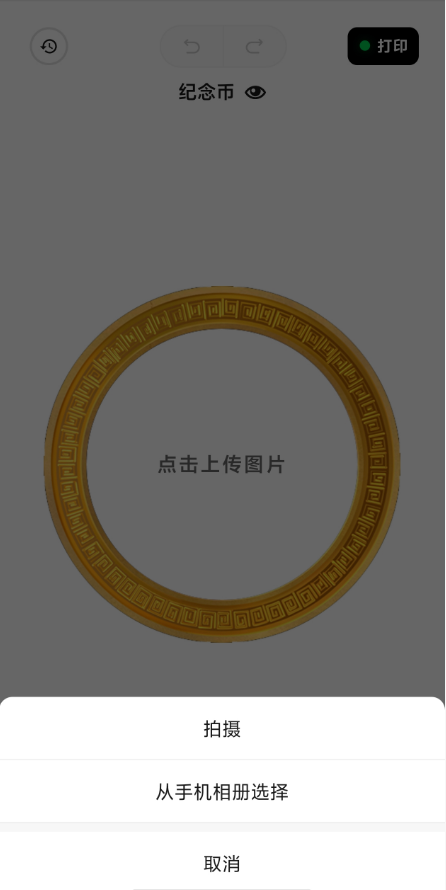
- 拍摄:使用摄像头即时拍摄
- 手机相册:从手机相册选择图片
操作步骤:
- 点击上传按钮:在定制详情页点击"上传图片"按钮
- 选择图片来源:
- 选择"拍摄":调用摄像头拍照
- 选择"相册":从手机相册选择图片
- 确认添加:选择图片后自动添加到定制页面
提示: 建议选择高清图片,以获得更好的打印效果。
5.2 使用贴纸
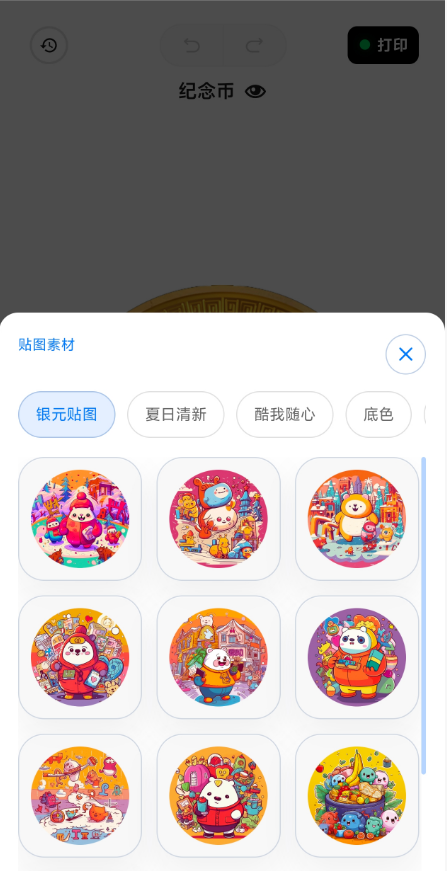
软件内置了丰富的系统图库,提供多种分类的贴纸素材。
操作步骤:
- 点击"贴纸"按钮:在定制详情页点击"贴纸"
- 选择分类:在贴纸库中选择喜欢的分类(如:节日、动物、植物等)
- 选择贴纸:浏览并点击心仪的贴纸
- 添加到页面:贴纸自动添加到定制页面
提示: 添加的贴纸可以随意调整大小、旋转和位置。
5.3 AI功能
软件集成了强大的AI功能,帮助您快速生成和处理的图片。
5.3.1 图生图
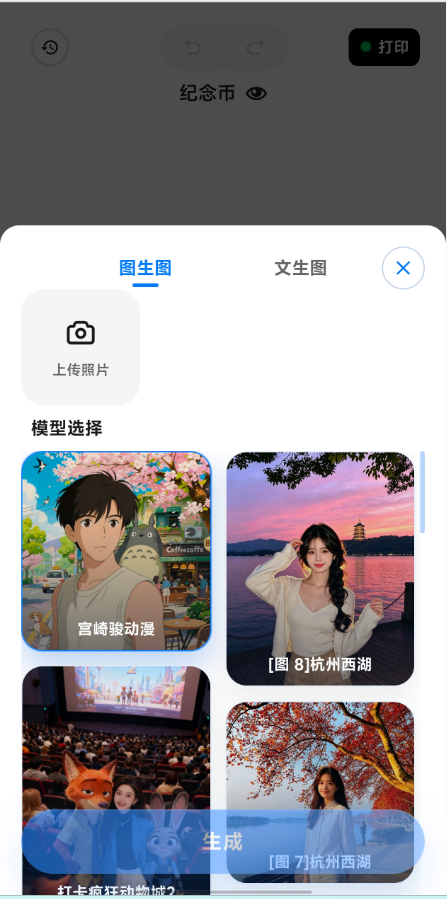
功能说明: 根据模型内置的场景图和提示词,AI自动生成新的图片。
操作步骤:
- 点击"AI"按钮:在定制详情页点击"AI"
- 选择"图生图":进入图生图功能
- 选择场景:选择模型内置的场景图
- 调整提示词:根据需要修改或添加提示词(可选)
- 生成图片:点击生成,AI自动处理
- 添加到页面:生成后的图片自动添加到定制页面
5.3.2 文生图
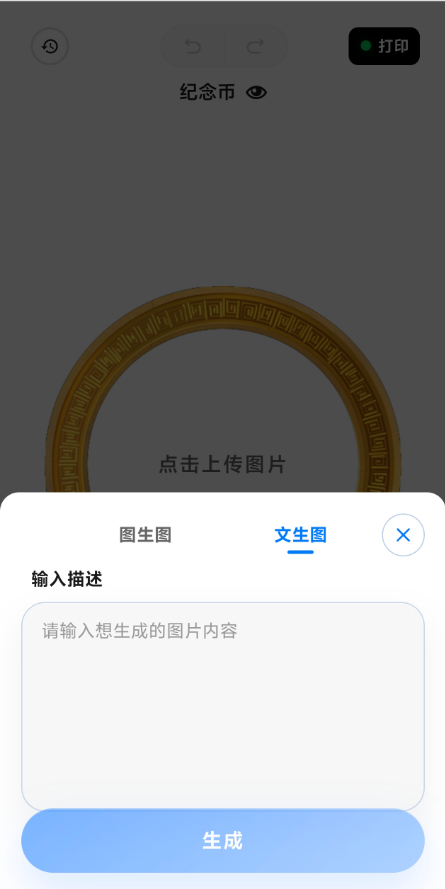
功能说明: 根据您提供的文字描述,AI自动生成图片。
操作步骤:
- 点击"AI"按钮:在定制详情页点击"AI"
- 选择"文生图":进入文生图功能
- 输入描述:在文本框中输入图片描述(如:"一只在草地上的小猫")
- 生成图片:点击生成,AI根据描述自动生成图片
- 添加到页面:生成后的图片自动添加到定制页面
提示:
- 描述越详细,生成的图片越符合预期
- AI生成效果以实际输出为准,可能需要多次尝试
5.4 添加文字
在定制页面添加个性化文字。
操作步骤:
- 点击"文字"按钮:在定制详情页点击"文字"
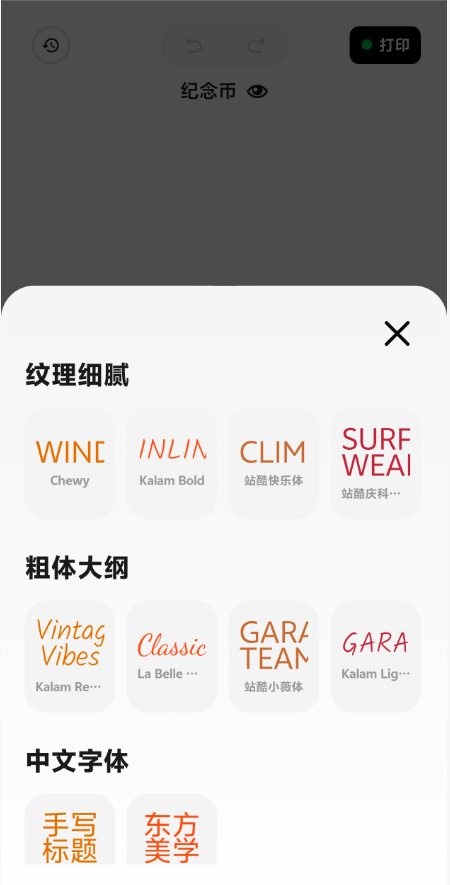
- 选择字体:从字体列表中选择喜欢的字体样式
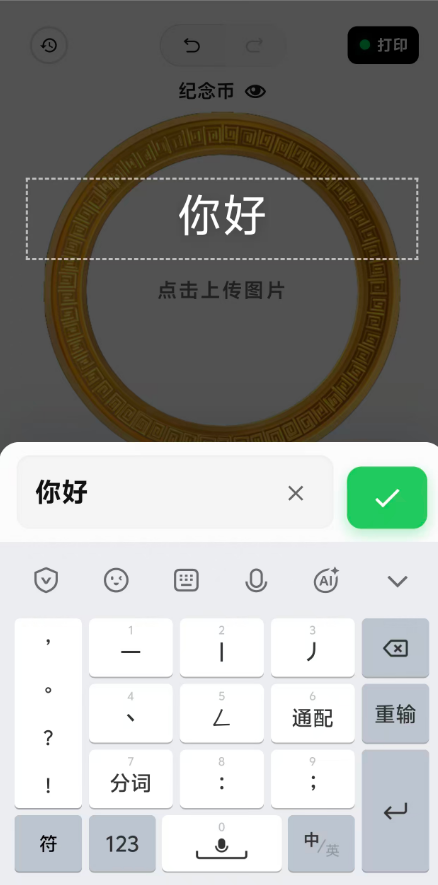
- 输入文字:在输入框中输入要添加的文字内容
- 添加到页面:点击确认,文字自动添加到定制页面
 提示:
提示:
- 必须先选择字体,才能输入文字
- 添加后的文字可以调整大小、颜色和位置
5.5 更多工具
在定制详情页点击"更多",可以使用以下辅助工具。
5.5.1 切换商品
功能说明: 保持当前定制内容不变,更换到其他商品上。
操作步骤:
- 点击"更多":在定制详情页点击"更多"
- 选择"切换商品":弹出商品模版页面
- 选择新商品:选择要切换到的商品
- 确认切换:定制内容自动应用到新商品上
提示: 此功能适合在不同商品上预览同一设计方案。
5.5.2 画布底色
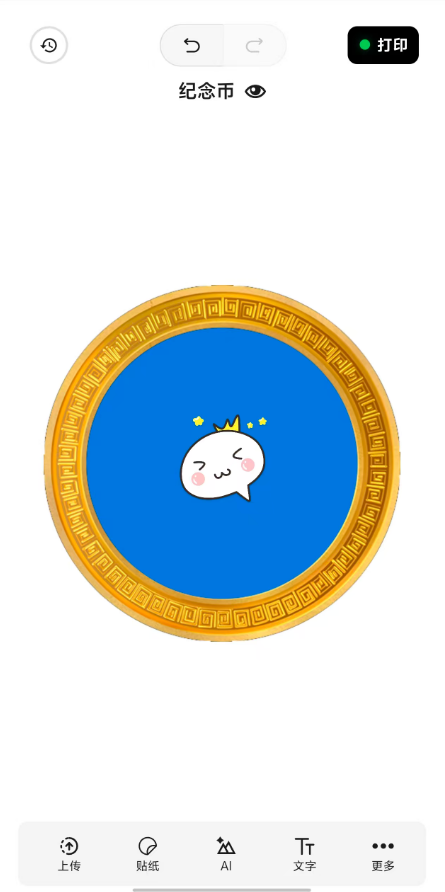
功能说明: 更改定制内容的背景颜色。
操作步骤:
- 点击"更多":在定制详情页点击"更多"
- 选择"画布底色":弹出颜色选择面板
- 选择颜色:点击喜欢的颜色
- 应用颜色:定制内容背景自动更改为所选颜色
5.5.3 画笔
功能说明: 在定制页面自由绘制图案。
操作步骤:
- 点击"更多":在定制详情页点击"更多"
- 选择"画笔":进入绘制模式
- 选择画笔属性:设置颜色、粗细等(可选)
- 自由绘制:在定制页面上随意画画
- 完成绘制:绘制完成后点击确认
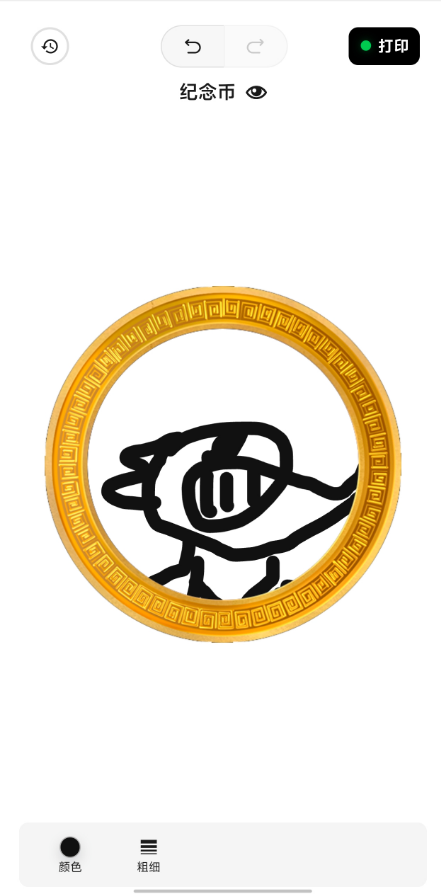
提示: 画笔功能适合添加个性化手绘元素。
6. 图片编辑
在定制详情页点击已添加的图片,会进入图片编辑模式,提供多种编辑功能。
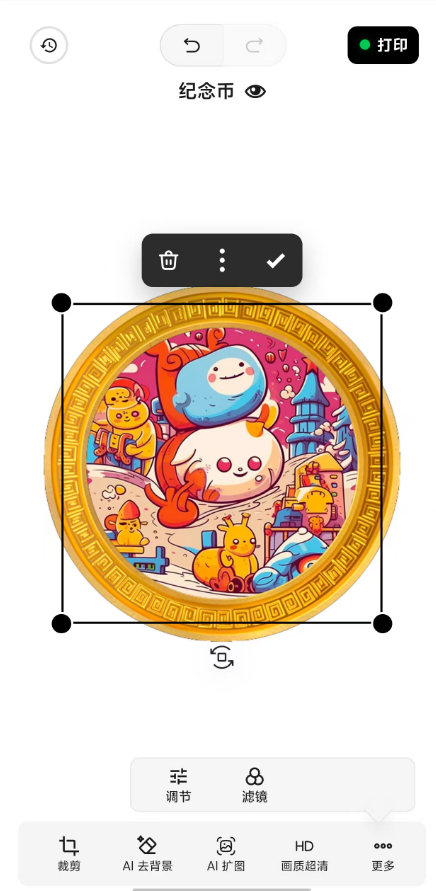
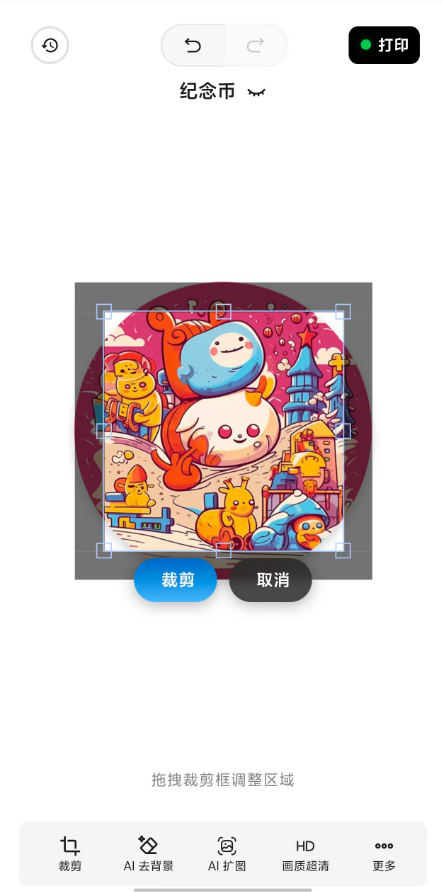
6.1 裁剪
功能说明: 裁剪选中图片,去除不需要的部分。
操作步骤:
- 选中图片:在定制页面点击要编辑的图片
- 点击"裁剪":进入裁剪模式
- 调整裁剪框:拖动裁剪框边缘调整裁剪范围
- 确认裁剪:点击确认,应用裁剪效果
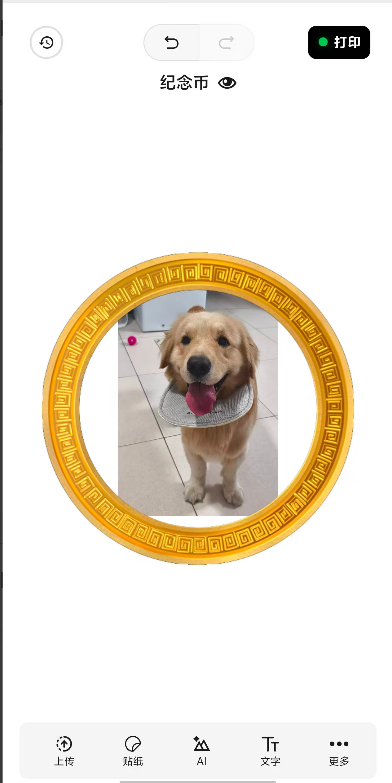
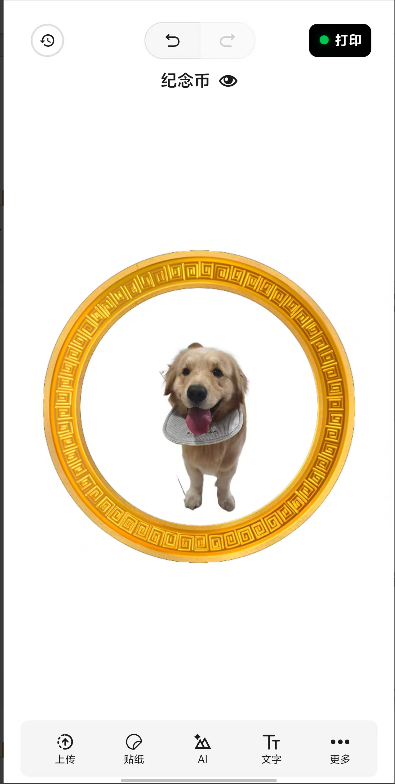
6.2 AI去背景
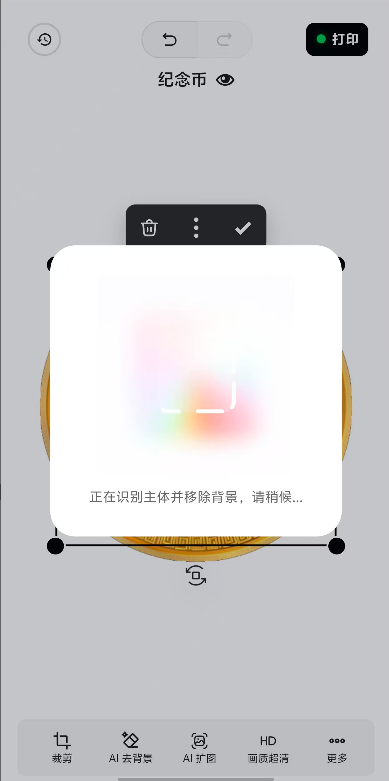
功能说明: 智能去除图片背景,保留主体内容。
操作步骤:
- 选中图片:在定制页面点击要编辑的图片
- 点击"AI去背景":启动AI去背景功能
- 等待处理:AI自动处理图片(可能需要几秒)
- 查看效果:处理完成后自动应用去背景效果
 提示:
提示:
- 去背景效果以实际生成为准
- 复杂背景可能需要多次处理
- 建议选择主体清晰的图片以获得最佳效果
6.3 AI扩图
功能说明: 将图片背景扩展1.5倍,避免人物被遮挡或打印不全露白。
使用场景:
- 图片主体太靠近边缘
- 需要留白或添加其他元素
- 防止打印时内容被裁剪
操作步骤:
- 选中图片:在定制页面点击要编辑的图片
- 点击"AI扩图":启动AI扩图功能
- 等待处理:AI自动扩展图片背景(可能需要几秒)
- 查看效果:处理完成后自动应用扩图效果
提示:
- 扩图功能智能填充背景,保持图片自然
- 有效防止人物被遮挡或打印不全
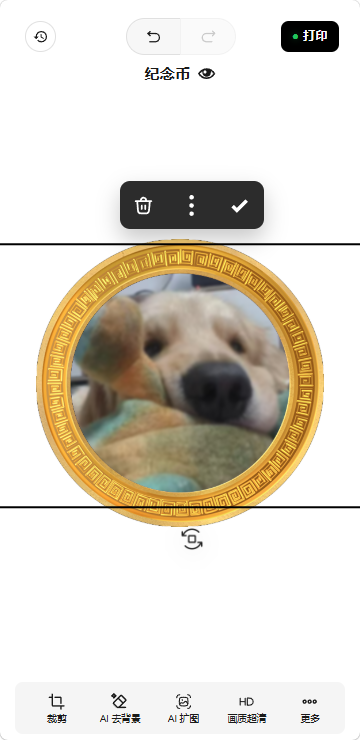
6.4 图片清晰化
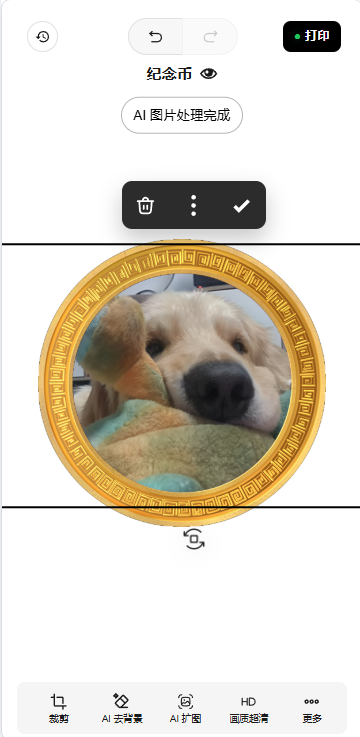
功能说明: 提高图片的清晰度和细节表现。
操作步骤:
- 选中图片:在定制页面点击要编辑的图片
- 点击"图片清晰":启动清晰化处理
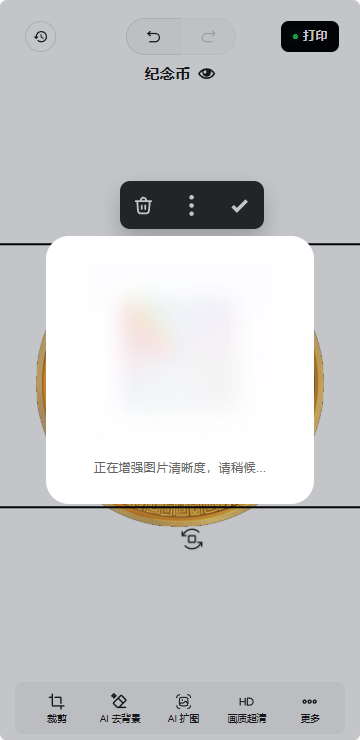
- 等待处理:系统自动提升图片清晰度(可能需要几秒)
- 查看效果:处理完成后自动应用清晰化效果
提示:
- 适合处理略微模糊的图片
- 过度处理的图片效果可能不理想
- 建议使用原始高清图片
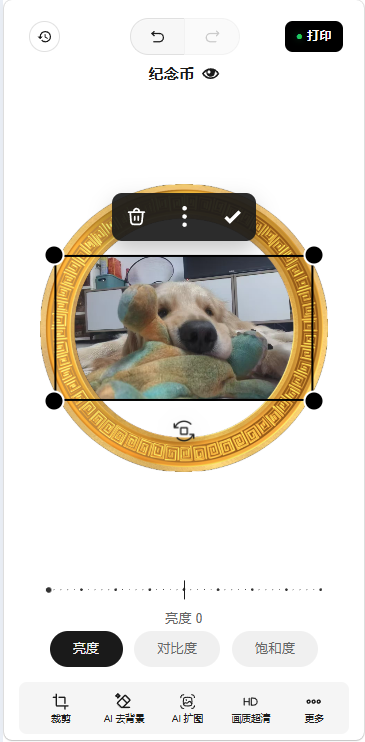
6.5 高级调节
功能说明: 精细调节图片的亮度、对比度、饱和度等参数。
操作步骤:
- 选中图片:在定制页面点击要编辑的图片
- 点击"更多":进入更多选项
- 选择"调节":进入图片调节界面
- 调节参数:
- 亮度:调整图片明暗程度
- 对比度:调整图片对比强度
- 饱和度:调整图片色彩鲜艳度
- 实时预览:调节时实时查看效果
- 确认应用:调节完成后点击确认
6.6 滤镜效果
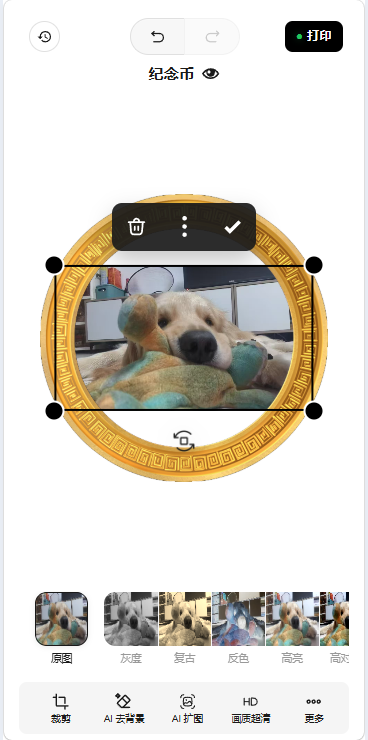
功能说明: 为图片添加专业滤镜效果,快速提升图片质感。
操作步骤:
- 选中图片:在定制页面点击要编辑的图片
- 点击"更多":进入更多选项
- 选择"滤镜":进入滤镜选择界面
- 浏览滤镜:左右滑动查看不同滤镜效果
- 选择滤镜:点击喜欢的滤镜效果
- 确认应用:滤镜自动应用到图片
提示:
- 多种滤镜风格可选(如:复古、清新、黑白等)
- 可以搭配调节功能进一步微调
7. 打印输出
完成定制设计后,可以输出打印。
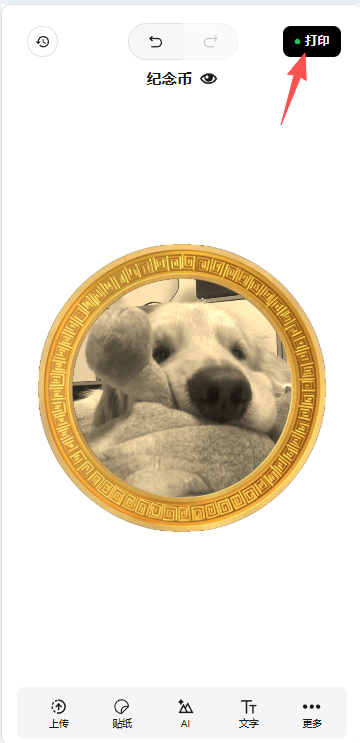
7.1 进入打印页面
在定制详情页,点击右上角的"打印"按钮,进入打印设置页面。
7.2 打印设置
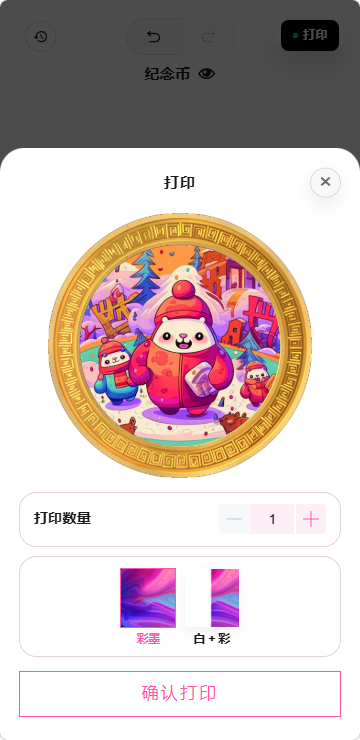
在打印页面,可以设置以下参数:
| 设置项 | 说明 | 操作 |
|---|---|---|
| 打印数量 | 设置打印份数 | 点击加减按钮或手动输入 |
| 打印模式 | 是否打印白墨 | 开启/关闭白墨打印 |
| 预览效果 | 查看最终打印效果 | 页面自动显示预览 |
7.3 开始打印
- 确认设置:检查打印数量和打印模式
- 点击打印:点击"开始打印"按钮
- 等待打印:系统将设计发送到打印机
- 查看进度:可以在"打印队列"中查看打印进度
提示:
- 白墨打印适合深色材质,普通打印适合浅色材质
- 建议先预览效果,确认无误后再打印
8. 打印队列管理
8.1 查看打印队列
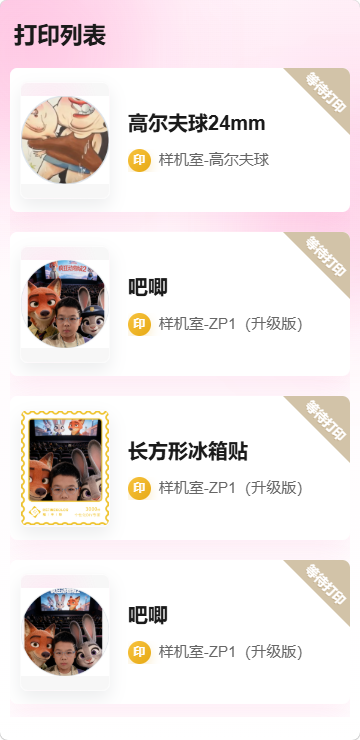
在首页点击"打印队列",可以查看该应用关联的所有打印任务。
8.2 队列功能
在打印队列页面,可以:
- 查看任务状态:等待打印、打印中、打印完成、打印失败
- 取消任务:取消等待中的打印任务
- 重新打印:重新发送失败的打印任务
- 查看详情:查看任务的详细信息和设置
提示: 定期清理已完成的打印任务,保持队列整洁。
9. 常见问题 FAQ
Q1:如何选择最合适的商品模版?
A: 根据您要打印的实际商品选择对应模版。模版的商品尺寸是固定的,选择前请确认商品尺寸。如果找不到合适模版,可以使用"自定义"功能设置任意尺寸。
Q2:上传的图片模糊,怎么办?
A: 建议使用高清原始图片。如果图片已经模糊,可以尝试使用"图片清晰"功能提升清晰度。但最佳效果仍然是使用高质量原始图片。
Q3:AI去背景效果不理想,怎么办?
A: AI去背景效果以实际生成为准。如果效果不理想,可以:
- 选择主体更清晰的图片重新处理
- 使用"裁剪"功能手动去除部分背景
- 联系技术支持获取帮助
Q4:打印出来的颜色与屏幕上看到的不一致?
A: 这是正常现象,原因包括:
- 屏幕显示(RGB模式)与打印输出(CMYK模式)存在色差
- 材质不同会影响颜色表现
- 建议先打印样品确认效果
Q5:如何避免打印时图片被裁剪?
A: 使用"AI扩图"功能,将图片背景扩展1.5倍,有效防止人物被遮挡或打印不全露白。
Q6:自定义商品的尺寸单位是什么?
A: 自定义商品的长度单位是毫米(mm)。设置时请输入数字,系统会自动识别单位。
Q7:可以添加多个图片和文字吗?
A: 可以。在定制页面可以添加多个图片、贴纸和文字元素,每个元素都可以独立调整和编辑。
Q8:打印时是否需要打印白墨?
A: 取决于打印材质:
- 深色材质(如黑色手机壳):需要开启白墨打印,白色作为底色
- 浅色材质(如白色T恤):可以关闭白墨打印,直接使用彩色打印
Q9:如何保存我的设计?
A: 目前软件不支持直接保存设计。建议完成设计后及时打印。未来版本可能会增加保存功能。
Q10:打印失败怎么办?
A: 打印失败可能原因:
- 打印机离线或连接异常:检查打印机状态
- 打印队列堵塞:取消任务后重新打印
- 图片格式不支持:转换为常见格式(JPG、PNG)
- 仍然失败:联系技术支持