1. 快速入门:3 步生成第一张 AI 照片
不用懂技术,跟着做就行:
| 步骤 | 做什么 | 在哪做 |
|---|---|---|
| ① 准备照片 | 选一张清晰的个人照 | 手机里找,或者通过拍照机现在拍摄 |
| ② 选风格 | 挑一个喜欢的效果模板 | AI 拍照机首页 |
| ③ 等生成 | 扫码上传,等 30 秒 | 手机或设备 |
完成! 你的 AI 照片就生成了,可以直接打印或保存。
2. AI 风格是什么?
简单说
AI 风格 = 照片效果模板
就像手机拍照的"滤镜",但更强大——它能把你的照片变成各种效果:
- 国潮漫画风
- 3D 插画风
- 电影质感风
- 动漫二次元风
- 等等...
在哪用?
| 设备 | 说明 | 图片 |
|---|---|---|
| AI 拍照机 | 商场/景区的自助拍照设备 |  |
| 手机 H5 | 扫码用手机访问 |  |
| 自助一体机 | 全自助服务终端 | 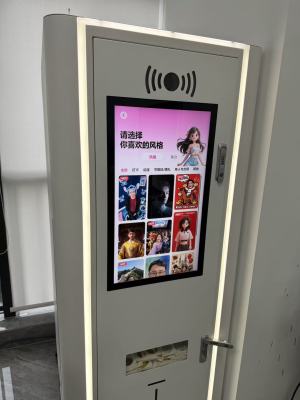 |
风格可以分类管理
相似的风格可以放在一个"风格组"里,比如:
- "旅行系列":长城、海边、雪山...
- "节日系列":春节、中秋、圣诞...
好处:管理方便,用户好找。
3. 一张 AI 照片由什么组成?
核心公式
拍照图 + 提示词 + (可选) 场景图 = AI 生成图三个要素详解
| 要素 | 是什么 | 必须吗 | 示例 |
|---|---|---|---|
| 拍照图 | 你上传的个人照片 | ✅ 必须 | 自拍、他拍都可以 |
| 提示词 | 告诉 AI 想要什么效果 | ✅ 必须 | "3D 卡通风格,色彩鲜艳" |
| 场景图 | 背景参考图 | ⭕ 可选 | 长城、海滩等场景 |
两种生成模式
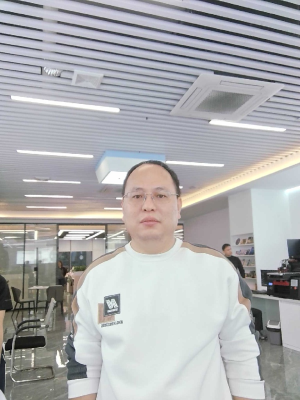
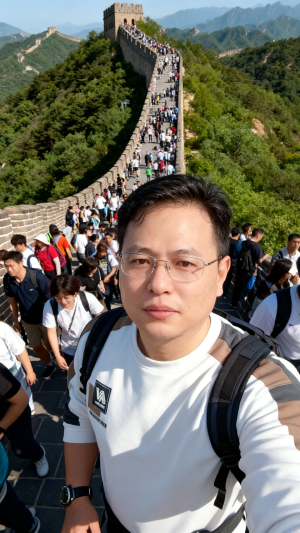
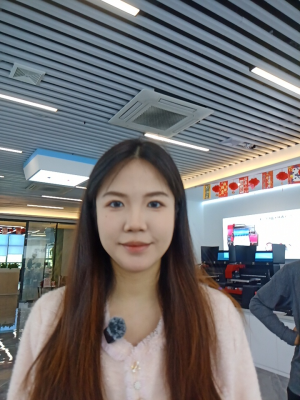
模式 1:有场景图(适合旅行/特定场景)
你的照片 + 长城背景图 + 提示词 = 你站在长城上的 AI 照片| 拍照图 | →场景图 | →生成图 |
|---|---|---|
 |
 |
 |
 |
 |
 |
 |
 |
 |
模式 2:无场景图(适合纯风格转换)
你的照片 + 提示词 = 漫画风格的 AI 照片| 拍照图 | →生成图 |
|---|---|
 |
 |
 |
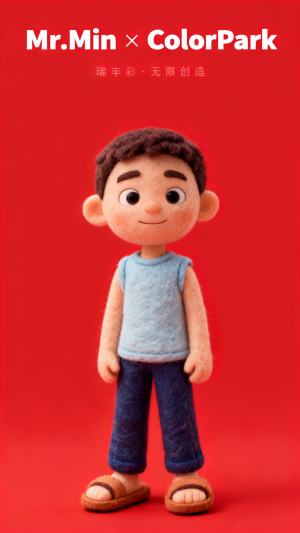 |
提示:是否需要场景图,在创建风格时系统会提示你选择。
4. 怎么写好提示词?
万能公式
提示词 = 拍什么 + 什么风格 + 多清晰 + 有什么细节
四要素拆解
| 要素 | 说明 | 示例 |
|---|---|---|
| 拍什么 | 主体内容 | "人物全身照""情侣合影" |
| 什么风格 | 视觉效果 | "3D 卡通""国潮漫画""电影质感" |
| 多清晰 | 画质要求 | "高清细腻""4K 画质" |
| 有什么细节 | 光影/动作/氛围 | "侧光、微笑、温暖色调" |
好 vs 坏 示例对比
❌ 坏的提示词(太模糊)
"好看一点,漂亮一些"→ AI 不知道你想要什么效果
✅ 好的提示词(具体清晰)
"3D 插画风格,色彩饱和度高,人物五官清晰,
保留原服装,背景虚化,温暖阳光色调,高清细腻"
→ AI 能准确理解你的需求
偷懒技巧:让 AI 帮你写
不会写提示词?用这些工具:
- 豆包 AI
- 元宝 AI
- 即梦 AI
用法:告诉它们你想要什么效果,让它们帮你生成提示词。
5. 场景图怎么制作?
什么是场景图?
场景图 = 背景参考图
用来告诉 AI:"把我放到这个场景里"
什么时候需要场景图?
| 情况 | 需要吗 | 示例 |
|---|---|---|
| 旅行纪念(长城、海边) | ✅ 需要 | 把你合成到长城背景 |
| 节日主题(春节、圣诞) | ✅ 需要 | 添加节日元素背景 |
| 纯风格转换(漫画、油画) | ❌ 不需要 | 只改变画风,不换背景 |
三种获取方式
方式 1:自己拍
- 用手机/相机拍实际场景
- 要求:清晰、光线好、主体明确
- 注意:确保有版权或自己拍摄
方式 2:AI 生成
用 AI 工具直接生成场景:
- 即梦 AI
- 豆包 AI
- 元宝 AI
提示词示例:
"长城日落场景,游客人群,温暖色调,高清风景照"方式 3:设计软件
用 Photoshop 等工具设计场景图
- 适合:需要精确控制的场景
- 要求:有一定设计基础
6. 后台操作指南
登录系统
- 网址:https://ops.colorpark.cn/
- 账号/密码:联系官方人员获取
6.1 新增一个 AI 风格
步骤:
- 进入「我的 AI」列表
- 点击 新增 按钮
- 填写信息:
- 风格名称(如"长城旅行风")
- 选择是否需要场景图
- 上传场景图(如需要)
- 填写提示词
- 点击 保存
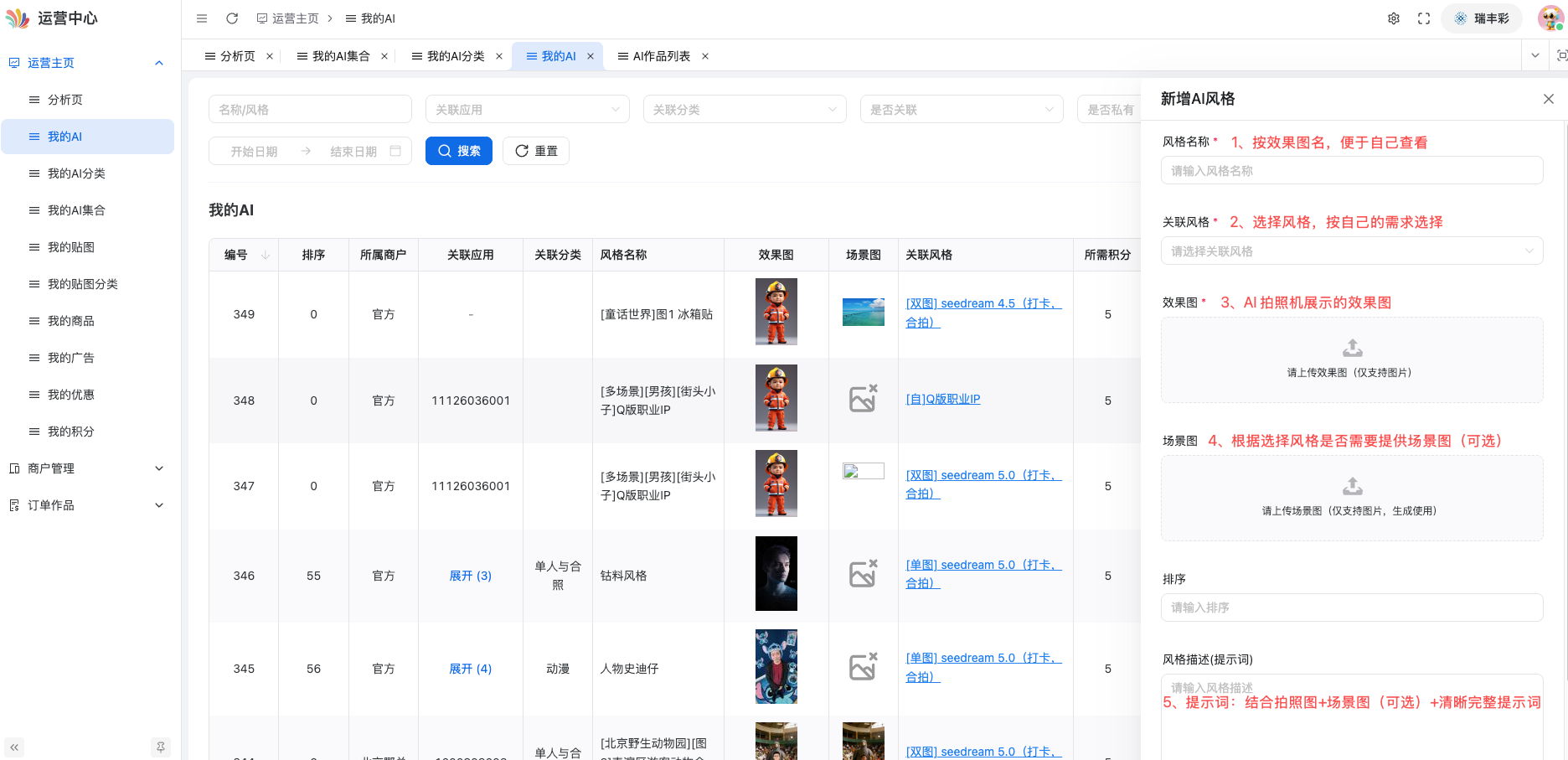
✅ 完成!新风格已创建
6.2 调试风格效果
步骤:
- 进入「我的 AI」列表
- 找到要调试的风格,点击 风格调试
- 上传一张测试照片
- 输入提示词(可选)
- 点击 开始调试
- 等待约 30 秒,查看效果
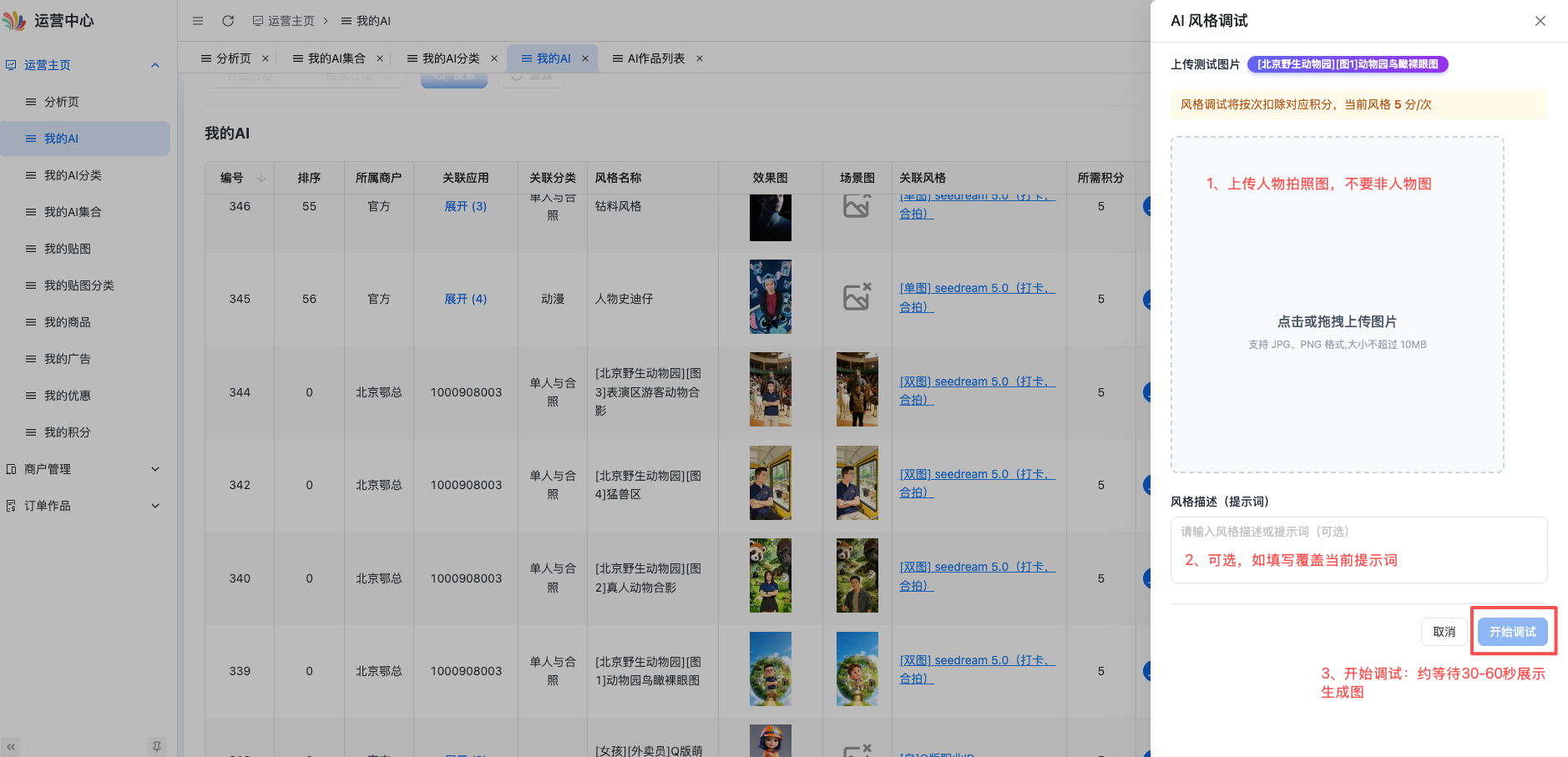
⚠️ 注意:每次调试会消耗积分,请提前确认积分余额
6.3 上架到设备
步骤:
- 进入「我的应用」列表
- 点击要配置的应用 详情
- 点击 分配 AI 风格
- 勾选要分配的风格
- 点击 确认
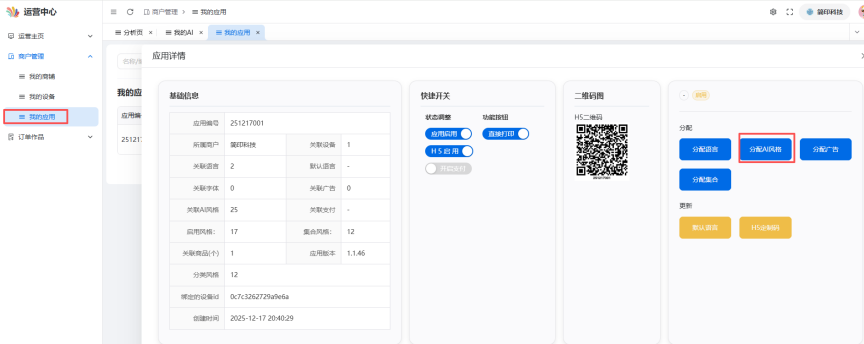
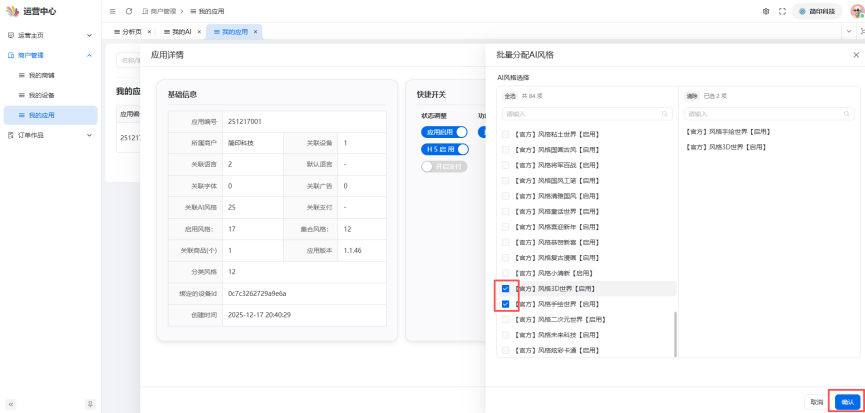
✅ 完成!用户可以在对应设备上看到这个风格了
6.4 查看生成的作品
步骤:
- 进入「订单作品」
- 点击 AI 作品列表
- 可以查看所有用户生成的 AI 照片
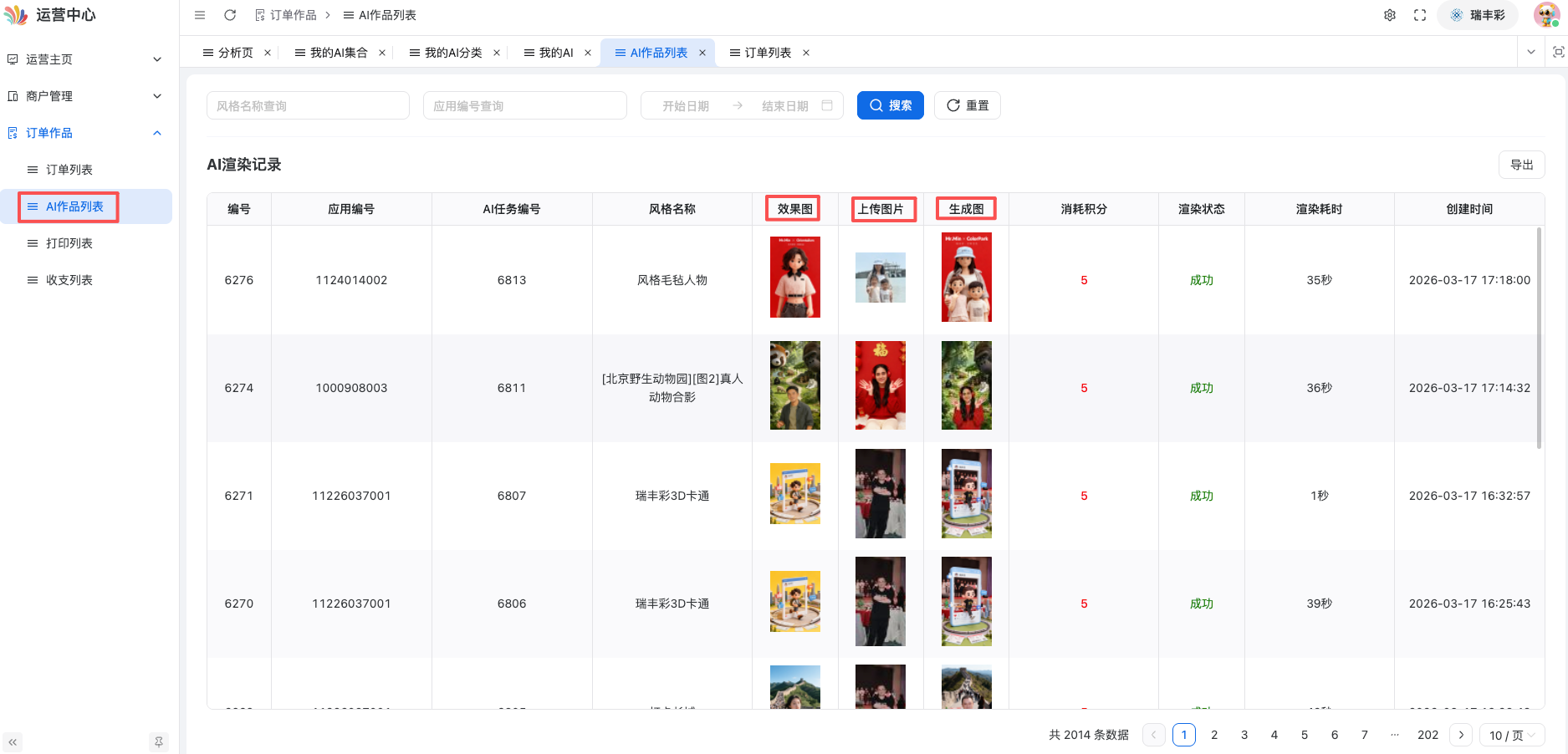
7. 常见问题
Q1:生成一张照片要多久?
A:通常 30 秒左右。如果超过 1 分钟,可能是系统繁忙,建议重试。
Q2:提示词写了但效果不好?
A:试试这样优化:
- 更具体:不要"好看",要说"3D 卡通、色彩鲜艳"
- 加细节:描述光影、角度、氛围
- 用工具:让 AI 助手帮你优化提示词
Q3:场景图从哪里找?
A:三个来源:
- 自己拍(最安全,无版权问题)
- AI 生成(用豆包/即梦等工具)
- 素材网站(注意版权)
Q4:积分怎么获取?
A:可以直接接在运营平台完成充值,或者联系官方人员进行代充(需要提前转账) 当前使用一次AI模型预计至少需要5积分,充值是1元=10积分,首次默认赠送2000积分
Q5:生成的照片可以商用吗?
A:可以。但请确保:
- 拍照图是你自己或已获授权
- 场景图素材无版权纠纷
Q6:效果不满意能重新生成吗?
A:可以。重新上传照片或调整提示词后再次生成即可(会消耗积分)。
需要帮助?
如有其他问题,请联系官方支持人员。
适用对象:合作商户、运营人员、内容创作者