互联网桌面版客户端是运行在Windows电脑上的UV打印机控制软件,通过HTTPS连接远程服务器,实现订单接收、设备管理、打印控制、墨水监控、日志查看等功能,是控制打印机的“指挥中枢”
1. 软件简介
1.1 什么是互联网桌面版客户端?
瑞丰彩【互联网桌面版客户端软件】是一款运行在 Windows 电脑上的 UV 打印机控制软件。它通过 HTTPS 协议与远程服务器建立连接,实现订单接收、设备管理、打印控制、墨水监控、日志查看等核心功能。
简单来说:它是你控制打印机、接收打印订单、管理设备的"指挥中枢"。
1.2 核心功能一览
| 功能模块 | 主要作用 |
|---|---|
| 设备维护 | 查看打印机在线/离线状态,管理设备 |
| 墨水状态 | 实时查看 WCMYK 各色墨量及废墨余量 |
| 订单打印 | 接收订单、管理打印任务、执行打印 |
| 日志汇总 | 查看设备日志、订单执行记录、预警信息 |
| 维护校准 | 喷头检测、清洗喷头、系统装墨等操作 |
1.3 相关安装包说明
使用前需要准备以下安装包(联系售后获取):
| 安装包名称 | 作用 | 说明 |
|---|---|---|
windowsdesktop-runtime-8.0.24-win-x64.exe |
运行环境框架 | 必须安装,否则软件无法启动 |
PrintExp_N10_29_CN_20240801.zip |
打印机驱动软件 | 打印机通信必备 |
WPFColorcloudCommon.exe |
客户端主程序 | 本操作手册的核心软件 |
start.bat |
开机自启动脚本 | 可选,用于设置开机自动启动 |
1.4 环境要求
在安装软件前,请确保你的电脑满足以下配置要求:
| 环境类型 | 最低配置 | 推荐配置 |
|---|---|---|
| 操作系统 | Windows 10 及以上(64位) | Windows 11(64位) |
| 处理器 | Intel i3 或同等性能 | Intel i5 或更高 |
| 内存 | 8GB | 16GB 及以上 |
| 网络 | 以太网接口(RJ45) | 以太网 + 稳定WiFi |
| 磁盘空间 | 5GB 可用空间 | 10GB 及以上 |
⚠️ 重要提示:本软件必须通过网线连接打印机,仅用 WiFi 无法与打印机建立通信。
2. 快速上手
2.1 首次启动与设备绑定
第一步:启动软件
- 双击桌面上的客户端图标,或
- 右键点击图标,选择 【打开】
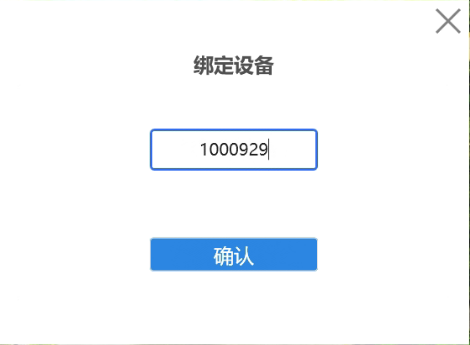
首次启动时会弹出 【绑定设备】 弹框。
第二步:绑定设备
- 找到打印机机身上的二维码
- 扫描二维码,获取其中的数字编号(或直接在打印机背面查看编号)
- 在绑定设备弹框中输入该数字编号
- 点击 【确认】 按钮
绑定成功后,自动进入软件首页。
✅ 绑定成功标志:软件首页右上角的设备状态显示为绿色在线。
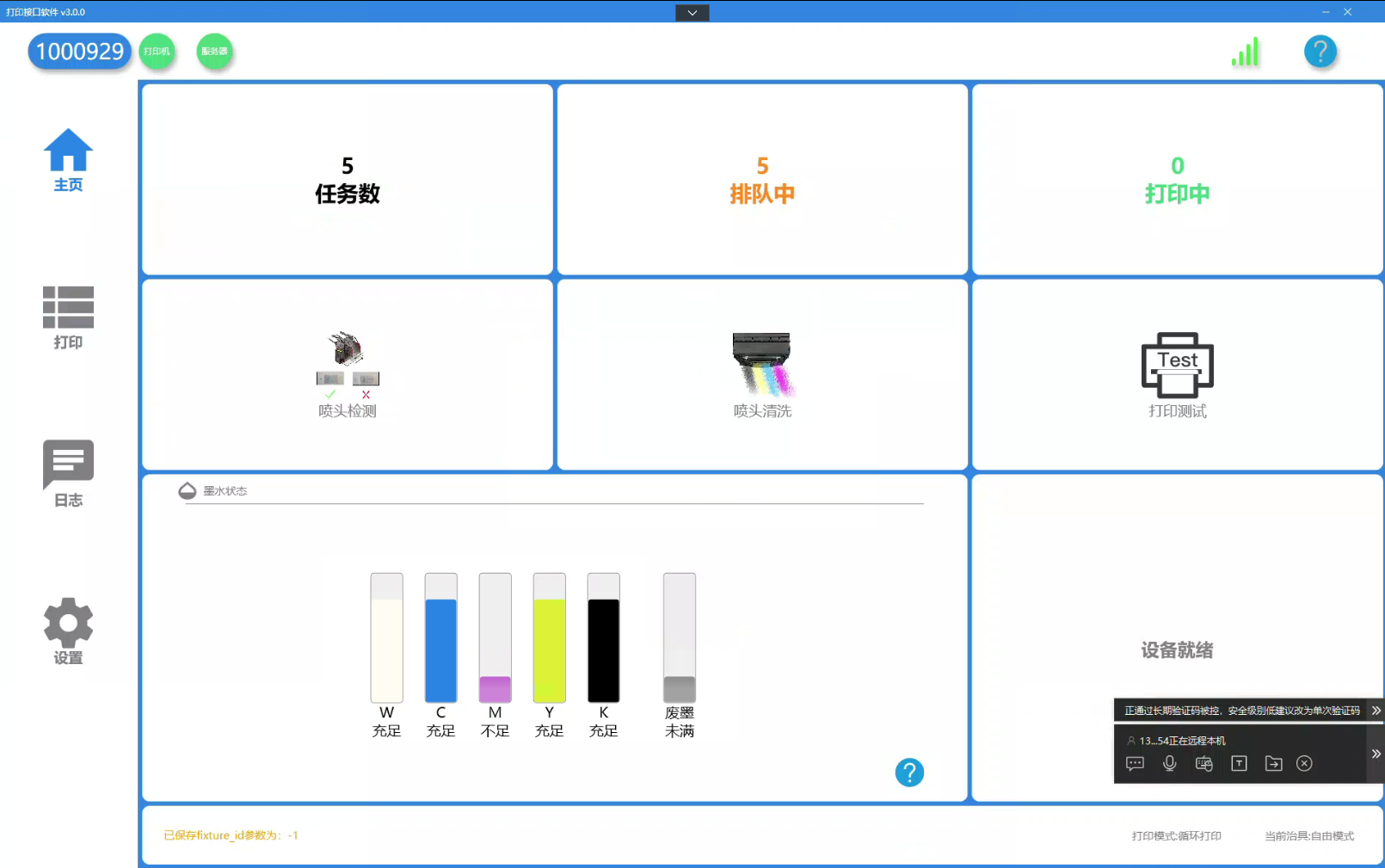
2.2 界面介绍
绑定设备后,你会看到软件的主界面。整个界面分为四大模块,通过顶部或左侧的标签切换:
各模块功能简介
| 模块 | 功能说明 |
|---|---|
| 主页 | 查看设备状态、任务统计、快速打印测试、切换打印模式、切换治具 |
| 打印 | 查看订单列表、选择订单打印、取消订单 |
| 日志 | 查看设备运行日志、订单执行记录、预警信息 |
| 设置 | 维护校准、系统设置、查看历史订单、软件解绑等高级功能 |
2.3 下单方式说明
软件支持以下几种方式接收打印订单:
| 下单方式 | 说明 | 适用场景 |
|---|---|---|
| 互联网 API 下单 | 通过开放平台接口自动推送订单 | 批量业务、自动化场景 |
| AI 二维码下单 | 双击首页设备编号,弹出二维码,客户扫码下单 | 现场下单、即时打印 |
| 服务商小程序/H5 | 通过服务商提供的微信小程序或 H5 页面下单 | 移动端下单 |
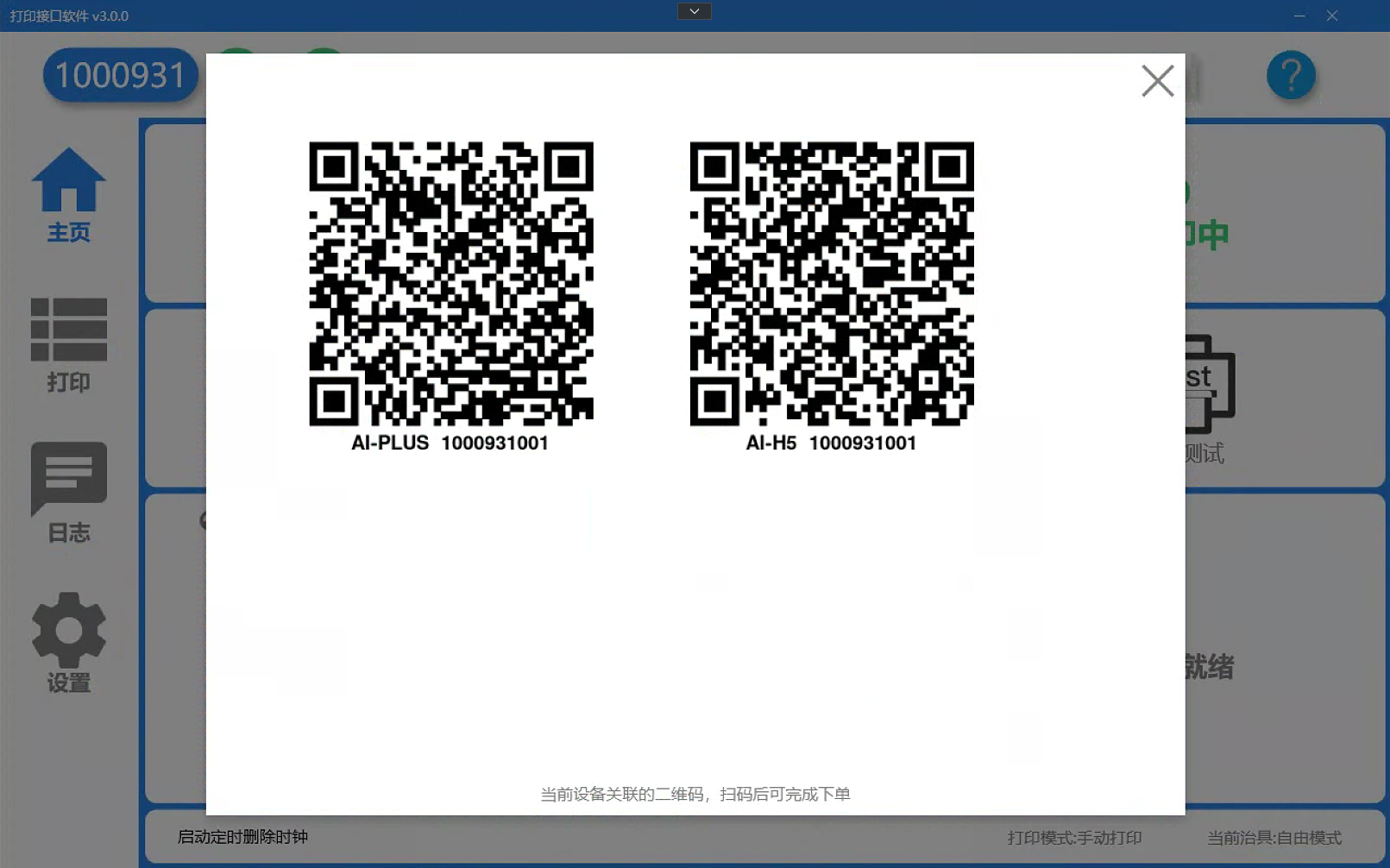
如何使用 AI 二维码下单?
- 在软件首页,双击【设备编号】区域
- 在弹出的菜单中选择:
- AI-H5(AI酷玩风格):适合趣味定制商品
- AI-Pro(全能定制):适合专业定制商品
- 屏幕显示二维码后,让客户用手机微信或浏览器扫码
- 客户在手机上上传图片、编辑内容、提交订单
- 订单自动出现在软件的【打印】模块中
3. 功能详解
3.1 主页模块
主页是软件的核心操作面板,包含以下常用功能:
任务统计
实时显示当前设备的任务情况:
| 状态 | 说明 |
|---|---|
| 总任务数 | 所有订单总数 |
| 待打印 | 已接单但尚未开始打印的订单数 |
| 打印中 | 正在打印的订单数 |
小技巧:点击数量数字,可以直接跳转到【打印】模块查看详情。
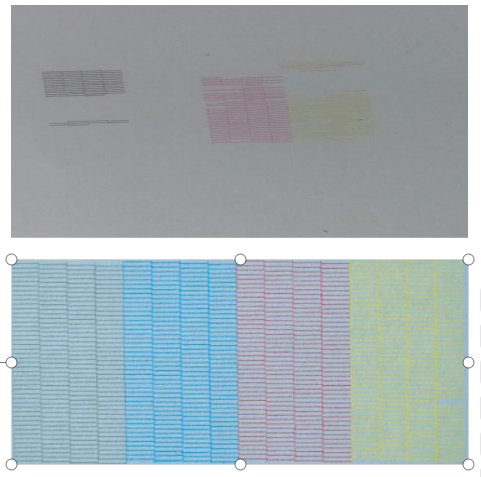
喷头检测
作用:快速判断打印头是否正常工作(所有喷嘴是否畅通、喷墨是否均匀)。
操作步骤:
- 在首页点击 【喷头检测】
- 打印机自动打印一张测试图
- 观察测试图:
- ✅ 正常:所有线条连续、无断线、无飞墨
- ❌ 异常:缺失大于 10% 视为喷嘴堵塞,需要清洗喷头
清洗喷头
作用:当打印出现色差、线条断线或喷头堵塞时使用,恢复喷头的正常喷墨状态。
操作步骤:
- 在首页点击 【清洗喷头】
- 在弹出的确认框中点击 【确认】
- 等待约 40 秒,清洗自动完成
⚠️ 注意事项:
- 清洗期间不要进行打印操作
- 软件每次启动后会自动清洗一次,无需手动操作
- 建议定期清洗,延长喷头使用寿命
墨水状态
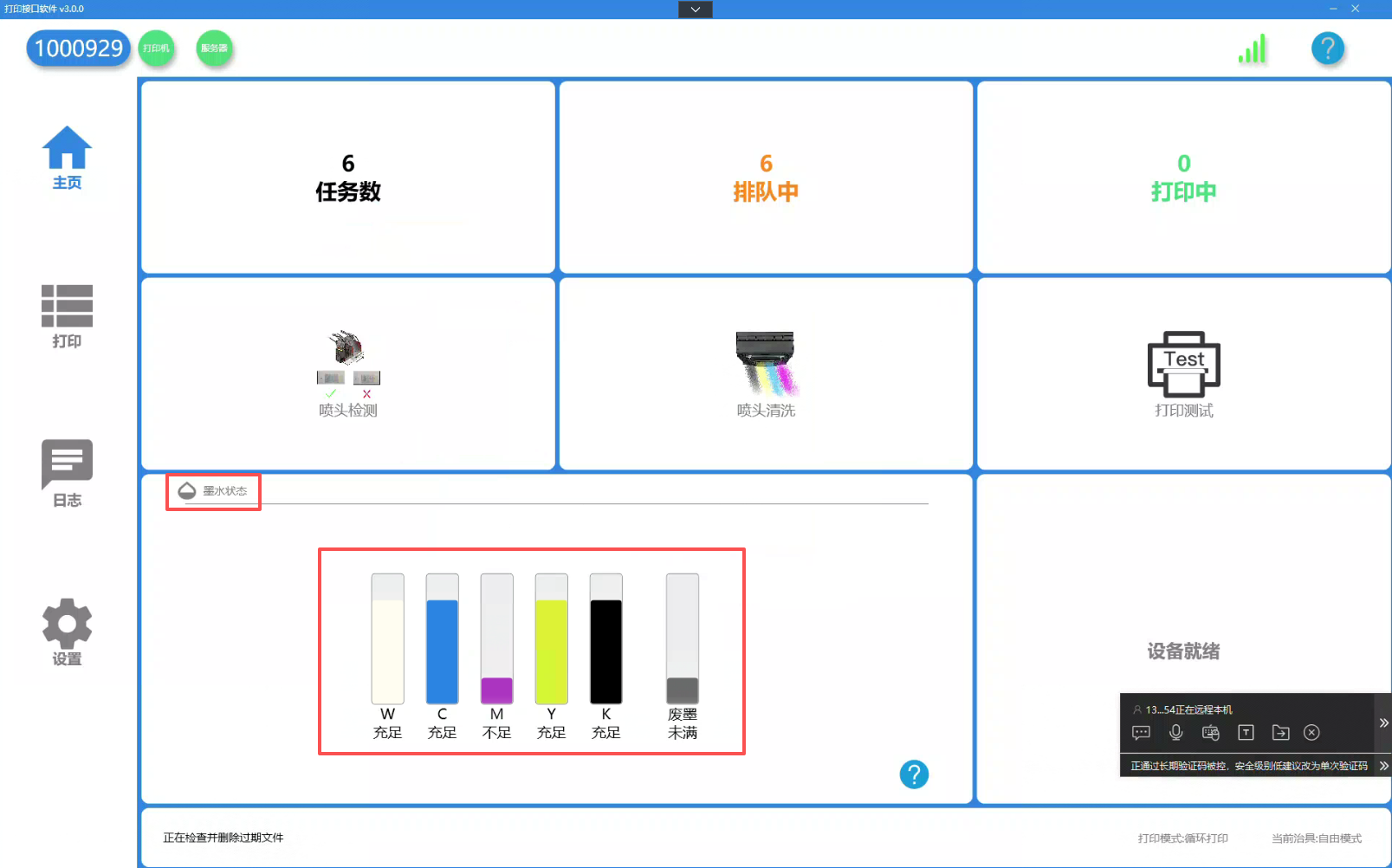
在首页 【墨水状态】 区域,可以实时查看各色墨水的余量:
| 墨水颜色 | 说明 |
|---|---|
| W(白墨) | 白色墨水,用于深色材质打底 |
| C(青墨) | 青色墨水 |
| M(洋红) | 洋红色墨水 |
| Y(黄墨) | 黄色墨水 |
| K(黑墨) | 黑色墨水 |
| 废墨 | 废墨垫余量,需定期更换 |
余量判断标准:
- 低于 30%:不足,请及时补充
- 高于 30%:充足
打印测试
作用:新机器首次使用或调整位置后,测试打印位置和效果是否正确。
操作步骤:
- 在首页点击 【打印测试】
- 打印机打印出一张测试二维码
- 用手机微信或浏览器扫描该二维码
- 在手机端上传图片、提交测试订单
- 进入 【打印】 模块,选择测试订单点击 【打印】
- 观察打印效果(位置是否准确、色彩是否正常)
打印模式切换
软件提供三种打印模式,适应不同的业务场景:
详见 第 5 章:打印模式说明
治具切换
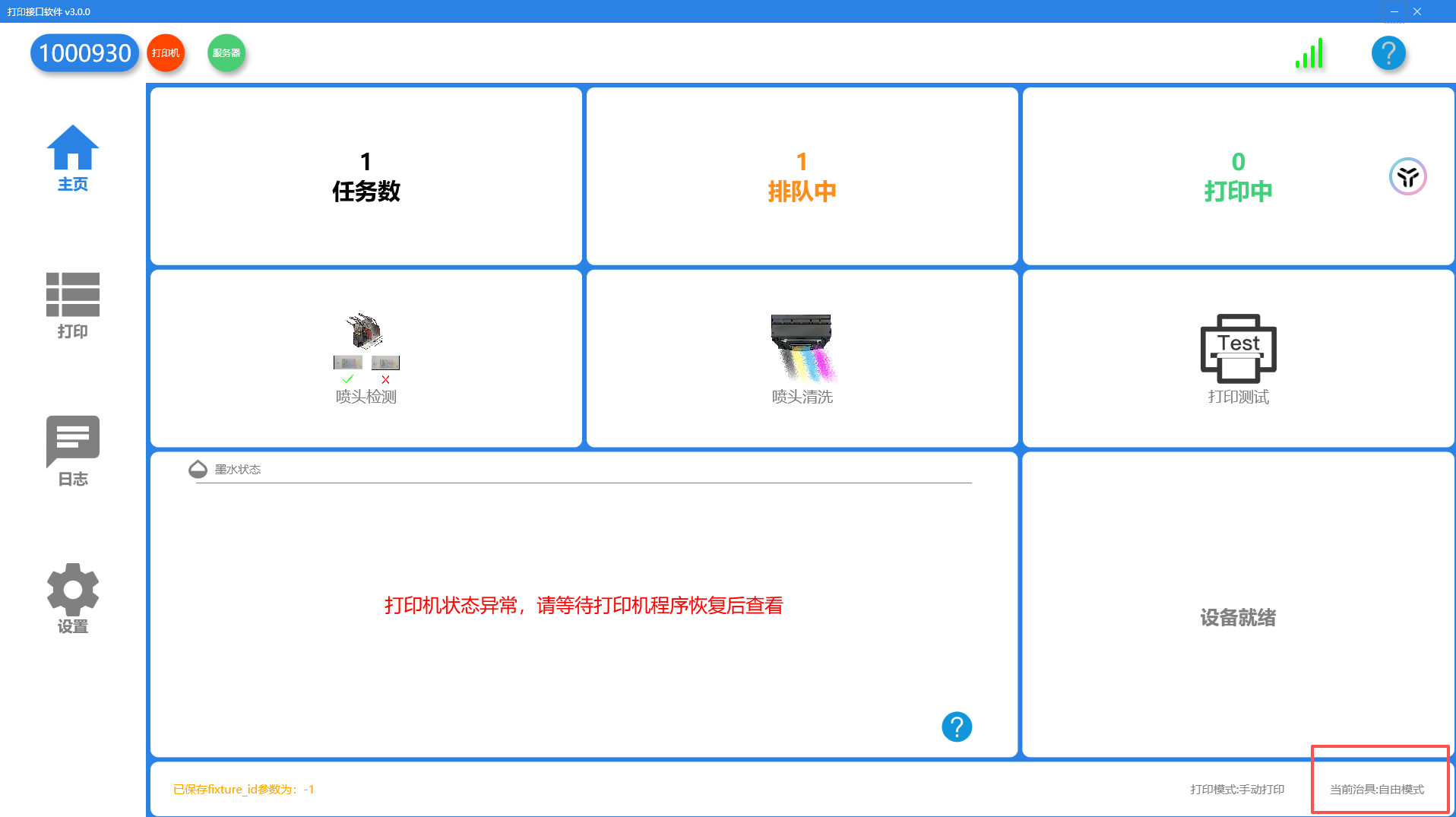
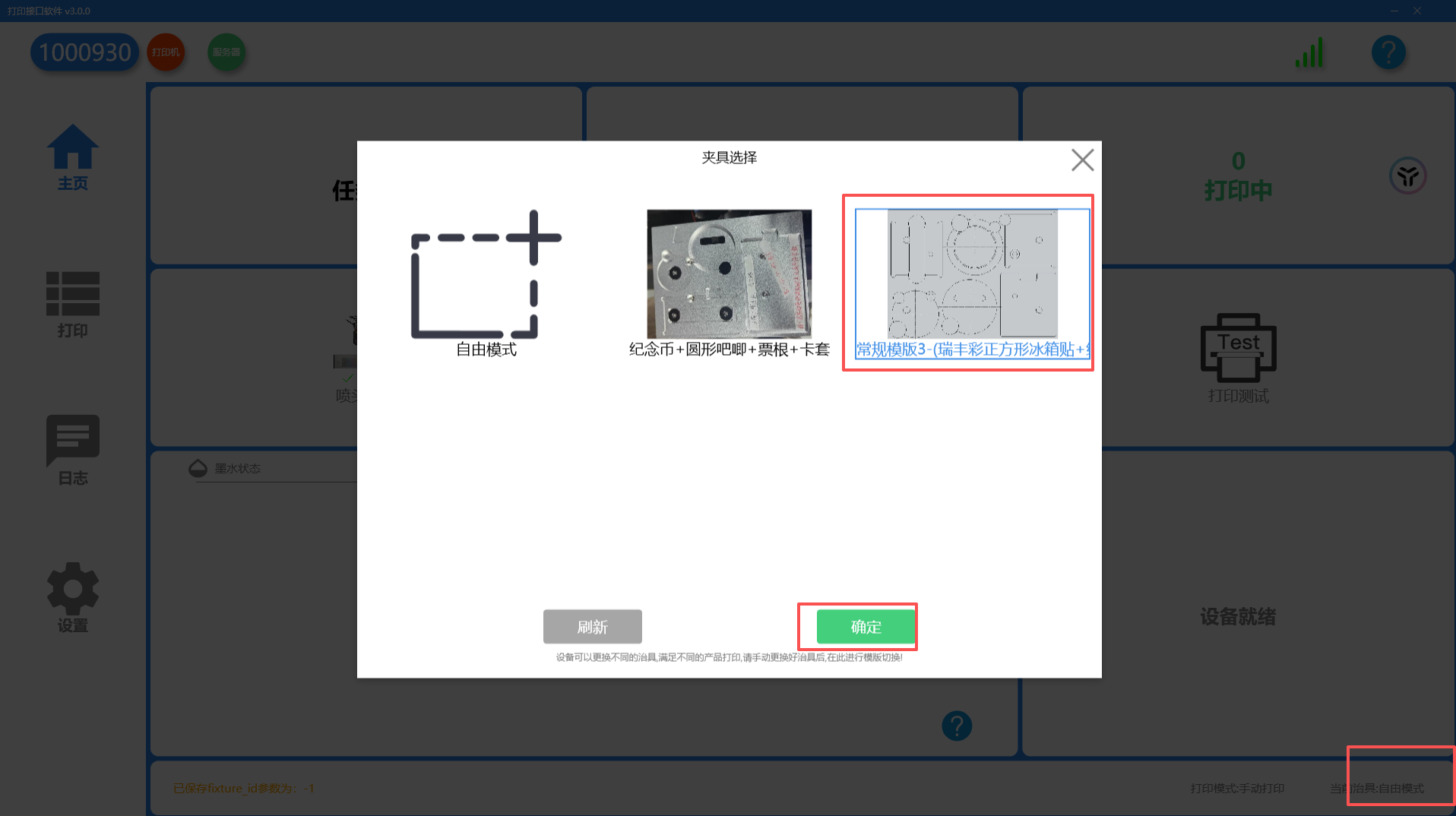
治具是固定打印物品的托盘/模具,不同治具支持不同的打印方式:
| 治具类型 | 说明 | 适用场景 |
|---|---|---|
| 自由模式 | 一次只打印单个订单 | 单品定制、零散订单 |
| 合并打印治具 | 一次可打印多个订单 | 批量生产、提高效率 |
⚠️ 重要:设备上安装的实体治具,必须与软件中选择的治具模板一一对应,否则无法正常使用合并打印功能。
3.2 打印模块
订单打印
操作步骤:
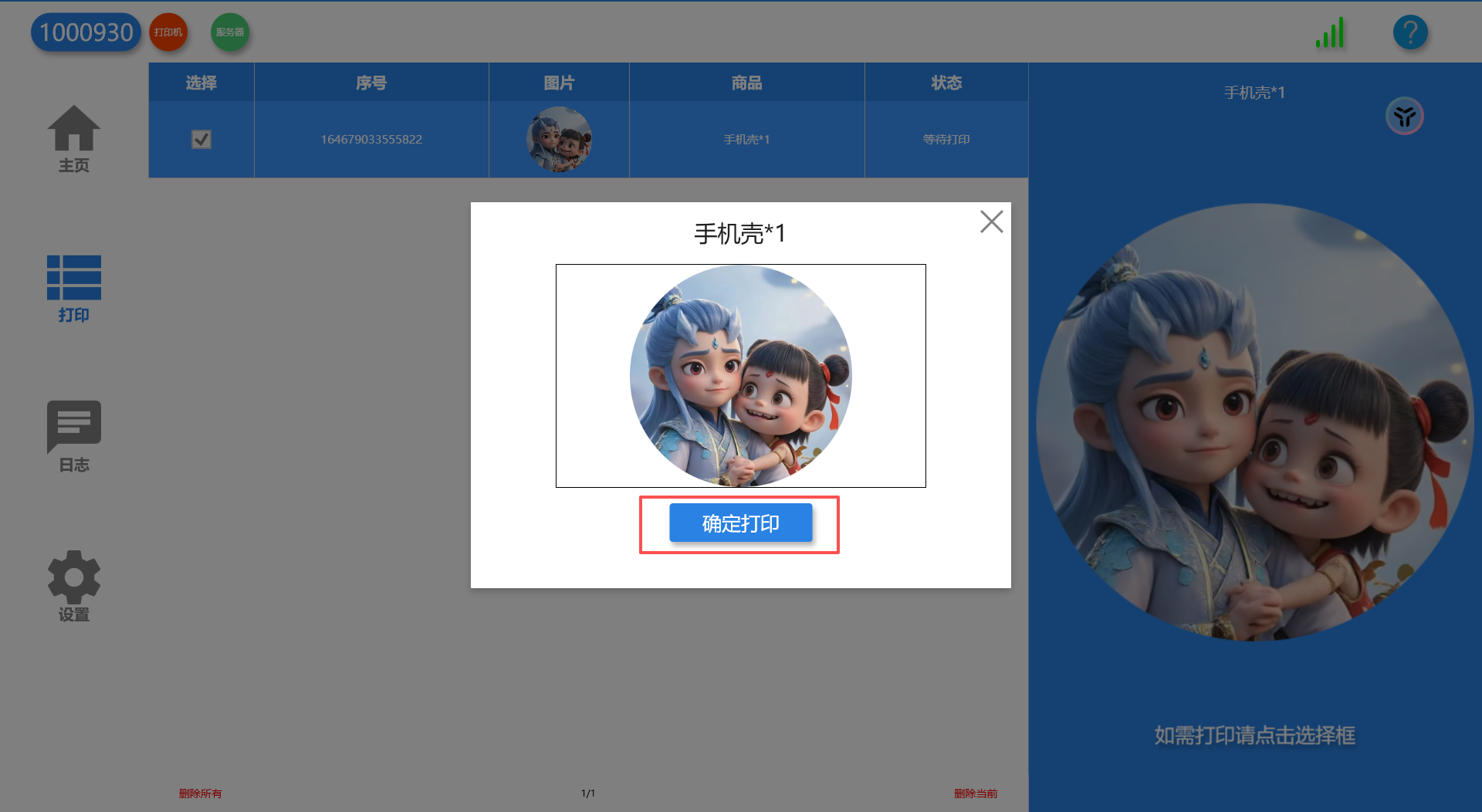
- 点击顶部 【打印】 标签进入打印模块
- 在订单列表中,勾选要打印的订单(支持单选和多选)
- 点击 【打印】 按钮
- 打印机开始执行打印任务
支持的文件格式:.jpg、.png、.tif、.pdf
取消订单
如果订单错误或有变动,可以取消:
- 在打印模块中,找到要取消的订单
- 点击该订单的 【取消】 按钮
- 确认后,订单状态变为"已取消"
如何恢复已取消的订单?
- 进入 【设置】 → 【历史订单】
- 找到已取消的订单,点击 【恢复打印】
- 订单会重新出现在打印列表中
4.3 日志模块
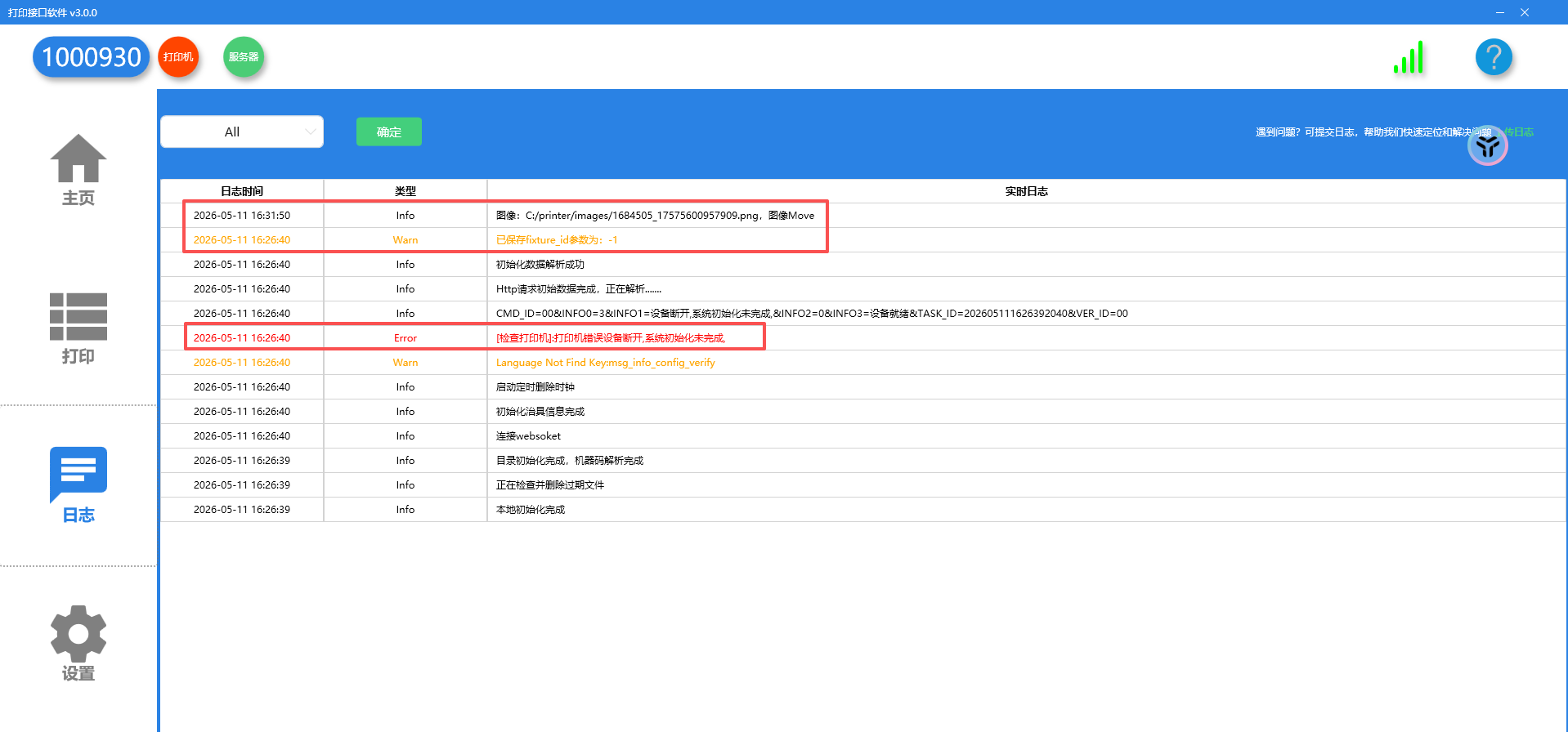
日志模块记录软件运行期间的所有重要事件,用于排查问题。
日志类型:
| 日志类型 | 说明 |
|---|---|
| 设备日志 | 打印机的连接状态、运行记录 |
| 订单日志 | 每个订单的接收、打印、取消记录 |
| 预警日志 | 墨量不足、设备故障等预警信息 |
4.4 设置模块
设置模块包含高级功能,建议在有经验后再使用。
维护校准类功能
| 功能 | 说明 |
|---|---|
| 喷头检测 | 同主页功能,检测喷嘴状态 |
| 清洗喷头 | 同主页功能,清洗喷头 |
| 打印色块 | 打印色块测试图,检查色彩是否准确 |
| 打印线框 | 打印定位线框,用于测量打印起始点(原点)位置 |
| 系统装墨 | 装墨并排气,确保墨水供给正常 |
| 角度坐标 | 调整图片旋转角度,修正打印偏移 |
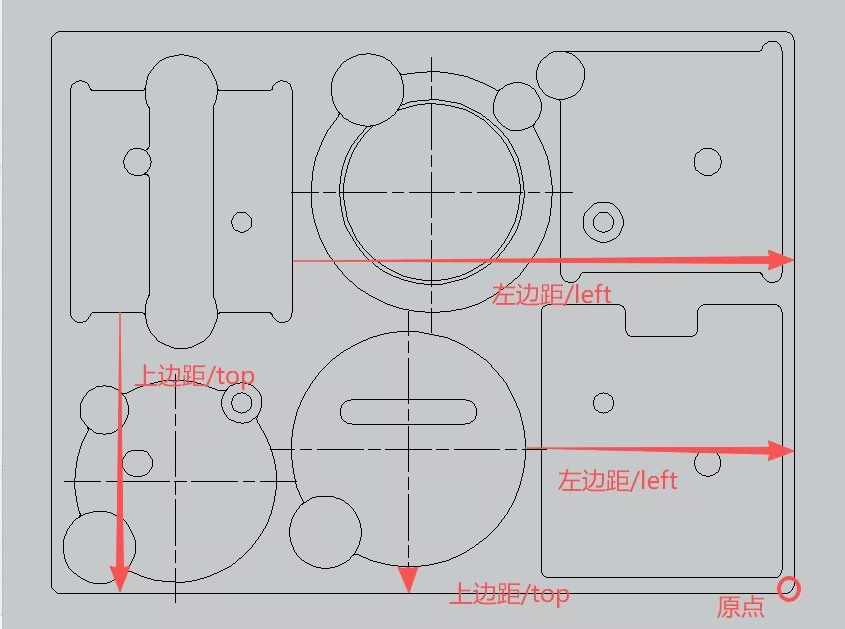
关于"原点位置"的说明:
- 原点 = 打印机面对治具时,横轴与纵轴的右下角相交点
- 左边距(left):耗材左侧与治具左边的距离
- 上边距(top):耗材上侧与治具上边的距离
系统设置类功能
| 功能 | 说明 |
|---|---|
| 切换维护 | 将设备临时切换为维护状态,暂停接单(维修时使用) |
| 更换治具 | 更换实体治具后,在软件中切换对应模板 |
| 播放视频 | 设置并在设备上播放宣传视频 |
| 切换语言 | 切换软件显示语言(支持简中/繁中/英文/日文) |
| 网络检测 | 检测当前网络连接速度,确保打印稳定 |
| 更新版本 | 检查并安装最新版本软件 |
高级功能
| 功能 | 说明 |
|---|---|
| 打印模式 | 同主页功能,切换手动/接口/循环打印模式 |
| 历史订单 | 查看近 50 条已完成或已取消的订单,支持恢复打印 |
| 自动清图 | 设置自动清理本地缓存图片的时间间隔 |
| 程序重启 | 软件卡顿时,重启软件初始化数据 |
| 软件解绑 | 解绑当前设备,绑定到其他电脑时使用 |
| 上传日志 | 将日志文件上传给开发商,用于排查问题 |
| 导入/导出参数 | 备份和恢复软件配置参数 |
4. 打印模式说明
4.1 单个订单打印
适用场景:每次只打印一个商品,治具模式为自由模式。
通过 AI 二维码下单并打印
客户扫码 → 上传图片 → 编辑内容 → 提交订单
          ↓
    软件接收订单 → 进入【打印】模块
          ↓
    勾选订单 → 点击【打印】→ 开始打印
通过开放平台 API 下单
如果你是通过自己的系统调用 API 自动下单,需要了解以下接口:
| 接口类型 | 主要接口 |
|---|---|
| 订单接口 | 发送打印任务、开始打印(二次确认)、取消指定打印任务 |
| 设备维护接口 | 远程清洗喷头、远程关机、远程重启 |
| 查询接口 | 查询打印任务、查询库存、查询打印机状态、查询墨量 |
| 回调接口 | 打印任务回调、打印机状态回调 |
详细接口文档:请登录瑞丰彩开放平台查看 https://www.colorpark.cn/admin/guide/document?id=11
API 下单前的准备工作
- 确认图片打印尺寸(宽度、高度)
- 完成打印位置测量:
- 从打印机面对治具的视角看
- 左上角为原点,测量左边距和上边距
- 在开放平台配置好相关参数
4.2 合并订单打印
适用场景:把多个订单的商品同时放入一块治具,一次打印完成,节省时间、提高效率。
使用前提
- 设备已安装合并打印治具(实体)
- 软件中已切换至对应的治具模板
- 开放平台已配置好商品信息和治具绑定
通过开放平台 API 下单(合并打印)
步骤:
- 确认每个商品的图片打印尺寸(宽度、高度)
- 完成每个商品在治具上的打印位置测量(每个商品的 left/top 都不同)
- 登录开放平台,新增商品信息(包含唯一标识、尺寸、图片等)
- 在开放平台,选择设备并绑定治具及商品
- 调用合并打印接口下单
合并打印接口说明:
| 方式 | 接口 | 说明 |
|---|---|---|
| 单次创建多个订单 | /api/Printer/mergedPrint |
使用 task 对象一次创建多个订单 |
| 单次创建一个订单(多次调用) | /api/Printer/mulPrint |
使用 is_merge、unique 字段区分 |
详细操作指南:多治具与多任务打印操作指南 https://www.colorpark.cn/admin/guide/document?cate_id=88&&id=xxx
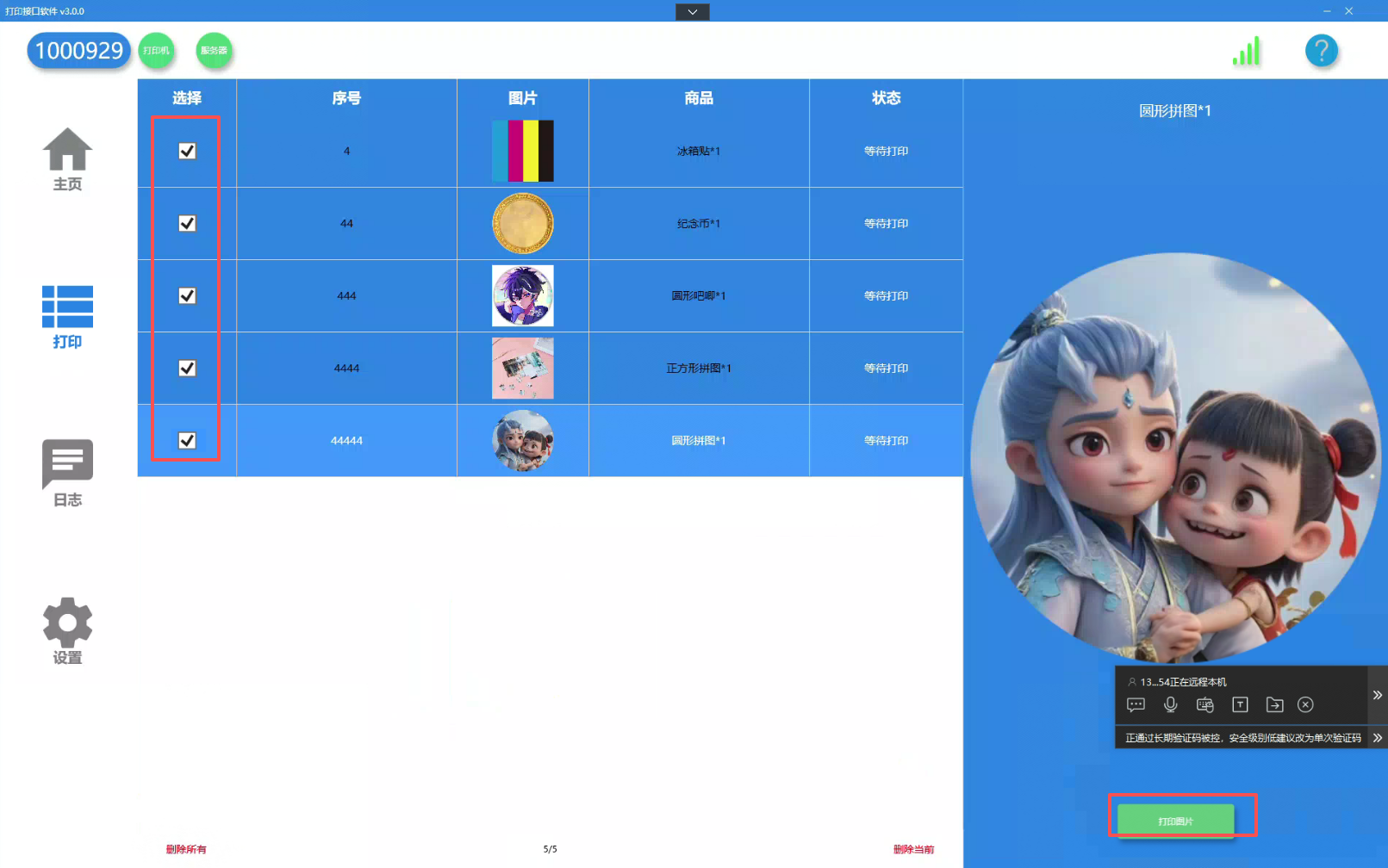
在客户端中执行合并打印
- 在软件首页,将当前治具切换为已配置好的合并打印治具模板
- 进入 【打印】 模块
- 勾选多个订单(合并打印治具支持多选)
- 点击 【打印】
- 打印机同时打印多个订单
✅ 效率提升:合并打印可以让你在一次打印流程中完成多个订单,大幅节省时间和墨水。
5. 常见问题 FAQ
安装与启动问题
Q1:双击桌面图标无法打开软件,怎么办?
A:可能是软件进程卡住了。解决方法:
- 按
Ctrl + Shift + Esc打开任务管理器 - 切换到 【进程】 选项卡
- 找到
ColorMax、WPFColorMax、ColorMax、WPFColorMax等进程 - 右键选择 【结束任务】
- 重新双击桌面图标启动软件
Q2:启动软件时提示"缺少 windowsdesktop-runtime-8.0.24-win-x64 框架",怎么办?
A:没有安装运行环境框架。解决方法:
- 找到
windowsdesktop-runtime-8.0.24-win-x64.exe安装包 - 双击运行,点击 【下一步】 直至完成
- 重新启动客户端软件
连接问题
Q3:软件中"打印机"状态显示为红色(离线),怎么办?
A:请按顺序检查以下三项:
- ✅ PrintExp 软件是否已打开?— 打开 PrintExp 并保持运行
- ✅ 网线是否已连接?— 检查电脑与打印机之间的网线是否插好
- ✅ 以太网是否已配置?— 按 2.2 环境配置 - 步骤四 检查 IP 配置是否正确
Q4:软件中"服务器"状态显示为红色,怎么办?
A:表示软件无法连接到远程服务器。解决方法:
- 检查 WiFi 是否已连接,且网络可正常访问互联网
- 测试服务器连接:
- 按
Win + R,输入cmd,回车 - 输入
ping tprint.colorpark.cn,回车 - 若显示"已发送 > 0,已接收 > 0",表示连接正常
- 若显示"请求超时"或"无法访问",请检查网络连接
- 按
Q5:软件中"客户端"状态显示为红色,怎么办?
A:表示客户端与本地服务器(PrintExp)的连接异常。请确保 PrintExp 软件已打开且状态为在线,然后重启客户端软件。
打印问题
Q6:打印出来的图片位置偏移,怎么办?
A:需要调整打印位置参数:
- 进入 【设置】 → 【角度坐标】
- 如果图片整体偏移,调整 左边距(left) 和 上边距(top)
- 如果图片有旋转偏移,调整旋转角度(正数 = 顺时针,负数 = 逆时针)
- 保存后重新打印测试
提示:
角度坐标应用于单个订单模式;夹具角度应用于合并打印模式。
Q7:打印出现色差、断线或飞墨,怎么办?
A:这是喷头堵塞的表现,需要清洗喷头:
- 进入 【设置】 → 【清洗喷头】
- 等待约 40 秒清洗完成
- 打印喷头测试图,检查喷嘴状态
- 如果问题依旧,可重复清洗 2-3 次
Q8:无法播放视频,怎么办?
A:请检查视频文件是否存在:
- 打开软件安装目录(默认
C:\WPFColorcloudCommon\) - 进入
data\media\文件夹 - 确认
video.mp4文件是否存在 - 如果不存在,请联系售后获取视频文件并放入该目录
其他问题
Q9:软件卡顿或无响应,怎么办?
A:尝试重启软件:
- 进入 【设置】 → 点击 【程序重启】
- 软件会自动关闭并重新打开,订单数据会初始化刷新
Q10:如何备份和恢复我的配置?
A:
- 备份:右键桌面图标 → 打开文件所在位置 → 复制
data文件夹到安全位置 - 恢复:将备份的
data文件夹复制到软件安装目录下,选择替换即可
6. 附录
6.1 专业术语解释
| 术语 | 含义 | 补充说明 |
|---|---|---|
| 打印机软件 | PrintExp 软件 / 汉森软件 | 负责电脑与打印机之间的通信 |
| 客户端软件 | UV 打印软件 / ColorPark 软件 / 终端软件 / WPFColorcloudCommon 软件 / 桌面机软件 | 本手册所介绍的软件 |
| X / 左边距 | left | 耗材左侧与治具左边的距离 |
| Y / 上边距 | top | 耗材上侧与治具上边的距离 |
| 原点 | 打印机面对治具时,横轴与纵轴右下角相交点 | 位置测量的基准点 |
| 治具 | 固定打印物品的托盘/模具 | 不同治具支持不同打印方式 |
| 自由模式 | 默认治具模式 | 一次只打印单个订单 |
| 合并打印治具 | 多工位治具 | 一次可打印多个订单 |
| WCMYK | 墨水颜色缩写 | W=白、C=青、M=洋红、Y=黄、K=黑 |
6.2 联系方式与支持渠道
| 支持方式 | 详情 |
|---|---|
| 开放平台文档 | https://open.colorpark.cn |
| 微信群支持 | 联系销售人员邀请加入 |
| 官方邮箱 | info@ColorPark.cn |