第一章 软件简介
1.1 软件概述
瑞丰彩 TCP自助版客户端软件 是一款基于局域网、TCP调用方式的打印机控制软件,专为瑞丰彩系列打印设备设计。
软件核心模块包括:
| 功能模块 | 说明 |
|---|---|
| 设备维护 | 查看设备状态、维护设备 |
| 墨水状态 | 实时监控墨水余量 |
| 订单打印 | 接收、管理、执行打印任务 |
| 日志汇总 | 记录操作日志、故障信息 |
| 维护校准 | 喷头清洗、检测、校准 |
1.2 终端软件主体界面
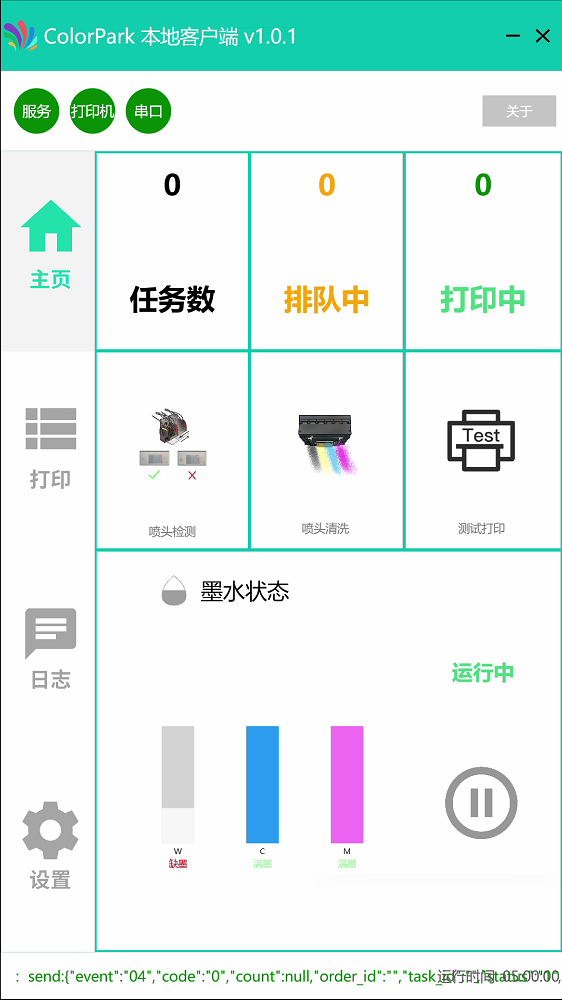
软件主界面采用简洁直观的设计,各功能模块清晰分区,普通用户也能快速上手。
1.3 系统要求
在安装软件前,请确认您的设备满足以下最低配置要求:
| 配置项 | 最低配置 | 推荐配置 |
|---|---|---|
| 操作系统 | Windows 10 X64位 | Windows 11 X64位 |
| 处理器 | Intel i3 或以上 | Intel i5 或以上 |
| 内存 | 8GB RAM | 16GB RAM 及以上 |
| 安装盘空间 | 至少10GB可用空间 | 20GB及以上可用空间 |
| WIFI类型 | 支持WiFi4及以上 | 支持WiFi5及以上 |
| 登录账户 | 不限 | Administrator(管理员) |
| 其他要求 | 打印机网络连接正常、本地网络连接正常 | 稳定网络环境、固态硬盘(256G) |
⚠️ 注意:使用 Administrator(管理员)账户登录,可避免权限不足导致的软件运行异常。
第二章 安装前准备
安装前,请先获取以下安装包:
| 安装包名称 | 说明 | 获取方式 |
|---|---|---|
| PrintExp_N10_29_CN_20240801.zip | 打印机驱动软件 | 联系售后人员 |
| ColorParkAPI.exe | TCP客户端主程序 | 联系售后人员 |
| start.bat | 开机自启动设置文件 | 联系售后人员 |
获取方式:请联系瑞丰彩软件售后人员,提供对应安装包。
第三章 软件安装与配置
3.1 安装打印机软件(PrintExp)
操作步骤:
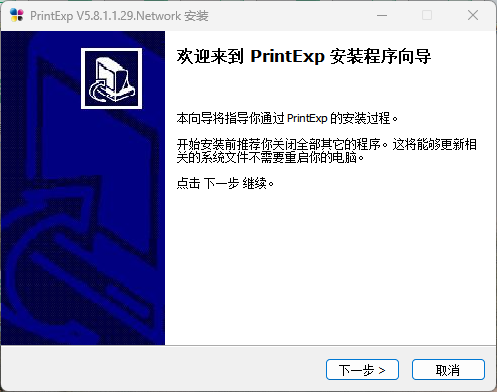
- 打开PrintExp安装包文件夹
- 双击 PrintExp_N10_29_CN_20240801.exe 文件
- 点击 【下一步】
- 点击 【安装】
- 点击 【完成】
- 弹出"微软常用运行库合集"弹框,点击 【下一步】
- 再次点击 【下一步】
- 点击 【结束】,完成安装
3.2 配置打印机网络
安装完PrintExp后,需要配置打印机网络,让电脑与打印机在同一局域网内通信。
操作步骤:
- 点击电脑右下角 【网络图标】
- 点击 【更改适配器选项】
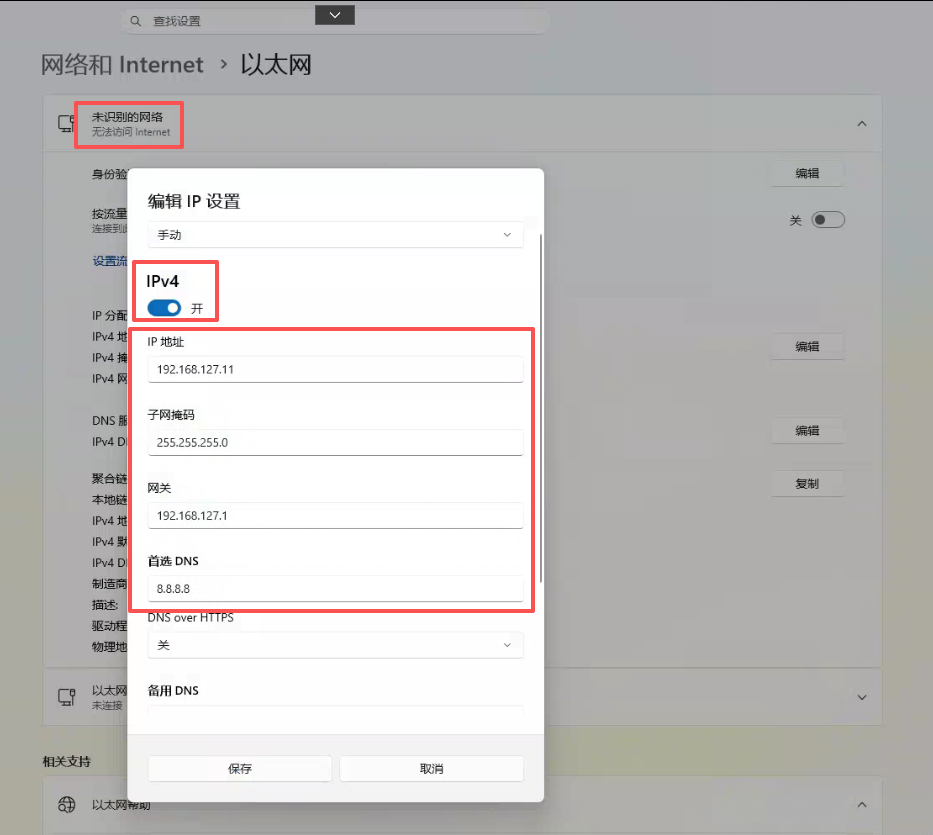
- 选择 【以太网】 或 【以太网4】(显示"无法访问Internet"为正常状态)
- 右键点击,选择 【属性】
- 双击 【Internet协议版本4(TCP/IPv4)】
- 在弹出的属性配置框中,按以下内容进行配置:
| 配置项 | 填写值 |
|---|---|
| IP地址 | 192.168.127.11 |
| 子网掩码 | 255.255.255.0 |
| 默认网关 | 192.168.127.1 |
| 首选DNS服务器 | 8.8.8.8 |
- 点击 【确定】 保存
✅ 判断打印机连接正常的标准
完成网络配置后,通过以下方式验证打印机连接是否正常:
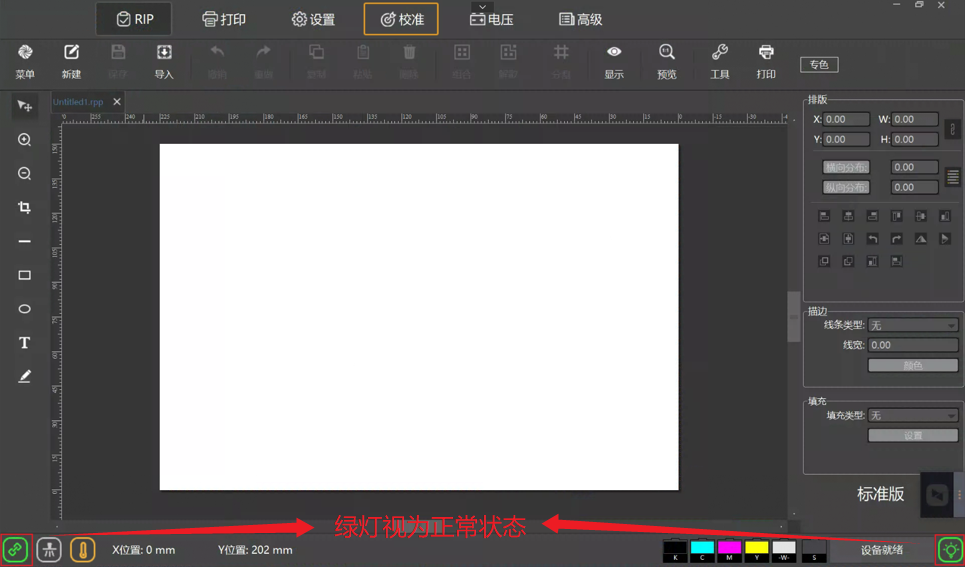
- PrintExp软件中能正常识别到打印机设备
- 打印机面板显示正常,无报错信息
- 可进行测试打印
3.3 安装TCP客户端软件(ColorParkAPI)
操作步骤:
- 获取客户端软件安装包(联系售后人员)
- 双击 TCP安装包文件
- 勾选 【创建桌面快捷方式】
- 默认安装路径为
C:\(建议保持默认) - 点击 【下一步】 或 【安装】
- 等待安装完成,点击 【完成】
提示:安装完成后,桌面会生成"ColorParkAPI"快捷方式图标。
3.4 卸载软件
如需重新安装或更换版本,请先卸载现有软件。
操作步骤:
- 打开客户端软件
- 点击右上角 【设置】
- 找到"其他操作"中的 【退出程序】,点击退出
- 回到桌面,右键点击客户端软件图标
- 选择 【删除】,将整个程序文件夹删除
⚠️ 注意:卸载前请先退出程序,否则可能导致文件占用无法删除。
3.5 升级到新版本
Windows系统升级步骤:
- 卸载旧版本:按照上述"卸载软件"流程操作
- 安装新版本:按照上述"安装TCP客户端软件"流程操作
- 安装完成后,打开软件验证版本号
第四章 首次使用与登录
4.1 设置开机自启动
为避免开机自启动进程与脚本冲突,需要正确配置自启动项。
第一步:配置自定义启动脚本
- 按 Win + R 打开运行框
- 输入命令:
shell:startup,点击 【确定】 - 打开当前用户启动文件夹
- 在文件夹中创建
start.bat文件 - 右键点击
start.bat,选择 【编辑】(用记事本打开) - 输入以下内容:
Timeout 10
C:
cd C:\TCP\
start ColorParkAPI.exe
参数说明:
| 命令 | 说明 |
|---|---|
Timeout 10 |
开机后延迟10秒再启动软件,避免系统未完全加载 |
C: |
切换到C盘 |
cd C:\TCP\ |
进入终端软件安装目录(根据实际安装路径调整) |
start ColorParkAPI.exe |
启动终端软件主程序 |
- 保存并关闭文件
提示:如需调整启动延迟时间,修改
Timeout后的数字即可(单位为秒)。
4.2 启动软件
操作步骤:
- 方式一:双击 桌面上的
ColorParkAPI快捷方式图标 - 方式二:右键点击图标,选择 【打开】
软件启动后,自动进入首页界面。
4.3 关闭/退出程序
请注意区分"关闭窗口"和"退出程序"的区别:
| 操作方式 | 效果 | 设备状态 |
|---|---|---|
| 点击右上角 【×】 | 隐藏软件窗口,程序仍在后台运行 | 在线 |
| 进入【设置】→ 点击【退出程序】 | 完全退出软件 | 离线 |
| 点击任务栏右下角图标 | 重新唤起程序窗口 | 不变 |
⚠️ 重要提示:如果希望设备显示为离线状态,必须通过【设置】→【退出程序】来关闭软件。
第五章 核心功能详解
软件主要功能分布在四个模块中:
| 模块 | 功能概述 |
|---|---|
| 主页 | 设备状态概览、快速操作入口 |
| 打印 | 订单管理、打印任务执行 |
| 日志 | 操作记录、故障信息查看 |
| 设置 | 系统配置、维护校准、高级设置 |
5.1 主页模块
5.1.1 任务统计
主页顶部实时显示当前设备的任务统计信息:
| 统计项 | 说明 |
|---|---|
| 总任务数 | 当前设备接收的所有任务数量 |
| 待打印任务 | 已接收但尚未开始打印的任务 |
| 打印中任务 | 正在打印的任务数量 |
提示:点击任意统计数字,可快速跳转到"打印"模块查看详细列表。
5.1.2 喷头检测
功能说明:快速精准判断所有喷嘴的通断状态、喷墨均匀度及整体工作状态。
操作标准:喷头缺失大于10%视为不正常,需要进行清洗。
操作步骤:
- 在首页点击 【喷头检测】
- 等待检测完成(约需30-60秒)
- 查看检测结果
| 检测结果 | 含义 | 建议操作 |
|---|---|---|
| 缺失 ≤ 10% | 喷头状态正常 | 无需处理 |
| 缺失 > 10% | 喷头状态异常 | 执行喷头清洗 |
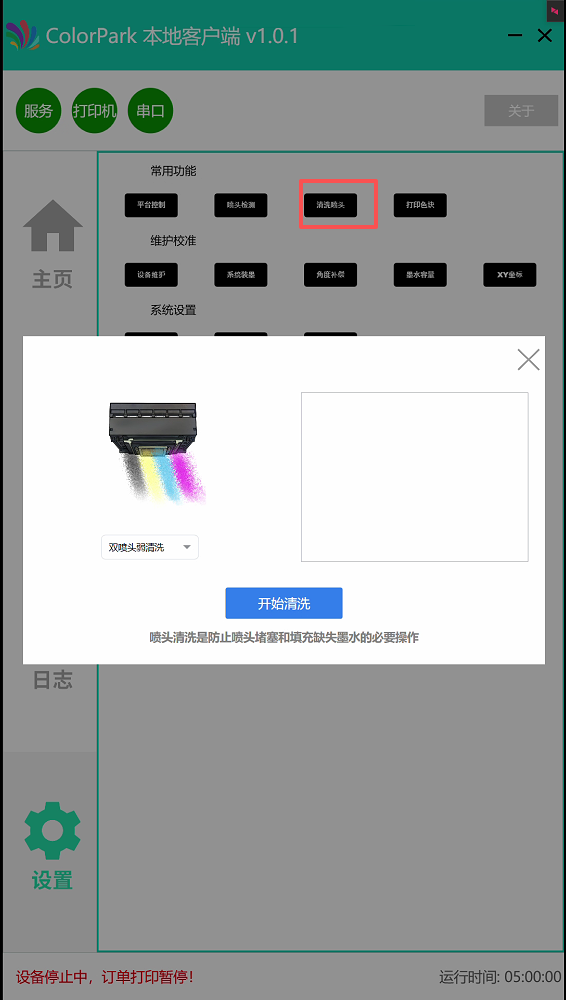
5.1.3 清洗喷头
功能说明:当打印出现色差或喷头堵塞时,通过清洗喷头清除喷孔内残留墨渍,疏通堵塞喷嘴,恢复正常出墨状态。
操作步骤:
- 在首页点击 【清洗喷头】
- 在弹出的确认框中点击 【确认】
- 等待约 40秒,清洗自动完成
⚠️ 注意事项:
- 清洗期间建议不要进行打印操作,以免影响清洗效果
- 软件每次启动后会自动清洗一次,无需手动操作
- 清洗完成后,建议执行一次"喷头检测",确认清洗效果
5.2 打印模块
5.2.1 订单打印
功能说明:接收并打印订单,支持连续自动打印。
支持的文件格式:.jpg、.png、.tif 图片格式
操作步骤:
- 点击顶部 【打印】 标签页
- 在订单列表中,选择需要打印的订单
- 点击 【打印】 按钮
- 软件自动执行打印任务
提示:
- 软件支持连续自动打印,无需手动干预
- 可在设置中调整打印参数(如打印质量、纸张尺寸等)
5.3 日志模块
功能说明:记录软件运行期间的所有操作日志、设备连接状态和故障信息,方便排查问题。
日志类型:
| 日志类型 | 说明 |
|---|---|
| 操作日志 | 记录用户的每一次操作(打印、清洗、设置变更等) |
| 连接日志 | 记录打印机连接状态变化 |
| 故障日志 | 记录设备故障信息和报错内容 |
| 预警日志 | 记录墨水不足、任务异常等预警信息 |
查看日志:
- 点击顶部 【日志】 标签页
- 选择需要查看的日志类型
- 可按时间范围筛选日志
提示:如遇到故障,可提供日志信息给技术支持人员,帮助快速定位问题。
5.4 设置模块
5.4.1 喷头检测(设置中)
功能与主页中的"喷头检测"相同,可快速判断喷嘴状态。
参考 [5.1.2 喷头检测](#5.1.2 喷头检测) 章节。
5.4.2 清洗喷头(设置中)
功能与主页中的"清洗喷头"相同,手动清理喷头喷孔内残留墨渍。
参考 [5.1.3 清洗喷头](#5.1.3 清洗喷头) 章节。
5.4.3 设备维护
功能说明:当设备需要维修或补充墨水时,将设备切换为"维护状态",此时新订单将暂停发送。
操作步骤:
- 进入 【设置】 菜单
- 找到"设备维护"选项
- 点击切换为 【维护状态】
- 维护完成后,再次点击切换回 【正常状态】
⚠️ 注意:
- 维护状态下,新订单不会发送到设备
- 维护完成后,务必记得切换回"正常状态",否则订单无法正常打印
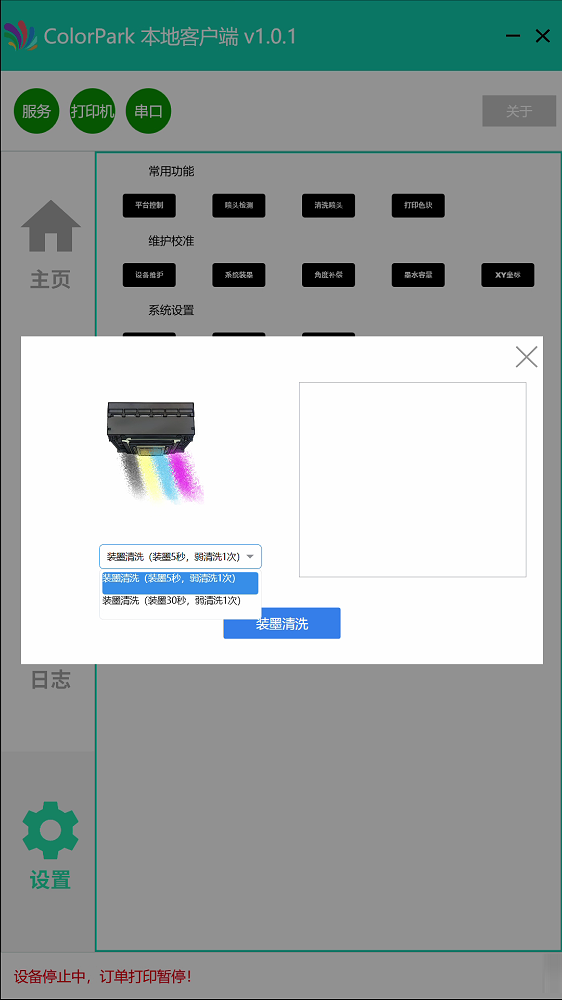
5.4.4 系统装墨
功能说明:完成墨水填充、输送、稳压、排气、循环,确保CMYK等颜色的墨水稳定、纯净、无气泡地供给喷头。
操作步骤:
- 进入 【设置】 菜单
- 找到"系统装墨"功能
- 可选择装墨时间:5秒 或 10秒
- 点击 【开始装墨】
- 装墨完成后,建议执行一次"喷头清洗"
5.4.5 平台控制
暂未开放
平台控制功能用于手动控制打印平台的各项动作,具体操作请参考设备操作手册或联系技术支持。
5.4.6 其他操作
退出程序:完全退出客户端软件,设备显示为离线状态(参考 [4.3 关闭/退出程序](#4.3 关闭/退出程序))
第六章 常见问题与解决方法(FAQ)
6.1 软件安装相关
Q1:安装软件时提示"权限不足"怎么办?
A:请使用 Administrator(管理员)账户登录Windows,然后右键点击安装程序,选择"以管理员身份运行"。
Q2:安装完成后桌面没有快捷方式?
A:安装时未勾选"创建桌面快捷方式"。可手动创建:找到安装目录下的 ColorParkAPI.exe,右键点击 → 发送到 → 桌面快捷方式。
Q3:软件安装后无法打开?
A:可能原因及解决方法:
- 防火墙或杀毒软件拦截 → 关闭防火墙和杀毒软件后重试
- 缺少运行库 → 重新安装"微软常用运行库合集"
- 系统版本过低 → 升级到Windows 10及以上版本
6.2 网络连接相关
Q4:配置完IP地址后,软件仍无法连接到打印机?
A:请按以下步骤排查:
- 确认IP地址、子网掩码、网关填写是否正确(参考 [3.2 配置打印机网络](#3.2 配置打印机网络))
- 确认打印机和电脑通过网线连接到同一路由器或交换机
- 在电脑上按
Win + R,输入cmd,在命令行中输入ping 192.168.127.11,检查是否能ping通 - 重启打印机和电脑后重试
Q5:打印机显示"无法访问Internet"是否正常?
A:正常。打印机通过局域网与电脑通信,无需连接互联网。
6.3 打印相关
Q6:订单上传后不显示?
A:可能原因:
- 软件未正常连接打印机 → 检查设备是否在线
- 订单格式不支持 → 确认订单图片为
.jpg或.png格式 - 网络连接异常 → 参考Q4排查网络问题
Q7:打印出来的图片有断线、拉丝或飞墨现象?
A:这是喷头堵塞的表现,请按以下顺序处理:
- 执行 【清洗喷头】 操作
- 清洗完成后,执行 【喷头检测】 确认清洗效果
- 如问题仍未解决,重复清洗2-3次
- 多次清洗无效,联系技术支持
Q8:如何判断喷头是否需要清洗?
A:通过 【喷头检测】 功能判断:缺失大于10%时,需要进行清洗。
6.4 维护相关
Q9:多久需要清洗一次喷头?
A:
- 每日首次开机时,软件会自动清洗一次,无需手动操作
- 如打印过程中出现色差、断线,可手动执行清洗
- 建议每周至少执行一次"喷头检测",监控喷头状态
Q10:墨水用完了如何更换?
A:请联系专业技术人员或更换墨水的工作人员操作,避免操作不当损坏喷头。更换完成后,执行"系统装墨"功能。
6.5 其他问题
Q11:软件界面显示异常或卡顿?
A:
- 重启软件
- 检查电脑内存是否充足(建议8GB以上)
- 卸载并重新安装软件
Q12:如何查看软件版本号?
A:进入 【设置】 → 查看"关于"或"版本信息"。
如在使用过程中遇到本文档未覆盖的问题,可通过以下方式获取帮助:
| 渠道 | 详情 |
|---|---|
| 官方文档 | 访问 https://open.colorpark.cn 查看OpenAPI文档 |
| 微信群 | 联系销售人员加入技术支持微信群 |
| 官方邮箱 | info@ColorPark.cn |
相关API文档
| 接口类型 | 文档地址 |
|---|---|
| 局域网接口 | http://www.colorpark.cn/admin/guide/document?id=12&cate_id=11 |
| TCP局域网接口 | http://www.colorpark.cn/admin/guide/document?id=32&cate_id=14 |
文档版本记录
| 版本 | 日期 | 更新内容 |
|---|---|---|
| v1.0 | 2026-05-13 | 初始版本,基于原培训资料重新整理 |