本手册面向新机安装人员和售后人员,从软件安装到打印调试全流程覆盖,按步骤操作即可完成打印机的新机部署。
一、软件安装
安装前注意事项
在安装软件之前,请确认电脑满足以下条件:
| 条件 | 要求 | 说明 |
|---|---|---|
| 网卡 | 必须配备千兆网卡 | 用于传输打印数据,没有千兆网卡无法连接打印机 |
| 操作系统 | Windows 7 及以上 | 不支持 XP、Vista 等老系统 |
| 运行内存 | 不小于 8GB | 内存太小可能导致软件卡顿或打印数据传输不稳定 |
安装步骤
第一步:启动安装程序
插入U盘,双击安装包进入安装程序。

第二步:绕过系统提示
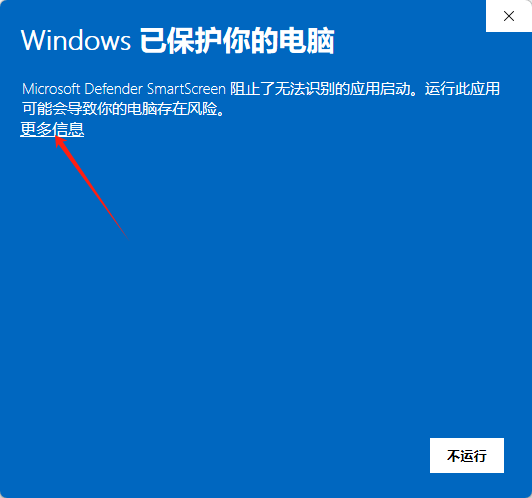
双击后系统会弹出安全提示,点击"更多信息"。
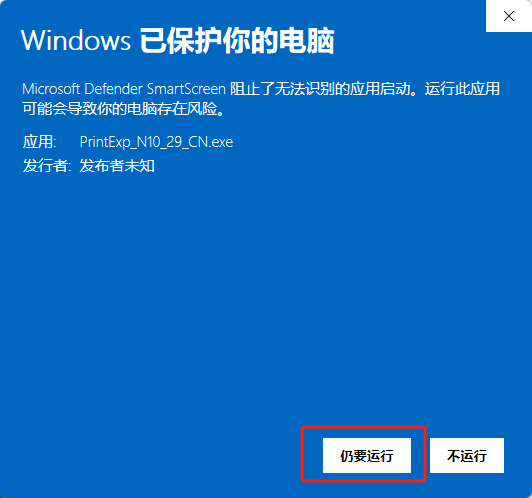
然后点击"仍要运行"进入安装程序。
第三步:安装主程序
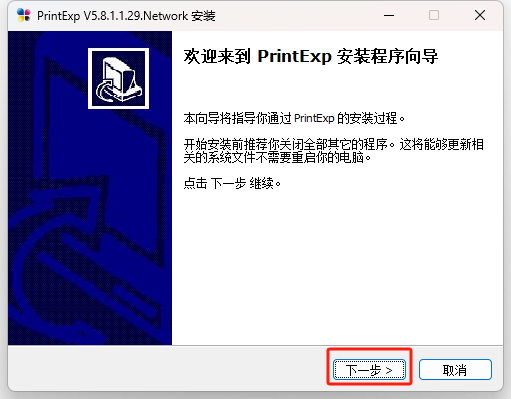
点击"下一步"。
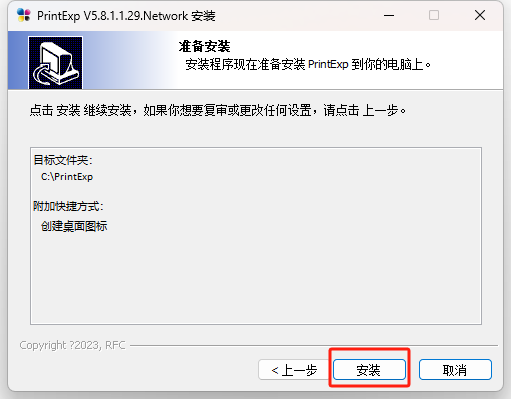
点击"安装",默认安装在C盘。
第四步:安装运行库
点击"完成"后,会自动弹出运行库安装程序。
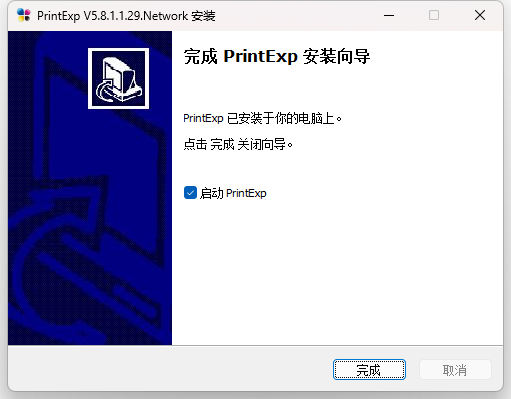
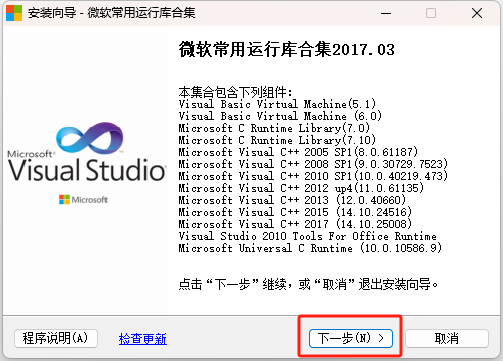
点击"下一步"开始安装运行库。
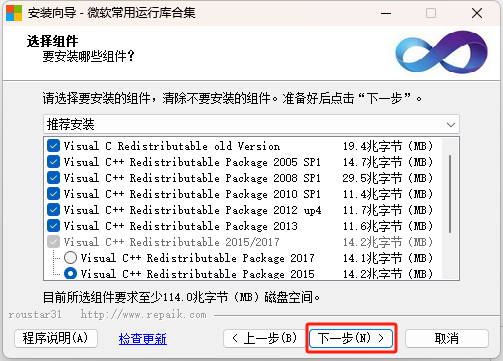
选择"Visual C++ Redistributable Package 2015",点击"下一步"。
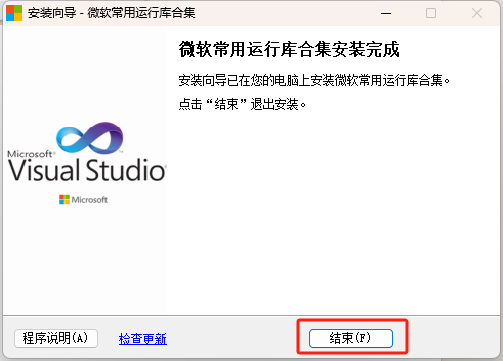
注意:运行库在结束安装时会停顿 2-3 分钟,这是正常现象,完成前请勿关闭程序。
点击"结束"完成安装。
二、安装打印机
开箱检查
打开木箱后,首先检查机器是否破损、配件是否齐全。
配件包内容包括:
| 配件 | 说明 |
|---|---|
| 零件包 | 含螺丝、固定件等 |
| 电源线 | 连接打印机电源 |
| 网线 | 连接打印机和电脑 |
| 墨水 | 随机配套墨水 |
机器就位
- 搬出机器,保证机器尾部有 40cm 长的空间供平台移动
- 拆除喷头字车、平台的固定钣金
- 撕掉固定胶带
- 用手推动喷头字车和平台,检查移动是否正常(应该顺畅无卡顿)
通电启动
- 连接电源线
- 打开尾部电源开关
- 旋转释放紧急停止按钮
- 打印机启动并自动进行初始化
功能检查
- 检查按键板上的前后、左右、上升下降按钮是否正常工作
- 长按按键板上的"UP"按钮,升高平台
- 将平台底部的缓冲海绵取出
网络连接
使用网线连接打印机和电脑后,进行IP修改操作(见下一节)。
三、更改IP地址
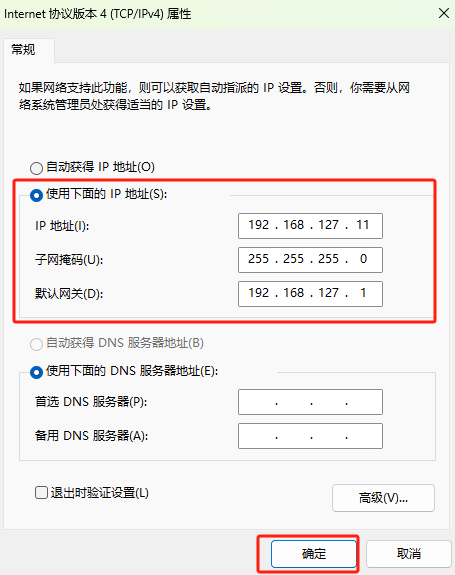
打印机和电脑通过网线连接后,需要把电脑的IP地址改成和打印机同一网段,才能正常通信。
操作步骤
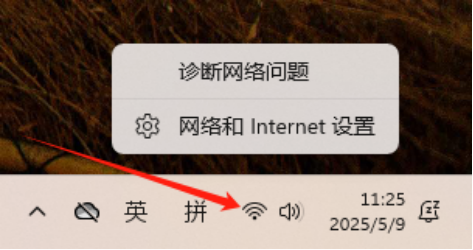
第一步: 右键点击网络图标,选择"网络和Internet设置"。
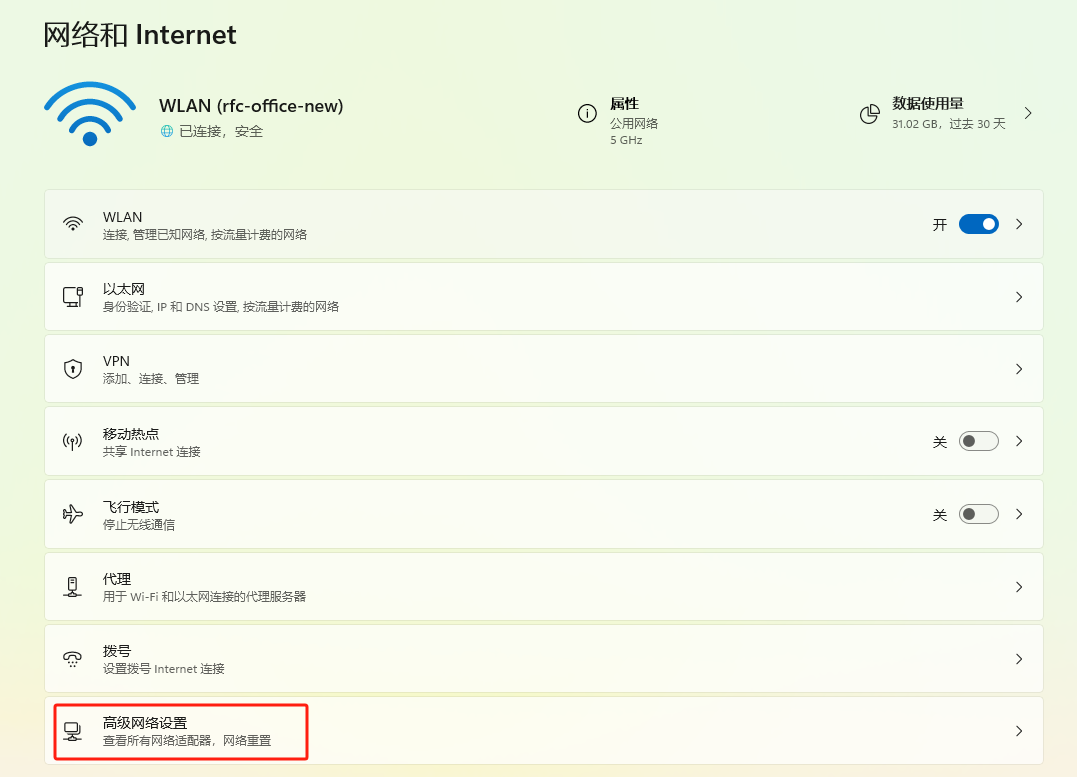
第二步: 选择"高级网络设置"。
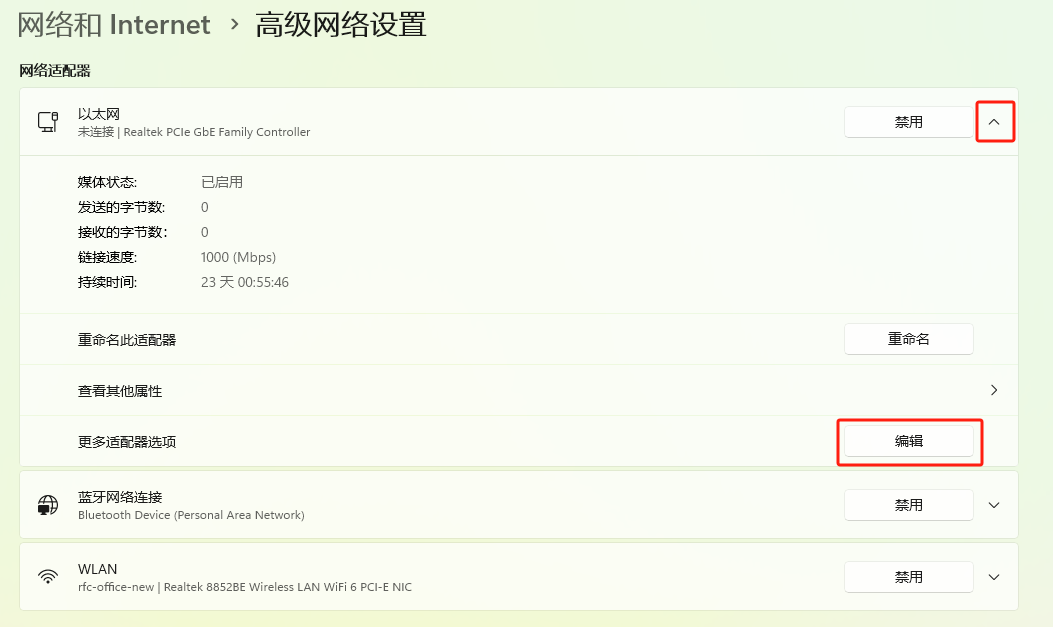
第三步: 展开"以太网"选项卡,选择"编辑"。
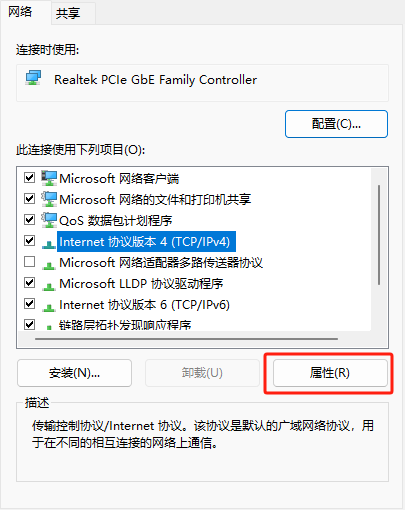
第四步: 选择"Internet 协议版本4(TCP/IPv4)",点击"属性"。
第五步: 手动输入IP地址后,点击"确定"。
第六步: 打开软件 PrintExp,左下角显示为绿色说明IP修改成功,打印机已连接。
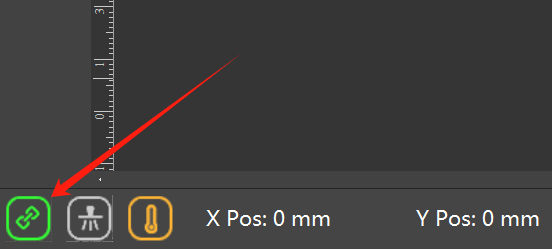
如果左下角不是绿色,说明没连上。检查网线是否插好、IP地址是否在同一网段。
四、参数设置
IP连上后,需要在软件里做两个基础设置:画布尺寸和打印机管理。
1. 画布设置
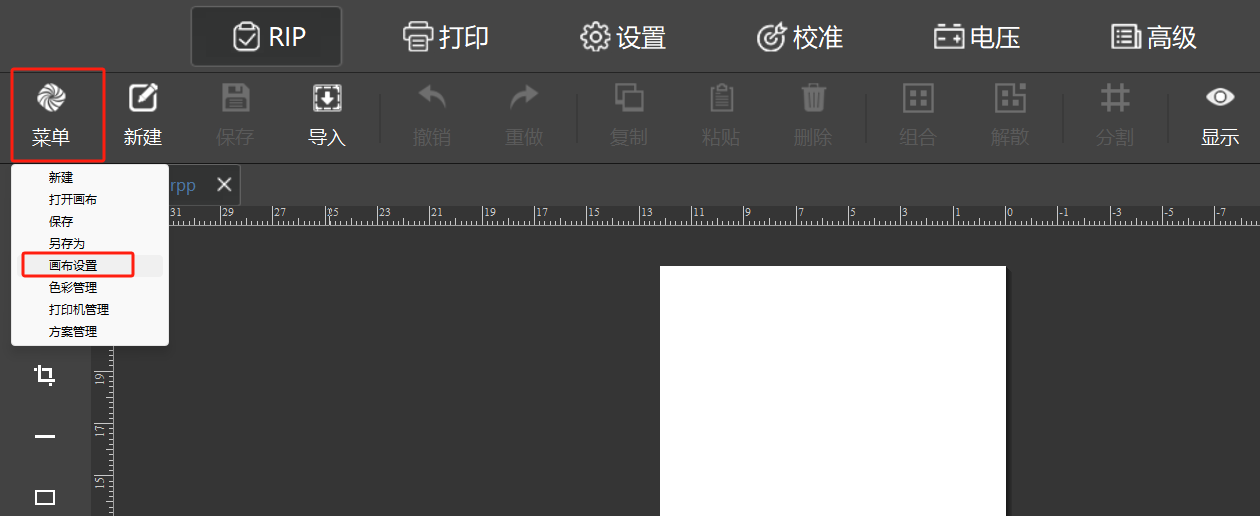
在"RIP"页面,点击"菜单",选择"画布设置"。
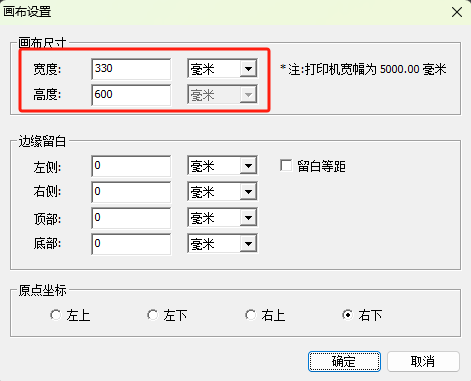
将尺寸修改为打印机对应画布尺寸,建议使用毫米为单位。
各机型对应画布尺寸:
| 机型 | 画布尺寸 |
|---|---|
| ZZ1C / ZZ2C | 330 x 600mm |
| ZZ1S | 320 x 580mm |
| ZZ2F | 310mm宽,长度无限制 |
| 6090 | 600 x 900mm |
| ZZB | 420 x 600mm |
| ZZ1E / ZZ2E(含UV/食品) | 310 x 500mm |
| TS1 / TS2 | 280 x 380mm |
| CF30 | 300mm宽 |
| CF60 | 600mm宽 |
找到你对应的机型,画布尺寸就填表里的数值。填错了打印范围会不对。
2. 打印机管理
点击"菜单",选择"打印机管理"。
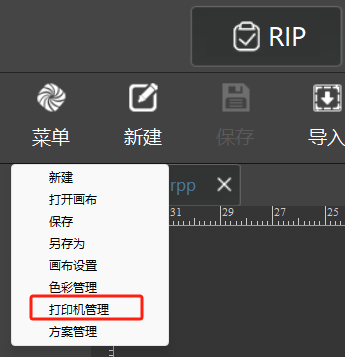
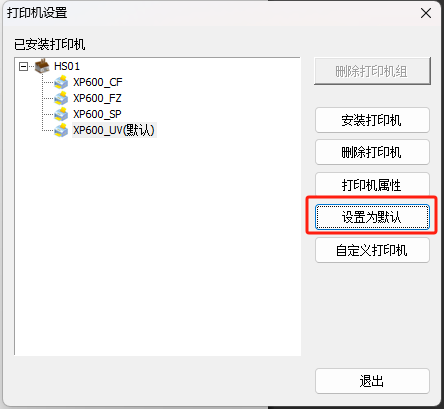
选择对应喷头参数,点击"设置为默认"后关闭选项窗。
不同打印机的选择对照:
| 前缀 | 对应打印机类型 |
|---|---|
| CF | 柯式烫画打印机 |
| FZ | 纺织打印机 |
| SP | 食品打印机 |
| UV | UV打印机 |
选错了喷头参数会导致打印异常,请根据实际机型选择。
五、装墨
墨水准备
- 墨水启封前,上下摇晃 10次,将墨水摇晃均匀
- 倒入打印机墨盒,倒入量不低于墨盒的 2/3
抽墨操作
- 进入 PrintExp 设置页面
- 点击"装墨"并等待 30秒
- 停止装墨后等待 5秒
- 再次点击"装墨"运行 5秒
- 移开喷头,检查墨垫是否装满墨水
- 如果墨垫不满,请联系技术人员检查
注意:装墨成功代表墨水已装入喷头,需要按照手册按时维护喷头,防止墨水凝固堵塞喷头。
[截图占位 - 装墨操作页面]
六、打印调试
装墨完成后,需要进行打印调试,确认打印机工作正常。
打印前注意事项
打印软件 PrintExp 只接受 TIFF 格式的图片,使用其他图片格式可能会导致色差、白墨和光油无法打印等问题。
如果你的图片不是 TIFF 格式,先用 PhotoShop 或其他图片处理软件转换成 TIFF 再导入。
1. 喷嘴检测
喷嘴检测就是打印一张测试图,看喷头有没有堵孔。
操作步骤:
- 用胶带在平台上固定一张纸
- 将喷头移动到纸的上方
- 升高平台,调整喷头与纸的距离为 2-3毫米
- 将喷头复位
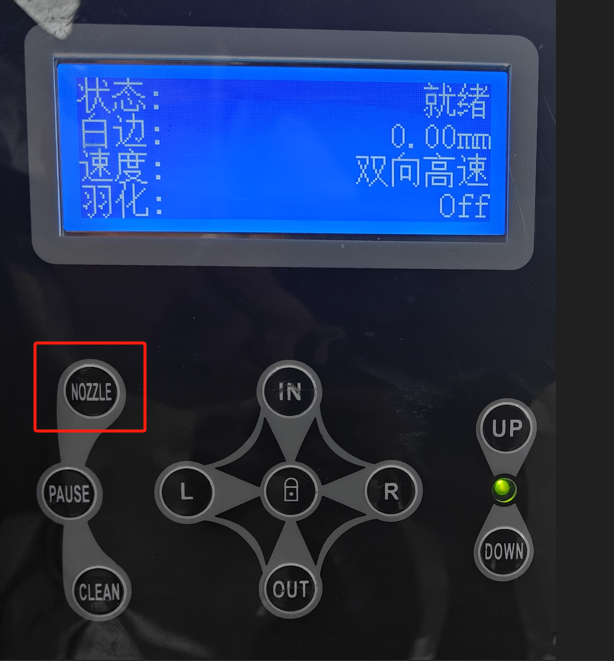
- 点击 NOZZLE 键打印喷嘴检测
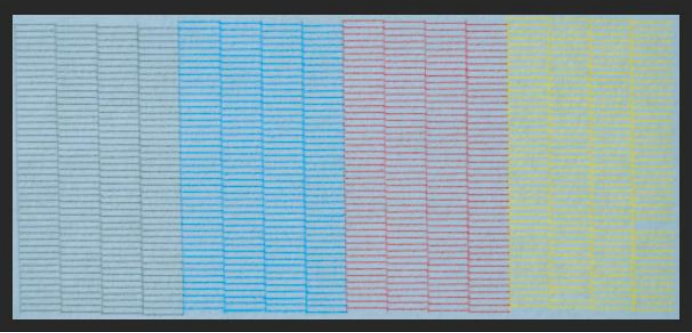
判断结果:
| 线条缺少比例 | 判断 | 处理方式 |
|---|---|---|
| 小于 10% | 正常现象 | 不影响打印效果,可以继续 |
| 大于 10% | 异常 | 清洗两次后再检测;如无法修复,联系技术人员 |
2. 打印色块
喷嘴检测正常后,导入U盘中的色块进行测试打印。
操作步骤:
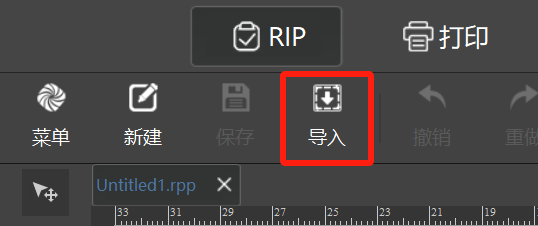
- 导入U盘中的色块图片
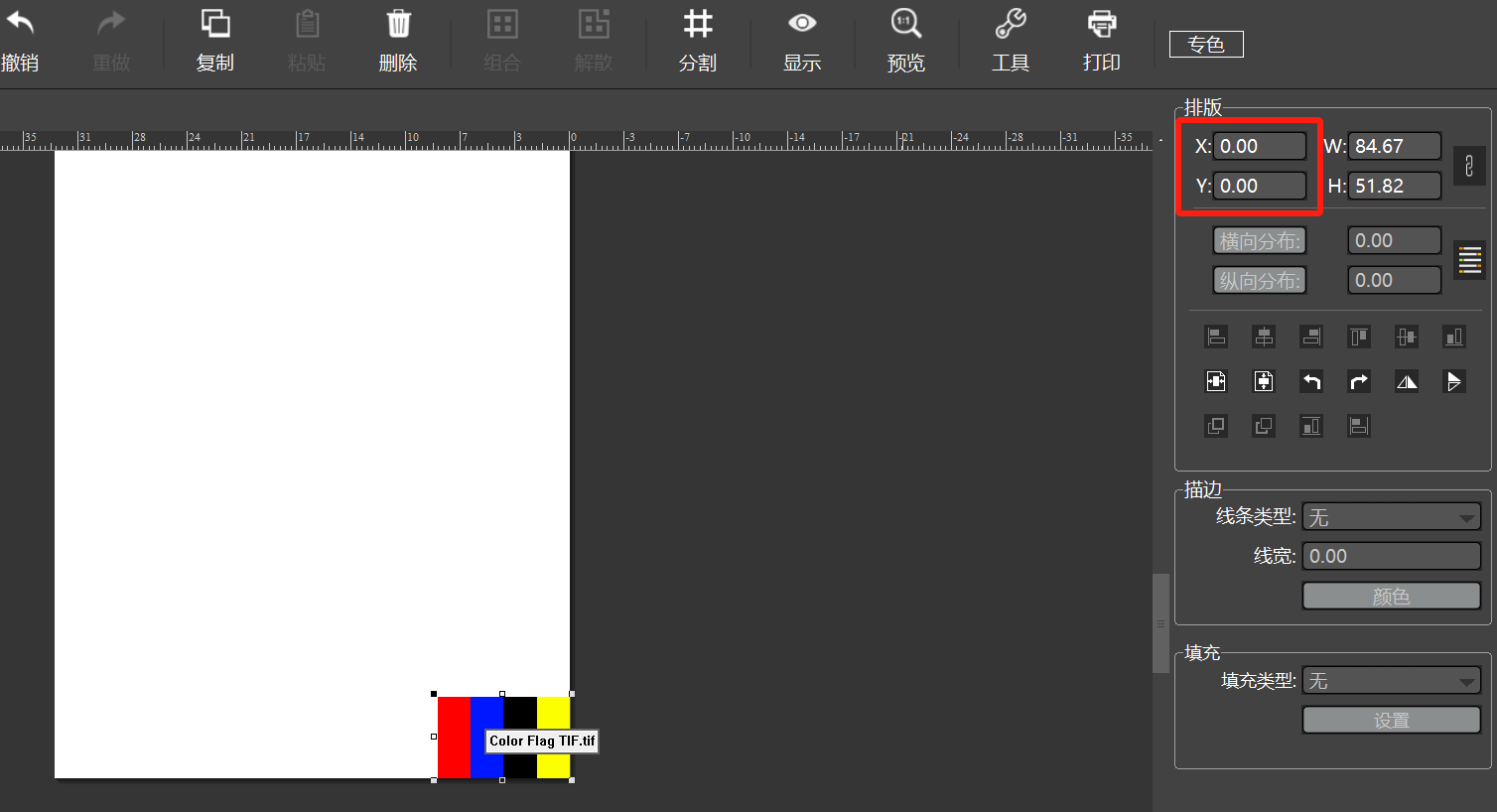
- 单击导入后的色块,在排版处查看当前图片位置,确保色块放置在画布右下角原点处
- 点击"打印",选择"720x1440_8 pass_UV",再次点击"打印"
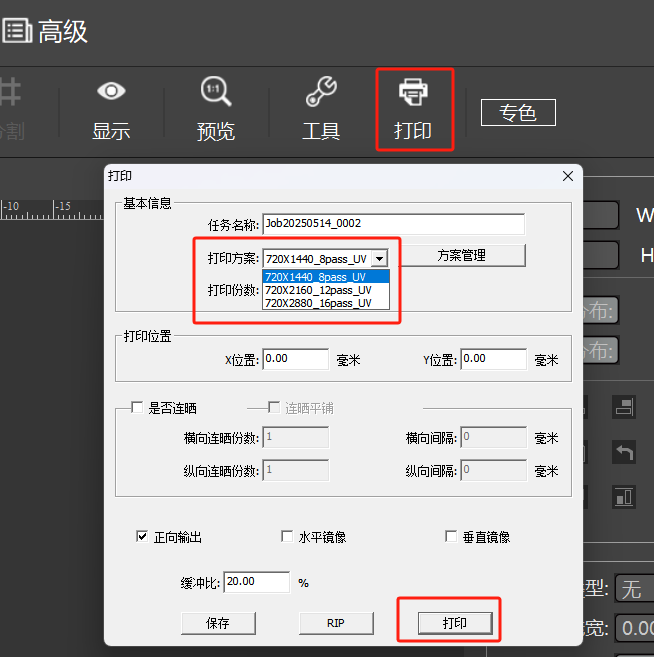
Pass 精度说明:
| Pass 数 | 精度 | 速度 | 适用场景 |
|---|---|---|---|
| 8 Pass | 最低精度 | 最快 | 测试打印、追求速度 |
| 12 Pass | 中等精度 | 中等 | 日常打印推荐,兼顾速度和精度 |
| 16 Pass | 最高精度 | 最慢 | 高精度需求 |
- 检查色块颜色是否正常
3. 调整起始点
第一次打印时,起始点通常不在平台右下角,需要手动调整。
测量偏差:
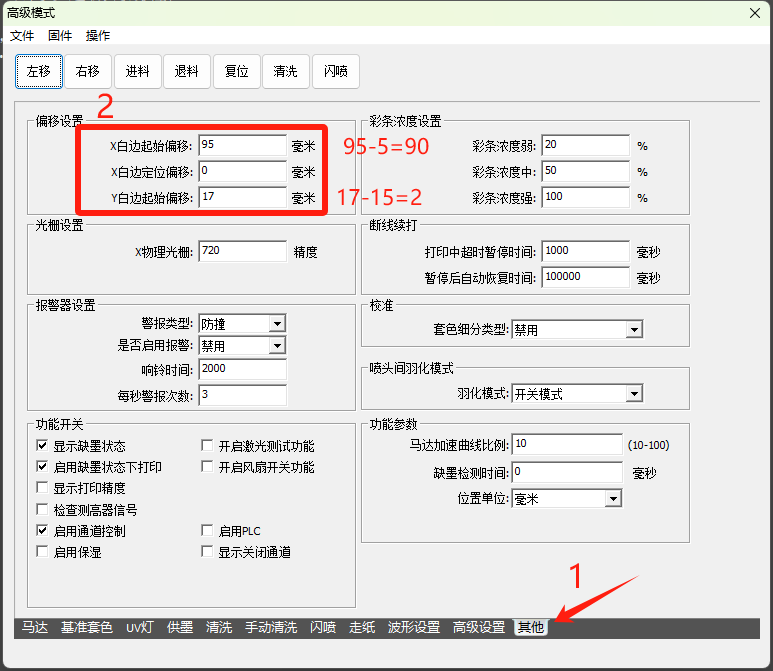
以打印测试的色块图为例,量出图片距离右侧和底部边缘的距离。假设图片距离右侧 5mm、距离底部 15mm。
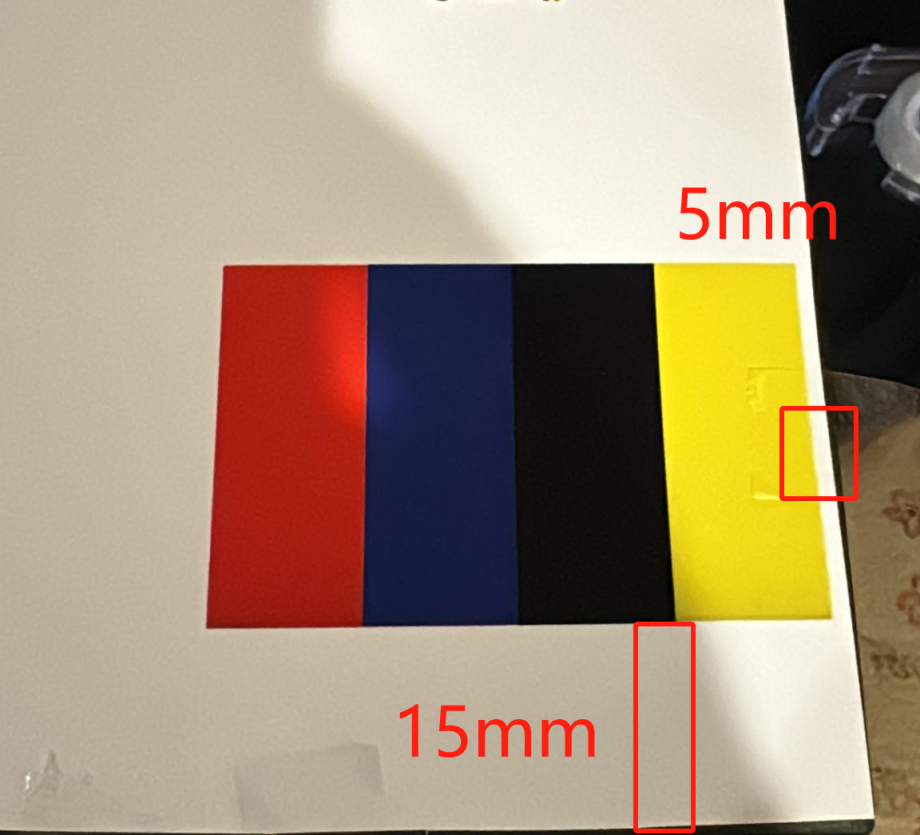
调整步骤:
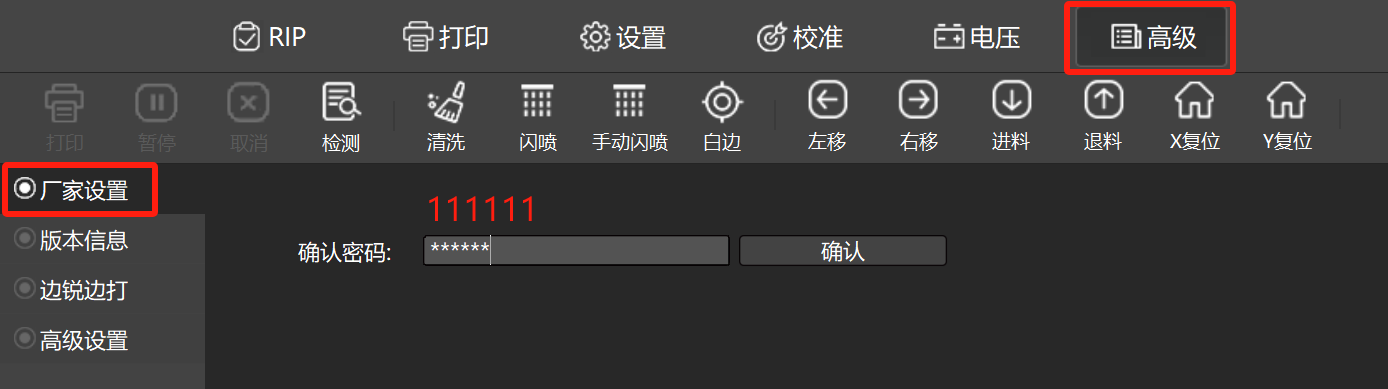
- 在 PrintExp 中进入"高级 — 厂家设置"
- 输入密码"111111",点击"确认"进入高级模式
- 点击"其他"
-
调整偏移值:
- X白边起始偏移:增大X偏移值,起始点向左移动;减少则向右移动
- Y白边起始偏移:增大Y偏移值,起始点向上移动;减少则向下移动
-
根据测量数据,X偏移值填入"90",Y偏移值填入"2"(以实际测量为准)
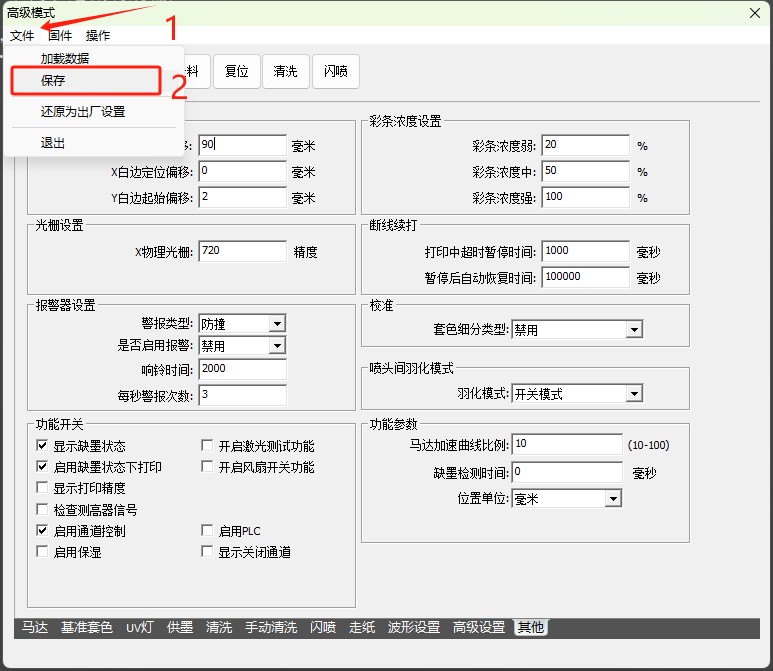
- 点击"文件 — 保存",保存成功后退出高级模式
- 重新打印色块图,检查起始点是否调整正确
- 如仍有偏移,按照教程重新调试
七、软件排版
软件默认右下角为打印起始点,默认单位为毫米。
基本操作:
| 操作 | 方法 |
|---|---|
| 查看图片位置 | 左键点击图片,在"排版"处查看 X 和 Y 坐标值 |
| 修改图片位置 | 输入新的 X、Y 数值并按回车键 |
| 修改图片大小 | 输入新的 W(宽)、H(高)数值 |
| 解除宽高比 | 点击右侧"链条"按钮,解除后可单独调整宽或高 |
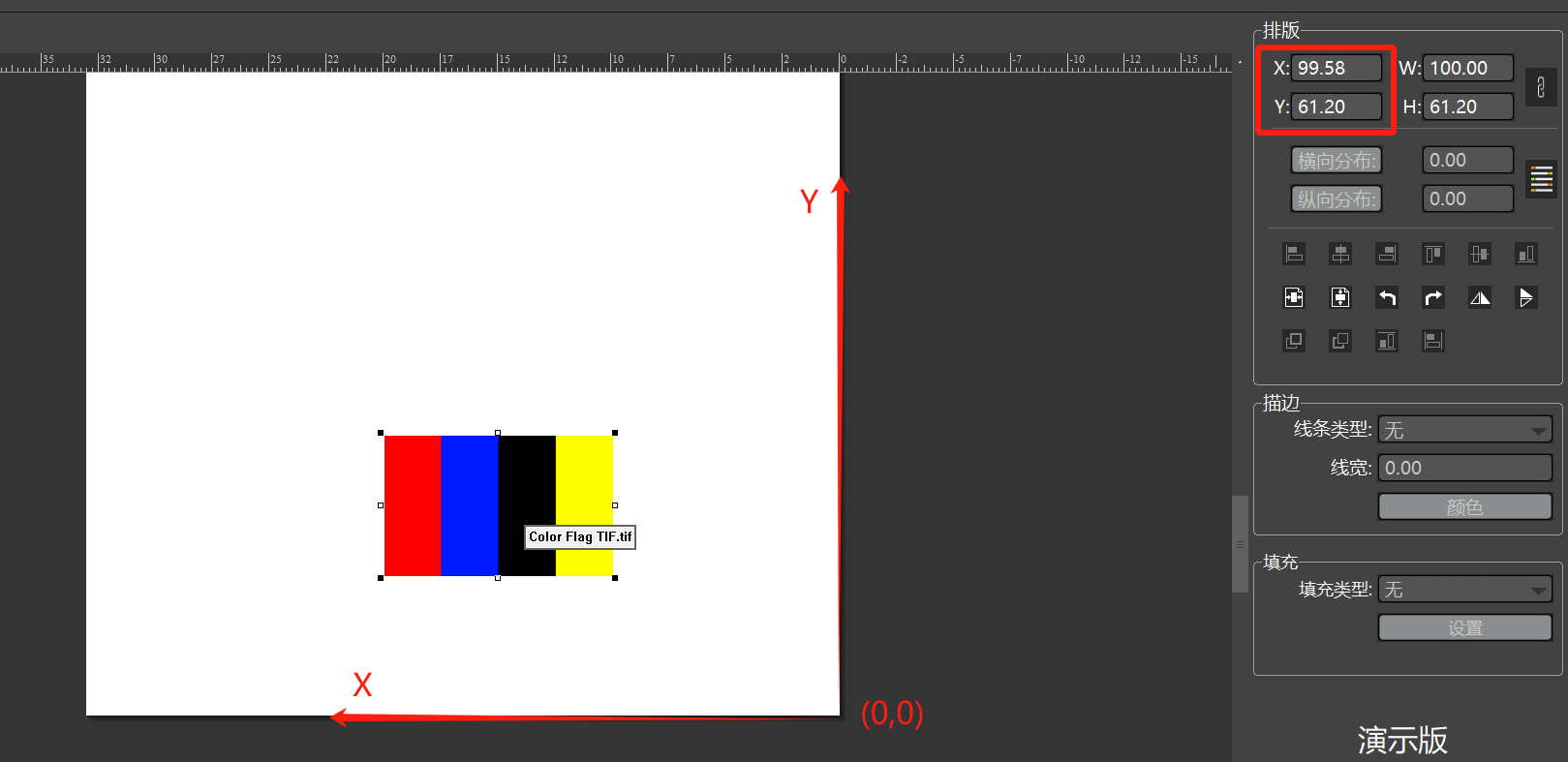
通俗解释:X/Y 是图片在画布上的坐标,W/H 是图片尺寸。链条按钮锁住时改一个值另一个会等比例变化,解开锁后可以随意拉伸。
八、打印调整
这一部分是日常打印中最常用的调整项,直接影响打印效果。
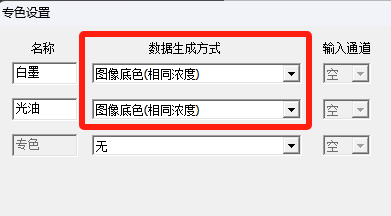
1. 专色设置
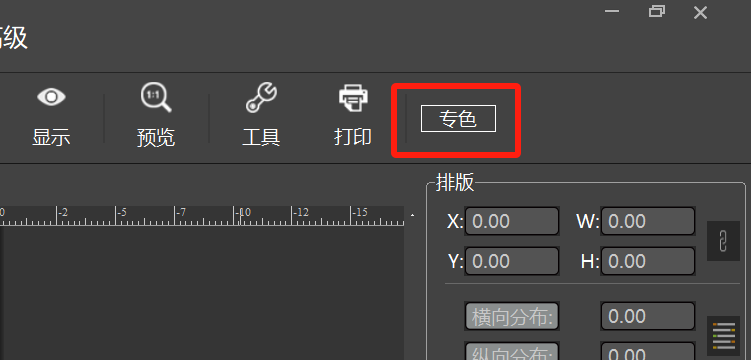
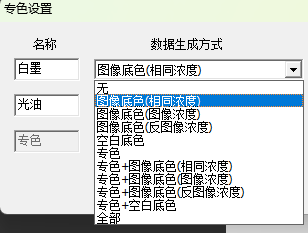
点击"专色 — 数据生成方式",此处介绍三种常用的白墨/光油打印方法。
默认通道1为白墨、通道2为光油。如未配备光油喷头,通道2选择"无"即可。
| 方式 | 说明 |
|---|---|
| 图像底色(相同浓度) | 打印机自动在图片有彩色的区域打印一层白墨/光油,空白部分不打印。最常用 |
| 专色 | 需要通过 PhotoShop 在图片上添加专色通道,可自定义专色区域,指定在专色范围内打印白墨/光油。最灵活但最复杂 |
| 全部 | 打印机自动在图片范围内打印白墨/光油,包括空白区域也会打 |
2. 调整喷墨量
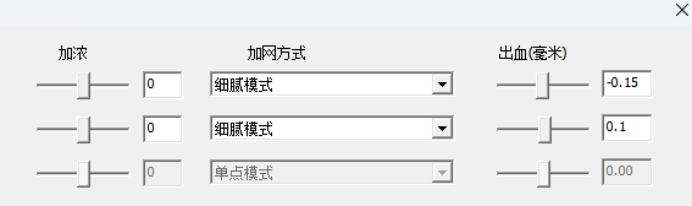
加浓: 控制白墨、光油的喷墨量,数值越大墨量越多,可根据实际需求调整。
出血: 控制白墨、光油的打印范围。
| 设置项 | 推荐值 | 说明 |
|---|---|---|
| 白墨出血 | -0.15 | 缩小白墨范围,防止图片周边漏出白底 |
| 光油出血 | 0.1 | 扩大光油范围,确保图片被完整覆盖 |
通俗解释:
- 出血为负数 = 打印范围缩小,白墨缩进去一点不露出边
- 出血为正数 = 打印范围扩大,光油扩出来一点确保全覆盖
3. 彩墨调整
点击"菜单 — 方案管理"。
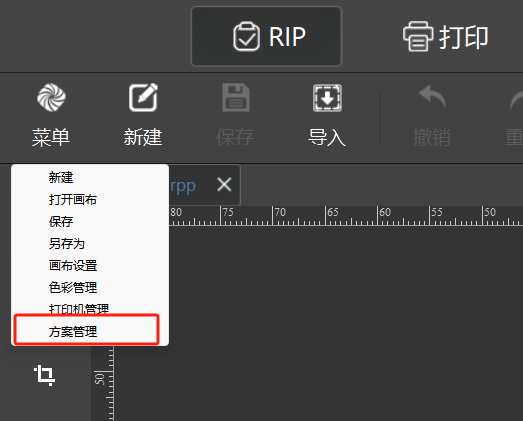
点击"设置 — CMYK"进入"输入色序",可根据需要调整各颜色墨水的出墨量、对比度、鲜艳度等。
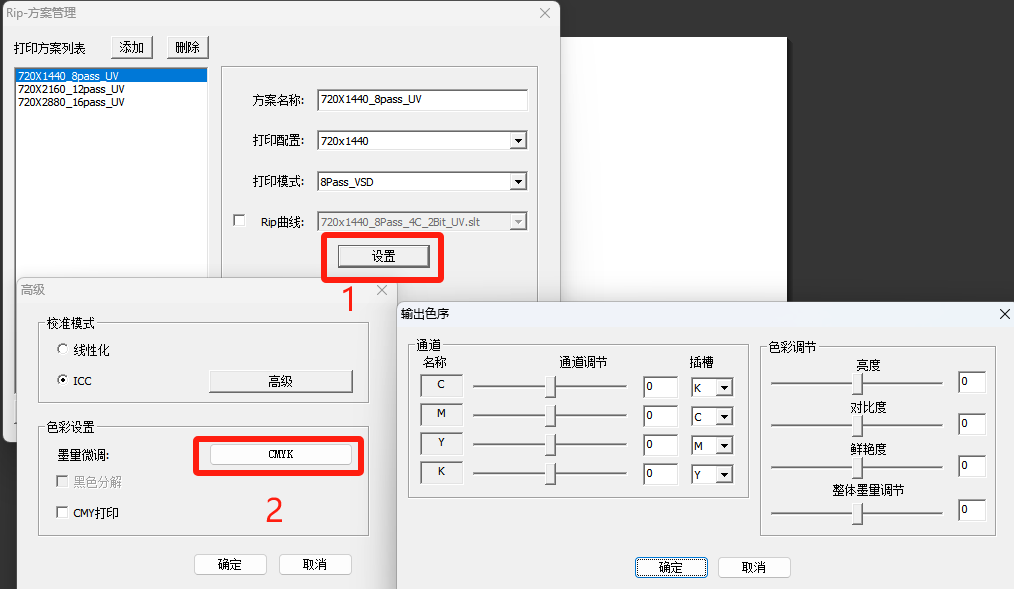
各通道对应颜色:
| 通道 | 颜色 |
|---|---|
| C | 蓝 |
| M | 红 |
| Y | 黄 |
| K | 黑 |
根据各通道对应颜色以"名称"为准进行调整。
4. 调整喷头配置
操作步骤:
- 首先确保对应专色通道已开启
- 进入"设置",点击"通道控制"
- 选择对应喷头配置进行打印
- 选择完成后点击"保存"
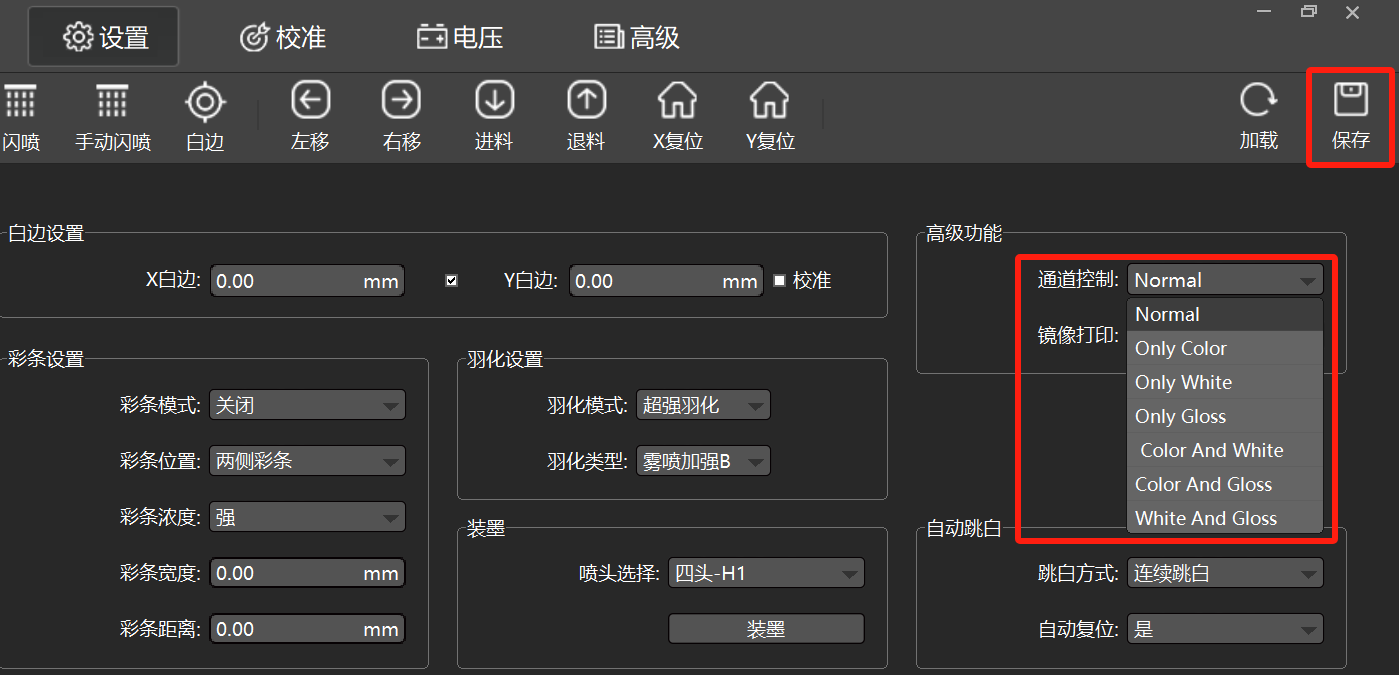
各选项含义:
| 选项 | 说明 |
|---|---|
| Normal | 正常打印(默认,全部通道都打) |
| Color | 只打印彩墨 |
| White | 只打印白墨 |
| Gloss | 只打印光油 |
通俗解释:通道控制就是"只打什么"的开关。比如只想打白墨看看白墨效果,就选 White。
5. 先彩后白(透明材料打印)
可应用于透明材料打印,例如:亚克力、玻璃等。
设置方法:
- 将走纸方向设置为"反向打印"
- 镜像打印设置为"水平镜像"
- 点击保存
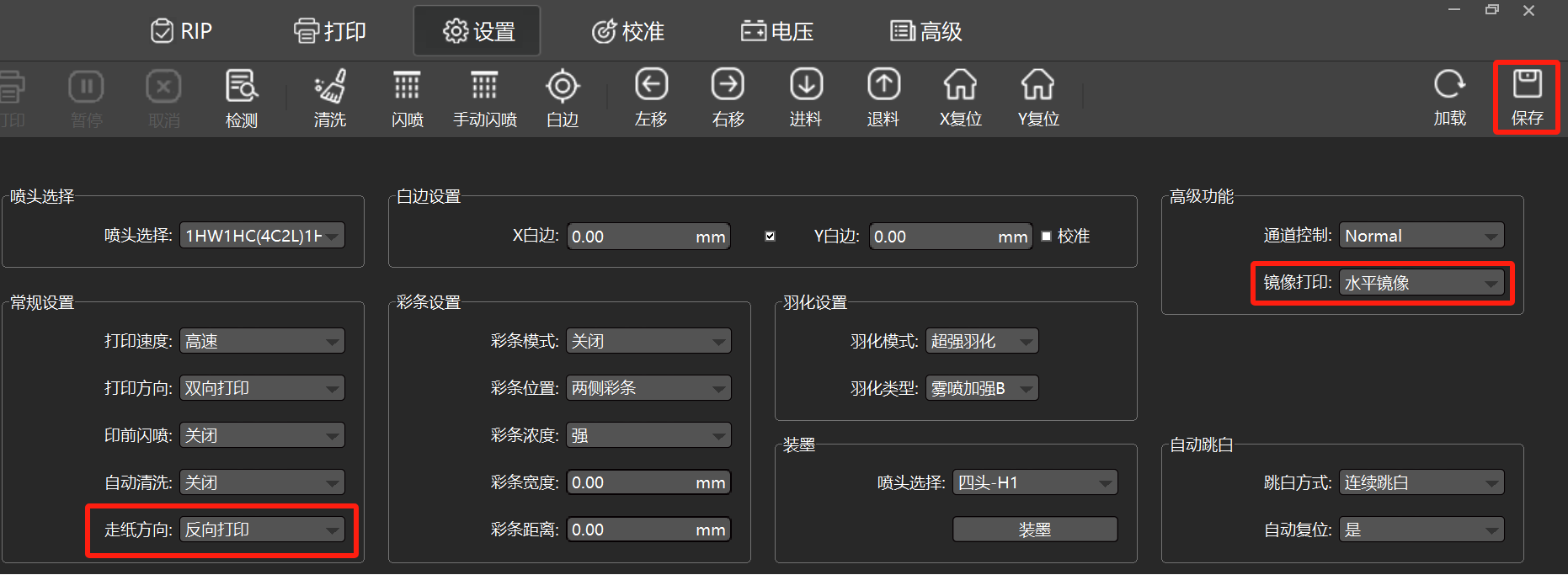
通俗解释:透明材料(亚克力、玻璃)要从背面打印,先打彩色再打白墨,这样从正面看是彩色图案、背面是白墨打底。需要镜像打印才能保证正面看图案方向正确。
注意事项: 调整走纸方向后,起始点将会发生变化。建议根据打印材料在平台上打印对应尺寸的线框,根据线框的位置放置材料。
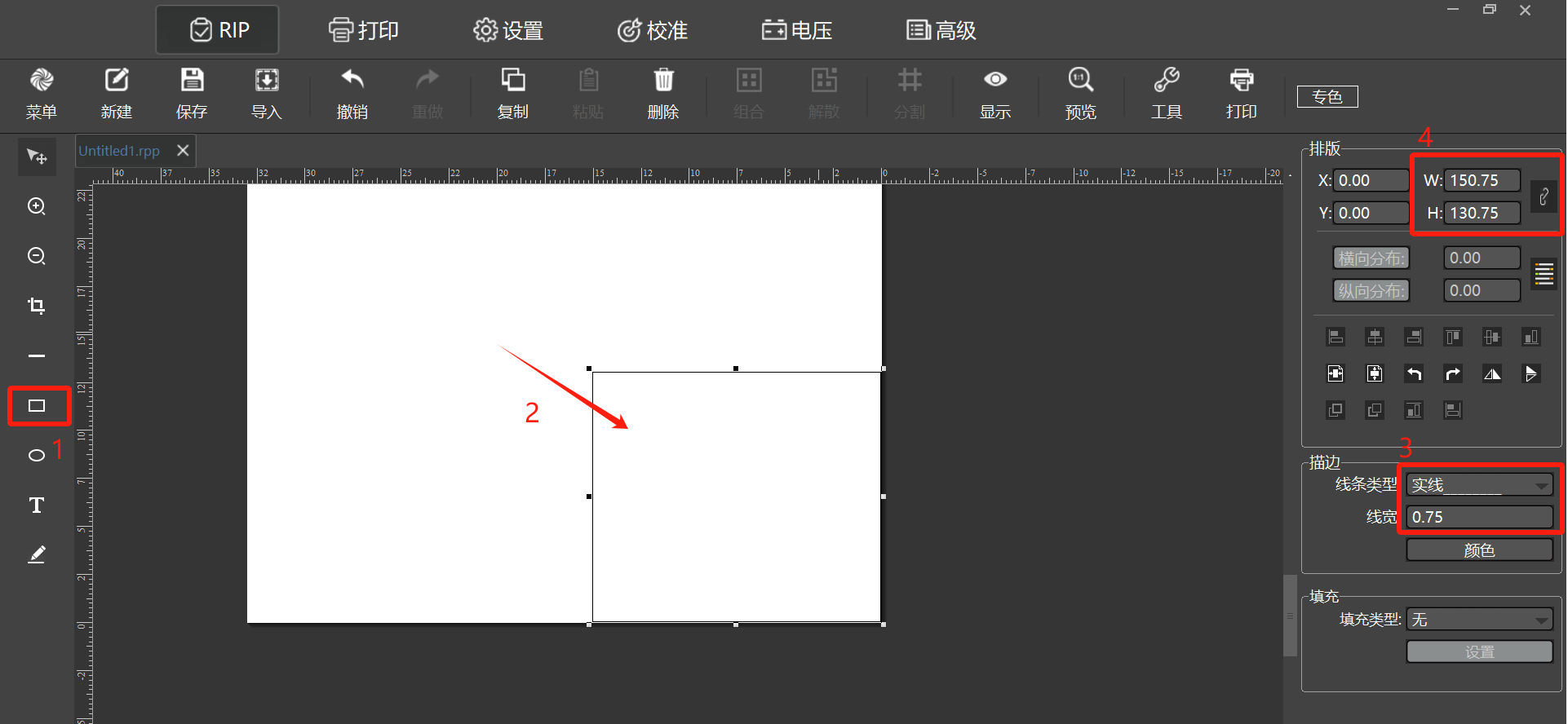
6. 羽化
羽化影响图片边缘效果,如果效果过低将会出现细线条纹。
默认设置: "超强羽化" + "雾喷加强B"
调整方法: 如果打印图片出现竖状条纹,将羽化类型修改为"雾喷加强A"并保存,再次打印检查是否出现竖状条纹。
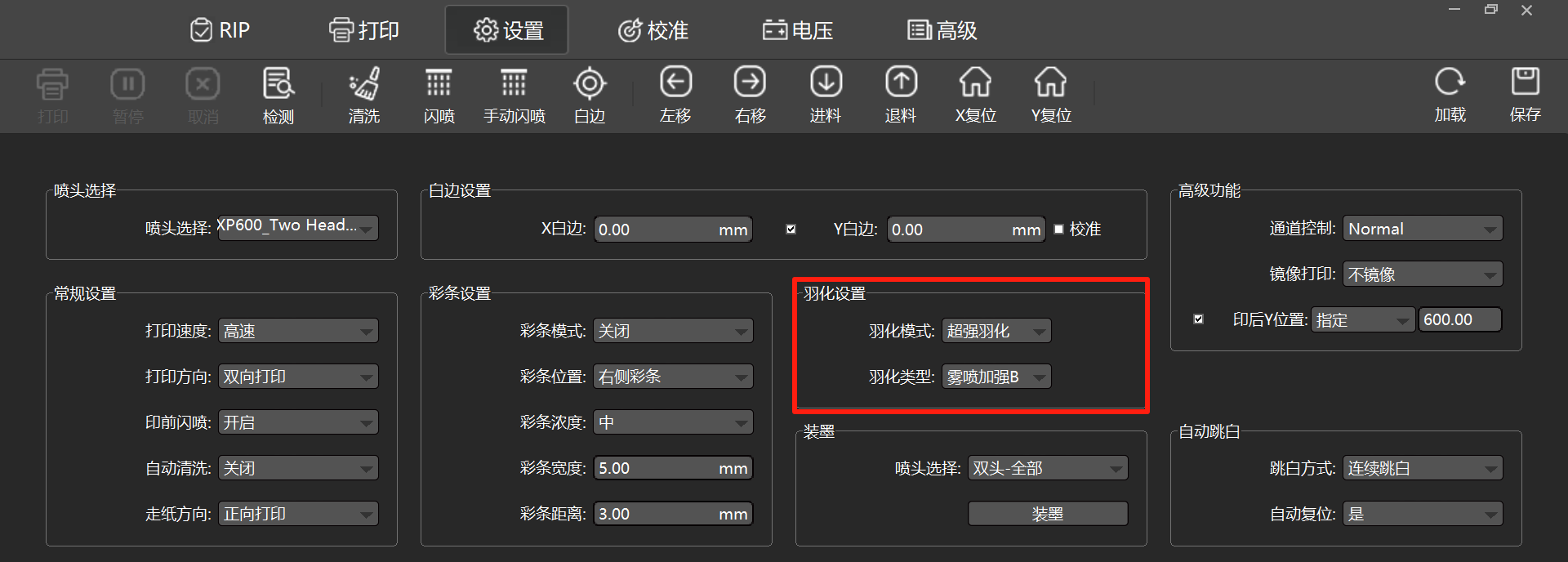
通俗解释:羽化就是让墨点边缘变柔和,减少条纹感。有条纹就换个羽化类型试试。
7. 打印方向
"打印方向"控制喷头向左或向右移动时是否打印。
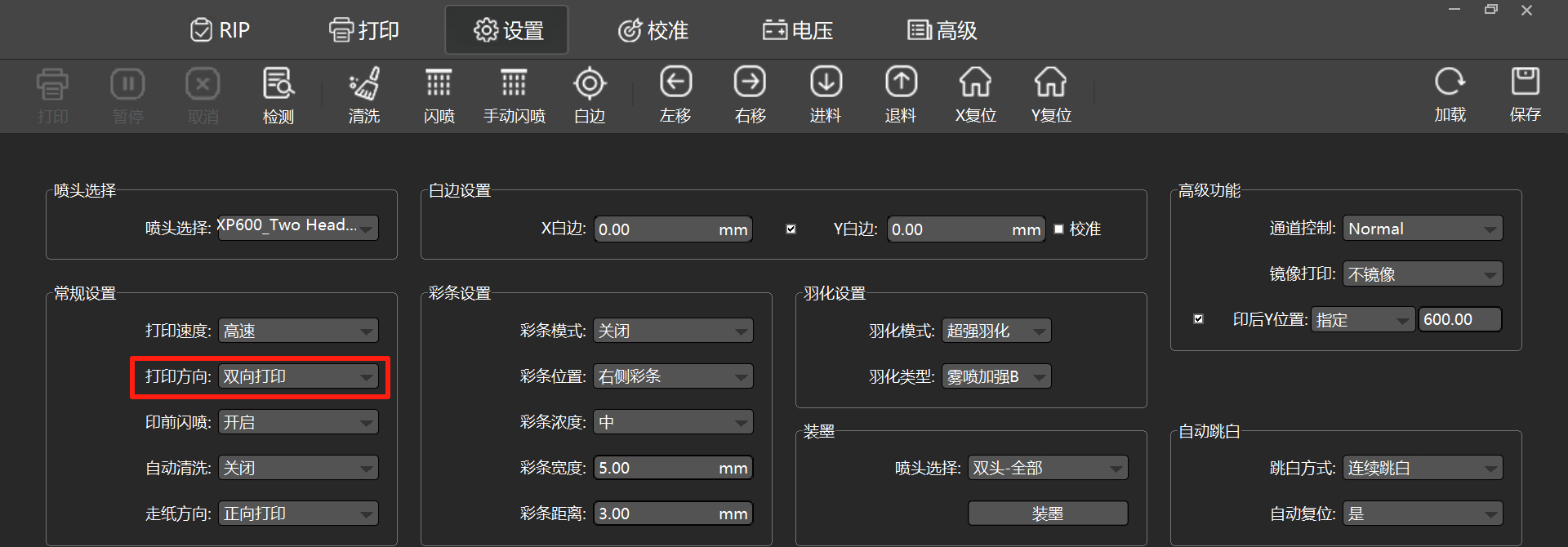
| 方向 | 说明 |
|---|---|
| 双向打印 | 喷头向左和向右移动时都打印,速度快 |
| 单向打印 | 喷头只往一个方向打印,速度慢但精度高 |
打印小尺寸图片时建议改为单向打印,防止出现重影现象。
8. 白边设置
| 操作 | 效果 |
|---|---|
| 勾选"校准"并增加 X 白边 | 起始点向左移动对应距离 |
| 勾选"校准"并增加 Y 白边 | 起始点向上移动对应距离 |
| X 和 Y 的"校准"都不勾选 | 打印将平台当前位置直接打印 |
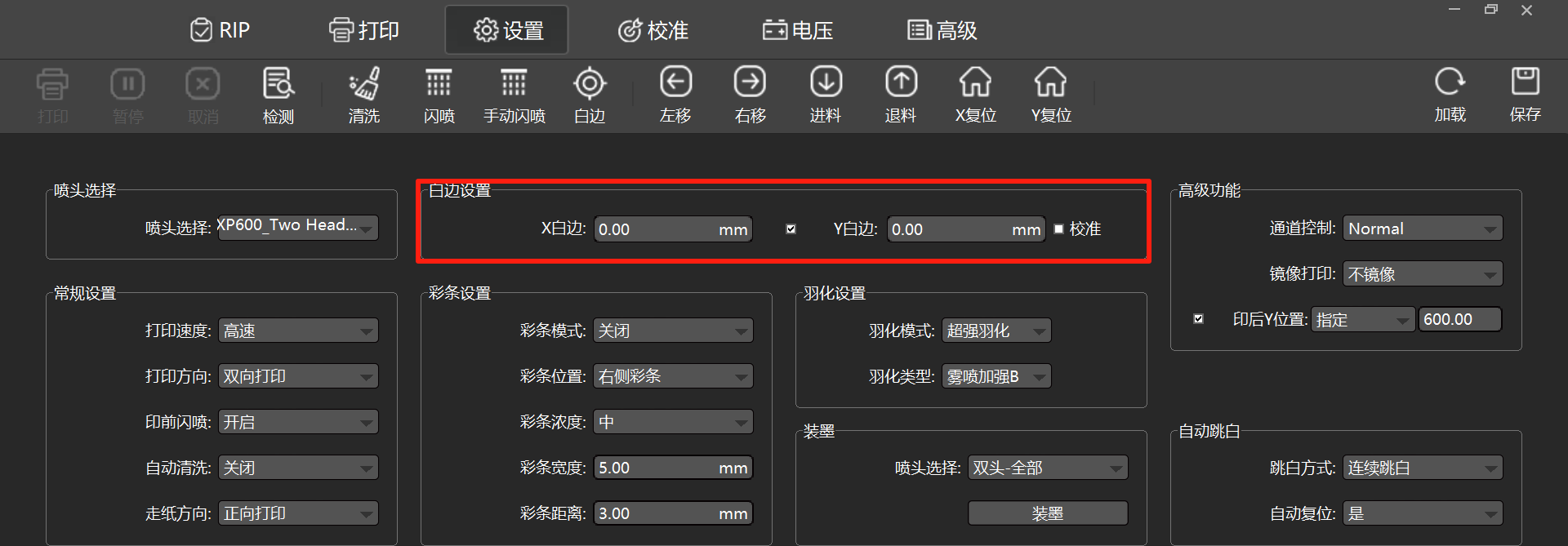
通俗解释:白边设置就是调打印起始位置的。勾了"校准"才会按你填的数值偏移,不勾就是从当前位置直接打。
9. 自动跳白
开启后,打印机将自动跳过纵向的空白内容,提高打印速度。
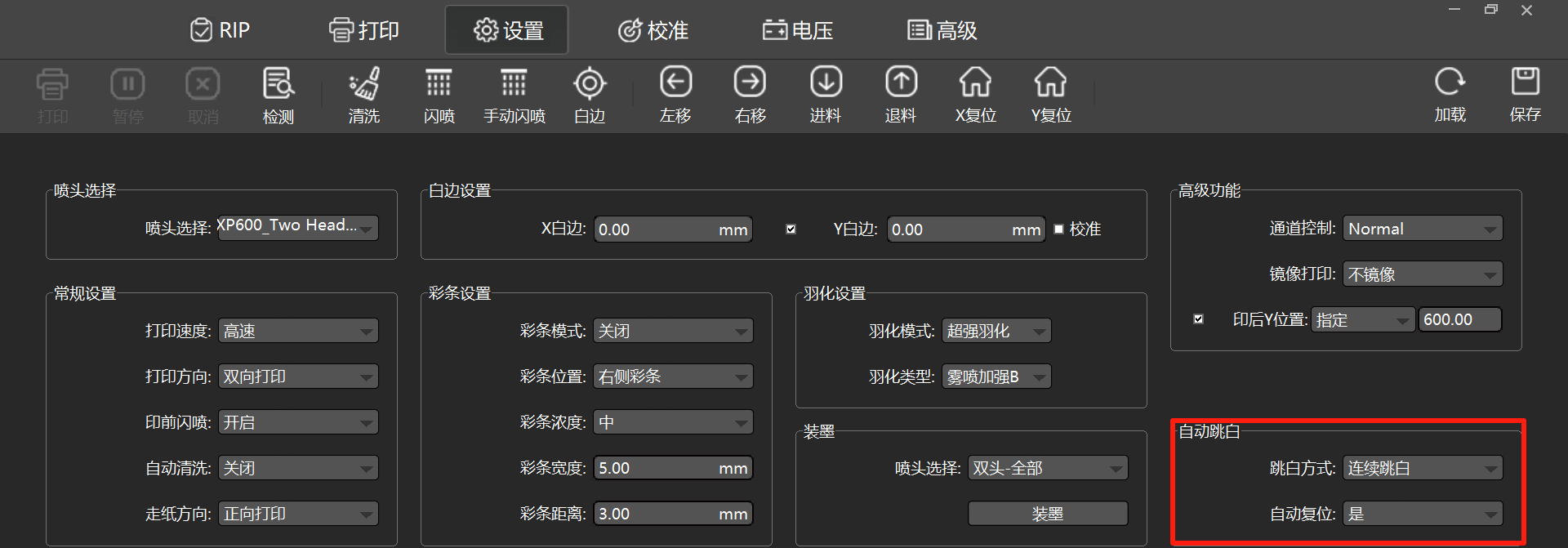
通俗解释:图片和图片之间有空白的地方,喷头直接跳过去不打,省时间。图片铺满画布就不需要开。
10. 多倍墨量
需要颜色特别浓的时候使用,比如深色材质上打白墨。
操作步骤:
- 图片排版完成后,点击"打印 — RIP"
- 在打印列表中找到图片
- 双击任务栏中的图片
- 点击"多倍墨量"
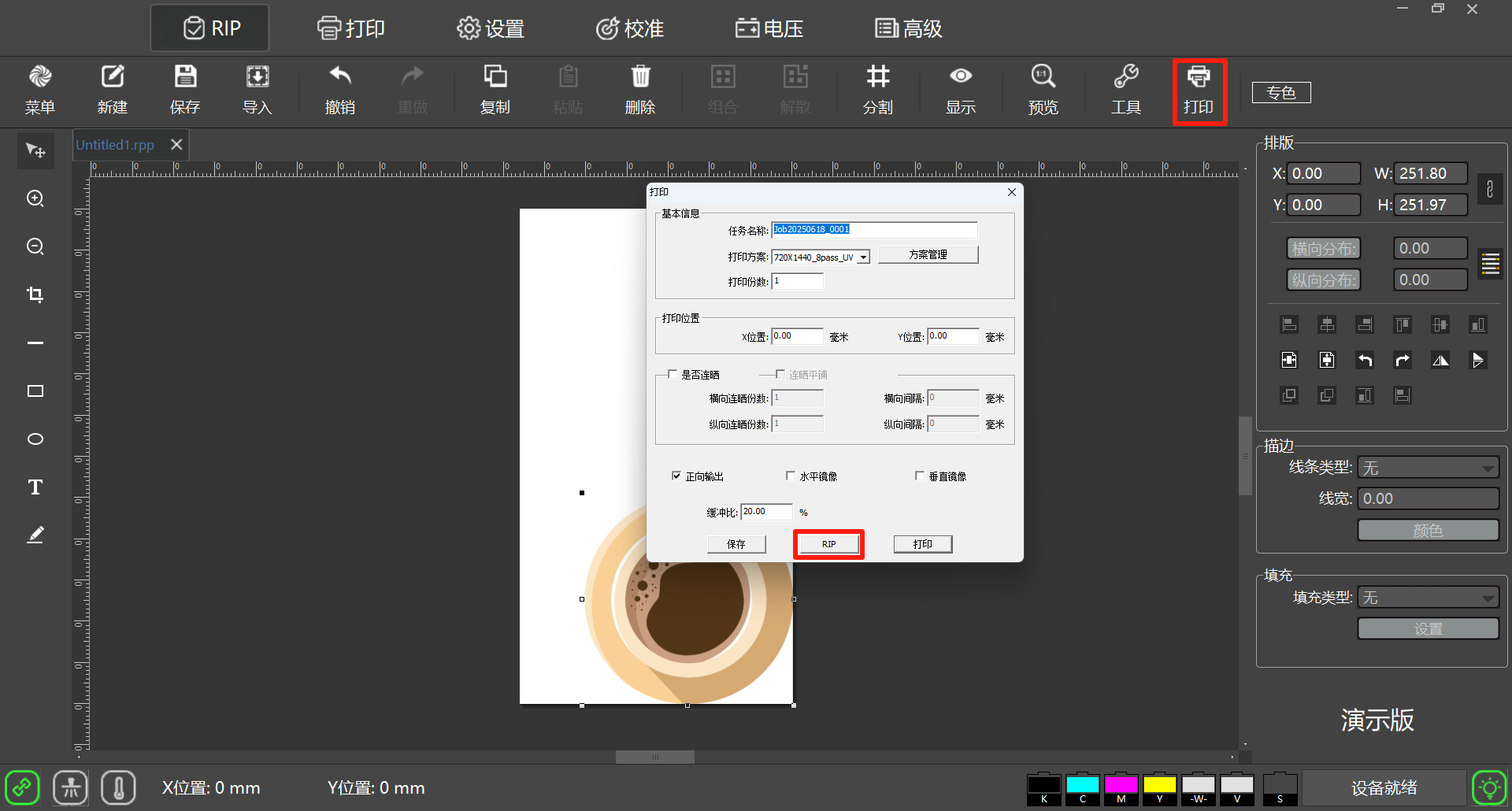
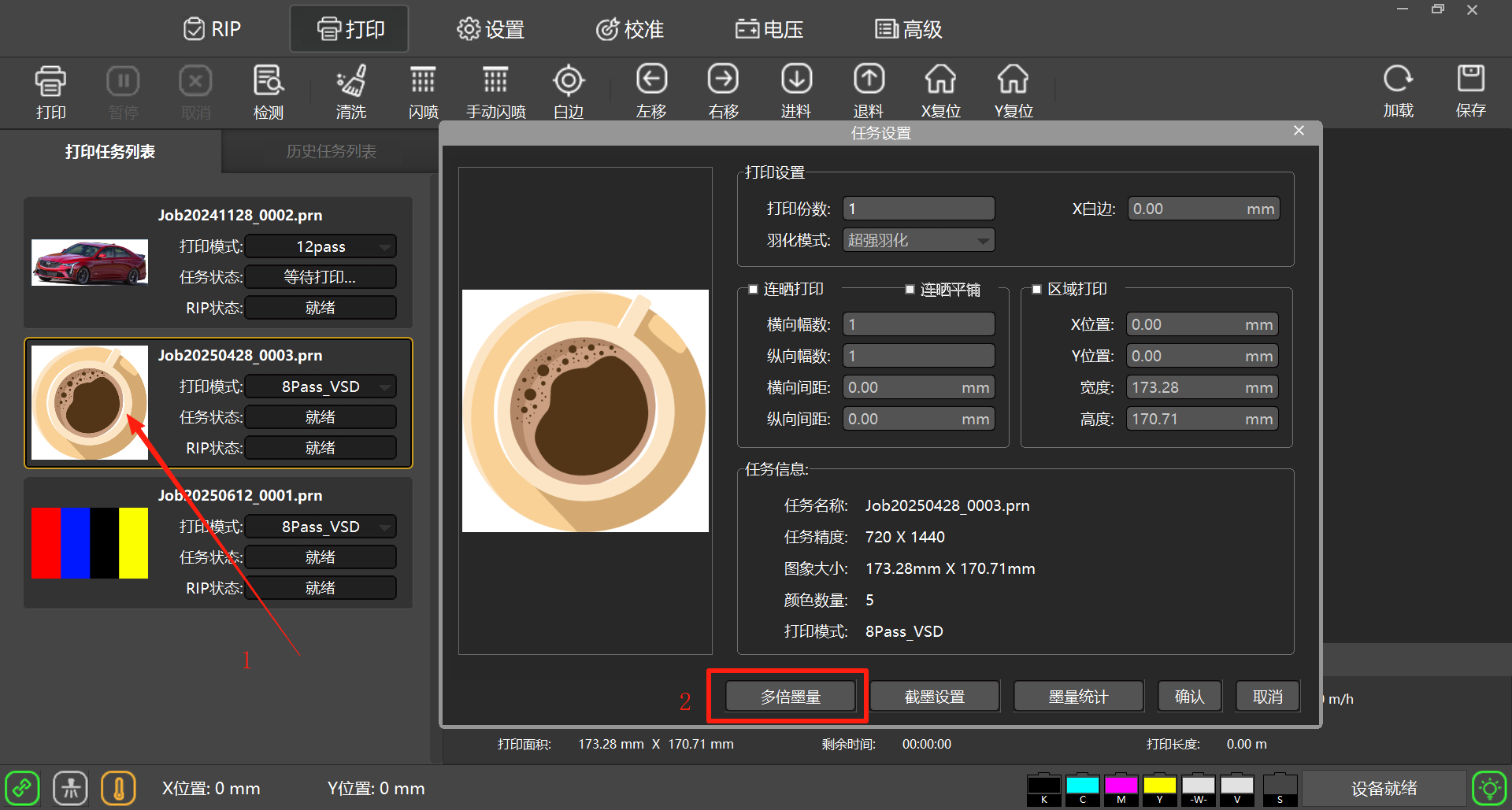
- 根据需求,选择对应通道的墨量(可选 1 倍、2 倍、4 倍、8 倍)
- 选择完成后再进行打印
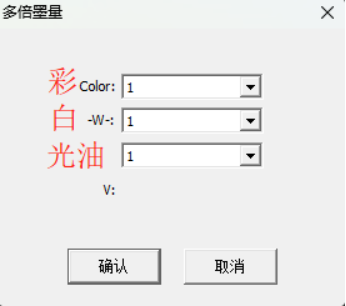
通俗解释:正常打一遍墨量不够浓时,用多倍墨量让同一位置打多遍。比如 2 倍就是打两遍的墨量。
九、喷头校准
配备白墨和光油喷头的打印机,初次打印可能会出现白墨、光油错位,需要根据实际打印情况进行调整。
注意事项: 请确保调整时打印机无正在打印的任务。打印中途或暂停时调整参数,参数将无法保存。
白彩共用喷头和白墨独立喷头的校准方法不同,下面分开介绍。
1. 白彩共用喷头的白墨校准
适用于白墨和彩墨使用同一个喷头的机型。
操作步骤:
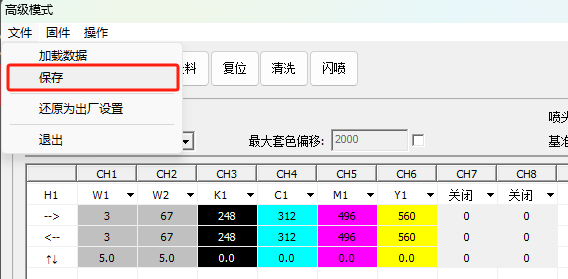
- 点击"高级",输入密码"111111",进入高级模式
- 点击"基准套色"
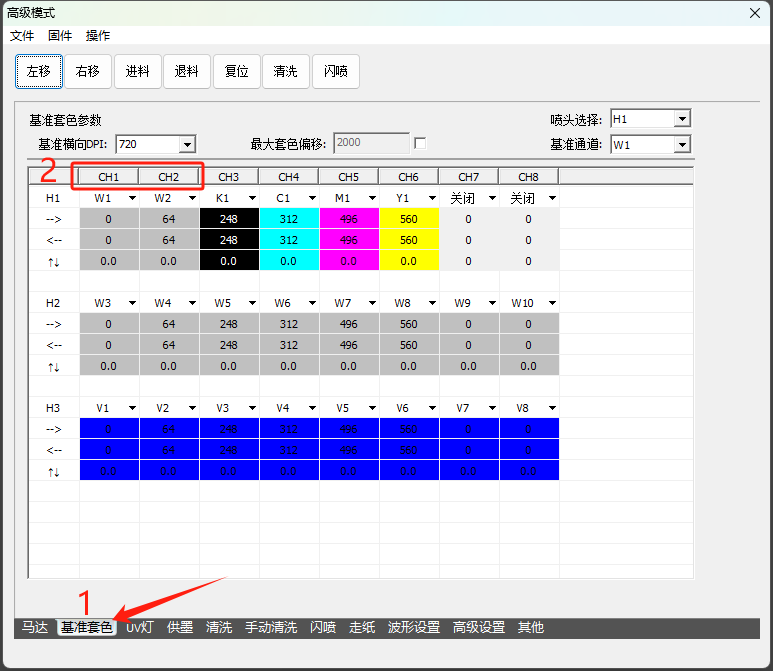
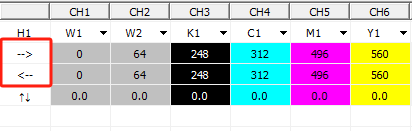
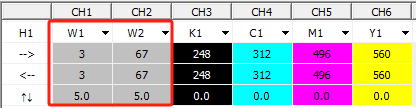
- 默认通道 CH1 和 CH2 为白墨通道,两个通道的偏移数值需要同时修改,加减数值需要相同,偏移数值单位为毫米(mm)
横向偏移(左右调整):
- "-->" 表示向右打印偏移值,"<--" 表示向左打印偏移值
- 增大数值 → 白墨整体向左移动
- 减小数值 → 白墨整体向右移动
- 左右偏移的两个数值需要同时更改、加减的数值需要相同(防止双向打印时白墨错位)
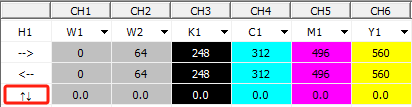
纵向偏移(上下调整):
- "向上/向下" 表示纵向打印偏移值
- 增大数值 → 白墨整体向上移动
- 减小数值 → 白墨整体向下移动
举例: 若需要将白墨向左移动 3mm,向上移动 5mm,则填入对应数值。
-
点击"保存",成功保存后退出
-
保存参数后再次打印色块检查是否校准正确,如不正确,按照教程和实际位置再次校准直至无误
如果机器有配备单独的白墨喷头,请按照下面的"独立喷头校准"继续校准。
2. 白墨/光油独立喷头的白墨校准
适用于白墨/光油有独立喷头的机型。
横向校准:
- 点击"校准" — "喷头间距" — "横向"
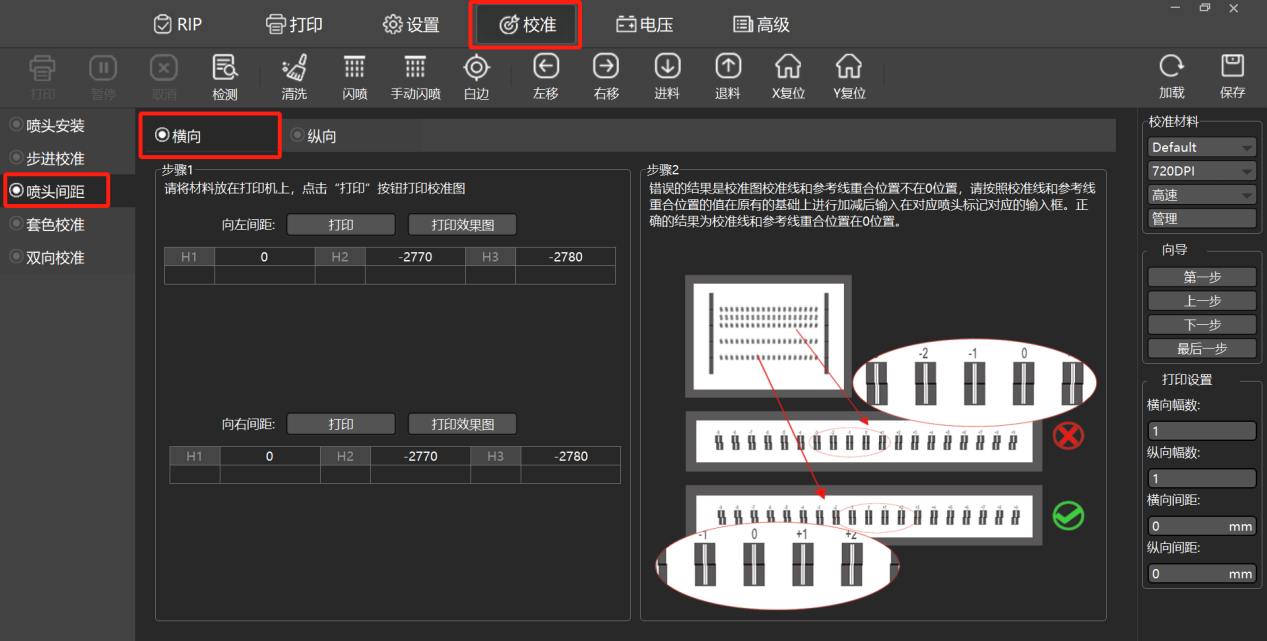
- 各喷头对应关系:
| 代号 | 对应喷头 |
|---|---|
| H1 | 彩墨喷头 |
| H2 | 白墨喷头 |
| H3 | 光油喷头 |
-
此处以彩墨位置为基准,调整白墨和光油喷头
- "向左间距" = 喷头向左打印时的偏移值
- "向右间距" = 喷头向右打印时的偏移值
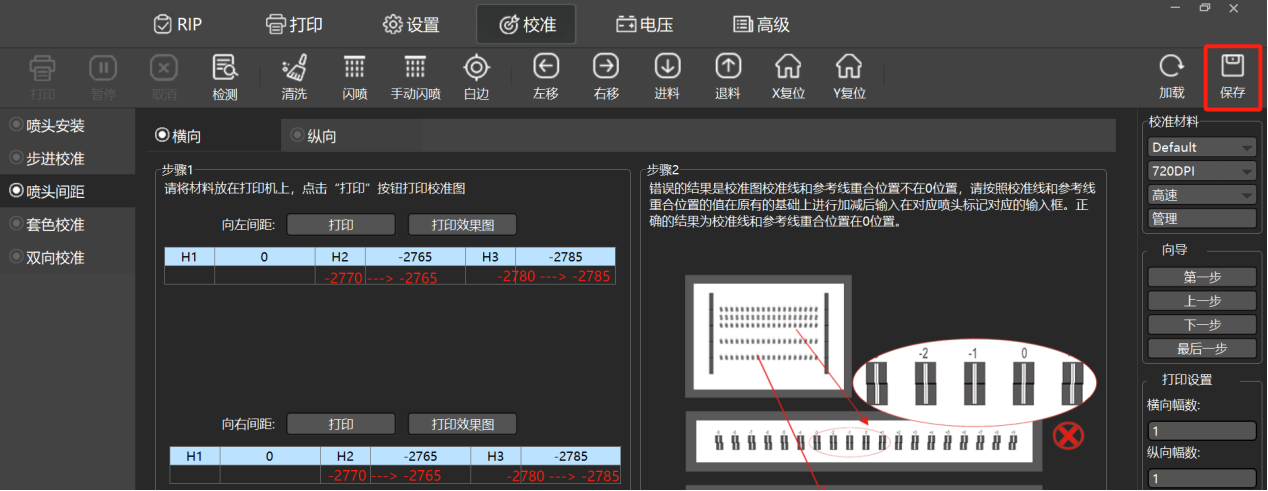
- 增大数值 → 白墨/光油整体向左移动
- 减小数值 → 白墨/光油整体向右移动
- 左右偏移的两个数值需要同时更改、加减的数值需要相同
-
举例:如果需要将白墨向左调整 5mm,光油向右调整 5mm,则修改为对应数值,并点击"保存"
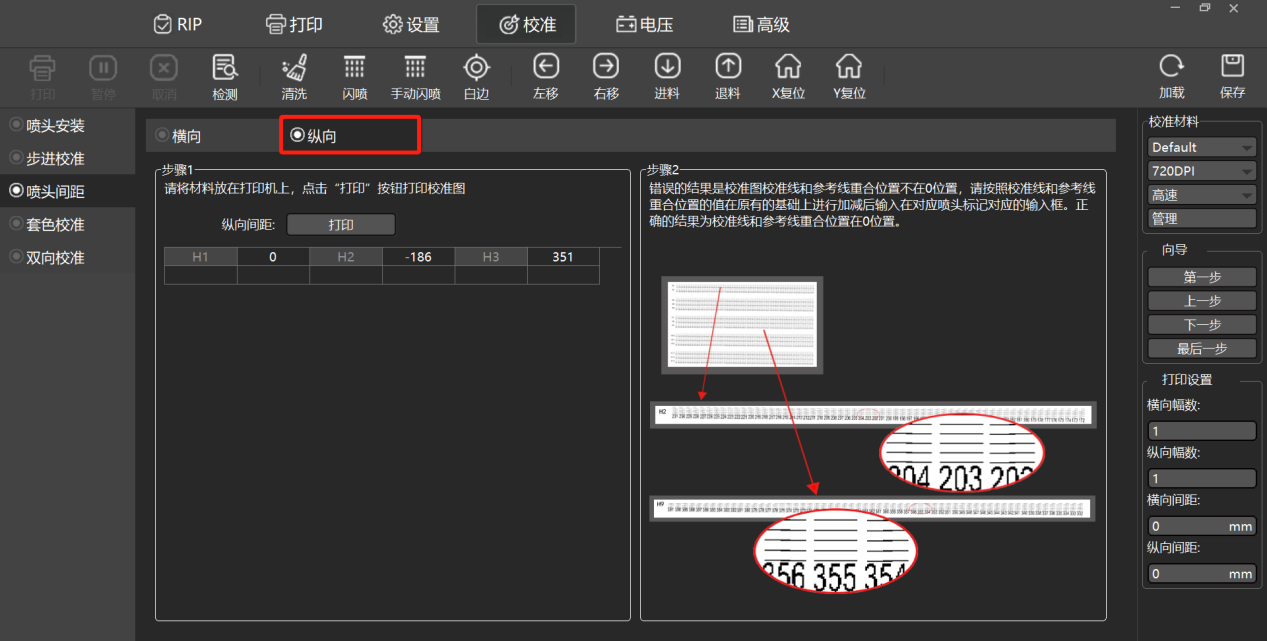
纵向校准:
- 点击"纵向"
-
增大数值 → 白墨/光油整体向左移动
-
减小数值 → 白墨/光油整体向右移动
-
举例:如果需要将白墨向上调整 5mm,光油向下调整 5mm,则修改为对应数值,并点击"保存"
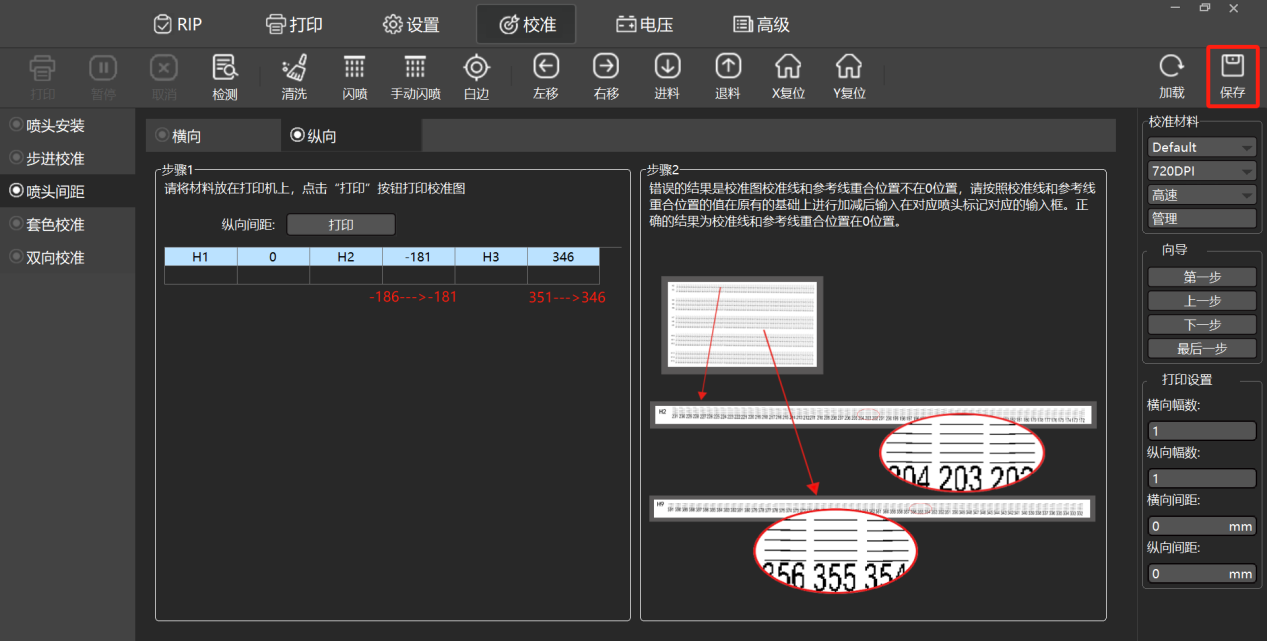
- 保存参数后再次打印色块检查是否校准正确,如不正确,按照教程和实际位置再次校准
3. 双向校准
"双向打印"指打印字车在左移和右移时都打印墨水。如果双向精度不准,就会出现打印重影、模糊等现象。
如果仅在双向打印时出现重影/模糊,单向打印正常,就需要做双向校准。
操作步骤:
- 在平台贴一张纸
- 控制平台将纸移动到打印头左侧
- 调整高度后,点击"打印",打印机将打印校准图
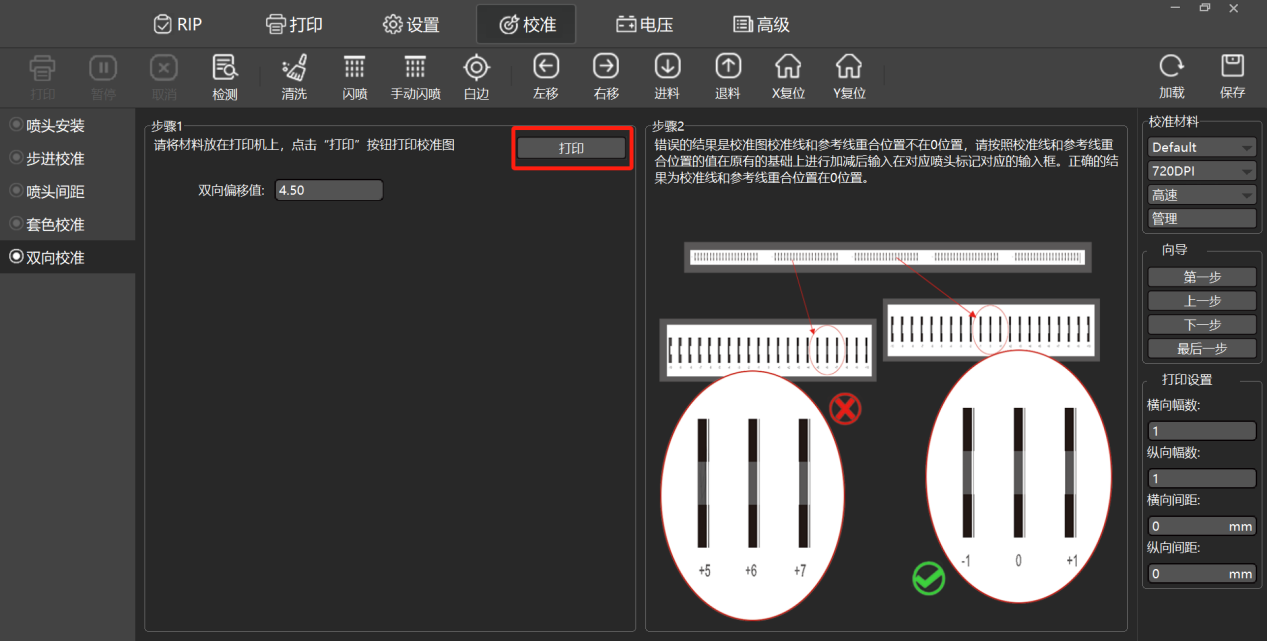
判断和调整:
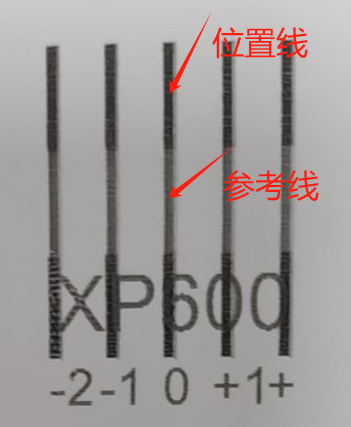
| 双向值错误 | 双向值正确 |
|---|---|
 |
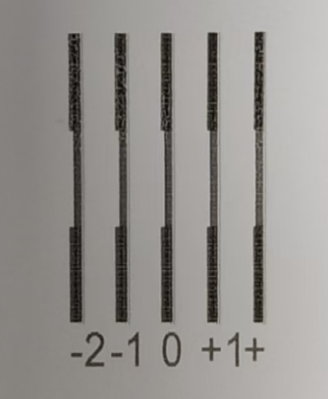 |
- 检查线条中间的校准线是否与上下两条参考线重合
- 如不重合,根据参考线的趋势和下方的数值,调整双向偏移值
- 反复打印校准图,直至测试线与参考线完全重合
通俗解释:双向校准就是让喷头向左走和向右走时打的墨点位置完全对齐。对不齐就会有重影。校准图上中间那条线要和上下两条参考线对齐才算校准好。
附:常见问题
Q1:电脑没有千兆网卡怎么办?
必须加装千兆网卡(可以买一个USB转千兆网口适配器或PCIE网卡),否则无法连接打印机传输打印数据。
Q2:安装时系统提示"不信任的软件"怎么办?
点击"更多信息",然后点击"仍要运行"即可。这是因为软件没有数字签名,属于正常安全提示。
Q3:运行库安装时卡住了怎么办?
运行库在结束安装时会停顿 2-3 分钟,这是正常现象,请耐心等待,不要关闭程序。如果超过 5 分钟仍无反应,联系技术人员。
Q4:PrintExp 左下角不是绿色怎么办?
说明打印机和电脑没有连接成功。依次检查:
- 网线是否插好
- 电脑IP地址是否和打印机在同一网段
- 千兆网卡是否被系统正确识别
Q5:图片导入后提示格式不对?
PrintExp 只接受 TIFF 格式图片。用 PhotoShop 打开图片,另存为 TIFF 格式后再导入。
Q6:喷嘴检测有断线怎么办?
- 断线小于 10%:正常现象,不影响打印
- 断线大于 10%:清洗喷头两次后再检测
- 清洗后仍无法修复:联系技术人员
Q7:打印出来的色块位置不对怎么办?
需要调整起始点。进入"高级 — 厂家设置"(密码111111),在"其他"里调整 X白边起始偏移和 Y白边起始偏移,保存后重新打印测试。
Q8:白墨打印偏移了怎么校准?
看你的机型是白彩共用喷头还是独立喷头:
- 共用喷头:在高级模式的"基准套色"里调整 CH1 和 CH2 的偏移值
- 独立喷头:在"校准 — 喷头间距"里调整 H2(白墨)和 H3(光油)的偏移值
- 两个方向(左右/向右)的数值要同时改、加减相同
Q9:双向打印有重影怎么办?
做双向校准。在平台上贴纸打印校准图,看中间校准线是否和上下参考线对齐,不对就调双向偏移值,反复测试直到对齐。
Q10:透明材料(亚克力/玻璃)怎么打印?
需要设置"先彩后白":
- 走纸方向设为"反向打印"
- 镜像打印设为"水平镜像"
- 保存后打印
注意调整后起始点会变化,建议先打一个线框来确定材料放置位置。
Q11:Pass 数选多少合适?
- 日常打印推荐 12 Pass,兼顾速度和精度
- 追求速度用 8 Pass(最低精度)
- 追求精度用 16 Pass(最高精度,速度最慢)
Q12:白墨出血设多少?
推荐白墨出血值 -0.15(缩小范围防漏白底),光油出血值 0.1(扩大范围确保全覆盖)。具体可根据实际效果微调。
若设备在调试过程中遇到不能解决问题,可以联系云打印负责人排除问题,找到解决的方法。联系方法如下: 电 话:137-5177-4454【微信同号】 邮 箱:info@ColorPark.cn