互联网自助版 · 无人值守 自动打印
软件是什么
瑞丰彩云打印自助版客户端软件,是一个专为无人值守场景设计的打印管理软件。
简单说:这是一台"自助打印机"的大脑。顾客扫码下单后,机器自动排队打印,无需人工操作。适合商场、景区、校园等公共场所的自助打印服务。
核心特点:
- 无人自助 — 顾客自己扫码下单,机器自动打印
- 订单管理 — 自动接收和显示待打印订单
- 远程控制 — 远程启动打印、清洗喷头、关机等
- 状态回调 — 实时查看打印进度和设备状态
- 故障提示 — 自动显示故障信息,通知维护人员
开始前准备
电脑要求
| 项目 | 最低配置 | 推荐配置 |
|---|---|---|
| 操作系统 | Windows 10 (64 位) | Windows 11 (64 位) |
| 处理器 | Intel i3 或同级 | Intel i5 或更高 |
| 内存 | 8GB | 8GB 及以上 |
| 硬盘空间 | 至少 10GB 可用 | 20GB 及以上(建议固态硬盘 256G) |
| 网络 | WiFi4 及以上 | WiFi5 及以上,稳定网络环境 |
需要准备的物品
- ✅ 瑞丰彩 UV 打印机(已通电联网)
- ✅ Windows 电脑(台式机或笔记本,建议触控屏)
- ✅ 网线(连接电脑和打印机)
- ✅ 稳定的 WiFi 网络
-
✅ 软件安装包(联系售后获取)
安装与设置
第一步:关闭防火墙和杀毒软件
为什么要关闭? 防火墙和杀毒软件可能会阻止软件正常运行。
操作步骤:
- 打开 控制面板 → 系统和安全 → Windows Defender 防火墙
- 点击 启用或关闭 Windows Defender 防火墙
- 在"专用网络"和"公用网络"下都选择 关闭
- 点击 确定 保存
卸载杀毒软件(如 360、瑞星等):
- 右键 开始菜单 → 设置 → 应用
- 找到杀毒软件,点击 卸载
- 勾选 删除用户配置文件,完成卸载
第二步:安装打印机软件 PrintExp
- 双击打开
PrintExp安装包 - 点击 下一步 → 安装 → 完成
- 弹出"微软常用运行库合集"窗口,点击 下一步 → 结束
第三步:配置打印机网络
- 点击电脑右下角 网络图标 → 更改适配器选项
- 找到 以太网/以太网 4,右键 → 属性
- 双击 Internet 协议版本 4 (TCP/IPv4)
- 填写以下信息:
| 项目 | 填写内容 |
|---|---|
| IP 地址 | 192.168.127.11 |
| 子网掩码 | 255.255.255.0 |
| 默认网关 | 192.168.127.1 |
| 首选 DNS | 8.8.8.8 |
- 点击 确定 保存
第四步:安装客户端软件
- 双击打开
ColorParKClent安装包 - 勾选 创建桌面快捷方式
- 选择安装路径(默认 C 盘)
- 点击 下一步 或 安装,等待完成
第五步:设置开机自启动(必做)
自助版机器必须设置开机自启动,确保断电重启后自动运行。
方式 1:简单启动
- 按
Win + R键,输入shell:startup,回车 - 打开启动文件夹
- 将客户端软件的快捷方式复制到此文件夹
方式 2:延迟启动(推荐)
- 按
Win + R键,输入shell:startup,回车 - 在打开的文件夹中创建
start.bat文件 - 用记事本打开,输入以下内容:
Timeout 10
C:
cd C:\ColorParKClent\
start ColorParKClent.exe- 保存关闭
首次使用
1. 启动软件
双击桌面上的客户端软件图标,打开软件。
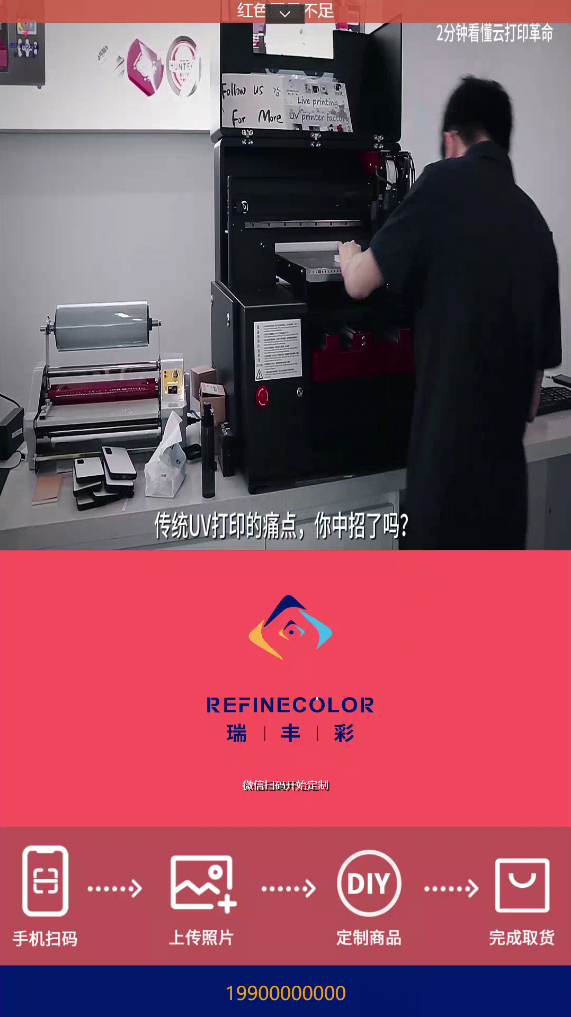
2. 绑定设备
首次打开会弹出绑定设备窗口:
- 找到打印机背后的二维码标签
- 输入标签上的 数字编号(打印机 ID)
- 点击 绑定 按钮
3. 进入首页
绑定成功后,进入软件主界面。
4. 检查连接状态
在软件界面上方,检查三个状态指示灯:
| 状态 | 绿色 ✅ | 红色 ❌ |
|---|---|---|
| 服务器 | 已连接云端 | 未联网,检查 WiFi |
| 打印机 | 已连接打印机 | 未连接,检查网线 |
| 客户端 | 软件运行正常 | 异常,重启软件 |
![状态指示] (此处放置状态指示灯截图)
5. 配置首页参数(重要)
自助版首页需要显示下单二维码、宣传视频等信息,需要在开放平台配置:
步骤 1:登录开放平台
步骤 2:配置首页参数
- 点击菜单 我的参数 → 新增
- 上传客户端首页需要显示的内容:
- 下单二维码
- 播放视频
- 其他宣传信息
步骤 3:同步到设备
- 点击菜单 我的设备 → 同步参数
- 选择设备
- 选择要更换的参数内容
- 点击 确定 保存
提示: 同步成功后,客户端软件首页数据会实时更新
顾客使用流程
自助打印完整流程
顾客扫码 → 选择图案 → 下单支付 → 自动排队 → 打印完成 → 取货步骤说明
1. 扫码下单
顾客使用微信扫描机器上的二维码,进入小程序/H5 页面。
2. 选择图案
在小程序中选择或上传要打印的图案。
3. 下单支付
确认订单信息并完成支付。
4. 自动排队
下单成功后,客户端自动进入排队打印页面,显示进度条。
5. 打印完成
进度条加载完成,打印完成。
6. 顾客取货
机器自动推出打印好的商品,顾客取货离开。
运维管理功能
隐藏菜单:长按左上角 5 秒
自助版的很多管理功能隐藏在长按左上角 5 秒弹出的设置框中。
1. 暂停/继续打印
什么时候用? 需要补料、处理故障或临时暂停打印时
操作步骤:
- 长按屏幕左上角位置 5 秒钟
- 弹出设置框
- 选择 暂停 或 继续 打印
2. 网络检测
什么时候用? 检查网络连接是否正常
操作步骤:
- 长按左上角 5 秒弹出设置框
- 点击 网络检测
- 查看实时上传/下载速度
⚠️ 注意: 如果显示 0 或长时间未连接,需要切换更稳定的网络
3. 软件升级
方式 1:本地升级
- 长按左上角 5 秒弹出设置框
- 点击 软件升级 → 下载更新
- 软件自动更新完成
方式 2:远程升级(静默更新)
- 登录开放平台 https://www.colorpark.cn/admin/login/login
- 点击菜单 我的设备
- 输入设备编号 → 点击 搜索
- 点击列表中设备编号
- 点击 远程升级
- 等待一分钟左右,客户端自动完成升级
4. 软件绑定/解绑
绑定设备:
- 长按左上角 5 秒弹出设置框
- 点击 软件绑定
- 输入打印机背后二维码中的数字编号
- 点击 绑定
解绑设备:
- 长按左上角 5 秒弹出设置框
- 点击 软件解绑 → 确定
- 当前设备编号自动解绑
5. 查看系统日志
什么时候用? 排查问题、查看操作记录时
操作步骤:
- 长按左上角 5 秒弹出设置框
- 点击 系统日志
- 查看本次启动后的所有操作记录、连接状态、故障信息
6. 切换维护状态
什么时候用? 设备需要维护时,暂停接单
操作步骤:
- 登录开放平台 https://www.colorpark.cn/admin/login/login
- 点击菜单 我的设备
- 输入设备编号 → 点击 搜索
- 点击 切换维护开关
| 状态 | 说明 |
|---|---|
| 开启 | 正常运营,可接单打印 |
| 关闭 | 维护中,暂停接单 |
7. 故障提示
自助版首页视频顶部会实时显示故障信息,包括:
- ⚠️ 红外线遮挡
- ⚠️ 打印机故障
- ⚠️ 墨量不足
- ⚠️ 其他影响打印的故障
???? 提示: 故障提示会及时通知维护人员处理
8. 播放视频(广告模式)
什么时候用? 无订单时播放宣传视频,吸引顾客
说明: 无订单状态下客户端支持播放视频用于广告宣传,同时顶部实时显示故障信息。
视频路径:安装路径\data\media\video.mp4
???? 提示: 可以自行替换此路径下的视频文件
9. 缩小/拖动窗体
操作步骤: 点击顶部往下拖动窗体,可缩小窗体操作桌面其它功能。
10. 关闭/重启软件
关闭软件:
- 手指向上滑动屏幕显示任务栏
- 长按软件图标
- 选择 关闭窗口
重启软件:
- 双击桌面软件图标自动打开软件
- 应用于出现软件或订单卡顿情况,操作重启可初始化订单数据
日常维护
每日巡检清单
| 检查项 | 操作 | 正常状态 |
|---|---|---|
| 服务器状态 | 查看状态灯 | 绿色 ✅ |
| 打印机状态 | 查看状态灯 | 绿色 ✅ |
| 墨量检查 | 开放平台查询 | > 30% |
| 故障提示 | 查看首页顶部 | 无故障信息 |
| 网络连接 | 网络检测 | 速度正常 |
每周维护
| 项目 | 操作 |
|---|---|
| 清洗喷头 | 开放平台远程清洗或现场操作 |
| 打印测试 | 打印色块检测质量 |
| 视频检查 | 确认宣传视频正常播放 |
| 日志清理 | 查看并上传日志后清理 |
每月维护
| 项目 | 操作 |
|---|---|
| 软件版本 | 检查并升级到最新版本 |
| 深度清洁 | 清洁机器表面和内部灰尘 |
| 网络优化 | 检查 WiFi 信号强度,必要时调整 |
| 备份配置 | 备份 data 文件夹 |
喷头保养
- ✅ 打印出现色差时及时清洗
- ✅ 长时间不用时,每周至少清洗一次
- ⚠️ 清洗期间暂停打印操作
软件维护
- ✅ 定期检查版本更新
- ✅ 遇到问题先重启软件
- ✅ 定期清理日志文件(上传后)
- ✅ 卸载前备份
data文件夹(保存配置)
常见问题 FAQ
Q1:双击软件图标没反应,打不开怎么办?
解决方法:
- 打开 任务管理器(Ctrl+Shift+Esc)
- 切换到 进程 选项卡
- 找到
ColorParKClent、ColorMax、WPFColorMax等进程 - 右键 → 结束任务
- 重新双击图标启动
Q2:软件启动失败,提示缺少.NET Framework 4.8.1?
解决方法:
- 下载
.NET Framework 4.8.1安装包 - 双击安装包,按提示完成安装
- 重启软件
Q3:软件显示"打印机状态红色"怎么办?
可能原因:
- 打印机软件 PrintExp 未打开
- 网线未连接或松动
- 网络配置不正确
解决方法:
- 打开 PrintExp 软件并保持在线
- 检查网线是否连接好
- 检查以太网配置是否正确(见安装步骤)
Q4:软件显示"服务器状态红色"怎么办?
可能原因:
- WiFi 未连接
- 网络不稳定
- 服务器连接异常
解决方法:
- 检查 WiFi 是否已连接
- 打开命令提示符(Win+R → 输入
cmd→ 回车) - 输入
ping tprint.colorpark.cn回车 - 如果显示"已发送>0,已接收>0",说明网络正常
- 否则切换更稳定的网络
Q5:软件显示"客户端状态红色"怎么办?
可能原因: 客户端与服务器本地连接未建立
解决方法:
- 检查网络配置是否正确
- 重启软件
- 如仍无法解决,联系技术支持
Q6:视频无法播放怎么办?
解决方法:
- 检查视频文件是否存在
- 路径:
安装路径\data\media\video.mp4 - 如文件不存在,复制或重新放置视频文件
Q7:如何进入隐藏设置菜单?
操作步骤:
- 长按屏幕左上角位置5 秒钟
- 弹出设置框
- 可进行暂停打印、网络检测、软件升级等操作
Q8:顾客下单后不打印怎么办?
排查步骤:
- 检查订单是否在排队列表中
- 检查是否处于"维护中"状态
- 检查墨量是否充足
- 检查是否有故障提示
- 尝试重启软件
Q9:如何备份软件配置?
操作步骤:
- 右键桌面软件图标 → 打开文件所在的位置
- 找到
data文件夹 - 复制
data文件夹到安全位置(如桌面) - 重装或升级后,将备份的
data文件夹复制回安装路径
Q10:如何完全卸载软件?
操作步骤:
- 打开软件,关闭软件(上滑任务栏→长按图标→关闭窗口)
- 右键桌面图标 → 打开文件所在的位置
- 复制
data文件夹到桌面备份 - 双击
unins000.exe - 确认卸载,选择 是
Q11:打印质量变差怎么办?
可能原因: 喷头堵塞或墨量不足
解决方法:
- 打印色块检测质量
- 如色块有问题,清洗喷头
- 检查墨量,不足时及时加墨
- 如仍无法解决,联系技术支持
Q12:如何远程管理多台设备?
操作步骤:
- 登录开放平台 https://www.colorpark.cn/admin/login/login
- 点击菜单 我的设备
- 可查看所有绑定设备的状态
- 支持远程升级、切换维护状态等操作
Q13:首页参数如何更新?
操作步骤:
- 登录开放平台
- 点击 我的参数 → 修改参数
- 点击 我的设备 → 同步参数
- 选择设备 → 选择参数 → 确定
- 客户端首页会自动更新
Q14:机器显示故障但不知道具体问题?
解决方法:
- 查看首页顶部故障提示信息
- 长按左上角 5 秒 → 系统日志
- 查看故障记录
- 联系技术支持并上传日志
获取帮助
官方文档
- 开放平台:https://www.colorpark.cn/admin/login/login
- 互联网接口文档:https://www.colorpark.cn/admin/guide/document?id=11
常见问题排查流程
问题发生
    ↓
查看首页故障提示
    ↓
长按左上角 5 秒 → 系统日志
    ↓
根据错误信息搜索解决方案
    ↓
尝试重启软件
    ↓
联系技术支持(上传日志文件)
附录
专业术语解释
| 术语 | 说明 |
|---|---|
| 打印机软件 | PrintExp 软件/汉森软件,控制打印机硬件 |
| 客户端软件 | 本软件(ColorParKClent),连接云端和打印机的桥梁 |
| X / left | 左边距,耗材与治具左边的距离 |
| Y / top | 上边距,耗材与治具上边的距离 |
| 治具 | 固定耗材的托盘,可更换不同模板 |
| 维护状态 | 设备暂停接单,用于维修或补料 |
自助版 vs 桌面版 区别
| 功能 | 自助版 | 桌面版 |
|---|---|---|
| 使用场景 | 无人值守、商业零售 | 有人操作、工作室 |
| 首页显示 | 二维码、宣传视频 | 订单列表 |
| 打印模式 | 自动排队打印 | 手动选择打印 |
| 设置入口 | 长按左上角 5 秒 | 右上角设置按钮 |
| 故障提示 | 首页实时显示 | 日志中查看 |
| 安装包 | ColorParKClent.exe | WPFColorcloudCommon.exe |
软件界面速查
| 区域 | 功能 |
|---|---|
| ① 隐藏菜单触发区 | 长按 5 秒弹出设置框 |
| ② 故障提示区 | 实时显示故障信息 |
| ③ 宣传视频区 | 无订单时播放广告 |
| ④ 下单二维码 | 顾客扫码下单 |
| ⑤ 排队进度条 | 显示当前打印进度 |
| ⑥ 状态指示灯 | 服务器/打印机/客户端状态 |
若设备在调试过程中遇到不能解决问题,可以联系云打印负责人排除问题,找到解决的方法。联系方法如下: 电 话:137-5177-4454【微信同号】 邮 箱:info@ColorPark.cn