专机专用 · 高尔夫球定制 · 精准定位
欢迎使用
感谢您选择瑞丰彩高尔夫球桌面打印机!
这是一台专门打印高尔夫球的 UV 打印机——支持各种高尔夫球的个性化定制,高清彩印、色彩鲜艳、耐磨耐打,是球场、俱乐部、赛事活动的理想选择。
本说明书适合谁看?
- ✅ 第一次使用高尔夫球打印机的新手
- ✅ 刚收到设备,不知道如何开箱安装
- ✅ 想了解基本操作和日常维护
阅读建议: 按顺序阅读,第一次使用时对照步骤操作。
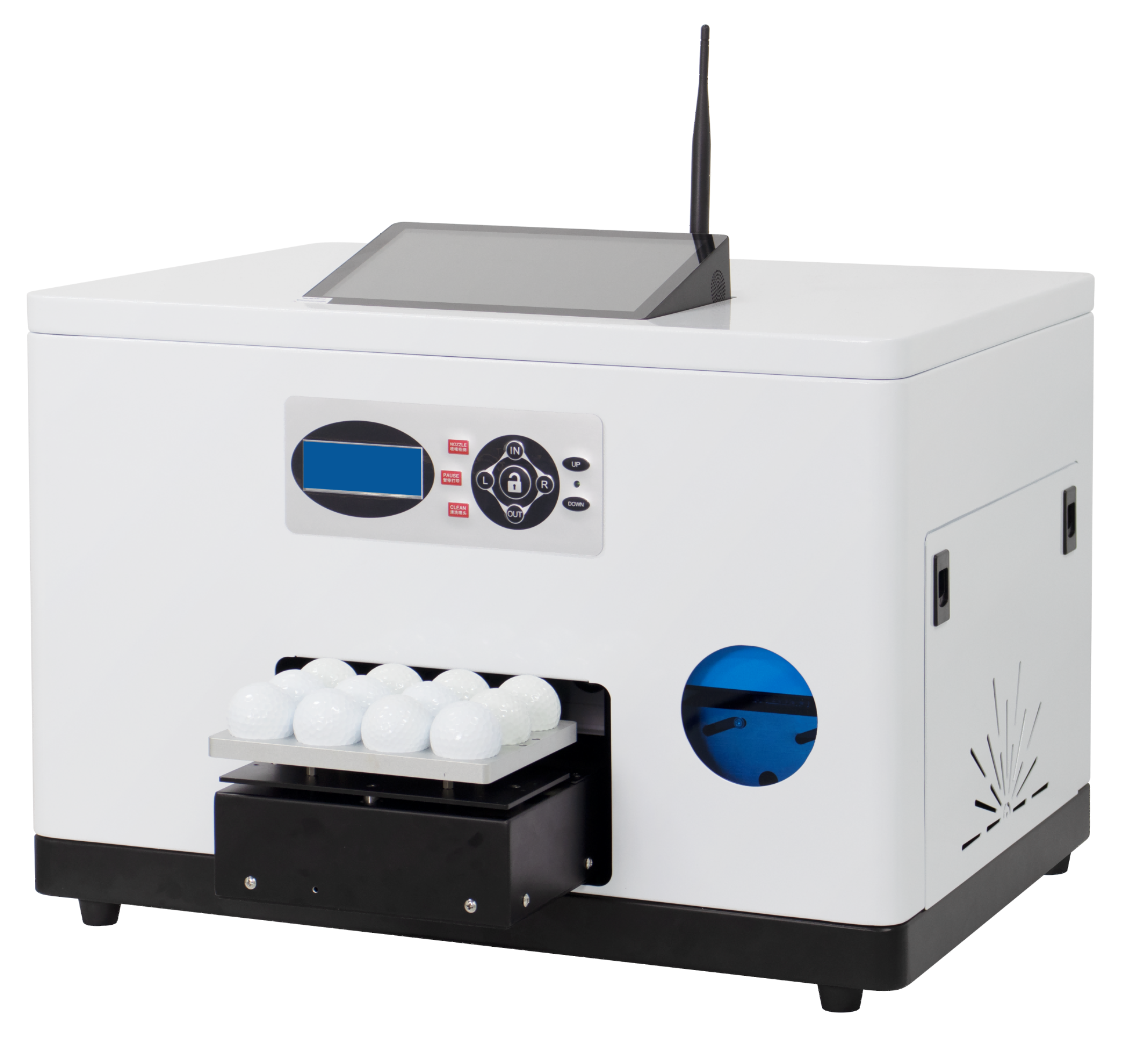
开箱检查
1. 检查包装
收到设备后,先检查外包装是否完好:
- ✅ 纸箱无破损
- ✅ 无倾斜、倒置痕迹
- ✅ 封条完整
⚠️ 如发现包装破损,请先拍照并联系售后,再开箱!
2. 正确开箱
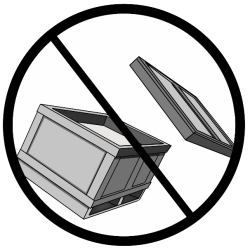
错误做法 ❌
- 将包装箱倾斜或侧翻取出机器
- 直接推拉机器
正确做法 ✅
- 拆除包装后,从顶部正向抬出机器
- 两人配合,握住指定部位(见下图)
| 错误示范 | 正确示范 |
|---|---|
 |
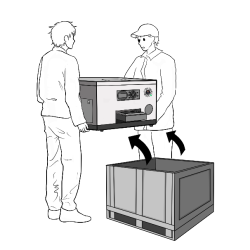 |
| 禁止将包装(木箱或纸箱)倾斜或者侧翻取出机器 | 拆除包装后,按图示将机器从顶部正向抬出 |
3. 检查配件
开箱后,检查以下配件是否齐全:
| 配件 | 数量 | 用途 |
|---|---|---|
| 限位器 | 1 个 | 固定高尔夫球位置 |
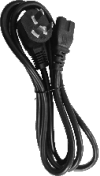
| 电源线 | 1 根 | 连接电源 |
| 螺丝刀 | 1 把 | 拆除固定支架 |
| 针筒 | 1 个 | 抽取墨水 |
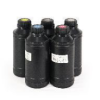
| 墨水 | 4 瓶 | CMYK 四色 UV 墨水 |
| 球座治具 | 1 套 | 固定高尔夫球专用治具 |
| |
| |
| |
| |
| |
| ------------| ------------ |------------|------------|
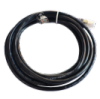
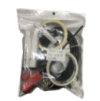
| 墨水 | 电源线 | 网线 | 用户手册 | 配件包 |
|
| ------------| ------------ |------------|------------|
| 墨水 | 电源线 | 网线 | 用户手册 | 配件包 |
4. 检查机器外观
检查机器是否有运输损伤:
- ✅ 机身无划痕、凹陷
- ✅ 屏幕无裂纹
- ✅ 按键完好
- ✅ 平台移动顺畅
放置机器
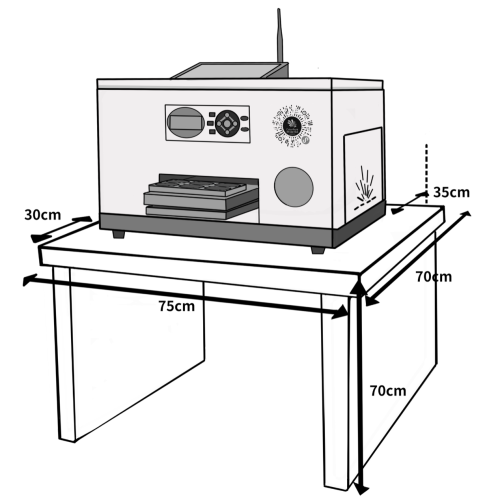
1. 选择合适的桌子
桌子要求:
| 要求 | 说明 |
|---|---|
| 尺寸 | ≥ 机器尺寸(60cm × 47cm) |
| 高度 | ≥ 70cm |
| 稳固性 | 牢固、不晃动 |
| 空间 | 正面、背面各预留 ≥ 30cm 空间 |
2. 正确搬运
错误做法 ❌
- 抬握平台部位(会损坏平台)
正确做法 ✅
- 握住机身两侧指定部位(见下图)
- 两人配合,平稳抬起

3. 环境要求
| 项目 | 要求 |
|---|---|
| 温度 | 20-28℃(68-82℉) |
| 湿度 | 40-60% |
| 避免 | 阳光直射、温度差大的地方 |
| 地面 | 平整、稳固 |
首次安装
第一步:拆除固定支架
机器在运输过程中有支架固定,使用前需要拆除:
- 打开顶部盖板
- 用螺丝刀拆除固定支架 1
- 用剪刀剔除扎带 2

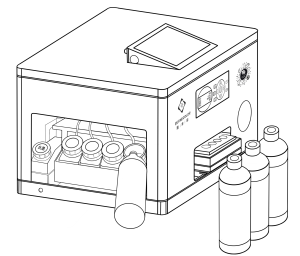
第二步:安装墨水
墨水颜色: C 青、M 品红、Y 黄、K 黑(共 4 色)
操作步骤:
- 打开打印机左侧挡板
- 找到墨盒位置
- 按对应颜色依次倒入墨水(注意不要倒错)
⚠️ 注意:
- 墨水颜色要与墨盒标识对应
- 倒墨水时缓慢倒入,避免溢出
- 建议戴手套操作
第三步:连接电源
- 连接电源线 — 插入机器背面电源接口
- 按下总开关 — 打开机器电源

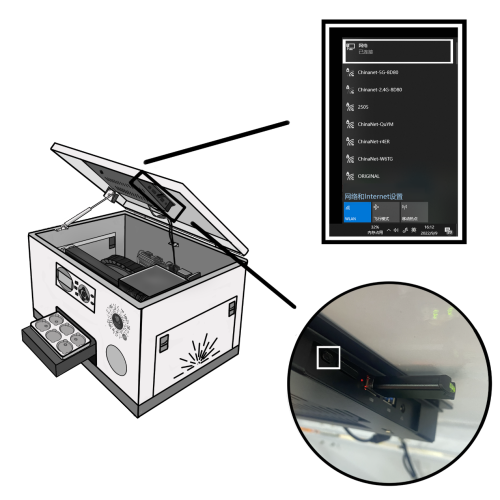
第四步:启动电脑
- 打开打印机顶部盖板
- 找到电脑电源键(盖板背面右侧区域)
- 长按电源键直至电脑启动
- 连接 WiFi — 电脑启动后,连接可用的 WiFi 网络
第五步:系统装墨
首次使用需要让墨水充满管道:
- 打开打印机软件(PrintEXP)
- 进入设置界面
- 点击"装墨",等待 30 秒
- 点击"停止",等待 5 秒
- 再次点击"装墨",等待 10 秒
- 点击"停止",完成装墨

⚠️ 注意: 装墨过程不要断电
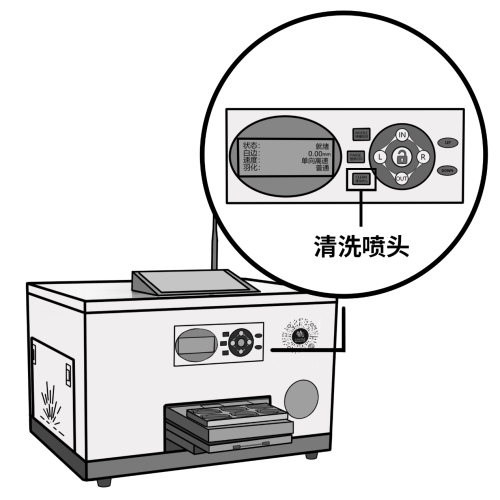
第六步:清洗喷头
- 找到前置按键面板
- 按"CLEAN"键(清洗喷头)
- 重复清洗 2 次
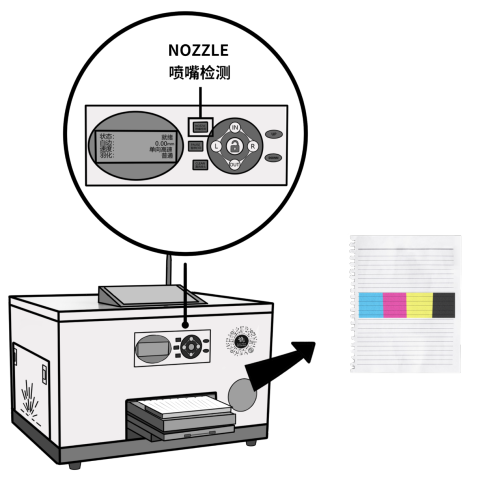
第七步:喷嘴检测
检测喷头是否正常工作:
- 找一张白纸,平整放置在平台上
- 按"NOZZLE"键(喷嘴检测)
- 检查打印出的线条是否完整、无断线
✅ 正常: 线条连续、无断线
❌ 异常: 线条有断点、缺失 → 需要再次清洗喷头
开始打印
完整打印流程
扫码 → 选图案 → 下单 → 放高尔夫球 → 打印 → 取货步骤 1:扫码进入
- 打开微信或浏览器
- 扫描机器正面右上角的二维码
- 进入小程序/H5 页面
![扫码位置图] (此处放置二维码位置标注图)
步骤 2:选择图案
在小程序中:
- 浏览模板库或上传自己的图案
- 选择高尔夫球规格(标准尺寸)
- 预览效果
???? 提示: 图案分辨率建议 300dpi 以上,打印效果更清晰
步骤 3:下单支付
- 确认图案和高尔夫球规格
- 提交订单
- 完成支付
步骤 4:放置高尔夫球
- 取出空白高尔夫球
- 将球放入专用球座治具
- 确保球体固定、不滚动
- 将球座治具放置在打印平台上
![放料示意图] (此处放置高尔夫球和球座治具放置图)
步骤 5:开始打印
- 在电脑客户端订单列表中选中订单
- 点击 "打印作品" 按钮
- 等待打印完成(约 2 分钟)
![打印界面图] (此处放置客户端打印界面截图)
步骤 6:取货
打印完成后,平台会自动推出高尔夫球,拿取即可。
![取货示意图] (此处放置打印完成取货照片)
高尔夫球打印技巧
高尔夫球材质说明
| 材质 | 特点 | 打印建议 |
|---|---|---|
| Surlyn 外壳 | 常见、耐用 | 色彩还原好,适合彩色图案 |
| Urethane 外壳 | 高档、手感好 | 适合精细图案、logo |
| Balata 外壳 | 职业级、柔软 | 需专用涂层,附着力更好 |
图案设计建议
| 图案类型 | 推荐设计 | 说明 |
|---|---|---|
| logo 标识 | 品牌 logo、俱乐部标志 | 简洁、识别度高 |
| 文字定制 | 姓名、祝福语、纪念语 | 字体清晰,字号适中 |
| 数字编号 | 幸运数字、比赛编号 | 醒目、易识别 |
| 图案定制 | 国旗、队徽、卡通 | 色彩鲜艳、细节清晰 |
| 赛事纪念 | 赛事 logo、日期、地点 | 有纪念意义 |
打印区域说明
| 项目 | 说明 |
|---|---|
| 打印区域 | 高尔夫球表面约 40mm × 40mm |
| 最佳位置 | 球体赤道附近,避开凹坑密集区 |
| 图案尺寸 | 建议 20-35mm 直径 |
| 文字大小 | 最小字号不低于 8 号 |
![打印区域图] (此处放置高尔夫球打印区域标注图)
设计注意事项
- ✅ 圆形画布 — 图案设计使用圆形画布,适配球面
- ✅ 分辨率 — 建议 300dpi 以上,保证清晰度
- ✅ 颜色模式 — 使用 CMYK 模式,减少色差
- ✅ 边缘处理 — 图案边缘适当模糊,适配球面曲率
- ✅ 凹坑避让 — 设计时考虑高尔夫球表面凹坑
特殊效果
| 效果 | 说明 | 适用场景 |
|---|---|---|
| 白墨打底 | 先印白墨再印彩色,色彩更鲜艳 | 深色球体 |
| 局部光油 | 局部上光油,增加光泽度和耐磨性 | logo、重点图案 |
| 双面打印 | 球体两面打印不同图案 | 高端定制 |
应用场景
| 场景 | 推荐图案 | 说明 |
|---|---|---|
| 高尔夫球场 | 球场 logo、名称 | 品牌宣传、纪念品 |
| 俱乐部活动 | 俱乐部标志、会员编号 | 会员专属、身份标识 |
| 企业礼品 | 企业 logo、祝福语 | 商务礼品、客户维护 |
| 赛事活动 | 赛事 logo、日期、名次 | 比赛纪念、奖品 |
| 个人定制 | 姓名、照片、祝福语 | 个人收藏、送礼 |
![应用示例] (此处放置各种高尔夫球打印效果照片)
日常维护
每天要做的事
| 项目 | 操作 |
|---|---|
| 检查墨量 | 查看软件中墨水余量 |
| 清洁平台 | 用干布擦拭打印平台和球座治具 |
| 检查状态 | 确认服务器、打印机状态为绿色 |
每周要做的事
| 项目 | 操作 |
|---|---|
| 清洗喷头 | 按"CLEAN"键清洗 1-2 次 |
| 喷嘴检测 | 打印测试页,检查是否有断线 |
| 清洁机身 | 用干布擦拭机器表面 |
| 清洁球座治具 | 用酒精擦拭球座治具,去除墨水残留 |
每月要做的事
| 项目 | 操作 |
|---|---|
| 深度清洁 | 清洁机器内部灰尘 |
| 检查配件 | 检查电源线、网线是否完好 |
| 软件更新 | 检查是否有新版本 |
| 检查球座治具 | 检查治具磨损情况,必要时更换 |
喷头保养
什么时候需要清洗喷头?
- 打印出现色差
- 图案有断线、缺失
- 长时间未使用(超过 3 天)
清洗方法:
- 按前置按键的"CLEAN"键
- 等待约 40 秒完成
- 打印测试页检查效果
⚠️ 注意: 清洗期间不要进行打印操作
墨水管理
墨量检查:
- 在客户端软件中查看墨量
- < 30% 需要加墨
-
30% 可以继续使用
加墨步骤:
- 打开左侧挡板
- 按对应颜色加入墨水
- 在软件中执行"装墨"操作
球座治具保养
- ✅ 每次使用后清洁治具表面
- ✅ 定期检查治具磨损情况
- ✅ 发现磨损严重及时更换
- ✅ 备用治具存放于干燥处
注意事项
⚠️ 安全提示
- 儿童远离 — 请勿在儿童可能靠近的区域使用
- 戴手套 — 维护机器或接触墨水时戴防护手套
- 稳固放置 — 放在牢固、稳定的地方,避免震动
- 水平放置 — 确保打印机运行时是水平状态
- 电源线检查 — 不使用破损的电源线
⚠️ 环境提示
- 避免阳光直射 — 放置在阴凉处
- 避免温差大 — 不要放在空调出风口或暖气旁
- 保持通风 — 使用环境保持良好通风
⚠️ 使用提示
- 不要移动平台 — 打印过程中不要触碰平台
- 高尔夫球固定好 — 确保球体在治具中固定、不滚动
- 异常及时停机 — 发现异常声音或情况,立即停机检查
- 球体表面清洁 — 打印前清洁高尔夫球表面,去除油污和灰尘
常见问题 FAQ
Q1:第一次开机,软件提示缺少.NET Framework?
解决方法:
- 联系售后获取
.NET Framework 4.8.1安装包 - 双击安装,按提示完成
- 重启电脑和软件
Q2:打印出来的图案有断线、不清晰?
可能原因: 喷头堵塞
解决方法:
- 按"CLEAN"键清洗喷头 2-3 次
- 按"NOZZLE"键检测喷嘴
- 如仍有问题,联系售后
Q3:软件显示"打印机状态红色"怎么办?
可能原因:
- 打印机软件 PrintExp 未打开
- 网线未连接
解决方法:
- 打开 PrintExp 软件
- 检查网线连接
- 重启软件
Q4:软件显示"服务器状态红色"怎么办?
可能原因: WiFi 未连接或网络不稳定
解决方法:
- 检查电脑 WiFi 是否已连接
- 打开命令提示符,输入
ping tprint.colorpark.cn - 如网络不通,切换更稳定的网络
Q5:墨水加不进去怎么办?
可能原因: 墨盒已满或排气不畅
解决方法:
- 检查墨盒是否已满
- 用针筒轻轻抽取多余墨水
- 联系售后指导
Q6:打印位置偏移怎么办?
可能原因: 高尔夫球放置位置不准确
解决方法:
- 确保高尔夫球在治具中固定好
- 检查球座治具是否磨损
- 在软件中调整打印位置
Q7:如何知道墨水还剩多少?
查看方法:
- 打开客户端软件
- 点击"墨水容量"
- 查看 CMYK 四色墨量
< 30% 需要及时加墨
Q8:长时间不用,需要做什么?
建议操作:
- 清洗喷头 1-2 次
- 盖上防尘罩
- 每周开机一次,清洗喷头
- 墨水避免阳光直射
Q9:打印时平台不移动怎么办?
排查步骤:
- 检查是否有报错信息
- 重启软件
- 检查平台轨道是否有异物
- 联系售后
Q10:如何备份软件配置?
操作步骤:
- 右键桌面软件图标 → 打开文件所在位置
- 找到
data文件夹 - 复制到安全位置
- 重装时复制回来
Q11:打印一个高尔夫球需要多久?
时间: 约 2 分钟/个
根据图案大小和复杂度,可能略有差异。
Q12:图案打印出来颜色不对怎么办?
排查步骤:
- 检查原图颜色模式(建议 RGB)
- 检查墨量是否充足
- 清洗喷头
- 在软件中调整色彩配置
Q13:客户端服务器状态显示红色?
解决方法:
- 确认桌面盒式电脑已配置好 WiFi 连接
- 如没有,点击底部菜单栏 Wi-Fi 图标
- 选择"其他网络"→"其他"
- 配置 WiFi 连接
Q14:客户端打印机状态显示红色?
解决方法:
- 确认桌面触屏电脑的 PrintExp 软件已开启
- 如没有,双击打开 PrintExp 软件
- 再打开客户端软件
Q15:高尔夫球在治具中滚动怎么办?
解决方法:
- 检查球座治具是否磨损
- 更换新的球座治具
- 确保治具放置平稳
- 打印过程中不要触碰平台
Q16:图案附着力差、容易脱落怎么办?
解决方法:
- 打印前用酒精清洁高尔夫球表面
- 使用专用涂层剂处理球面
- 选择白墨打底模式
- 打印后适当固化(UV 灯照射)
Q17:遇到无法解决的问题怎么办?
联系方式:
- 查看软件中的"日志",记录错误信息
- 拍照或录视频
- 联系售后技术支持
获取帮助
问题排查流程
遇到问题
    ↓
查看软件状态指示灯
    ↓
检查日志(客户端 → 日志列表)
    ↓
根据错误信息尝试解决
    ↓
拍照/录视频
    ↓
联系技术支持
保修说明
- 整机保修: 1 年
- 喷头保修: 6 个月(非人为损坏)
- 易耗品: 墨水、废墨盒、球座治具等不保修
⚠️ 以下情况不在保修范围:
- 人为损坏
- 未按说明书操作
- 使用非原装墨水
- 自行拆卸维修
附录
设备参数速查
| 项目 | 参数 |
|---|---|
| 打印喷头 | 爱普生 XP600 |
| 打印方式 | 4 色单喷头 按需喷墨 |
| 色彩模式 | C 青、M 品红、Y 黄、K 黑 |
| 墨水容量 | UV 墨水 250ml × 4 |
| 打印速度 | 约 2 分钟/个 |
| 适用产品 | 高尔夫球 |
| 机器尺寸 | 60cm × 47cm × 42.5cm |
| 机器重量 | 33kg |
| 触控电脑 | 10.1 英寸,1920×1200 IPS 屏 |
| 电压要求 | 220V(±10%) / 110V(±10%) |
| 运行环境 | 20-28℃,湿度 40-60% |
前置按键说明

| 描述 | 说明 |
|---|---|
| ① NOZZLE | 打印机器喷嘴检测 |
| ② PAUSE | 当打印机打印时按下可暂停打印 |
| ③ CLEAN | 按下后给喷头进行清洗 |
| ④ L | 控制平台向左移动 |
| ⑤ OUT | 控制平台向前移动 |
| ⑥ DOWN | 备用按钮 |
| ⑦ IN | 控制平台向后移动 |
| ⑧ R | 控制平台向右移动 |
| ⑨ UP | 备用按钮 |
软件界面速查

| 区域 | 功能 |
|---|---|
| ① 打印机编号 | 显示当前设备编号 |
| ② 服务器状态 | 绿色=联网成功,红色=未联网 |
| ③ 打印机状态 | 绿色=连接成功,红色=未连接 |
| ④ 版本信息 | 软件版本及打印数量 |
| ⑤ 订单列表 | 待打印订单,长按可取消 |
| ⑥ 打印订单 | 正在打印的订单 |
| ⑦ 开始打印 | 选中订单后点击 |
| ⑧ 日志列表 | 打印日志清单 |
| ⑨ 关于 | 客户端信息 |
| ⑩ 语言 | 切换中/英/繁体 |
| ⑪ 退出 | 退出客户端 |
若设备在调试过程中遇到不能解决问题,可以联系云打印负责人排除问题,找到解决的方法。联系方法如下: 电 话:137-5177-4454【微信同号】 邮 箱:info@ColorPark.cn